Замена петель Lenovo ThinkPad T460
Используйте это руководство, чтобы заменить петли в ноутбуке Lenovo ThinkPad T460.
Петли ноутбука в хорошем состоянии позволяют легко открывать крышку. Петли могут работать некорректно, если вы испытываете чрезмерную жёсткость или люфт при открывании и закрывании крышки. Другие симптомы включают: крышка не закрывается полностью, крышка не держится в открытом положении, вырывшиеся петли или трещины вокруг петель либо в самих петлях.
Перед началом убедитесь, что вы отключили внутреннюю батарею, выключили устройство и отключили его от любых внешних источников питания.
Шаг 1
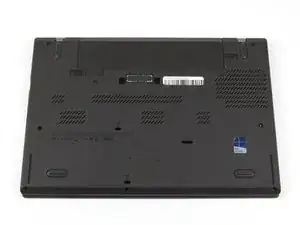
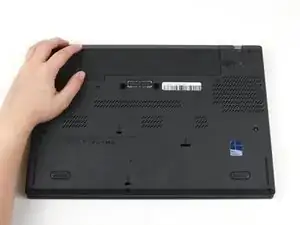
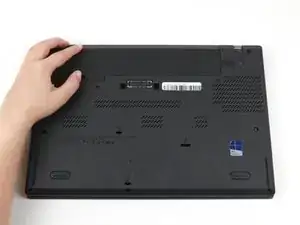
Перед началом этого руководства убедитесь, что вы отключили внутреннюю батарею, выключили устройство и отключили его от любых внешних источников питания.
Поместите ноутбук так, чтобы его нижняя часть была направлена вверх.
Сдвиньте защёлку на левой стороне батареи влево до щелчка.
Шаг 2
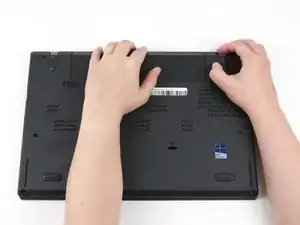
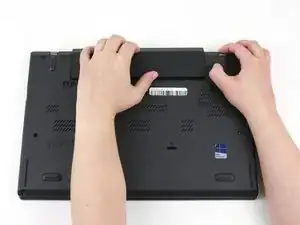
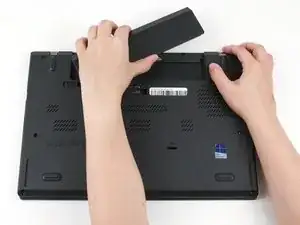
Сдвиньте защёлку на правой стороне батареи вправо и зажмите её большим пальцем.
Другой рукой сдвиньте батарею к задней части ноутбука.
Поднимите батарею и снимите её с ноутбука.
Шаг 3
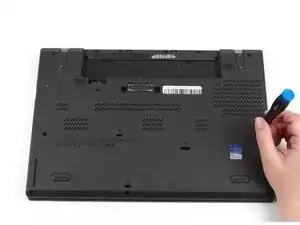
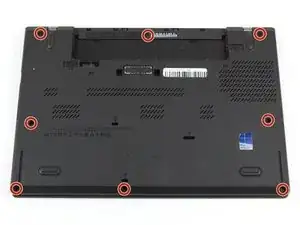
Ослабьте восемь захватных винтов на нижней крышке с помощью крестовой отвертки Phillips #1.
Шаг 4
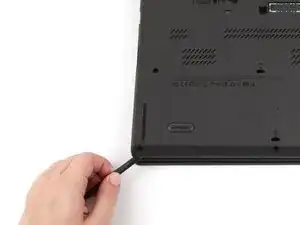
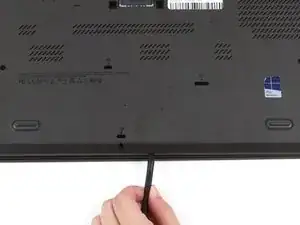
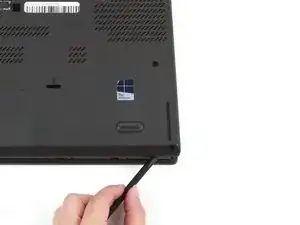
Вставьте плоский конец лопатки между нижней крышкой и остальной частью ноутбука, начиная с нижнего левого угла.
Подденьте нижний левый угол нижней крышки на пару миллиметров.
Проведите лопаткой вдоль нижней части ноутбука, чтобы освободить защёлки, пока не дойдёте до нижнего правого угла.
Вы можете услышать щелчки по мере освобождения защёлок.
Шаг 5
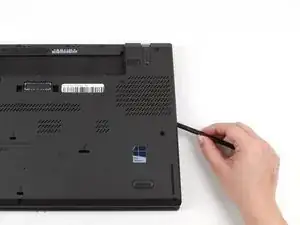
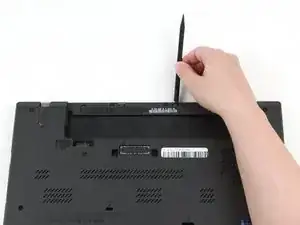
Проведите лопаткой вдоль правой и верхней боковин нижней крышки, чтобы освободить защёлки.
Вы можете услышать щелчки по мере освобождения защёлок.
Возможность повреждения устройства: если защёлки не отсоединяются легко, убедитесь, что захватные винты полностью ослаблены. Принудительное отсоединение защёлок может привести к трещинам в нижней крышке.
Шаг 6
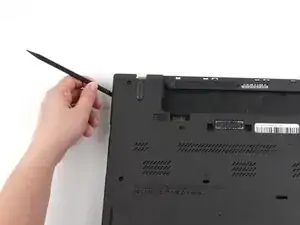
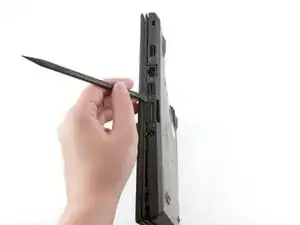
Используйте лопатке, чтобы приподнять верхний левый угол на пару миллиметров.
Подденьте секции нижней крышки с напечатанными логотипами портов.
Возможность повреждения устройства: поддевание внутри самих портов может повредить ноутбук. Убедитесь, что поддёмы выполняются только на участках крышки, выступающих за порты.
Шаг 7
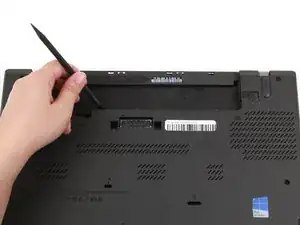
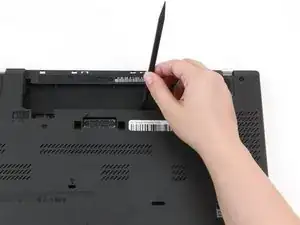
Используйте лопатке, чтобы приподнять нижнюю крышку в нижней части отсека для внешней батареи на пару миллиметров.
Шаг 8
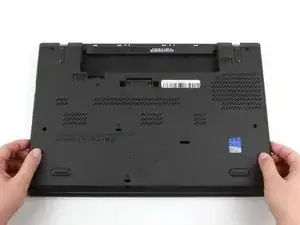
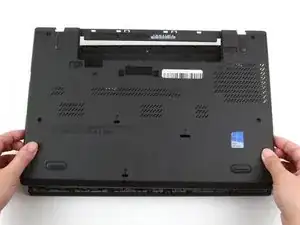
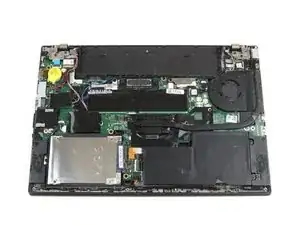
Используйте обе руки, чтобы поднять нижнюю крышку и снять её с ноутбука.
Шаг 9
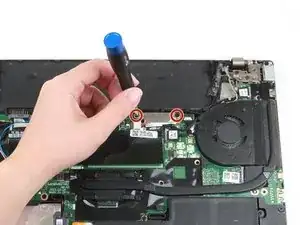
Снимите два винта 3.7 мм с крепления кабеля ЖК-дисплея с помощью крестовой отвертки Phillips #1.
Шаг 10
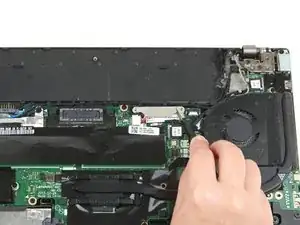
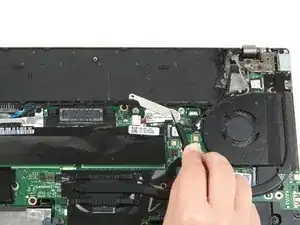
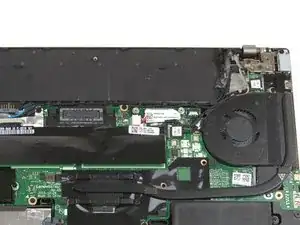
Используйте пинцет, чтобы поднять крепление кабеля ЖК-дисплея от материнской платы.
Шаг 11
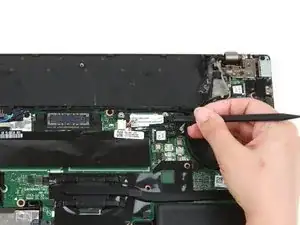
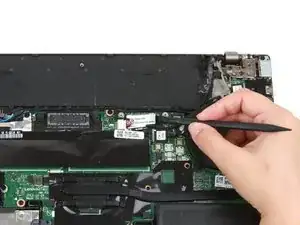
Используйте плоский конец лопатки, чтобы отсоединить плоский верхний разъём кабеля ЖК-дисплея.
Шаг 12
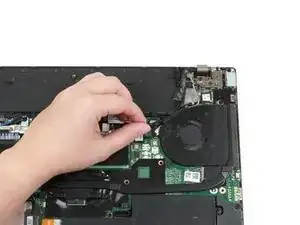
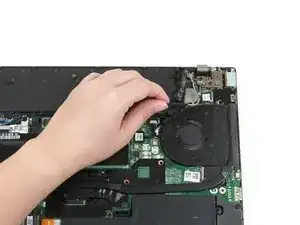
Используйте пальцы, чтобы вынуть кабель из его направляющих.
Шаг 13
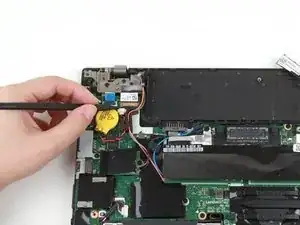
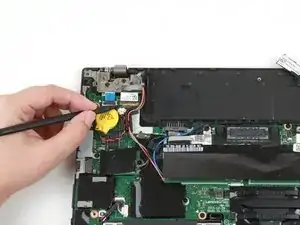
Используйте острый конец лопатки, чтобы поднять металлическую защёлку на кабеле камеры/микрофона.
Шаг 14
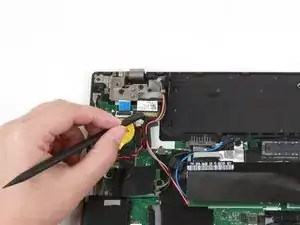
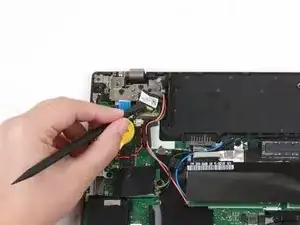
Используйте плоский конец лопатки, чтобы отсоединить разъём кабеля камеры/микрофона от его гнезда.
Шаг 15
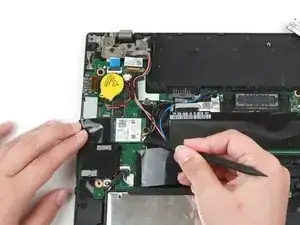
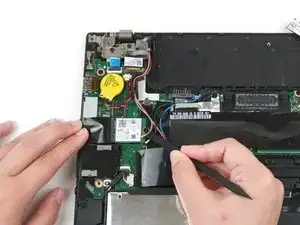
Используйте плоский конец лопатки, чтобы отсоединить чёрный и серый коаксиальные кабели от модуля Wi‑Fi.
При обратной сборке подсоедините серый провод сверху, а чёрный — снизу.
Шаг 16
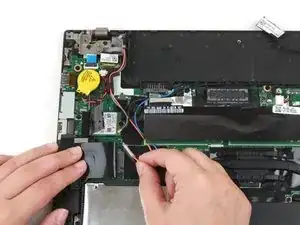
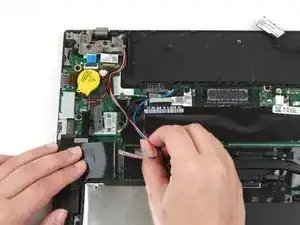
Если в вашем ноутбуке есть модуль WWAN, отсоедините красный и синий коаксиальные кабели, используя плоский конец лопатки.
Если модуля WWAN нет, снимите ленту, удерживающую красный и синий коаксиальные кабели на месте.
Шаг 17
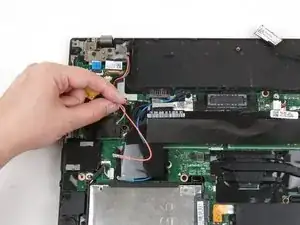
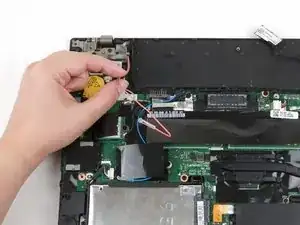
Используйте пальцы, чтобы вынуть серый и красный коаксиальные кабели из их направляющих вдоль материнской платы.
Шаг 18
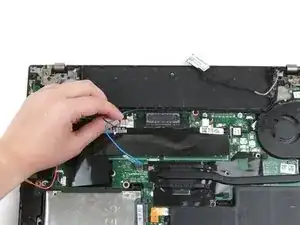
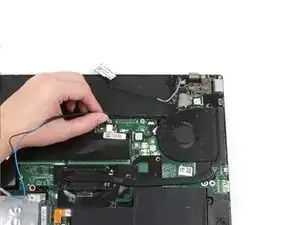
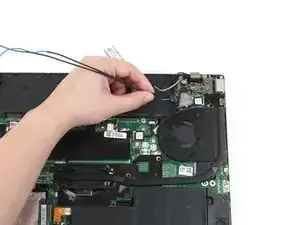
Снимите с помощью пальцев синие и чёрные коаксиальные кабели из их посадочных мест вдоль верхней части материнской платы.
Шаг 19
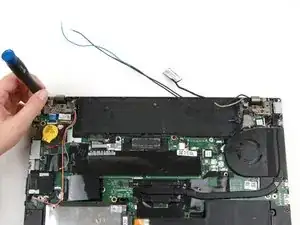
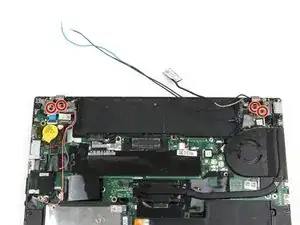
Выверните четыре винта 4,7 мм из петель крестовой отвёрткой Phillips #1.
Шаг 20
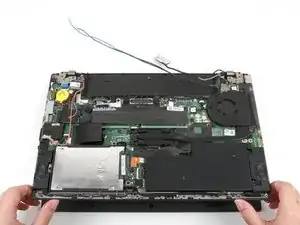
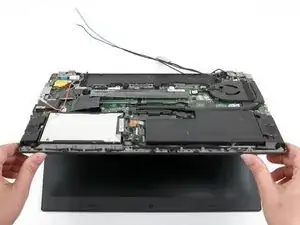
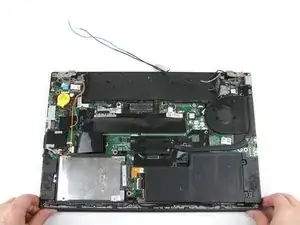
Поднимите нижнюю часть ноутбука на несколько сантиметров, чтобы провернуть два верхних шарнира.
Опустите нижнюю часть ноутбука обратно.
Шаг 21
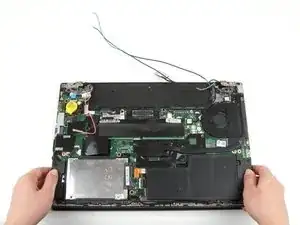
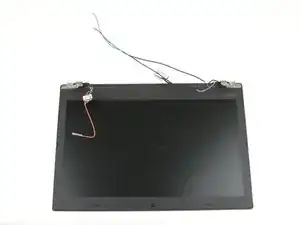
Используя обе руки, отведите нижнюю часть ноутбука от узла ЖК‑экрана.
Шаг 22
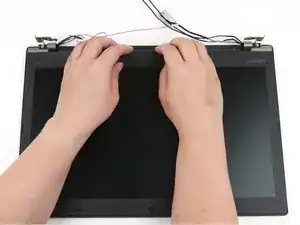
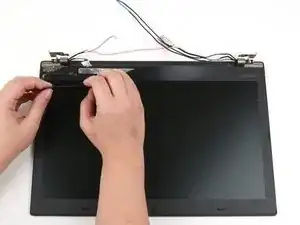
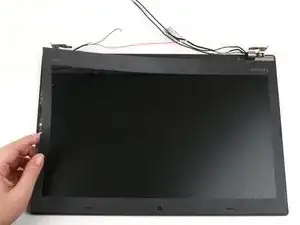
С помощью рук отделите тонкую ленту рамки ЖК‑экрана от остальной части дисплея, начиная в области между шарнирами.
Продолжайте пальцами отрывать ленту рамки от левой стороны ноутбука.
Шаг 23
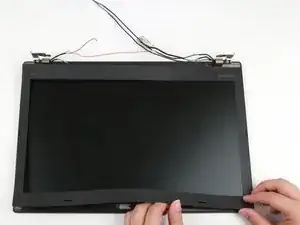
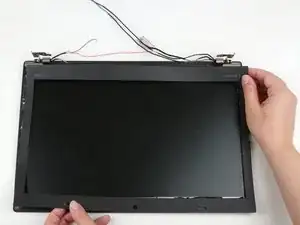
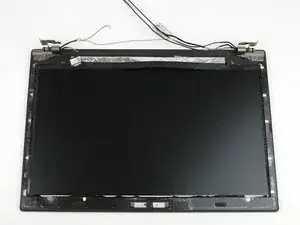
Продолжайте руками отделять ленту рамки от нижней и правой сторон ноутбука.
Используя обе руки, поднимите ленту рамки ЖК‑экрана и снимите её с ноутбука.
При повторной сборке возможно потребуется повторно нанести клей под ленту рамки ЖК‑экрана.
Шаг 24
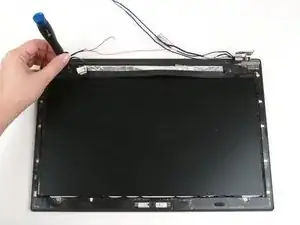
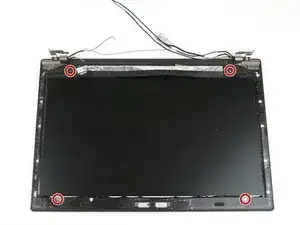
Выверните четыре винта 3,3 мм из рамки ЖК‑экрана крестовой отвёрткой Phillips #1.
Шаг 25
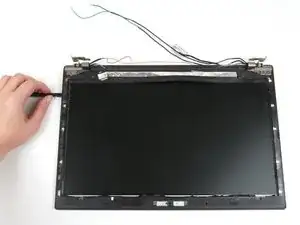
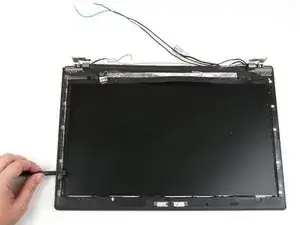
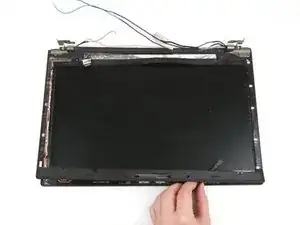
Используйте плоский конец лопатки, чтобы создать зазор между рамкой и дисплеем, начиная в верхнем левом углу.
Продолжайте использовать лопатку вдоль левой стороны, низа и правой стороны ноутбука, чтобы отщелкнуть защёлки, фиксирующие рамку к дисплею.
При отщёлкивании защёлок вы можете услышать громкие щелчки; это нормально.
Шаг 26
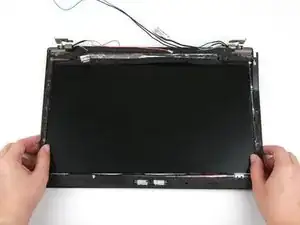
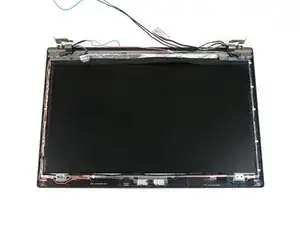
Используйте обе руки, чтобы поднять рамку и отвести её от узла дисплея.
Шаг 27
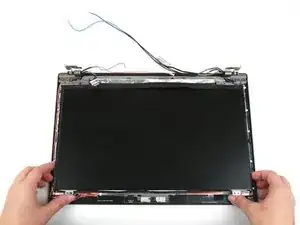
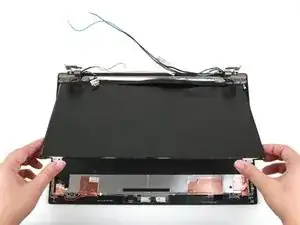
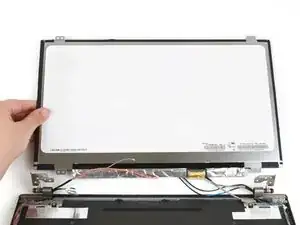
Используя обе руки, приподнимите нижние углы панельного модуля дисплея.
Аккуратно переверните панель дисплея.
Возможное повреждение устройства: шнур дисплея всё ещё соединяет панель с остальной частью узла дисплея, поэтому переворачивайте панель аккуратно.
Шаг 28
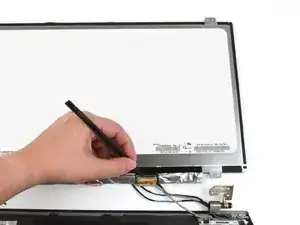
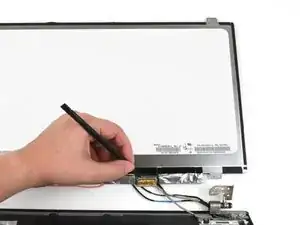
Используйте острый конец лопатки, чтобы поднять металлическую планку, фиксирующую разъём.
Шаг 29
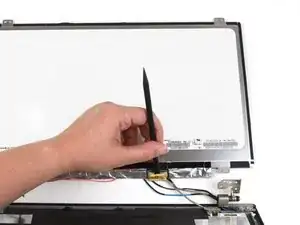
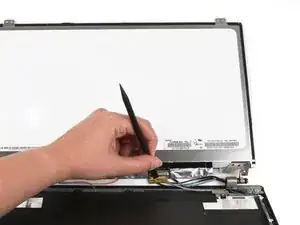
Используйте плоский конец лопатки, чтобы отсоединить кабель дисплея от его гнезда.
Шаг 30
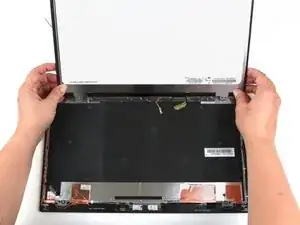

Снимите панель дисплея с остальной части узла дисплея, используя руки.
Шаг 31
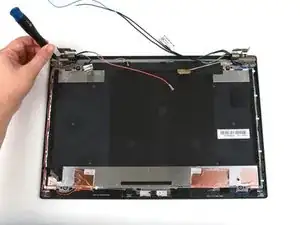
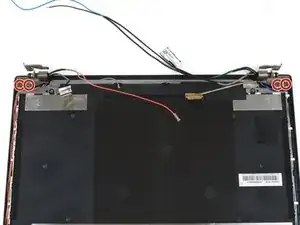
Выверните четыре винта петли 3,2 мм крестовой отвёрткой Phillips #1.
Шаг 32
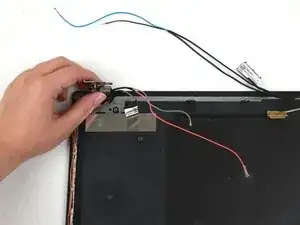
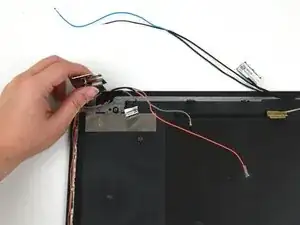
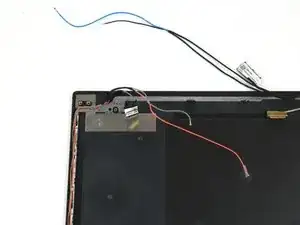
Поднимите пальцами петлю в верхнем левом углу и отведите её от ноутбука.
Шаг 33
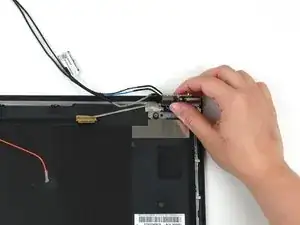
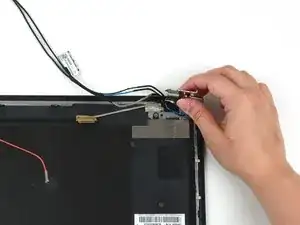
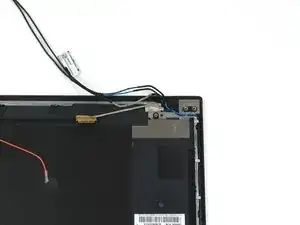
Поднимите пальцами петлю в верхнем правом углу и отведите её от ноутбука.
Заключение
Для повторной сборки устройства выполните эти инструкции в обратном порядке.
Утилизируйте электронные отходы в пункте приёма с сертификатом R2 или e‑Stewards.
Ремонт прошёл не так? Попробуйте базовую диагностику или обратитесь в сообщество Answers за помощью.
Перевод руководства с ifixit.com