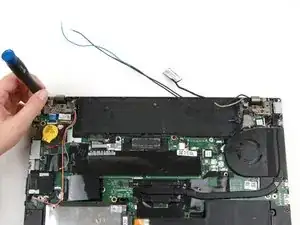
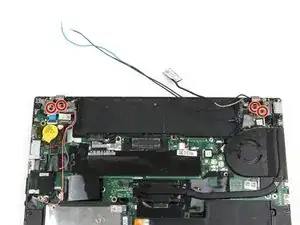
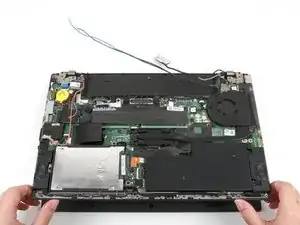
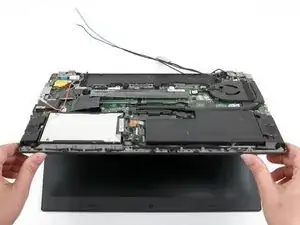
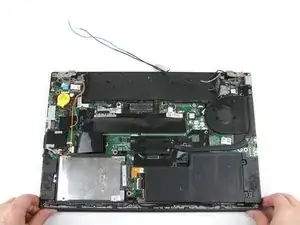
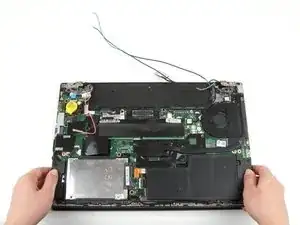
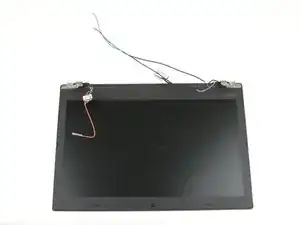
Замена модуля ЖК-дисплея Lenovo ThinkPad T460
Используйте данное руководство для замены модуля дисплея на вашем ноутбуке Lenovo ThinkPad T460.
Модуль дисплея включает в себя рамку экрана, петли, модуль камеры и микрофона, антенны WLAN и WWAN, а также ЖК-экран (жидкокристаллический дисплей). Вы можете заменить весь модуль дисплея целиком, а не отдельные его компоненты, чтобы сэкономить время. Типичные признаки неисправности модуля дисплея включают полностью черный, пустой или мигающий экран, туго ходящие, люфтящие или разболтанные петли, а также проблемы с веб-камерой, не устраняемые изменением настроек ноутбука.
Перед началом обязательно отключите внутренний аккумулятор, выключите устройство и отсоедините его от всех источников внешнего электропитания.
Шаг 1
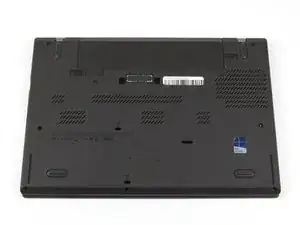
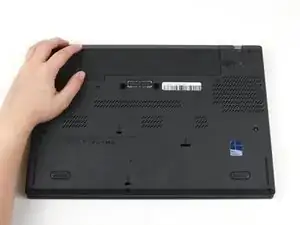
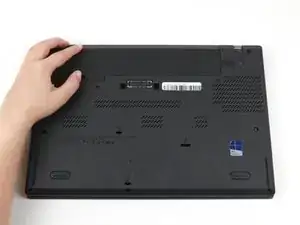
Перед началом работы убедитесь, что внутренний аккумулятор отключён, устройство выключено и отсоединено от всех источников внешнего питания.
Поместите ноутбук так, чтобы нижняя панель была обращена вверх.
Сдвиньте защёлку слева от аккумулятора влево, пока не услышите щелчок.
Шаг 2
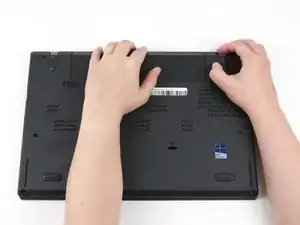
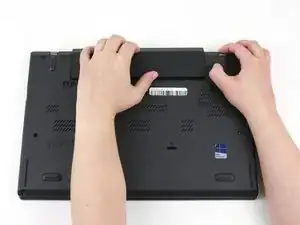
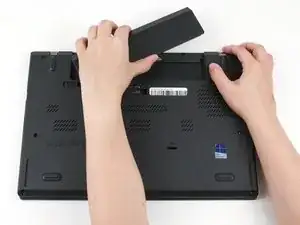
Сдвиньте защёлку справа от аккумулятора вправо и удерживайте её большим пальцем.
Другой рукой сдвиньте аккумулятор к тыльной стороне ноутбука.
Поднимите аккумулятор и извлеките его из ноутбука.
Шаг 3
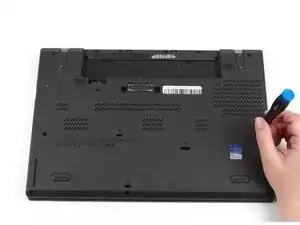
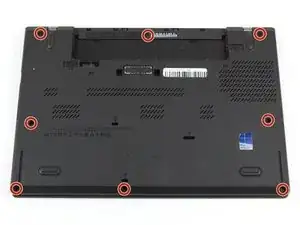
Ослабьте восемь винтов-фиксаторов на нижней крышке с помощью отвёртки Phillips #1.
Шаг 4
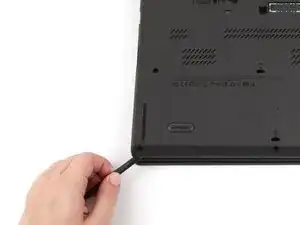
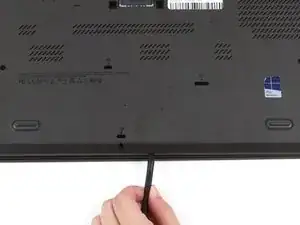
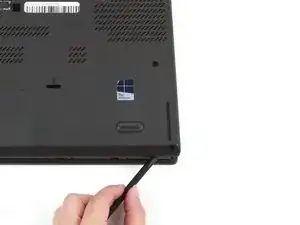
Вставьте плоский конец лопатки между нижней крышкой и корпусом ноутбука, начиная с нижнего левого угла.
Отогните нижний левый угол нижней крышки на несколько миллиметров.
Переместите лопатку вдоль нижнего края ноутбука, освобождая защёлки, пока не дойдёте до нижнего правого угла.
Возможно, Вы услышите щелчки при отсоединении защёлок.
Шаг 5
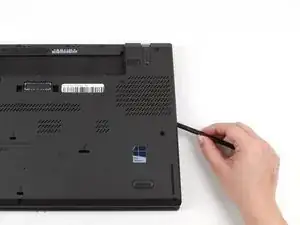
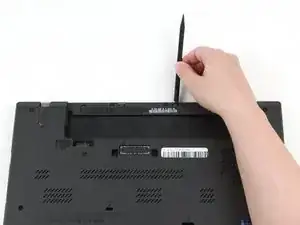
Переместите лопатку вдоль правого и верхнего краёв нижней крышки, чтобы освободить защёлки.
Возможно, Вы услышите щелчки при отсоединении защёлок.
Риск повреждения устройства: если защёлки не освобождаются с усилием, убедитесь, что винты-фиксаторы полностью ослаблены. Принудительное отсоединение может привести к растрескиванию нижней крышки.
Шаг 6
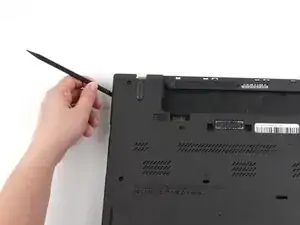
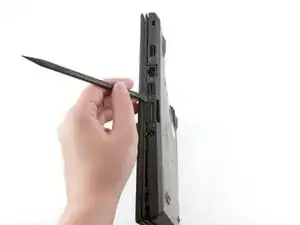
Используя лопатку, отогните верхний левый угол нижней крышки на несколько миллиметров.
Отгибайте участки нижней крышки с нанесёнными изображениями портов.
Риск повреждения устройства: отгибание непосредственно вокруг портов может повредить ноутбук. Убедитесь, что Вы отгибаете только те участки крышки, которые выступают за пределы портов.
Шаг 7
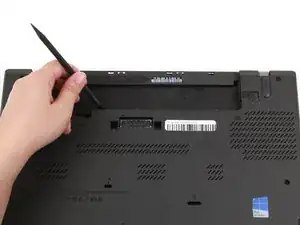
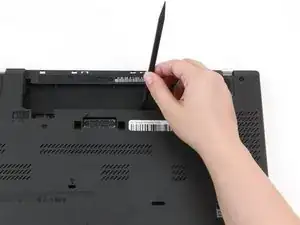
Используйте лопатку, чтобы отогнуть нижнюю крышку на несколько миллиметров в нижней части отсека внешнего аккумулятора.
Шаг 8
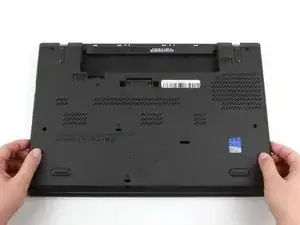
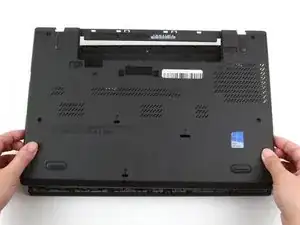
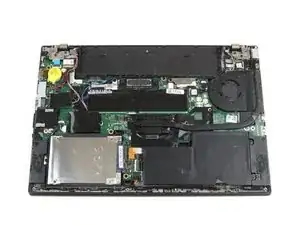
Двумя руками поднимите и снимите нижнюю крышку с ноутбука.
Шаг 9
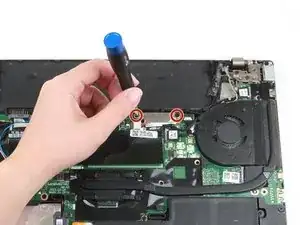
Открутите два винта длиной 3,7 мм из кронштейна кабеля дисплея с помощью отвёртки Phillips #1.
Шаг 10
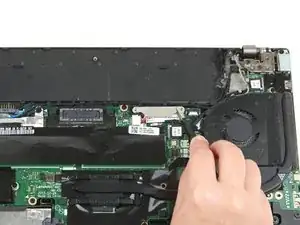
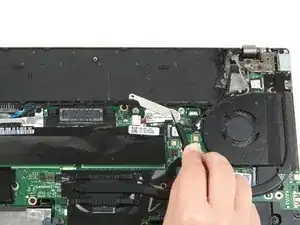
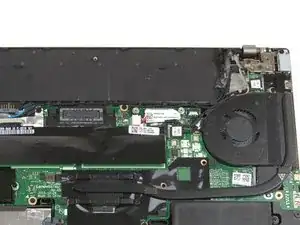
Используйте пинцет, чтобы поднять кронштейн кабеля дисплея от материнской платы.
Шаг 11
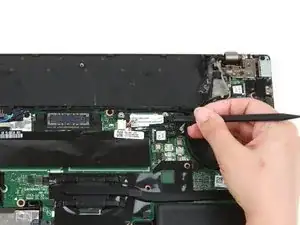
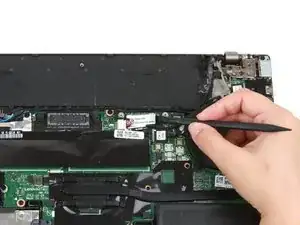
Используйте плоский конец лопатки, чтобы отключить плоский разъём кабеля дисплея с плоской верхней частью.
Шаг 12
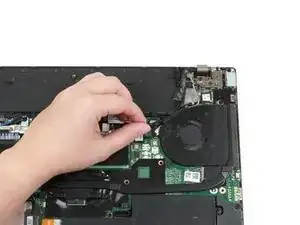
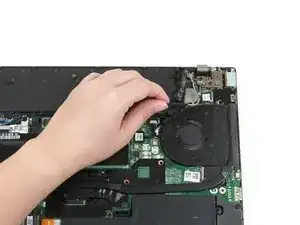
Используйте пальцы, чтобы извлечь кабель из его пазов.
Шаг 13
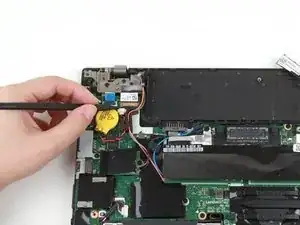
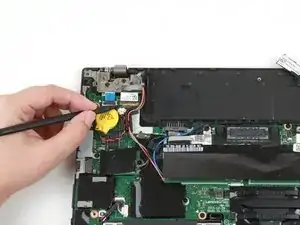
Используйте острый конец лопатки, чтобы поднять металлическую защёлку на кабеле камеры и микрофона.
Шаг 14
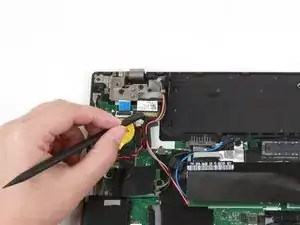
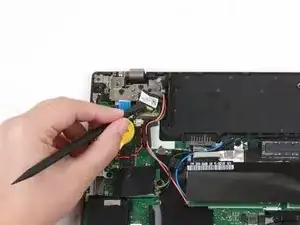
Используйте плоский конец лопатки, чтобы отсоединить разъём кабеля камеры и микрофона от его гнезда.
Шаг 15
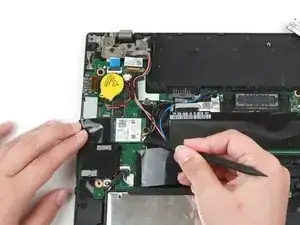
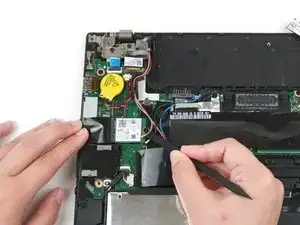
Используйте плоский конец лопатки, чтобы отключить чёрный и серый коаксиальные кабели от модуля Wi-Fi.
При сборке подключите серый провод сверху, а чёрный — снизу.
Шаг 16
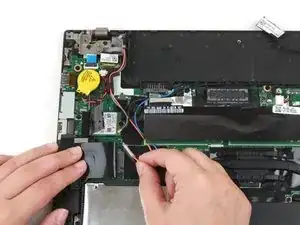
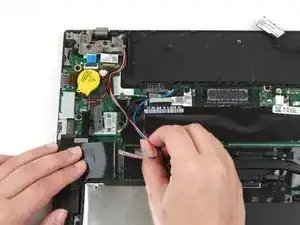
Если в ноутбуке установлена плата WWAN, отключите красный и синий коаксиальные кабели, используя плоский конец лопатки.
Если в ноутбуке нет платы WWAN, снимите ленту, удерживающую красный и синий коаксиальные кабели на месте.
Шаг 17
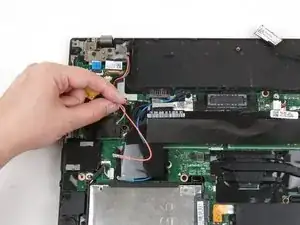
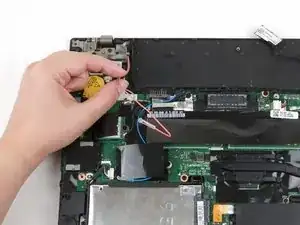
Используйте пальцы, чтобы извлечь серый и красный коаксиальные кабели из их пазов вдоль материнской платы.
Шаг 18
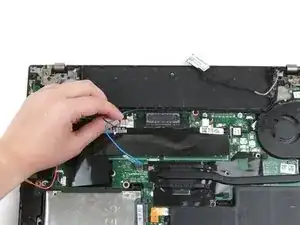
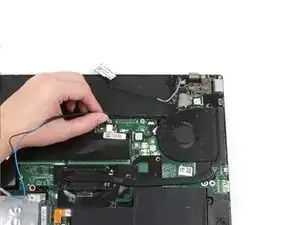
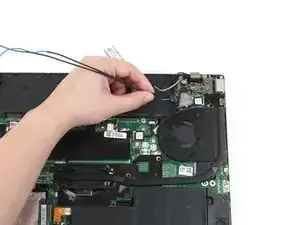
Пальцами извлеките синий и чёрный коаксиальные кабели из их пазов в верхней части материнской платы.