Замена внутреннего аккумулятора Lenovo ThinkPad T460
Этот гид покажет вам, как заменить внутренний аккумулятор в вашем Lenovo ThinkPad T460.
Здоровый аккумулятор ноутбука позволяет вашему устройству работать даже при отсутствии подключения к внешнему источнику питания.
Если ваш ноутбук больше не держит заряд или теряет его очень быстро, скорее всего, у вас разряженный или неисправный аккумулятор, который требует замены. В зависимости от причины неисправности аккумулятора, вы можете попытаться решить проблему, используя этот список симптомов и решений по устранению неполадок с форума поддержки Lenovo.
Перед началом убедитесь, что вы отключили внутренний аккумулятор, выключили устройство и отключили его от внешних источников питания.
Шаг 1
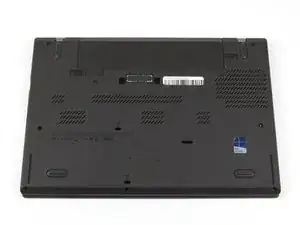
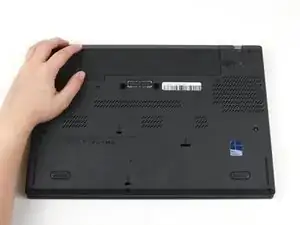
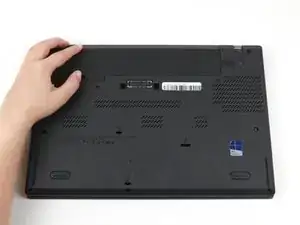
Перед тем как начать этот гид, убедитесь, что вы отключили внутренний аккумулятор, выключили устройство и отключили его от внешних источников питания.
Положите ноутбук так, чтобы его нижняя часть была направлена вверх.
Переместите защелку с левой стороны аккумулятора влево, пока она не зафиксируется на месте.
Шаг 2
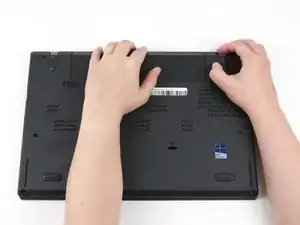
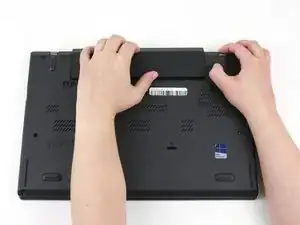
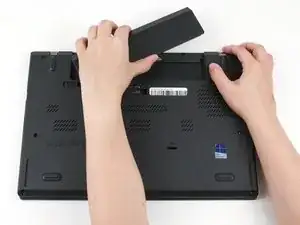
Переместите защелку с правой стороны аккумулятора вправо и удерживайте ее на месте большим пальцем.
Другой рукой сдвиньте аккумулятор к задней части ноутбука.
Поднимите аккумулятор вверх и удалите его из ноутбука.
Шаг 3
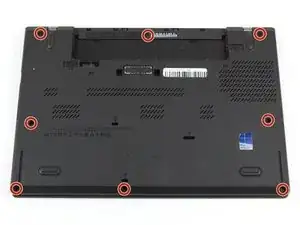
Ослабьте восемь фиксированных винтов на нижней крышке, используя отвертку Philips #1.
Шаг 4
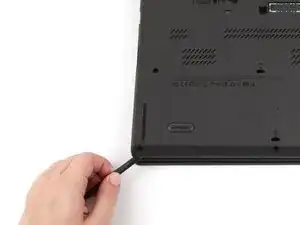
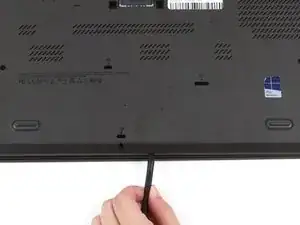
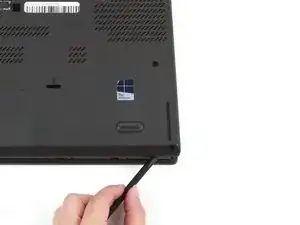
Вставьте плоский конец лопатки между нижней крышкой и остальной частью ноутбука, начиная с нижнего левого угла.
Поднимите нижний левый угол нижней крышки на несколько миллиметров.
Продвигайте лопатку вдоль нижней части ноутбука, чтобы освободить защелки, пока не доберётесь до нижнего правого угла.
Вы можете услышать щелчки, когда защелки освобождаются.
Шаг 5
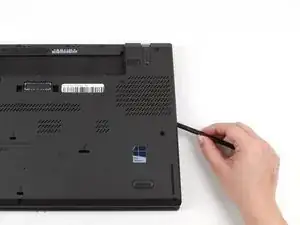
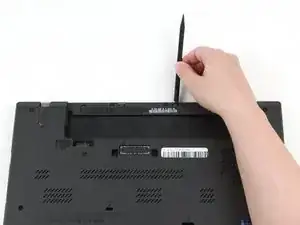
Проведите лопаткой вдоль правой и верхней сторон нижней крышки, чтобы освободить защелки.
Вы можете услышать щелчки, когда защелки освобождаются.
Вероятность повреждения устройства: Если защелки не освобождаются легко, убедитесь, что фиксированные винты полностью ослаблены. Принуждение щелчков к отсоединению может привести к трещине нижней крышки.
Шаг 6
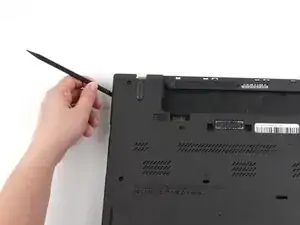
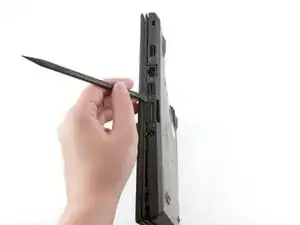
Используйте лопатку, чтобы поднять верхний левый угол на несколько миллиметров.
Поднимите секции нижней крышки с напечатанными логотипами портов.
Вероятность повреждения устройства: Подъем внутри самих портов может повредить ваш ноутбук. Убедитесь, что поднимаете только те части крышки, которые выходят за пределы портов.
Шаг 7
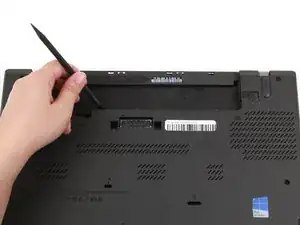
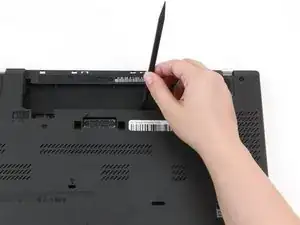
Используйте лопатку, чтобы поднять нижнюю крышку в нижней части отсека внешнего аккумулятора на несколько миллиметров.
Шаг 8
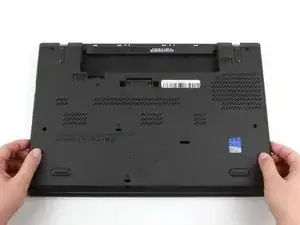
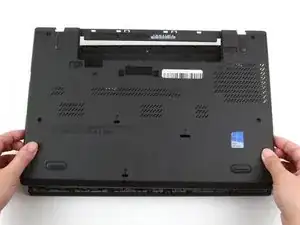
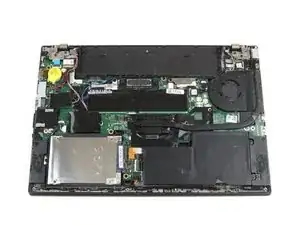
Используйте обе руки, чтобы поднять нижнюю крышку вверх и в стороны от ноутбука.
Шаг 9
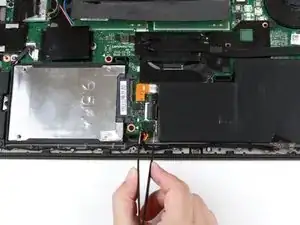
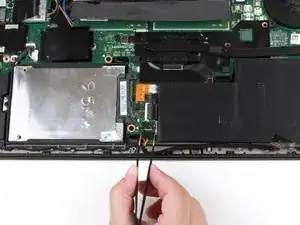
Используйте пару тонких пинцетов, чтобы вытащить черный разъем из его гнезда.
Этот разъем может быть трудным для удаления. Вы можете использовать пинцеты, чтобы осторожно покачать разъем взад-вперед, пока он не отделится от гнезда.
Шаг 10
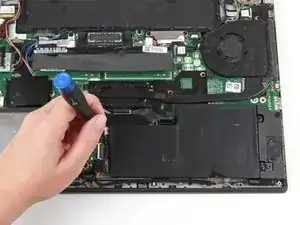
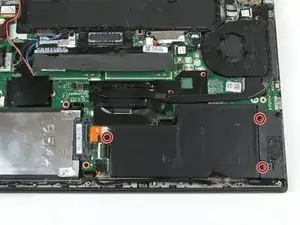
Удалите три винта длиной 3,7 мм с внутреннего аккумулятора, используя отвертку Philips #1.
Шаг 11
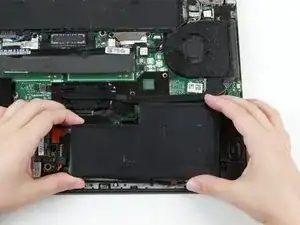
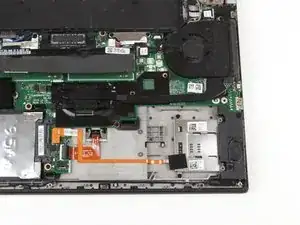
Используйте руки, чтобы поднять аккумулятор вверх и удалить его из ноутбука.
Заключение
Для сборки вашего устройства следуйте этим инструкциям в обратном порядке.
Сдайте свои электронные отходы на переработку в сертифицированный переработчик R2 или e-Stewards.
Ремонт не прошел так, как планировалось? Попробуйте выполнить некоторые основные действия по устранению неполадок или обратитесь за помощью к нашему сообществу Answers.
Перевод руководства с ifixit.com