Замена клавиатуры Lenovo ThinkPad T460
В этом руководстве показано, как заменить клавиатуру в ноутбуке Lenovo ThinkPad T460.
Правильно работающая клавиатура регистрирует нажатия клавиш на дисплее ноутбука. Рабочие клавиши возвращаются в нормальное положение после нажатия и плотно закреплены в клавиатуре.
Неисправная клавиатура может регистрировать только часть нажатий (или не регистрировать их вовсе) на дисплее ноутбука. Некоторые клавиши могут заедать при нажатии или колпачки клавиш могут ощущаться свободными и шатающимися при наборе текста.
Если вы предполагаете, что проблемы с клавиатурой связаны с программным обеспечением, ознакомьтесь с этой статьёй PCMag для получения дополнительной информации.
Перед началом убедитесь, что внутренний аккумулятор отключён, устройство выключено и отсоединено от всех внешних источников питания.
Шаг 1
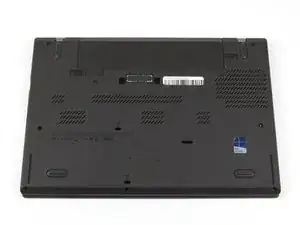
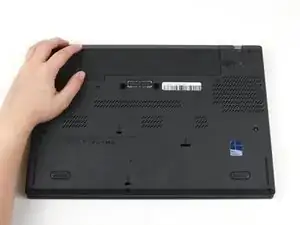
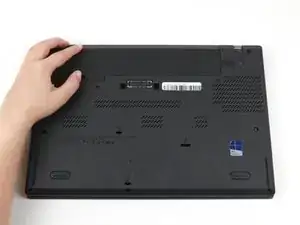
Перед началом этого руководства убедитесь, что внутренний аккумулятор отключён, устройство выключено и отсоединено от всех внешних источников питания.
Положите ноутбук так, чтобы нижняя сторона была обращена вверх.
Сдвиньте защёлку на левой стороне аккумулятора влево до щелчка.
Шаг 2
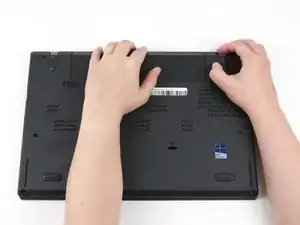
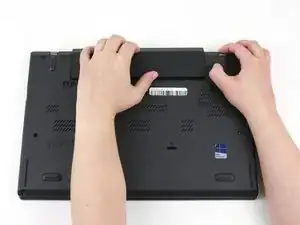
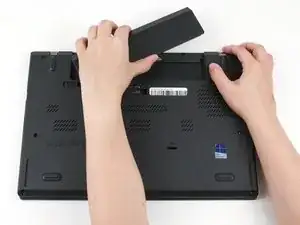
Сдвиньте защёлку на правой стороне аккумулятора вправо и удерживайте её большим пальцем.
Другой рукой сдвиньте аккумулятор к задней части ноутбука.
Поднимите аккумулятор вверх и уберите его из ноутбука.
Шаг 3
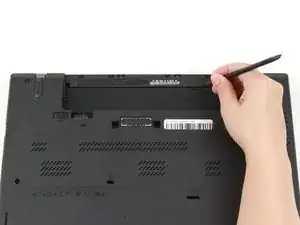
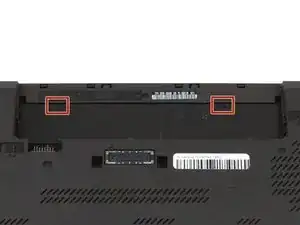
Используйте заострённый конец лопатки, чтобы поддеть две резиновые заглушки из отсека аккумулятора.
Шаг 4
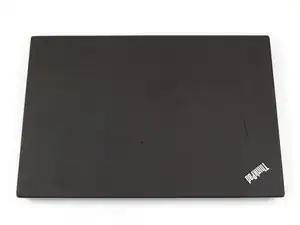
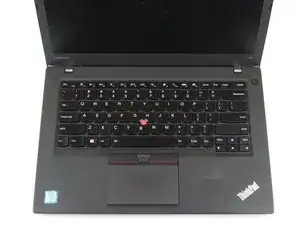
Положите ноутбук так, чтобы верхняя часть была обращена вверх.
Откройте крышку ноутбука.
Шаг 5
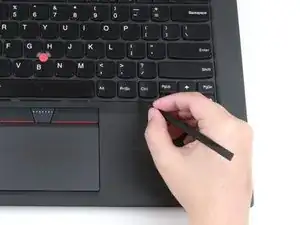
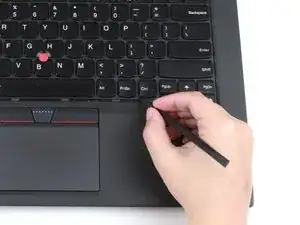
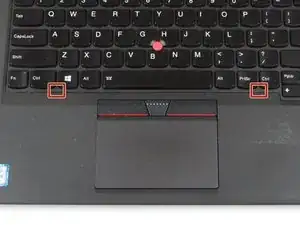
Используйте заострённый конец лопатки, чтобы сдвинуть клавиатуру в сторону экрана, используя два выреза внизу клавиатуры.
Шаг 6
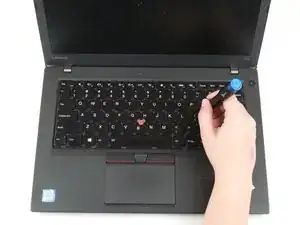
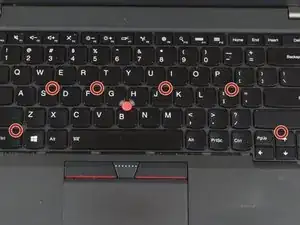
Ослабьте шесть удерживаемых винтов в рамке клавиатуры отвёрткой Phillips #0.
Эти винты трудно увидеть. Убедитесь, что вы сдвинули клавиатуру максимально к экрану, чтобы лучше видеть винты.
Шаг 7
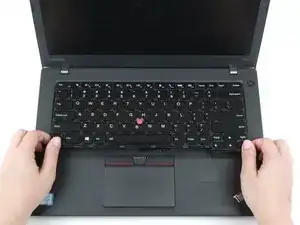
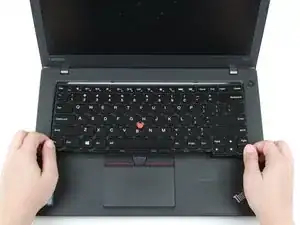
Возьмитесь руками за клавиатуру и потяните её вверх и на себя на несколько миллиметров, чтобы извлечь из подложки.
Возможен риск повреждения устройства: клавиатура всё ещё прикреплена к остальной части ноутбука, поэтому при подъёме будьте осторожны.
Шаг 8
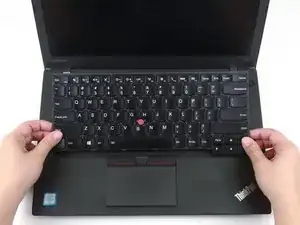
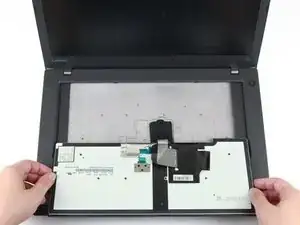
Возьмите нижний край клавиатуры руками и переверните клавиатуру вверх дном, чтобы она опиралась на нижнюю часть ноутбука.
Возможен риск повреждения устройства: клавиатура всё ещё прикреплена к остальной части ноутбука, поэтому при переворачивании будьте осторожны.
Шаг 9
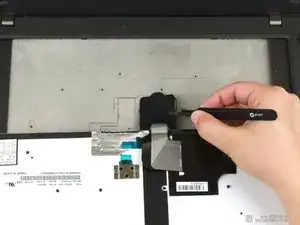
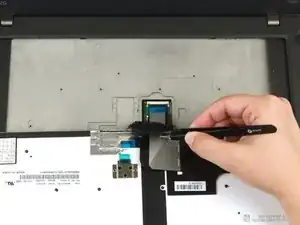
Используйте пинцет с притуплённым наконечником, чтобы отвести чёрную защёлку от разъёмов кабеля.
Шаг 10
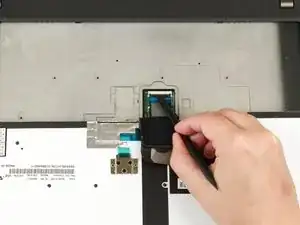
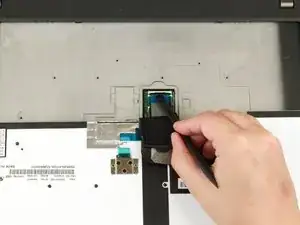
Используйте плоский конец лопатки, чтобы перевернуть фиксирующую планку, удерживающую ленточный кабель.
Шаг 11
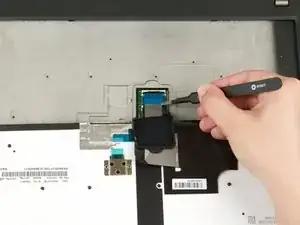
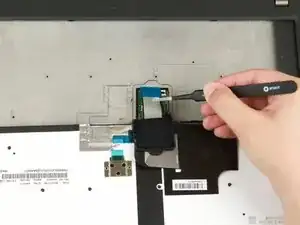
Используйте пинцет с притуплённым наконечником, чтобы вытащить ленточный кабель из разъёма.
Шаг 12
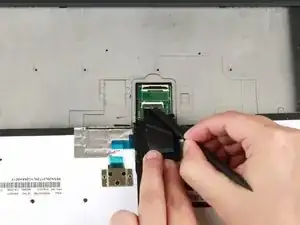
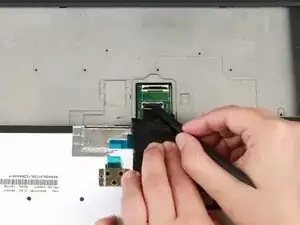
Используйте плоский конец лопатки, чтобы перевернуть фиксирующую планку, удерживающую нижний ленточный кабель.
Шаг 13
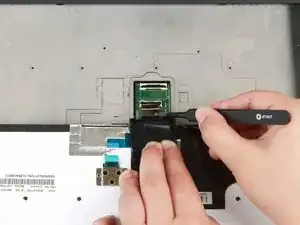
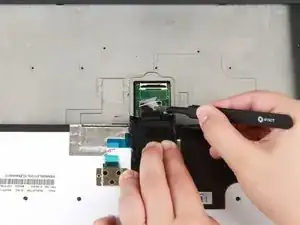
Используйте пинцет с притуплённым наконечником, чтобы вытащить ленточный кабель из разъёма.
Шаг 14
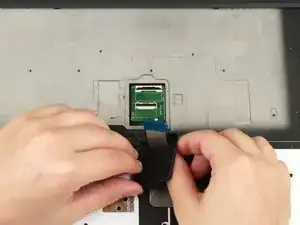
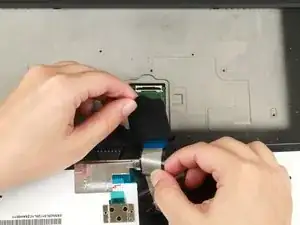
Протяните ленточные кабели через вырез в чёрной защёлке.
Снимите чёрную защёлку с клавиатуры.
Шаг 15
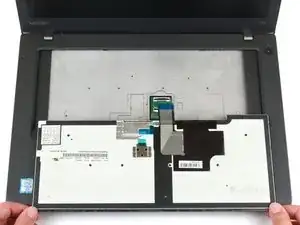
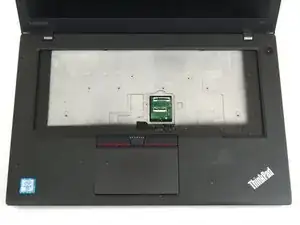
Поднимите клавиатуру руками и удалите её из ноутбука.
Заключение
Для сборки устройства выполните эти действия в обратном порядке.
Утилизируйте электронные отходы через утилизатор с сертификатом R2 или e-Stewards.
Ремонт не удался? Попробуйте базовую диагностику или обратитесь за помощью к сообществу Answers.
Перевод руководства с ifixit.com