Замена материнской платы Framework Laptop 16
Используйте это руководство, чтобы заменить или обновить материнскую плату в вашем ноутбуке Framework 16.
Материнская плата отвечает за основные функции ноутбука. Если вы хотите обновить процессор, вам потребуется замена материнской платы.
Запасные материнские платы поставляются с предустановленным радиатором, но не с предустановленными накопителями, оперативной памятью или модулями Wi‑Fi. В этом руководстве показано, как перенести их на новую материнскую плату.
Если вы используете Windows:
- Обязательно сделайте резервную копию данных.
- Если у вас установлена версия Windows Pro, следуйте этим указаниям, чтобы приостановить BitLocker.
- Если у вас версия Windows Home и включено шифрование устройства Windows, его следует отключить. Чтобы отключить, нажмите Win + I для открытия Параметров и выберите Конфиденциальность и безопасность. Затем нажмите Шифрование устройства в правой панели и переключите параметр в положение Выкл.
- Найдите ключ продукта или свяжите лицензию Windows с учетной записью Microsoft, чтобы иметь возможность повторно активировать Windows после замены.
Если вы обновляетесь с AMD Ryzen™ 7040 Series на AMD Ryzen™ AI 300 Series, перед заменой материнской платы необходимо обновить прошивку входного модуля.
Некоторые фотографии в этом руководстве могут незначительно отличаться визуально, но это не повлияет на процедуру.
Шаг 1

Отключите все кабели и полностью выключите ноутбук.
Шаг 2
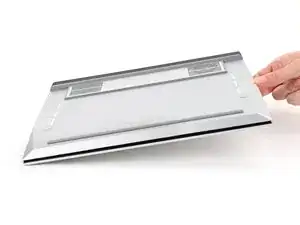
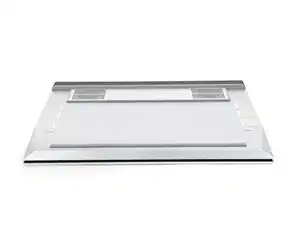
Закройте ноутбук и переверните его.
Шаг 3
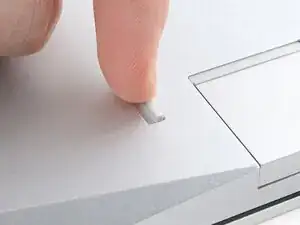
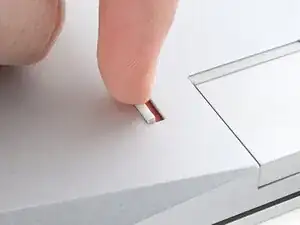
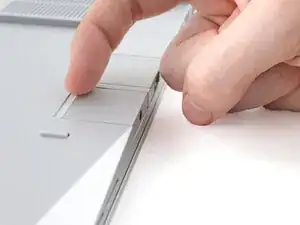
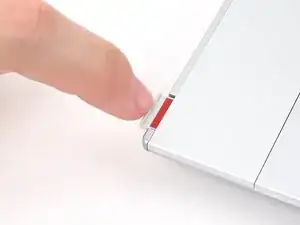
С помощью пальца переведите фиксатор карты расширения в положение разблокировано.
Фиксатор показывает красную полосу, когда он разблокирован.
Шаг 4
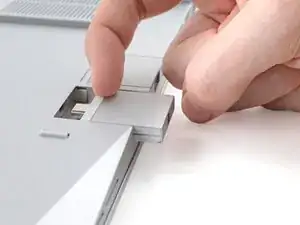

Ухватитесь за выступ карты расширения пальцами.
Вытяните карту расширения из слота и снимите её.
Для начала может потребоваться усилие. Если возникают трудности, убедитесь, что фиксатор полностью разблокирован.
Повторите для всех оставшихся карт расширения.
Шаг 5
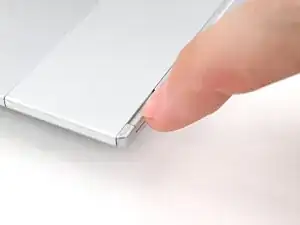
Переверните ноутбук и откройте его.
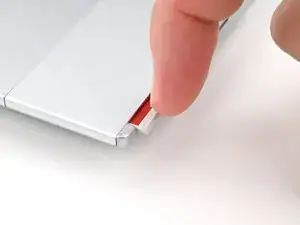
С помощью ногтя потяните два фиксатора входного модуля, чтобы разблокировать их.
Фиксатор покажет красный цвет, если он разблокирован.
Шаг 6
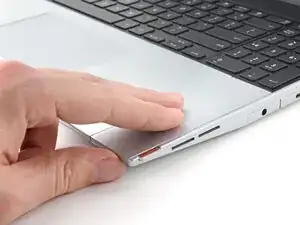
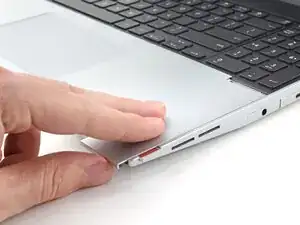
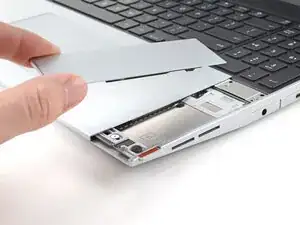
Сдвиньте распорку тачпада пальцами в сторону нижнего края ноутбука и отщёлкните её.
Если возникают затруднения, проверьте, правильно ли разблокирован соответствующий фиксатор входного модуля.
Поднимите распорку тачпада и снимите её.
Шаг 7
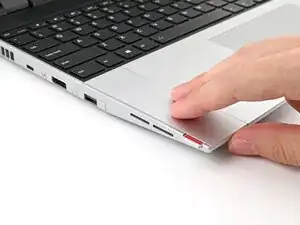
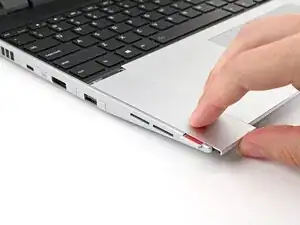
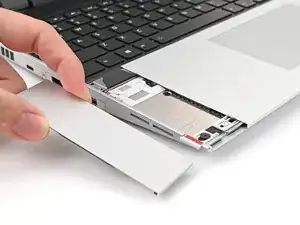
Повторите ту же процедуру для другой распорки тачпада.
Шаг 8
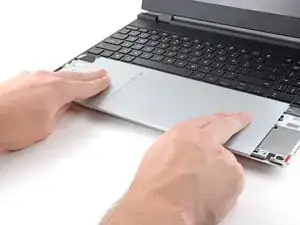
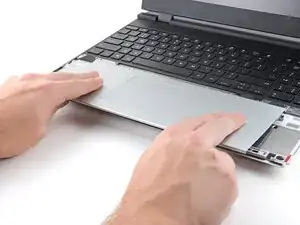
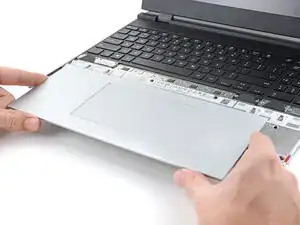
Сдвиньте модуль тачпада пальцами к нижнему краю ноутбука и отключите его.
Если возникают затруднения, проверьте, разблокированы ли фиксаторы входного модуля.
Поднимите модуль тачпада и снимите его.
Шаг 9



Клавиатура удерживается с помощью сильных магнитов. Прикладывайте усилие постепенно, чтобы клавиатура не вырвалась резко.
Ухватитесь за две выемки внизу клавиатуры и поднимайте до освобождения магнитов.
Снимите клавиатуру.
Шаг 10



Ваши входные модули могут отличаться, но процедура их удаления одинаковая.
Ухватитесь за выемку внизу входного модуля и поднимайте до освобождения магнитов.
Снимите входной модуль.
Повторите для всех оставшихся входных модулей.
Шаг 11
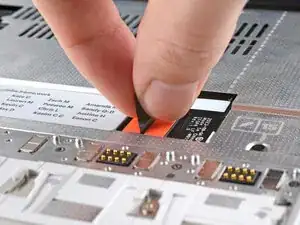
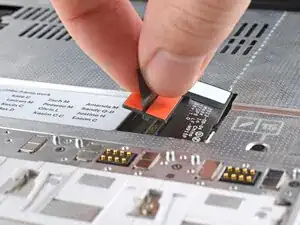
Ухватитесь за черную выемку на пресс‑коннекторе кабеля средней панели.
Поднимите вверх, чтобы отсоединить кабель средней панели.
Шаг 12
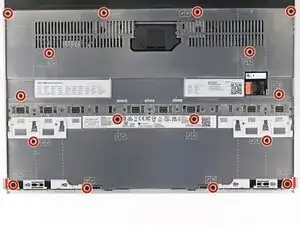
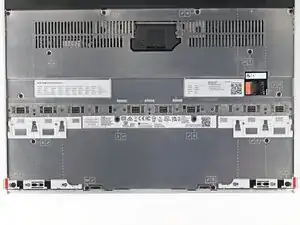
Винты средней панели нумеруются от 2 до 17 (номер 1 — это пресс‑коннектор). Вам не обязательно снимать их в порядке, но нумерация поможет отслеживать ослабленные винты.
Используйте отвертку Framework, чтобы ослабить 16 захваченных винтов T5 Torx, крепящих среднюю панель.
Шаг 13
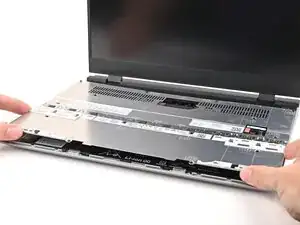
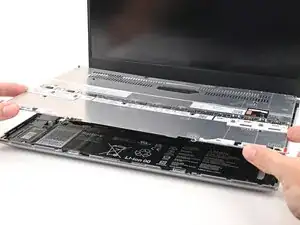
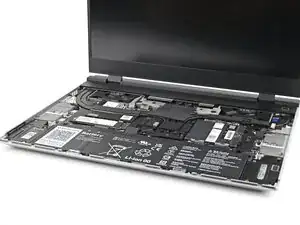
Поднимите среднюю панель пальцами и снимите её с ноутбука.
Шаг 14
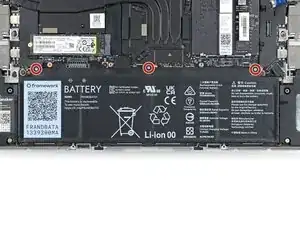
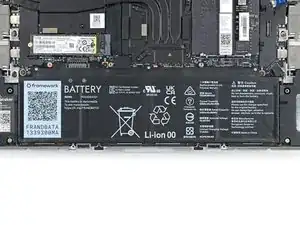
Используйте отвертку Framework, чтобы ослабить три захваченных винта T5 Torx, крепящих аккумулятор.
Шаг 15
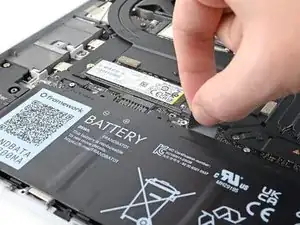
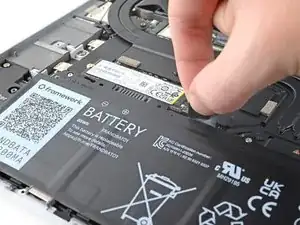
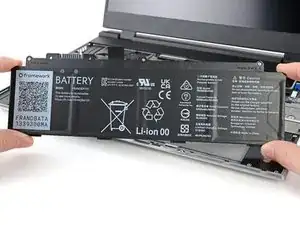
Возьмитесь за чёрную выдвижную петлю в верхней части батареи и потяните вверх, чтобы отсоединить разъём батареи.
Снимите батарею.
Шаг 16
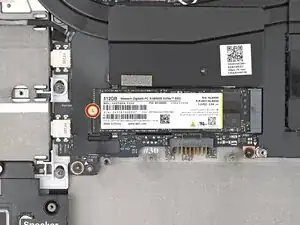
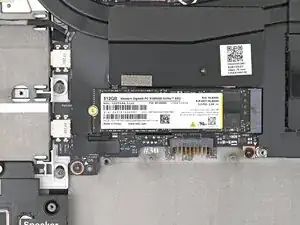
Используйте отвёртку Framework, чтобы удалить винт T5 Torx длиной 2 мм, фиксирующий SSD.
После выкручивания винта SSD может приподняться под небольшим углом.
Шаг 17
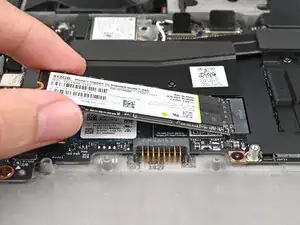
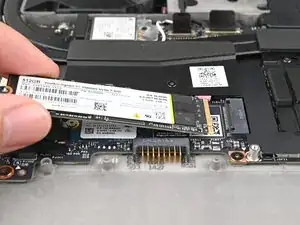
Возьмитесь за конец SSD с отверстием для винта и выдвиньте его из разъёма.
Удалите SSD.
Шаг 18
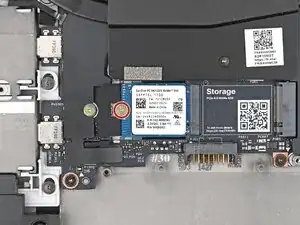
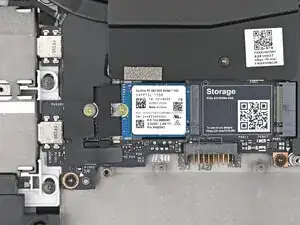
Если у вас установлен второй SSD, выполните следующие два шага. В противном случае перейдите сюда.
Используйте отвёртку Framework, чтобы удалить винт T5 Torx длиной 2 мм, фиксирующий второй SSD.
Шаг 19
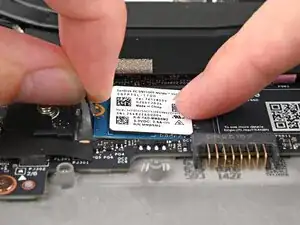
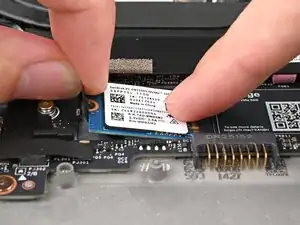
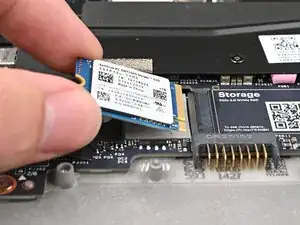
Подтягивая чёрную петлю под SSD, используйте палец, чтобы выдвинуть SSD из разъёма.
Не прикасайтесь к золотым контактам. Нажимайте только на верхнюю этикетку или края SSD.
Шаг 20
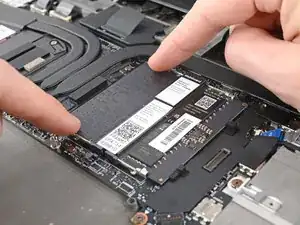
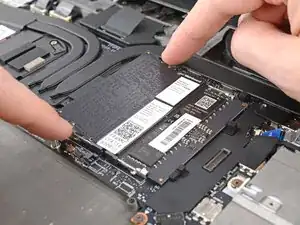
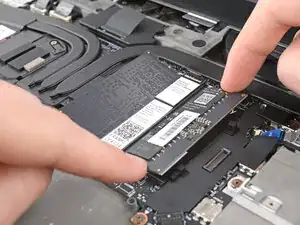
Отожмите две металлические защёлки по обеим сторонам планки оперативной памяти наружу, пока они не отщёлкнутся и планка не приподнимется под небольшим углом.
Повторите для другой планки оперативной памяти.
Шаг 21
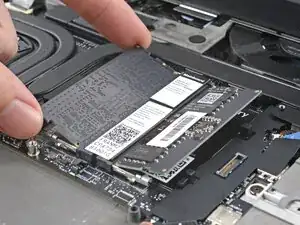
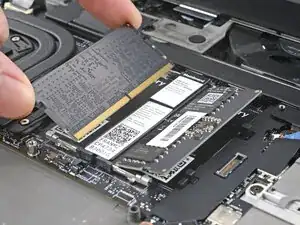
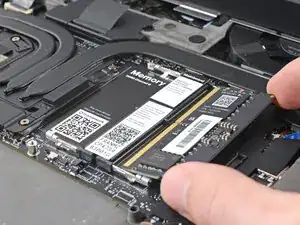
Выдвиньте планку оперативной памяти из её разъёма и снимите её.
Повторите для другой планки оперативной памяти.
Шаг 22
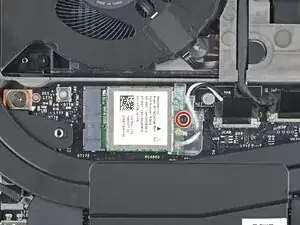
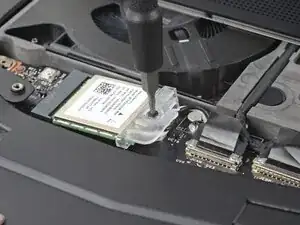
Используйте отвёртку Framework, чтобы ослабить фиксированный винт T5 Torx, крепящий модуль Wi‑Fi.
После ослабления винта модуль может приподняться под небольшим углом.
Шаг 23
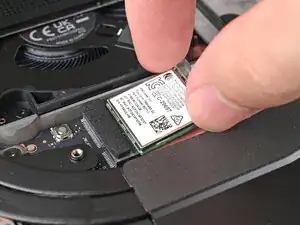
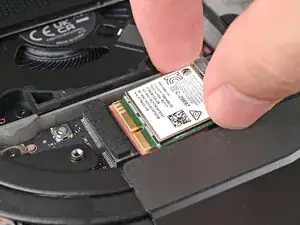
Возьмитесь за конец модуля Wi‑Fi с отверстием для винта и выдвиньте его из разъёма.
Не тяните модуль слишком далеко от разъёма, он всё ещё подключён двумя кабелями.
Шаг 24
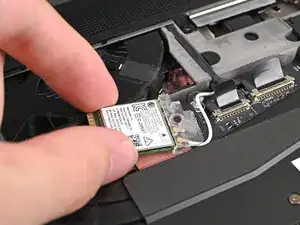
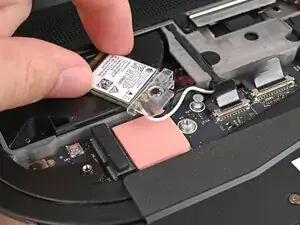
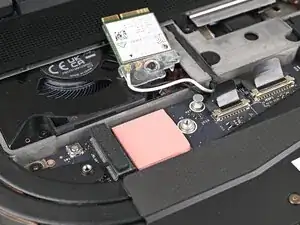
Поверните модуль Wi‑Fi к верхней части ноутбука, чтобы он не мешал материнской плате.
Если антенные кабели отсоединились, выполните эти шаги, чтобы подключить их заново.
Шаг 25
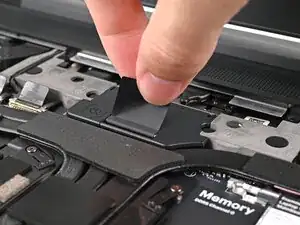
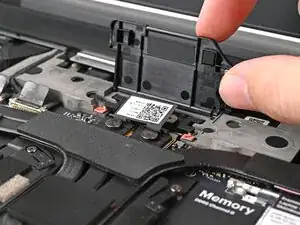
Поднимите дверцу интерпозера за чёрную выдвижную петлю и зафиксируйте её в вертикальном положении.
Шаг 26
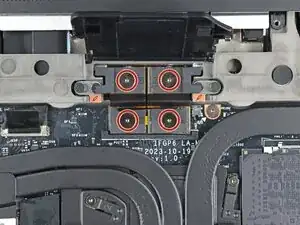
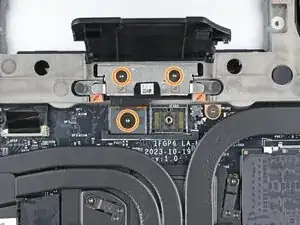
Если у вас установлен графический модуль, на интерпозере будет четыре винта. Если установлена заглушка отсека расширения, винтов будет три.
Если у вас графический модуль, используйте отвёртку Framework, чтобы ослабить четыре фиксированных винта T5 Torx, крепящие интерпозер.
Если у вас заглушка отсека расширения, используйте отвёртку Framework, чтобы ослабить три фиксированных винта T5 Torx, крепящие интерпозер.
Шаг 27
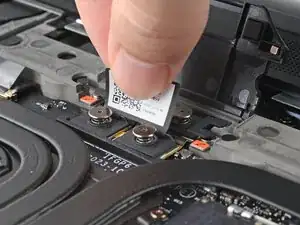
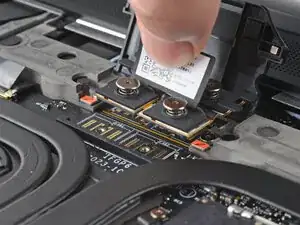
Поднимите интерпозер за выдвижную петлю и извлеките его.
Шаг 28
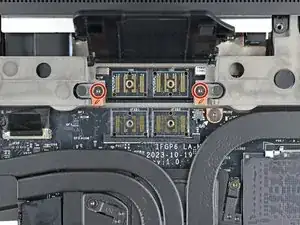
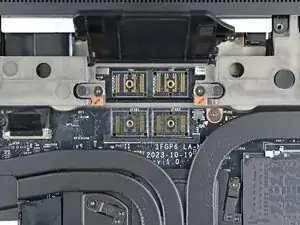
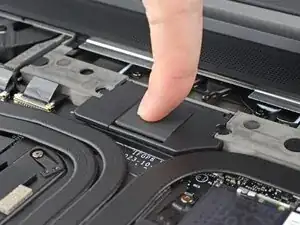
Используйте отвёртку Framework, чтобы ослабить два фиксированных винта T5 Torx, крепящие модуль в отсеке расширения.
Закройте дверцу интерпозера перед продолжением.
Шаг 29
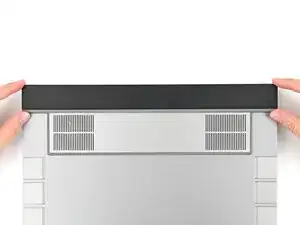
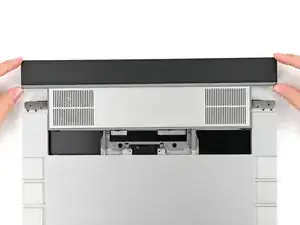
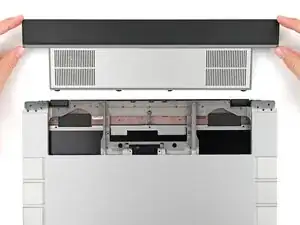
Закройте ноутбук и переверните его.
Выдвиньте модуль отсека расширения из ноутбука и извлеките его.
Модуль должен легко выдвигаться. Если вы чувствуете сопротивление, проверьте, полностью ли ослаблены винты, удерживающие его на месте.
Переверните ноутбук и откройте его снова.
Шаг 30
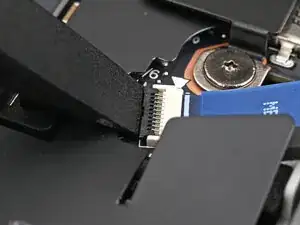
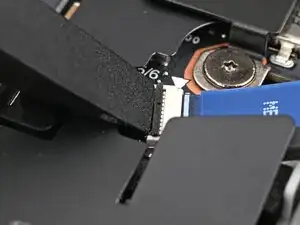
Используйте плоский конец отвёртки Framework или чистый ноготь, чтобы приподнять фиксирующий язычок ZIF‑разъёма сканера отпечатка рядом с памятью.
Шаг 31
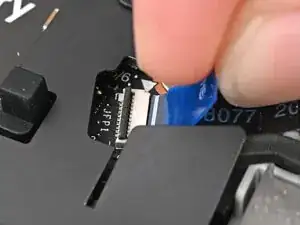
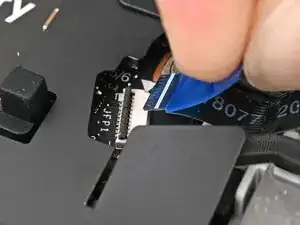
Возьмитесь пальцами за синюю выдвижную петлю и выдвиньте кабель сканера отпечатка прямо из его разъёма.
Шаг 32
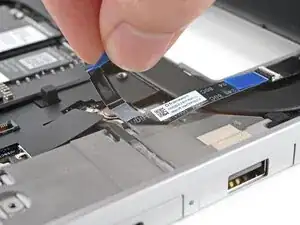
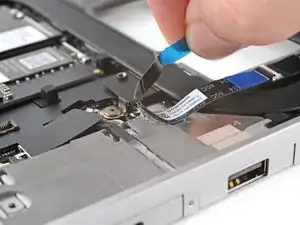
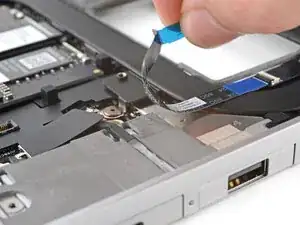
Кабель сканера отпечатка слегка приклеен к корпусу ноутбука.
Используйте пальцы, чтобы отлепить кабель сканера отпечатка от корпуса и отделить клей.
Шаг 33
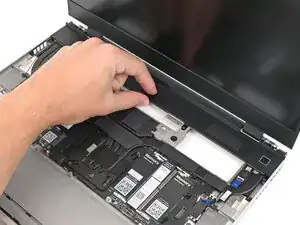
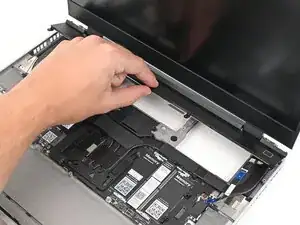
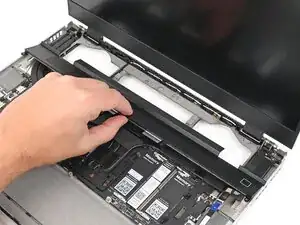
Вентиляционная крышка удерживается магнитами.
Поднимите нижнюю часть вентиляционной крышки и оттяните её от ноутбука, пока магниты не освободятся.
Снимите вентиляционную крышку.
Шаг 34
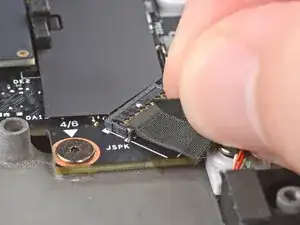
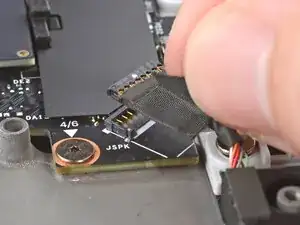
Поднимите разъём кабеля динамика за чёрную язычок и отсоедините его.
Шаг 35
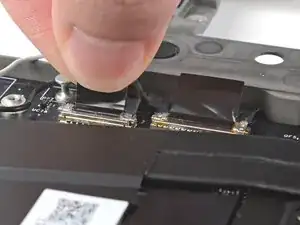
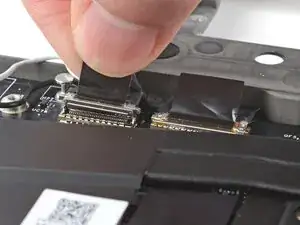
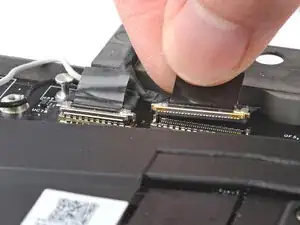
Возьмитесь за разъём кабеля веб‑камеры справа от гнезда модуля Wi‑Fi за его язычок и поднимите вверх, чтобы отсоединить.
Повторите для разъёма кабеля дисплея рядом с ним.
Шаг 36
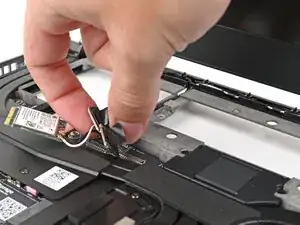
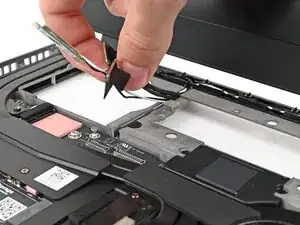
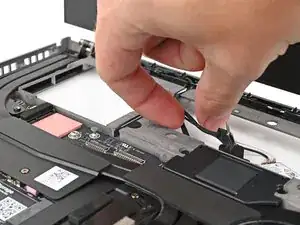
Поднимите кабели дисплея, веб‑камеры и модуля Wi‑Fi из их паза в рамке настолько, чтобы освободить место для вертикального подъёма материнской платы.
При желании можно заправить кабели под рамку.
Шаг 37
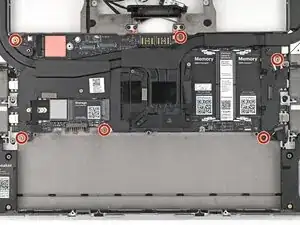
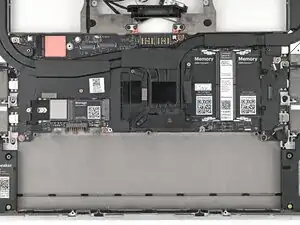
Поднимите дверцу интерпосера, чтобы открыть винт под ней.
Винты материнской платы пронумерованы с 1 по 6. Не обязательно соблюдать порядок, но это поможет отслеживать уже снятые винты.
Используйте отвёртку Framework, чтобы выкрутить шесть винтов T5 Torx длиной 2.0 мм, удерживающих материнскую плату.
Шаг 38
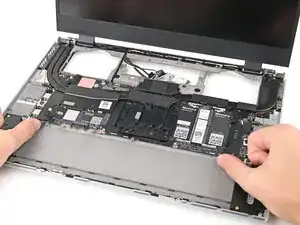
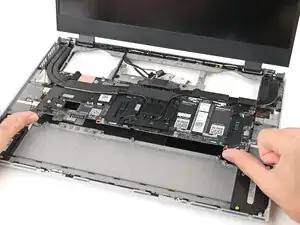
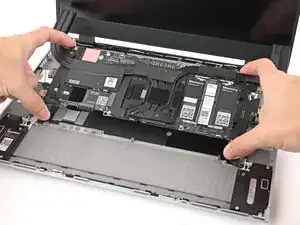
С помощью пальцев приподнимите нижний край материнской платы настолько, чтобы захватить её по краям.
Поднимите материнскую плату с направляющих штифтов и извлеките её.
Шаг 39

Поздравляем с завершением разборки! Оставшиеся шаги покажут, как собрать ваш Framework Laptop обратно.
Шаг 40
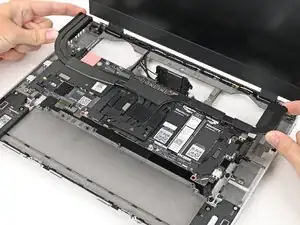
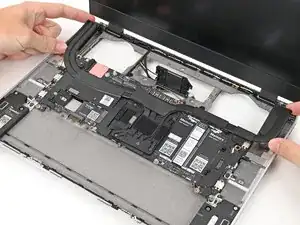
Возьмите материнскую плату за изогнутые трубки радиатора.
Установите материнскую плату в ноутбук, совместив её с направляющими штифтами.
Убедитесь, что все кабели находятся над материнской платой перед продолжением.
Шаг 41
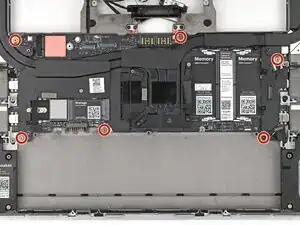
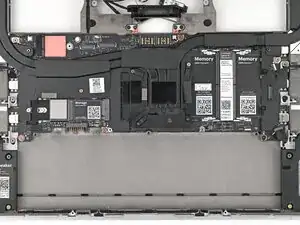
Используйте отвёртку Framework, чтобы установить шесть винтов T5 Torx длиной 2.0 мм, фиксирующих материнскую плату.
Шаг 42
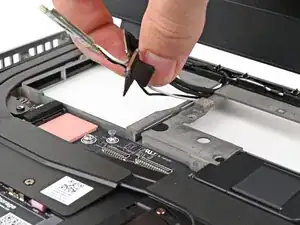
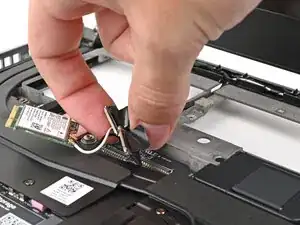
Проложите кабели дисплея, веб‑камеры и модуля Wi‑Fi в их пазы в рамке.
Шаг 43
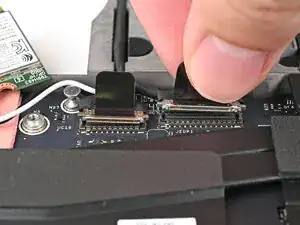
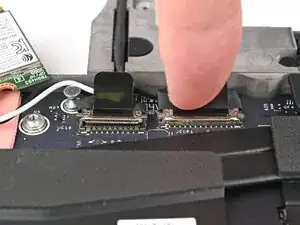
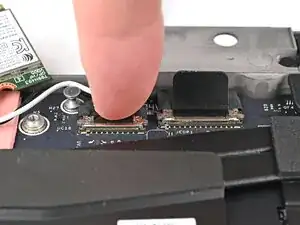
Нажмите два разъёма дисплея прямо вниз в их гнёзда, чтобы подключить их.
Шаг 44
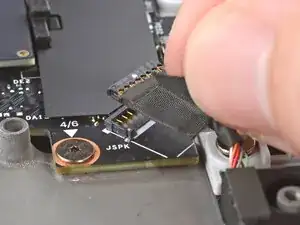
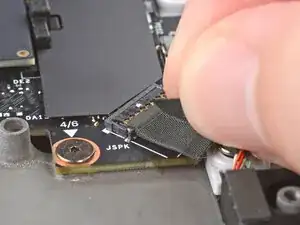
Нажмите разъём кабеля динамика прямо вниз в его гнездо, чтобы подключить его.
Шаг 45
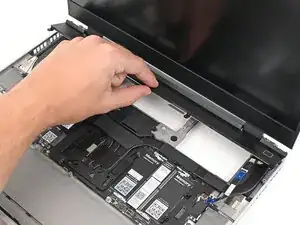
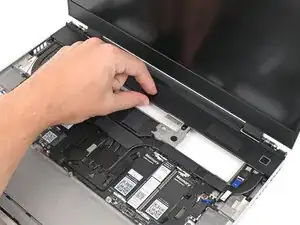
Положите вентиляционную крышку вдоль верхнего края ноутбука и позвольте магнитам зафиксировать её на месте.
Шаг 46
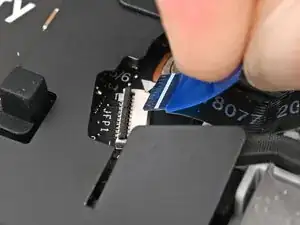
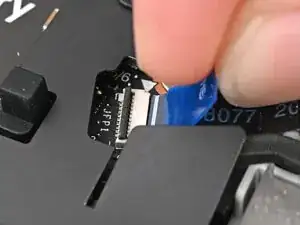
Сожмите синию язычок пальцами и вставьте кабель сканера отпечатков пальцев прямо в его гнездо.
Шаг 47
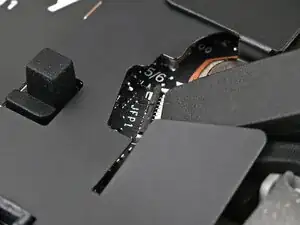
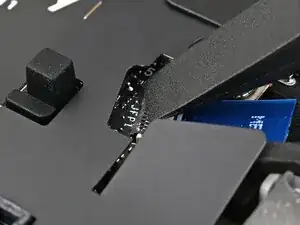
Используйте плоский конец отвёртки Framework или чистый ноготь, чтобы прижать запирающую защёлку на ZIF‑разъёме сканера отпечатков.
Шаг 48
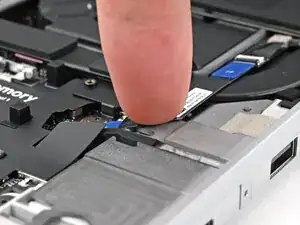
Прижмите кабель сканера отпечатков к рамке, чтобы вернуть клейку фиксацию.
Шаг 49
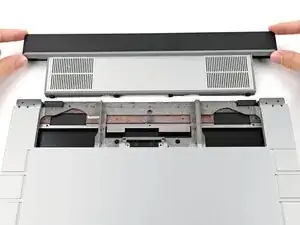
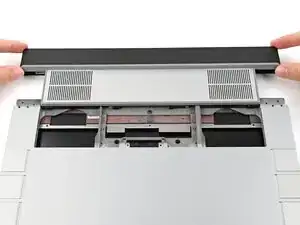
Закройте ноутбук и переверните его.
Совместите модуль расширения с его слотом в ноутбуке.
Проверьте, что модуль устанавливается заподлицо с направляющей по внешним краям слота.
Проверьте, что две центральные направляющие проходят между вентиляторами.
Шаг 50
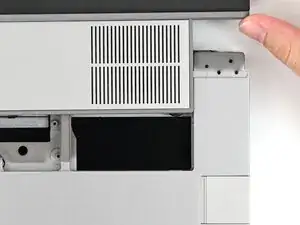
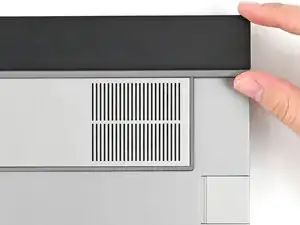
При установке модуля держите его ровно относительно ноутбука, чтобы он не погнулся на направляющих.
При правильной установке между ноутбуком и модулем не должно быть зазоров.
Шаг 51
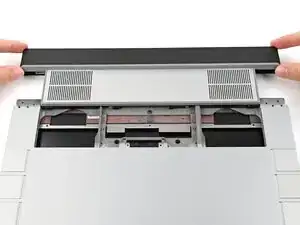
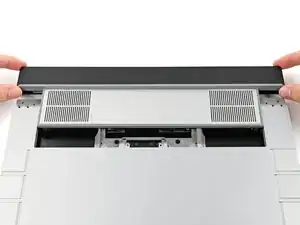
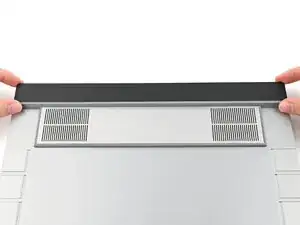
Держа модуль ровно относительно ноутбука, вставьте его в слот.
Модуль должен легко задвинуться. Если ощущается сопротивление, выньте модуль и выровняйте заново.
Вы должны услышать щелчок, когда защёлки модуля зафиксируются.
Откройте ноутбук и переверните его обратно.
Шаг 52
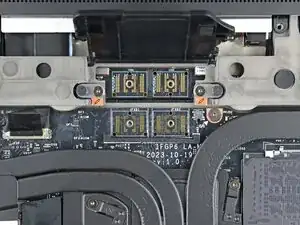
Используйте отвёртку Framework, чтобы затянуть два фиксированных винта T5 Torx, крепящие модуль расширения.
Шаг 53
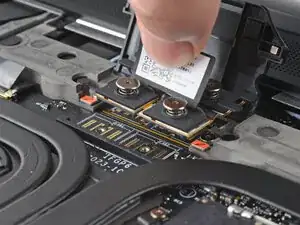
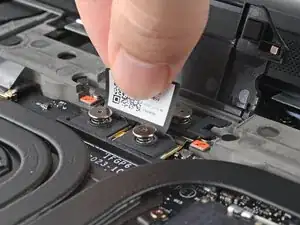
Поместите промежуточную пластину на её место между основной платой и модулем.
В зависимости от того, устанавливаете ли вы модуль графики или корпус отсека расширения, промежуточная пластина должна быть ориентирована так, чтобы резиновые втулки или металлические язычки перекрывали винты отсека расширения.
Шаг 54
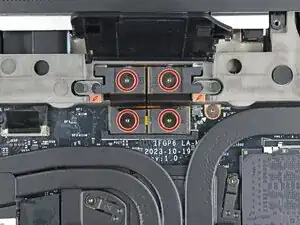
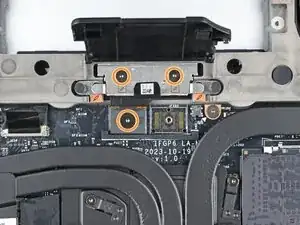
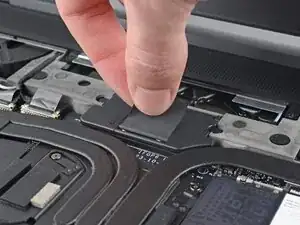
Если установлен модуль графики, на промежуточной пластине будет четыре винта. Если установлен корпус отсека расширения, винтов будет три.
Если у вас модуль графики, используйте отвёртку Framework, чтобы затянуть четыре удерживаемых винта T5 Torx, фиксирующие промежуточную пластину.
Если у вас корпус отсека расширения, используйте отвёртку Framework, чтобы затянуть три удерживаемых винта T5 Torx, фиксирующие промежуточную пластину.
Закройте дверцу промежуточной пластины.
Шаг 55
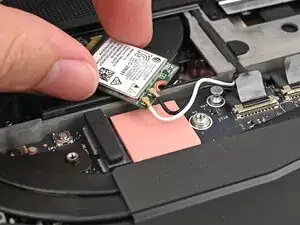
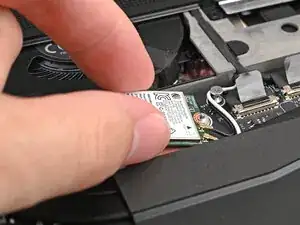
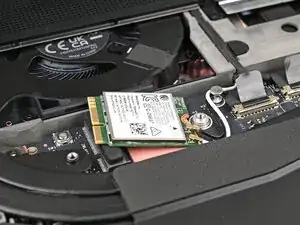
Поверните модуль Wi‑Fi на место, убедившись, что антенные кабели обернуты вокруг серебристого штыря на основной плате и размещены под радиатором.
Шаг 56
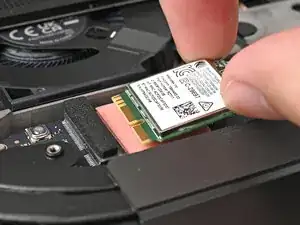
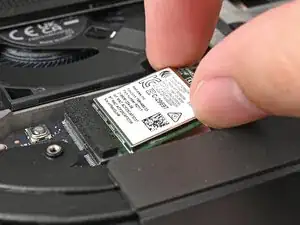
Держите модуль Wi‑Fi за края. Не касайтесь золотых контактов пальцами. Если вы их касались, протрите контакты чистой безворсовой тканью, чтобы удалить следы жира.
Выравняйте золотые контакты и вырез модуля Wi‑Fi с разъёмом на основной плате.
Вставьте модуль Wi‑Fi в разъём под небольшим углом. Золотые контакты должны быть в основном закрыты разъёмом.
Модуль Wi‑Fi вставляется в разъём в одном направлении. Если он не встаёт, попробуйте перевернуть модуль.
Шаг 57
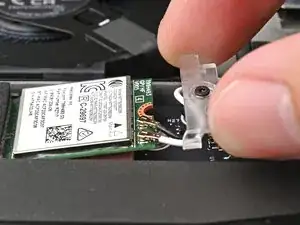
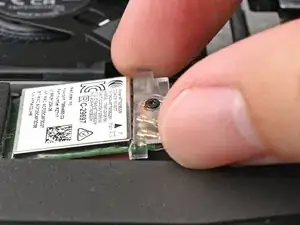
Наденьте прозрачную крышку модуля Wi‑Fi и совместите её винт с вырезом для винта.
Шаг 58
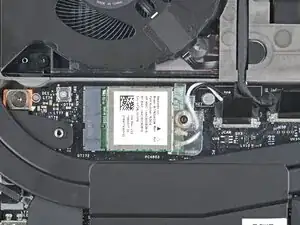
Используйте отвёртку Framework, чтобы затянуть удерживаемый винт T5 Torx, фиксирующий модуль Wi‑Fi.
Шаг 59
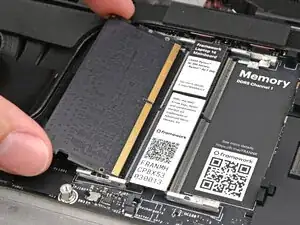
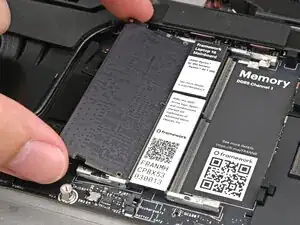
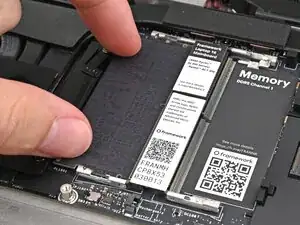
Держите модуль памяти за края. Не касайтесь золотых контактов пальцами. Если вы это сделали, протрите контакты чистой безворсовой тканью, чтобы удалить следы жира.
Ориентируйте модуль меткой вниз и совместите золотые контакты с левым разъёмом, обозначенным DDR5 Channel 0.
Вставьте контактный край в разъём под небольшим углом. Золотые контакты должны быть в основном закрыты разъёмом.
Нажмите на края модуля памяти, пока боковые защёлки не зафиксируют его.
Шаг 60
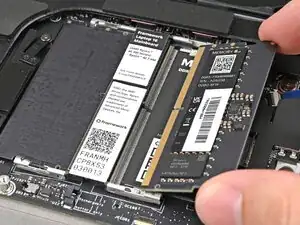
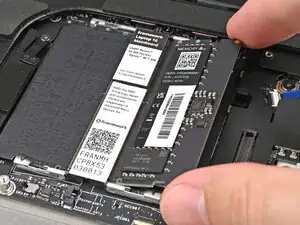
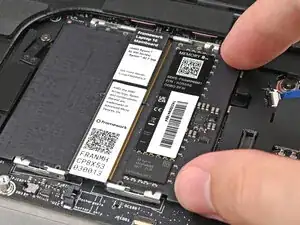
Повторите предыдущий шаг для другого разъёма, обозначенного DDR5 Channel 1, только ориентируйте модуль так, чтобы его метка была обращена вверх.
Шаг 61
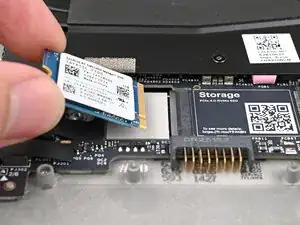
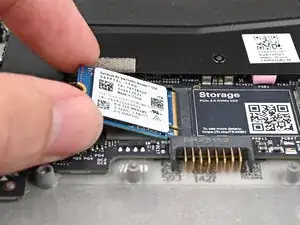
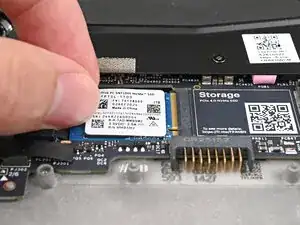
Держите SSD за края. Не касайтесь золотых контактов пальцами. Если вы это сделали, протрите контакты чистой безворсовой тканью, чтобы удалить следы жира.
Совместите золотые контакты SSD с его разъёмом.
Вставьте SSD частично в разъём под небольшим углом. Большую часть золотых контактов всё ещё должно быть видно.
Прижмите SSD плотно к основной плате.
Шаг 62
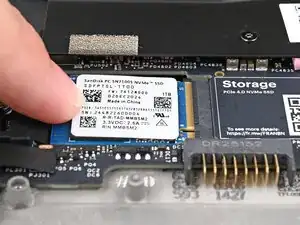
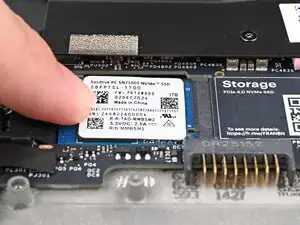
Держа SSD плотно к основной плате, толкните его в разъём до тех пор, пока золотые контакты полностью не закроются.
Шаг 63
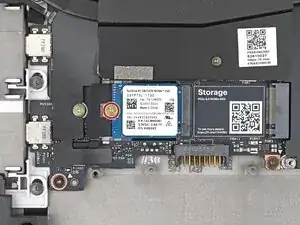
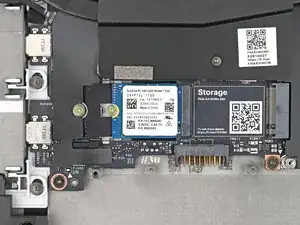
Используйте отвёртку Framework, чтобы установить винт T5 Torx длиной 2 мм, фиксирующий SSD.
Шаг 64
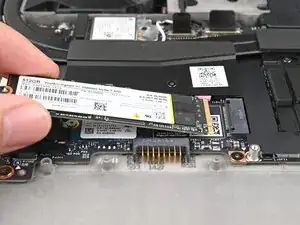
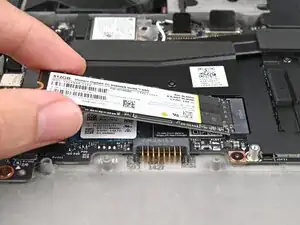
Держите SSD за края. Не касайтесь золотых контактов пальцами. Если вы это сделали, протрите контакты чистой безворсовой тканью, чтобы удалить следы жира.
Вставьте SSD в разъём под небольшим углом. Золотые контакты должны быть в основном закрыты разъёмом.
SSD вставляется в разъём в одном направлении. Если он не встаёт, попробуйте перевернуть модуль.
Шаг 65
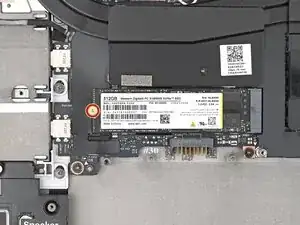
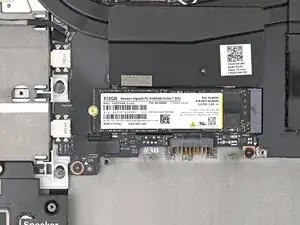
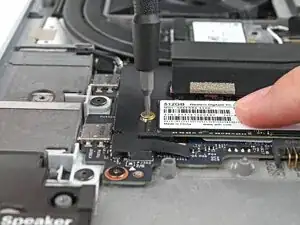
Держа SSD плотно к основной плате, используйте отвёртку Framework, чтобы установить винт T5 Torx длиной 2 мм, фиксирующий SSD.
Шаг 66
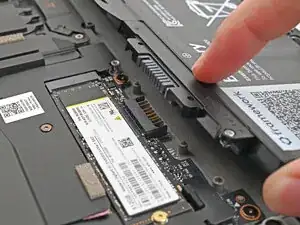
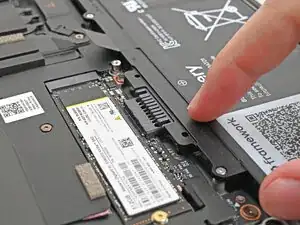
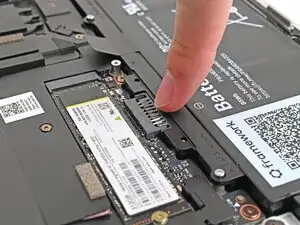
Совместите разъём батареи с контактом и уложите батарею в гнездо.
Легко нажмите на батарею, чтобы установить соединение.
Шаг 67
Используйте отвёртку Framework, чтобы затянуть три удерживаемых винта T5 Torx, фиксирующие батарею.
Шаг 68
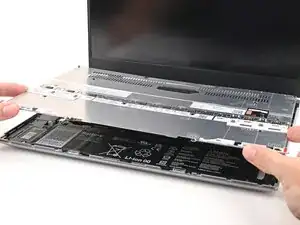
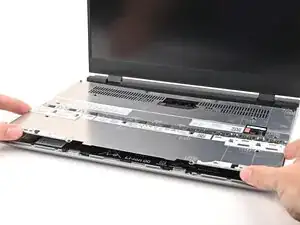
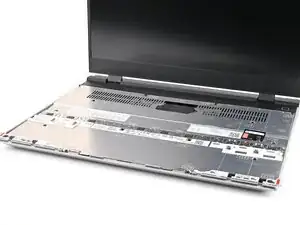
Поместите середнюю пластину на ноутбук, убедившись, что она ровно установлена на направляющих штырях.
Шаг 69


Используйте отвертку Framework, чтобы затянуть 16 несъёмных винтов Torx T5 в порядке (начиная с 2), чтобы равномерно закрепить среднюю пластину.
Шаг 70
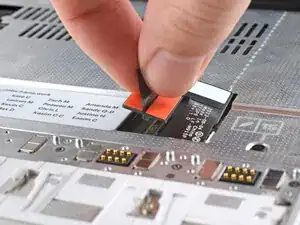
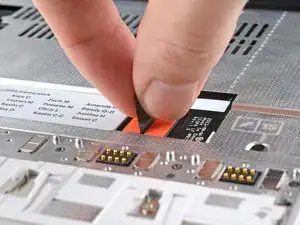
Совместите пресс-коннектор кабеля средней пластины с его разъёмом и нажмите вниз, чтобы подключить его.
Шаг 71
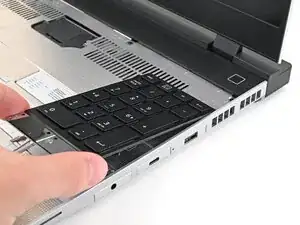
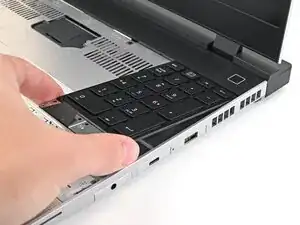
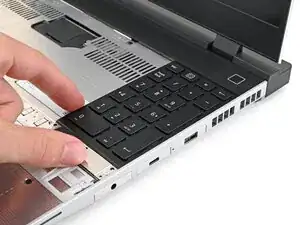
Ваш(и) входной модуль(и) могут отличаться, но процедура их установки та же.
Совместите верхний край входного модуля с верхним краем ноутбука.
Положите входной модуль на ноутбук и дайте магнитам притянуть клавиатуру на место.
Убедитесь, что входной модуль правильно установлен на направляющих штырях и прилегает заподлицо к краям ноутбука.
Повторите для остальных входных модулей.
Шаг 72



Совместите верхний край клавиатуры с верхним краем ноутбука.
Положите клавиатуру на ноутбук и дайте магнитам притянуть её на место.
Убедитесь, что клавиатура правильно установлена на направляющих штырях и прилегает заподлицо к краям ноутбука.
Шаг 73
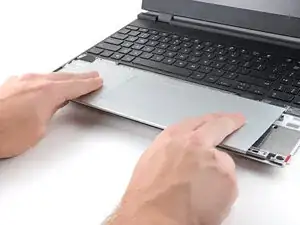
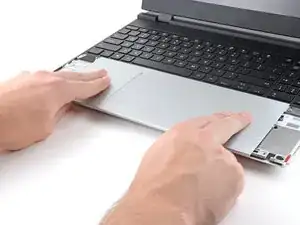
Поместите модуль тачпада плоско в вырез так, чтобы его защёлки правильно встали на место.
Нажмите на модуль тачпада и сдвиньте его, чтобы он выровнялся по нижнему краю ноутбука.
Шаг 74
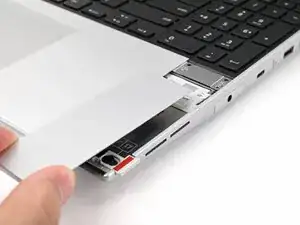
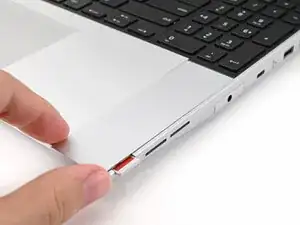
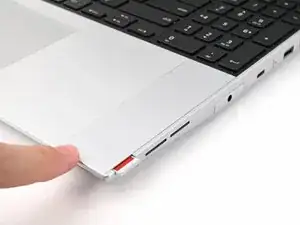
Поместите распорку тачпада на её место в ноутбуке так, чтобы нижний край немного выступал.
Сдвиньте распорку тачпада к верхней части ноутбука, чтобы зафиксировать её.
Повторите ту же процедуру для другой распорки тачпада.
Шаг 75
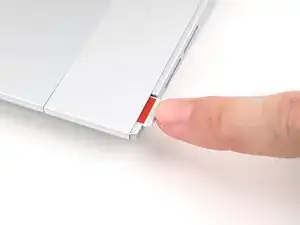
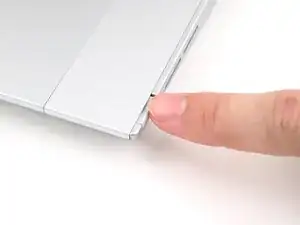

Втолкните защёлки входных модулей обратно на место, чтобы зафиксировать их.
Шаг 76
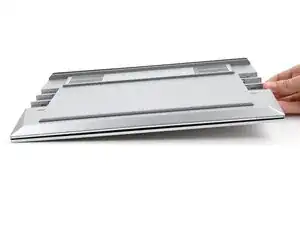
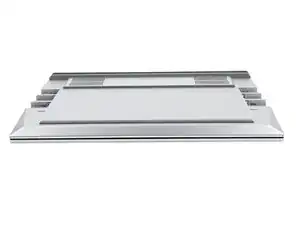
Закройте ноутбук и переверните его.
Шаг 77
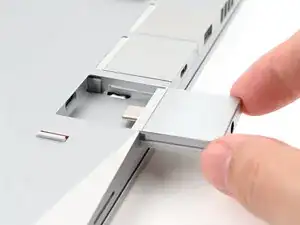
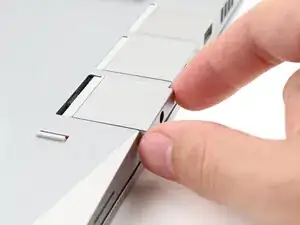
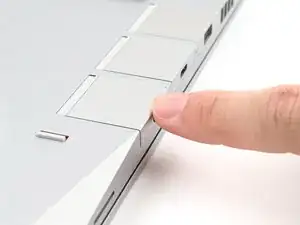
Вставьте карту расширения в соответствующий слот для карт расширения.
Для установки карт расширения отпирать защёлку не нужно — это требуется только при их извлечении.
Карты расширения должны защёлкнуться на месте, а передний край должен быть заподлицо с ноутбуком.
Повторите для всех остальных карт расширения.
Шаг 78
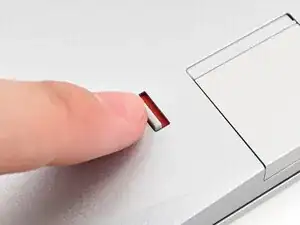
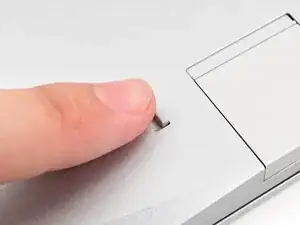
Используйте палец, чтобы перевернуть обе защёлки и зафиксировать ряд карт расширения над ними.
Шаг 79
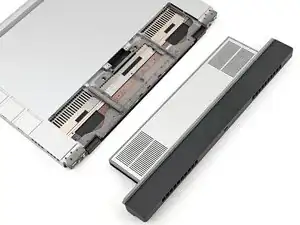
Если вы устанавливаете новый графический модуль, перейдите на эту страницу, чтобы установить соответствующий пакет драйверов.
Заключение
Вы завершили ремонт вашего ноутбука Framework!
Отнесите электронные отходы на переработку к сертифицированному пункту R2 или e-Stewards.
Если нужна помощь, свяжитесь со службой поддержки Framework.
Перевод руководства с ifixit.com