Замена средней панели Framework Laptop 16
Следуйте этому руководству, чтобы заменить среднюю панель в вашем Framework Laptop 16.
Шаг 1

Отключите все кабели и полностью выключите ноутбук.
Шаг 2
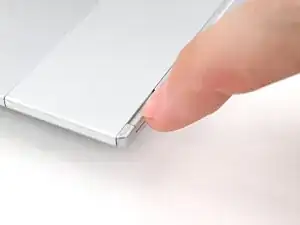
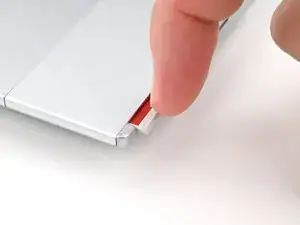
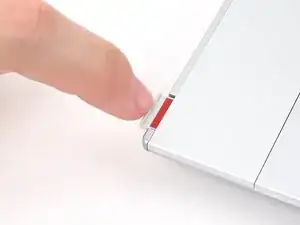
Используйте ноготь, чтобы выдвинуть два защёлки модуля ввода и разблокировать их.
Защёлка покажет красный цвет, если она разблокирована.
Шаг 3
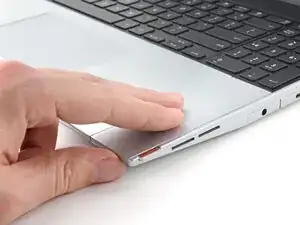
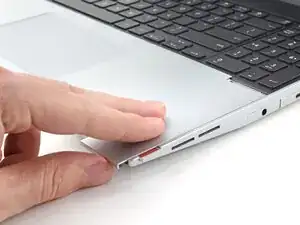
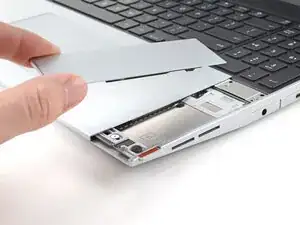
Используйте пальцы, чтобы сдвинуть распорку тачпада к нижнему краю ноутбука и отщёлкнуть её.
Если возникают трудности, проверьте, правильно ли разблокирована соответствующая защёлка модуля ввода.
Поднимите распорку тачпада и снимите её.
Шаг 4
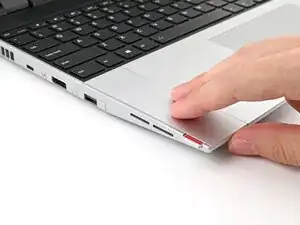
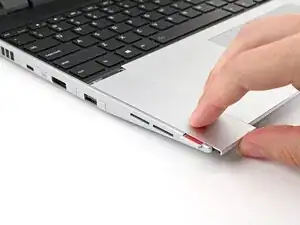
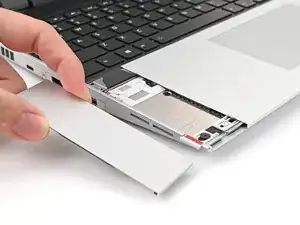
Повторите ту же процедуру для другой распорки тачпада.
Шаг 5
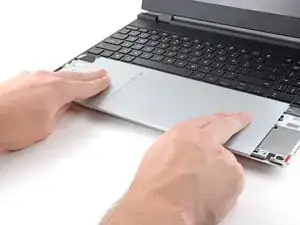
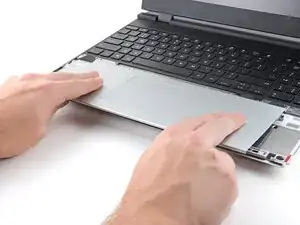
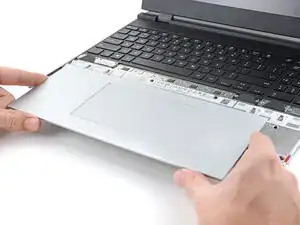
Используйте пальцы, чтобы сдвинуть модуль тачпада к нижнему краю ноутбука и отключить его.
Если возникают трудности, проверьте, правильно ли разблокированы защёлки модулей ввода.
Поднимите модуль тачпада и снимите его.
Шаг 6



Клавиатура удерживается сильными магнитами. Прикладывайте усилие постепенно, чтобы клавиатура не вырвалась резко.
Возьмитесь за две тянущие петли вдоль нижней части клавиатуры и поднимайте, пока магниты не освободят её.
Снимите клавиатуру.
Шаг 7



Ваши модули ввода могут отличаться, но процедура их снятия та же.
Возьмитесь за тянущую петлю внизу модуля ввода и поднимайте, пока магниты не освободят его.
Снимите модуль ввода.
Повторите для оставшихся модулей ввода.
Шаг 8
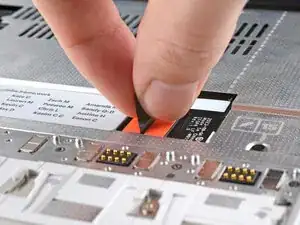
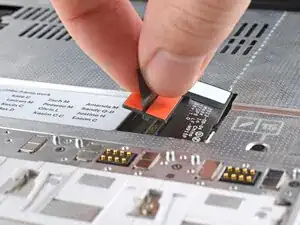
Возьмитесь за чёрную тянущую петлю разъёма плоского кабеля средней панели.
Поднимите её, чтобы отключить кабель средней панели.
Шаг 9
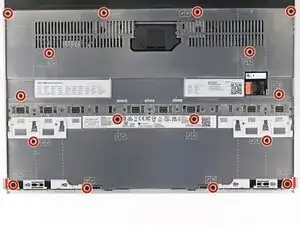
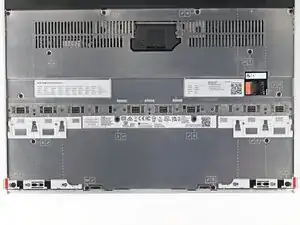
Винты средней панели пронумерованы с 2 по 17 (номер 1 — это разъём). Вам не обязательно соблюдать порядок, но он поможет отслеживать ослабленные винты.
Используйте отвёртку Framework, чтобы ослабить 16 удерживаемых винтов Torx T5, фиксирующих среднюю панель.
Шаг 10
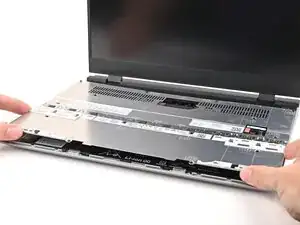
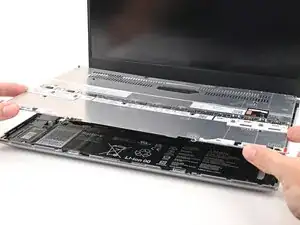
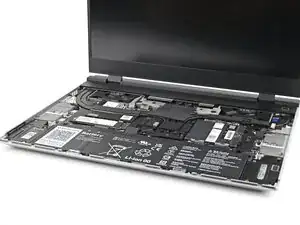
Используйте пальцы, чтобы поднять среднюю панель с ноутбука и снять её.
Шаг 11

Поздравляем с завершением разборки! Оставшиеся шаги покажут, как собрать ваш Framework Laptop.
Шаг 12
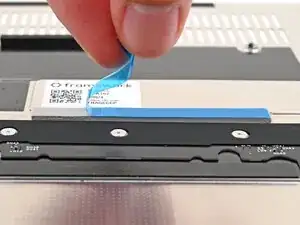
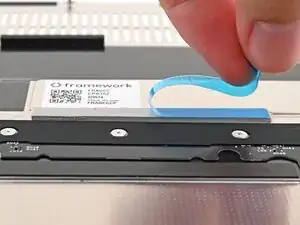
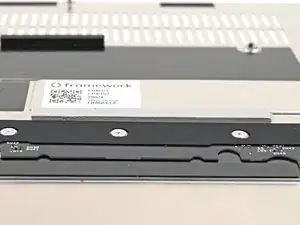
Если на термопрокладке на нижней стороне средней панели есть синяя защитная пленка, используйте пальцы, чтобы её снять.
Шаг 13
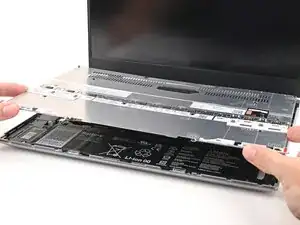
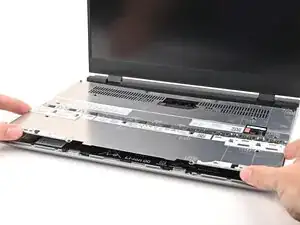
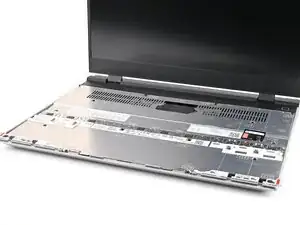
Разместите среднюю панель на ноутбуке, убедившись, что она ровно сидит на штифтах выравнивания.
Шаг 14


Используйте отвёртку Framework, чтобы затянуть 16 удерживаемых винтов Torx T5 по порядку (начиная с 2), чтобы зафиксировать среднюю панель равномерно.
Шаг 15
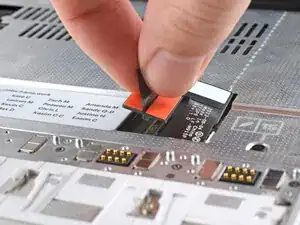
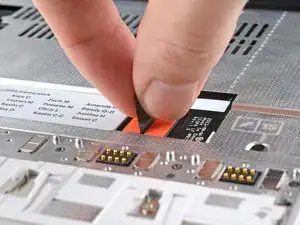
Выровняйте разъём плоского кабеля средней панели над его гнездом и нажмите вниз, чтобы подключить его.
Шаг 16
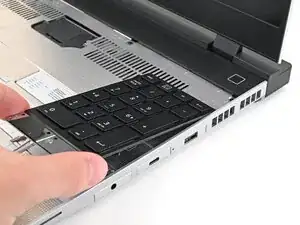
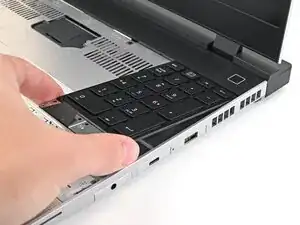
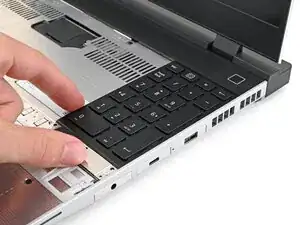
Ваши модули ввода могут отличаться, но процедура их установки та же.
Выровняйте верхний край модуля ввода с верхним краем ноутбука.
Положите модуль ввода на ноутбук и позвольте магнитам притянуть модуль на место
Убедитесь, что модуль ввода правильно установлен на штифтах выравнивания и лежит заподлицо с краями ноутбука.
Повторите для остальных модулей ввода.
Шаг 17



Выровняйте верхний край клавиатуры с верхним краем ноутбука.
Положите клавиатуру на ноутбук и позвольте магнитам притянуть клавиатуру на место
Убедитесь, что клавиатура правильно установлена на штифтах выравнивания и лежит заподлицо с краями ноутбука.
Шаг 18
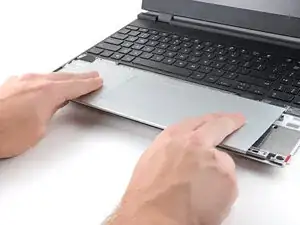
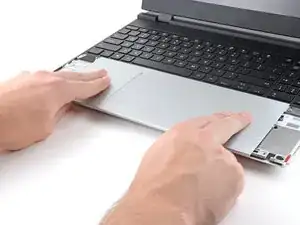
Установите модуль тачпада ровно в вырез так, чтобы защёлки были правильно совмещены.
Нажмите на модуль тачпада и сдвиньте его на место, чтобы он ровно совпадал с нижним краем ноутбука.
Шаг 19
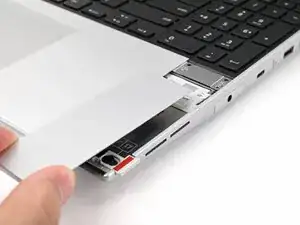
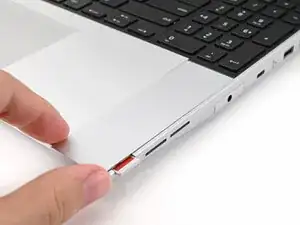
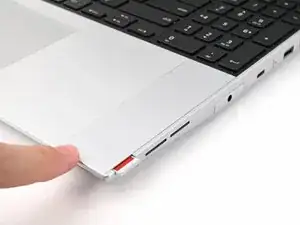
Поместите распорку тачпада на её место на ноутбуке так, чтобы нижний край немного выступал.
Сдвиньте распорку тачпада к верхней части ноутбука, чтобы зафиксировать её.
Повторите ту же процедуру для другой распорки тачпада.
Шаг 20
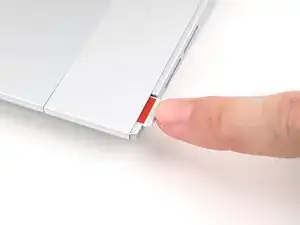
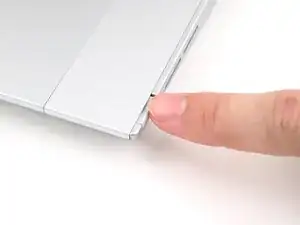

Вдавите защёлки модуля ввода обратно на место, чтобы зафиксировать их.
Заключение
Вы завершили ремонт вашего ноутбука Framework!
Отнесите электронные отходы к утилизатору с сертификатом R2 или e-Stewards.
Если вам нужна помощь, обратитесь в службу поддержки Framework.
Перевод руководства с ifixit.com