Замена крышки отсека расширения Framework Laptop 16
Используйте это руководство, чтобы снять и установить крышку отсека расширения в вашем Framework Laptop 16.
Шаг 1

Отключите все кабели и полностью выключите ноутбук.
Шаг 2
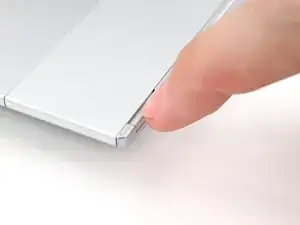
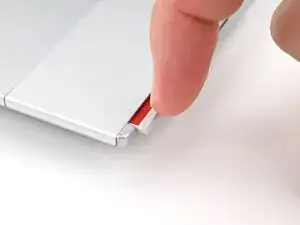
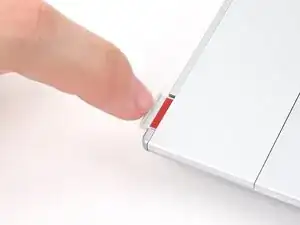
С помощью ногтя потяните два зажима модуля ввода и разблокируйте их.
Зажим покажет красный цвет, если он разблокирован.
Шаг 3
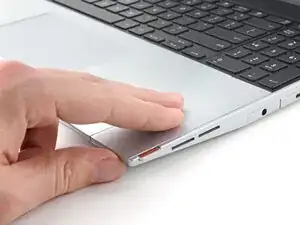
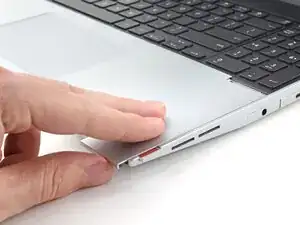
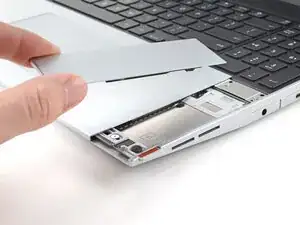
Сдвиньте распорку тачпада пальцами в сторону нижнего края ноутбука и отщелкните её.
Если возникают затруднения, проверьте, правильно ли разблокирован соответствующий зажим модуля ввода.
Поднимите распорку тачпада и снимите её.
Шаг 4
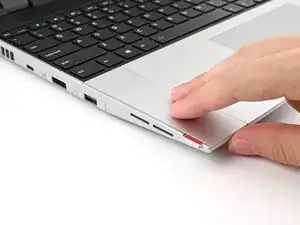
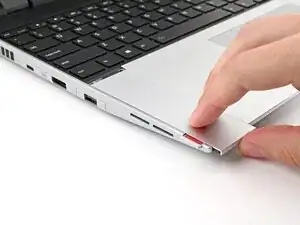
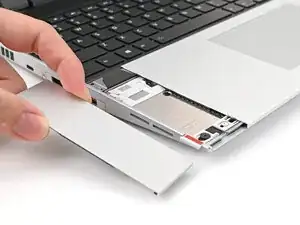
Повторите ту же процедуру для другой распорки тачпада.
Шаг 5
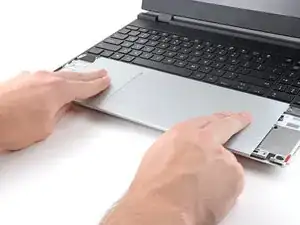
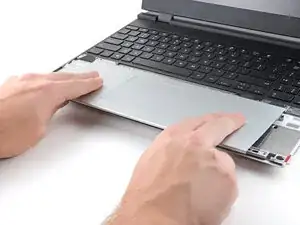
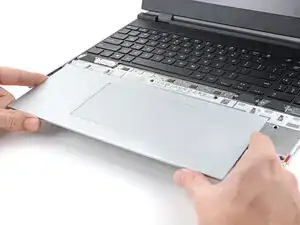
Сдвиньте модуль тачпада пальцами в сторону нижнего края ноутбука и отключите его.
Если возникают затруднения, проверьте, правильно ли разблокированы зажимы модулей ввода.
Поднимите модуль тачпада и снимите его.
Шаг 6



Клавиатура удерживается сильными магнитами. Прилагайте силу постепенно, чтобы избежать резительного выброса клавиатуры.
Возьмитесь за две выемки внизу клавиатуры и поднимайте до снятия магнитов.
Снимите клавиатуру.
Шаг 7



Ваши модули ввода могут отличаться, но процедура их снятия одинакова.
Возьмитесь за выемку внизу модуля ввода и поднимайте до снятия магнитов.
Снимите модуль ввода.
Повторите для остальных модулей ввода.
Шаг 8
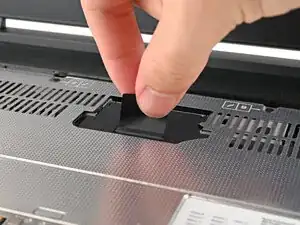
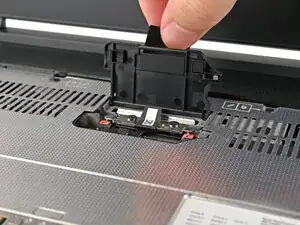
Поднимите дверцу промежуточного адаптера за чёрную выемку и установите её в вертикальное положение.
Шаг 9
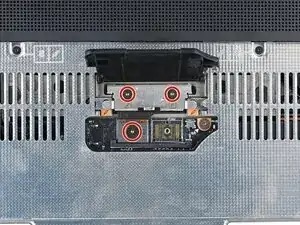
Ослабьте три удерживаемых шурупа Torx T5, фиксирующие промежуточный адаптер, с помощью отвертки Framework.
Шаг 10
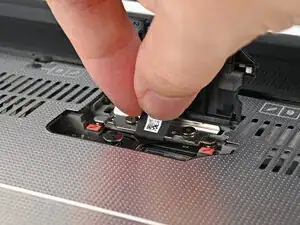
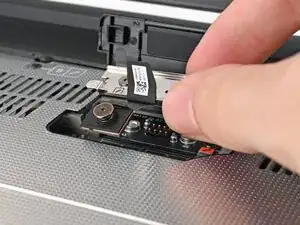
Поднимите промежуточный адаптер за выемку и снимите его.
Шаг 11
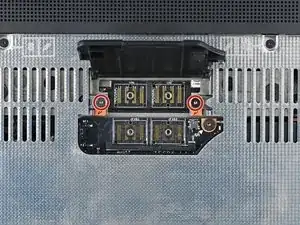
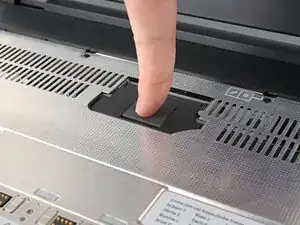
Ослабьте два удерживаемых шурупа Torx T5, фиксирующие корпус отсека расширения, с помощью отвертки Framework.
Закройте дверцу промежуточного адаптера перед продолжением.
Шаг 12
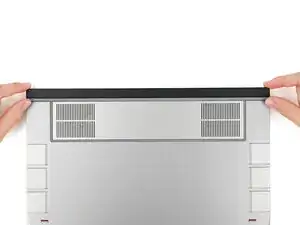
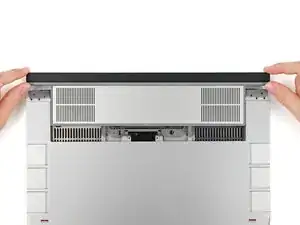
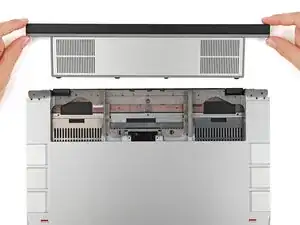
Закройте ноутбук и переверните его.
Вытяните корпус отсека расширения из ноутбука и снимите его.
Корпус должен легко выскользнуть. Если чувствуете сопротивление, проверьте, полностью ли ослаблены удерживающие его шурупы.
Шаг 13
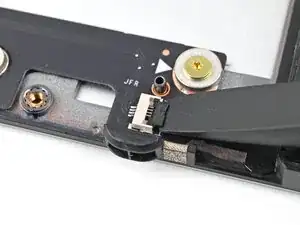
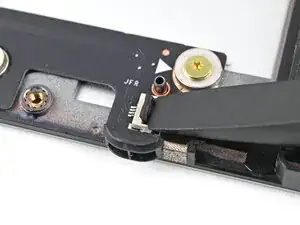
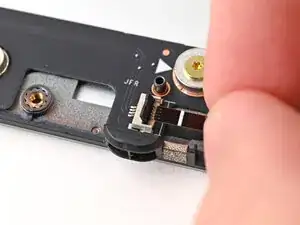
Используйте плоский наконечник отвертки Framework или чистый ноготь, чтобы приподнять и разблокировать фиксирующую защёлку правого ZIF-разъёма вентилятора ZIF connector.
Возьмитесь за коричневую выемку кабеля пальцами и вытащите кабель правого вентилятора прямо из гнезда.
Шаг 14
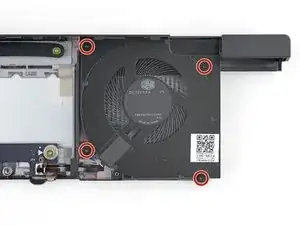
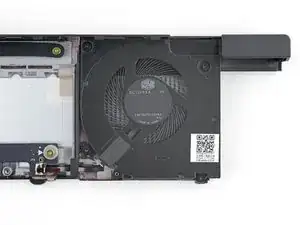
Ослабьте четыре удерживаемых шурупа Torx T5, фиксирующие правый вентилятор, с помощью отвертки Framework.
Шаг 15
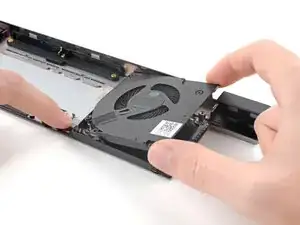
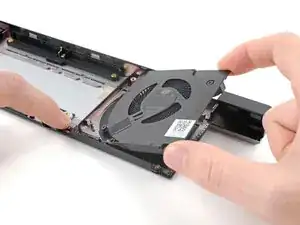
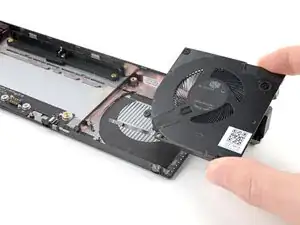
Одной рукой прижмите кабель правого вентилятора к модулю.
Другой рукой вытащите вентилятор из посадочного места, пропуская кабель через его паз.
Шаг 16
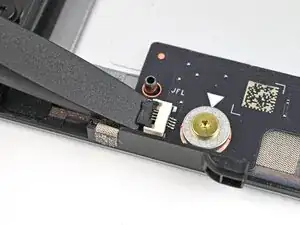
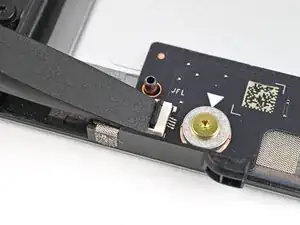
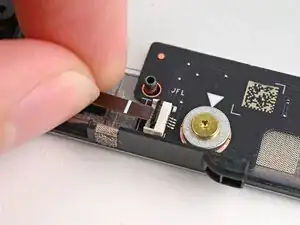
Используйте плоский наконечник отвертки Framework или чистый ноготь, чтобы приподнять и разблокировать фиксирующую защёлку левого ZIF-разъёма вентилятора.
Возьмитесь за коричневую выемку кабеля пальцами и вытащите кабель левого вентилятора прямо из гнезда.
Шаг 17
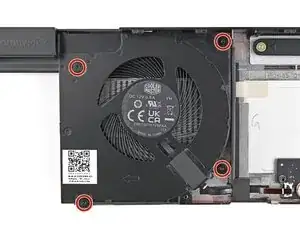
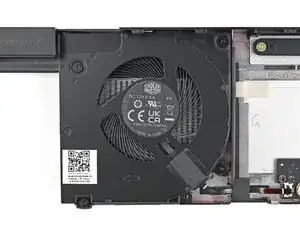
Ослабьте четыре удерживаемых шурупа Torx T5, фиксирующие левый вентилятор, с помощью отвертки Framework.
Шаг 18
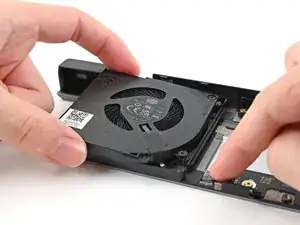
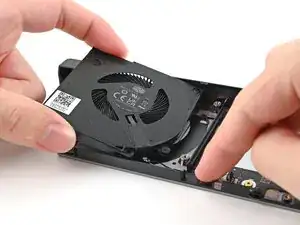
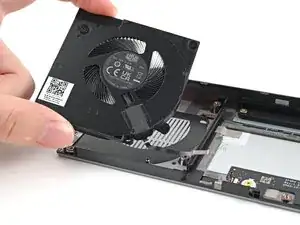
Одной рукой прижмите кабель левого вентилятора к модулю.
Другой рукой вытащите вентилятор из посадочного места, пропуская кабель через его паз.
Шаг 19
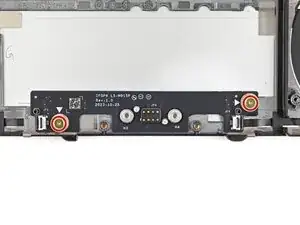
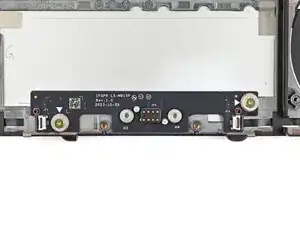
Используйте отвертку Framework, чтобы отвинтить два винта длиной 3,6 мм, закрепляющих плату вентилятора в оболочке расширительного отсека.
Шаг 20
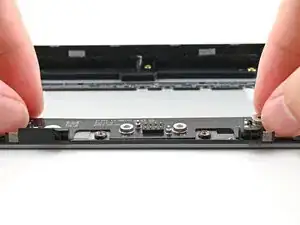
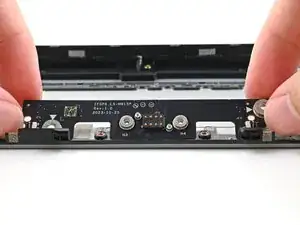
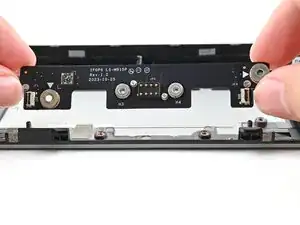
Используйте пальцы, чтобы поднять плату прямо с оболочки расширительного отсека и удалить её.
Шаг 21

Поздравляем с завершением разборки! Оставшиеся шаги покажут, как собрать ваш Framework Laptop.
Шаг 22
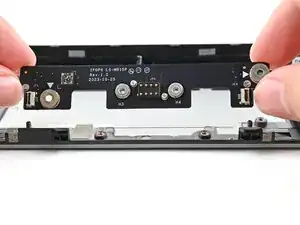
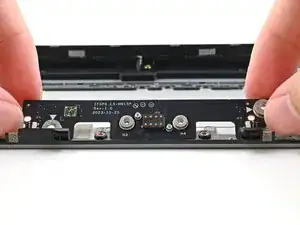
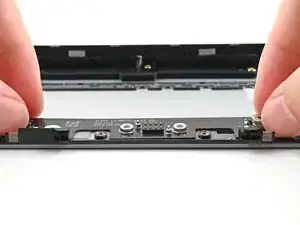
Установите плату ровно на направляющие на оболочке расширительного отсека.
Шаг 23
Используйте отвертку Framework, чтобы ввернуть два винта длиной 3,6 мм, закрепляющих плату вентилятора в оболочке расширительного отсека.
Шаг 24
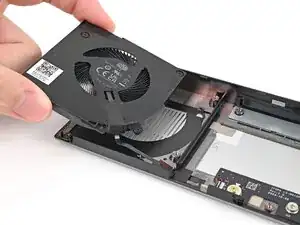
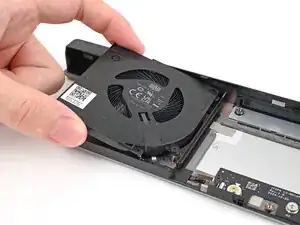
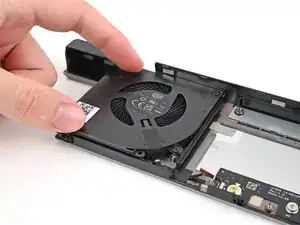
Поместите левый вентилятор на оболочку расширительного отсека, убедившись, что провод пропущен через его вырез.
Шаг 25
Используйте отвертку Framework, чтобы затянуть четыре закреплённых винта Torx T5, фиксирующих левый вентилятор.
Шаг 26
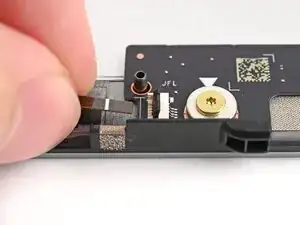
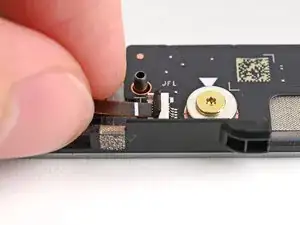
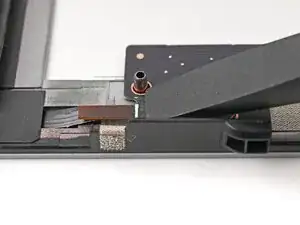
Возьмитесь пальцами за коричневую выступающую бирку и вставьте кабель левого вентилятора прямо в его разъём.
Используйте плоский конец отвертки Framework или чистый ноготь, чтобы прижать фиксирующую защёлку на ZIF‑разъёме левого вентилятора.
Шаг 27
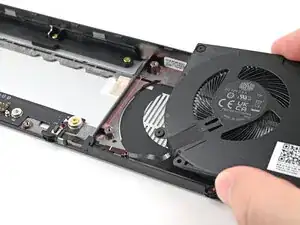
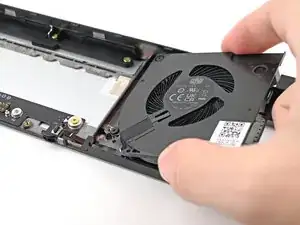
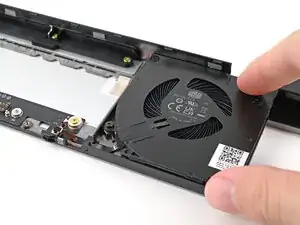
Поместите правый вентилятор на оболочку расширительного отсека, убедившись, что провод пропущен через его вырез.
Шаг 28
Используйте отвертку Framework, чтобы затянуть четыре закреплённых винта Torx T5, фиксирующих правый вентилятор.
Шаг 29
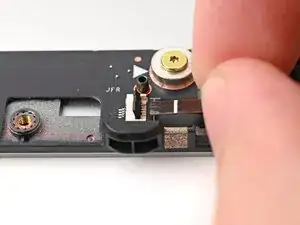
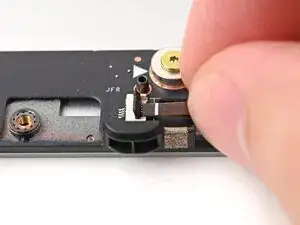
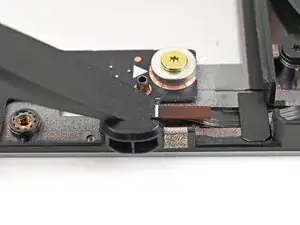
Возьмитесь пальцами за коричневую выступающую бирку и вставьте кабель правого вентилятора прямо в его разъём.
Используйте плоский конец отвертки Framework или чистый ноготь, чтобы прижать фиксирующую защёлку на ZIF‑разъёме правого вентилятора.
Шаг 30
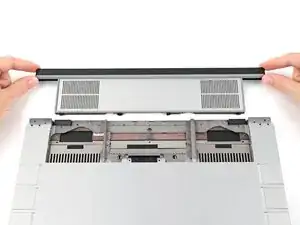
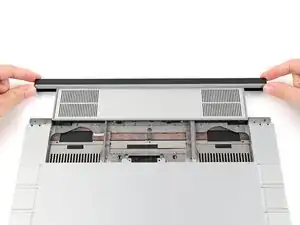
Выровняйте оболочку расширительного отсека с её пазом в ноутбуке.
Проверьте, что оболочка лежит ровно с направляющей по внешним краям паза.
Проверьте, что две центральные направляющие проходят между вентиляторами.
Шаг 31
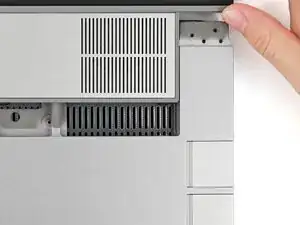
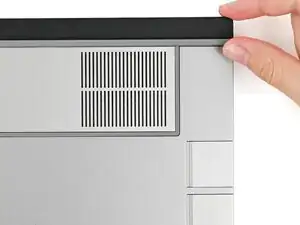
При установке оболочки держите её уровнями относительно ноутбука, чтобы она не прогнулась на направляющих.
При правильной установке между ноутбуком и оболочкой не должно быть зазоров.
Шаг 32
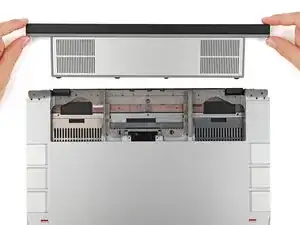
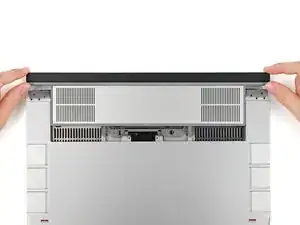
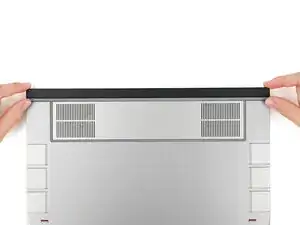
Держа оболочку уровнями с ноутбуком, аккуратно вдвиньте её в паз.
Оболочка должна входить легко. Если ощущаете сопротивление, выньте модуль и выровняйте заново.
Вы должны услышать отчётливый щелчок, когда защёлки оболочки встанут на место.
Шаг 33
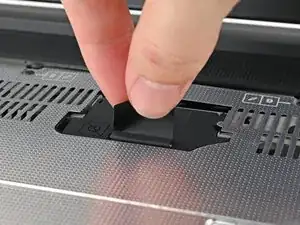
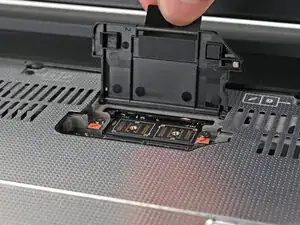
Переверните ноутбук и откройте его.
Поднимите дверцу модуля‑переходника за чёрную выступающую бирку и установите её в вертикальное положение.
Шаг 34
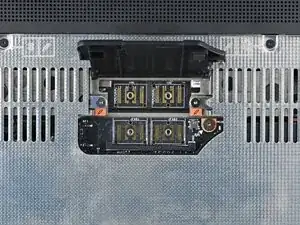
Используйте отвертку Framework, чтобы затянуть два закреплённых винта T5 Torx, фиксирующих оболочку расширительного отсека.
Шаг 35
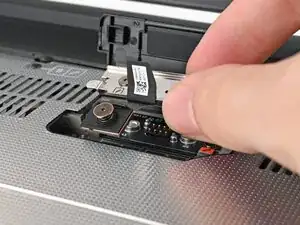
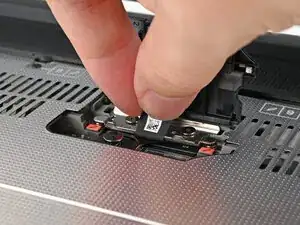
Установите переходник на его место между основной платой и расширительным отсеком.
Шаг 36
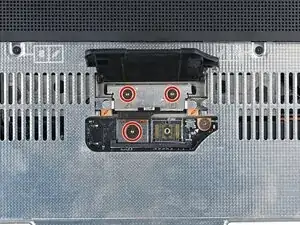
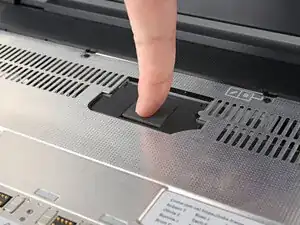
Используйте отвертку Framework, чтобы затянуть три закреплённых винта T5 Torx, фиксирующих переходник.
Закройте дверцу переходника.
Шаг 37
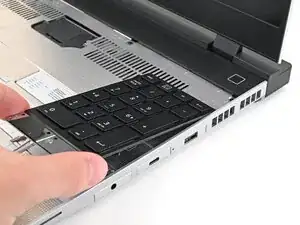
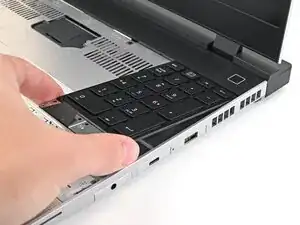
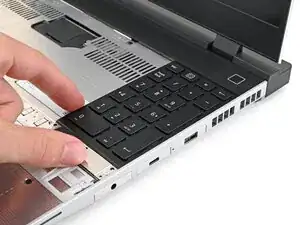
Ваш(и) модуль(и) ввода могут отличаться, но процедура их установки одинакова.
Выровняйте верхний край модуля ввода с верхним краем ноутбука.
Разместите модуль ввода на ноутбуке и дайте магнитам притянуть клавиатуру на место
Убедитесь, что модуль ввода правильно сидит на направляющих и заподлицо с краями ноутбука.
Повторите для оставшихся модулей ввода.
Шаг 38



Выровняйте верхний край клавиатуры с верхним краем ноутбука.
Уложите клавиатуру на ноутбук и позвольте магнитам притянуть её на место.
Убедитесь, что клавиатура правильно установлена на направляющих и прилегает заподлицо к краям ноутбука.
Шаг 39
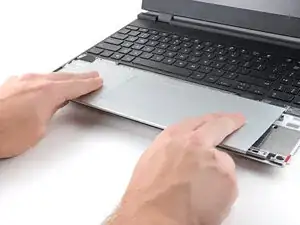
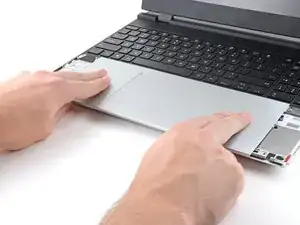
Разместите модуль тачпада плоско в вырезе так, чтобы его защёлки правильно совмещались.
Нажмите на модуль тачпада и сдвиньте его на место, чтобы он выровнялся по нижнему краю ноутбука.
Шаг 40
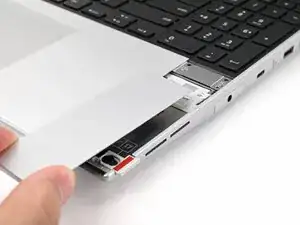
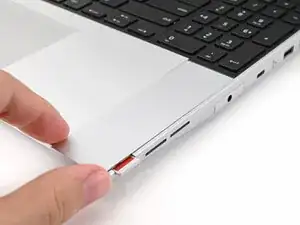
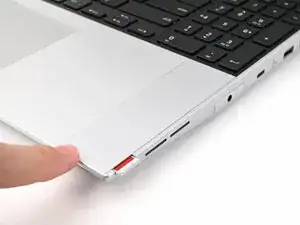
Разместите распорку тачпада на её месте в ноутбуке так, чтобы нижний край немного выступал.
Сдвиньте распорку тачпада в направлении к верхней части ноутбука, чтобы зафиксировать её.
Повторите ту же процедуру для другой распорки тачпада.
Заключение
Вы завершили ремонт вашего Framework Laptop!
Отнесите электронные отходы в переработку, сертифицированную по стандарту R2 или e-Stewards.
Если нужна помощь, свяжитесь со службой поддержки Framework.
Перевод руководства с ifixit.com