Замена основного SSD в Framework Laptop 16
Следуйте этому руководству, чтобы заменить или обновить основной SSD в вашем Framework Laptop 16.
В вашем Framework Laptop для хранения данных используются SSD (твердотельные накопители). Основное хранилище поддерживает NVMe SSD формата M.2 2280.
Шаг 1

Отключите все кабели и полностью выключите ноутбук.
Шаг 2
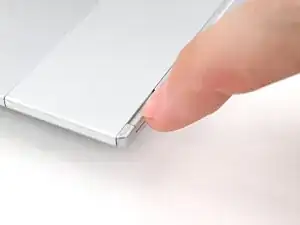
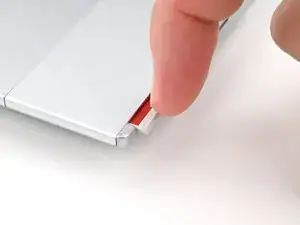
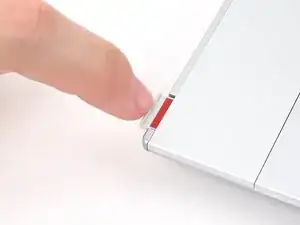
Используйте ноготь, чтобы оттянуть два фиксатора модуля ввода и разблокировать их.
Фиксатор покажет красный, если он разблокирован.
Шаг 3
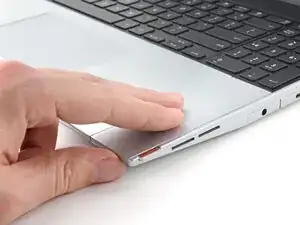
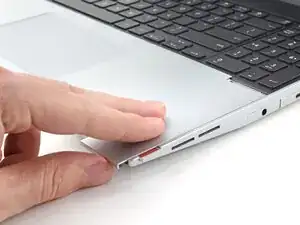
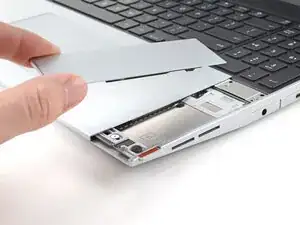
Используйте пальцы, чтобы сдвинуть разделитель трекпада к нижнему краю ноутбука и отщелкнуть его.
Если возникают трудности, проверьте, правильно ли разблокирован соответствующий фиксатор модуля ввода.
Поднимите разделитель трекпада и снимите его.
Шаг 4
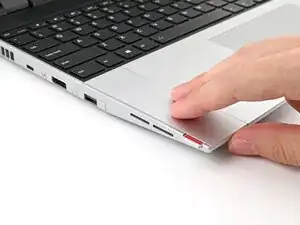
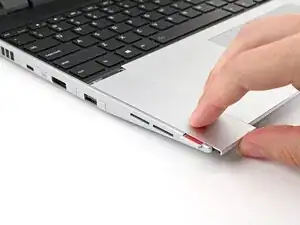
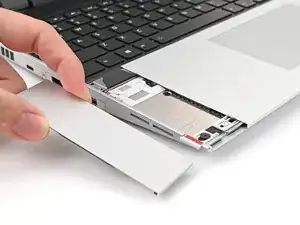
Повторите ту же процедуру для другого разделителя трекпада.
Шаг 5
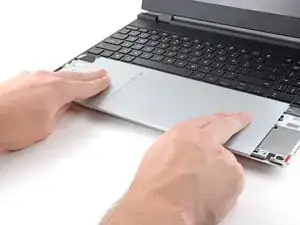
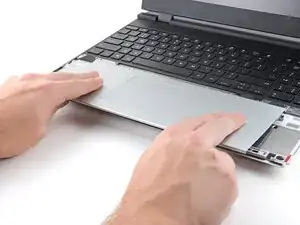
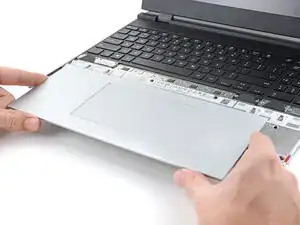
Используйте пальцы, чтобы сдвинуть модуль трекпада к нижнему краю ноутбука и отсоединить его.
Если возникают трудности, проверьте, правильно ли разблокированы фиксаторы модулей ввода.
Поднимите модуль трекпада и снимите его.
Шаг 6



Клавиатура удерживается мощными магнитами. Применяйте усилие постепенно, чтобы избежать резьмого выброса клавиатуры.
Схватите за две вытяжные петли вдоль нижней части клавиатуры и поднимайте, пока магниты не отпустят.
Снимите клавиатуру.
Шаг 7



Ваши модули ввода могут отличаться, но процедура их удаления одинаковая.
Возьмите за вытяжную петлю внизу модуля ввода и поднимайте, пока магниты не отпустят.
Снимите модуль ввода.
Повторите для остальных модулей ввода.
Шаг 8
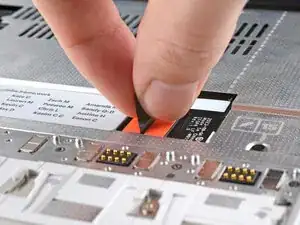
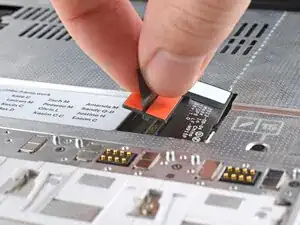
Возьмите черную вытяжную петлю на пресс‑разъеме кабеля средней панели.
Поднимите вверх, чтобы отсоединить кабель средней панели.
Шаг 9
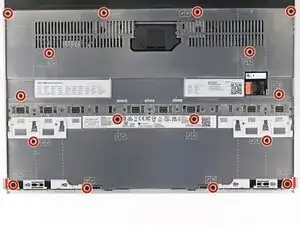
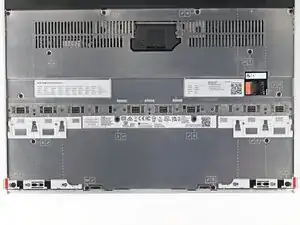
Винты средней панели пронумерованы от 2 до 17 (номер 1 — это пресс‑разъем). Следовать порядку необязательно, но он поможет отслеживать ослабленные винты.
Используйте отвертку Framework, чтобы ослабить 16 невыворачивающихся винтов T5 Torx, фиксирующих среднюю панель.
Шаг 10
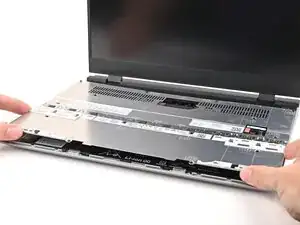
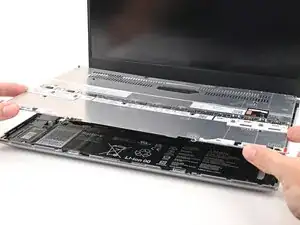
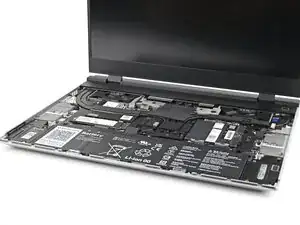
Используйте пальцы, чтобы поднять среднюю панель с ноутбука и снять её.
Шаг 11
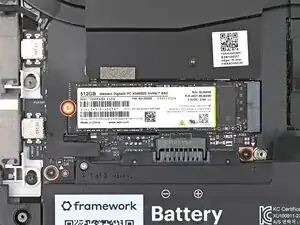
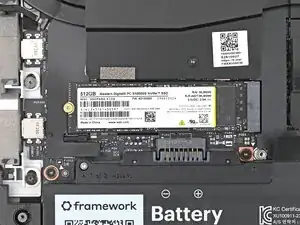
Используйте отвертку Framework, чтобы выкрутить винт T5 Torx длиной 2 мм, фиксирующий SSD.
При снятии винта SSD может слегка выскочить под небольшим углом.
Шаг 12
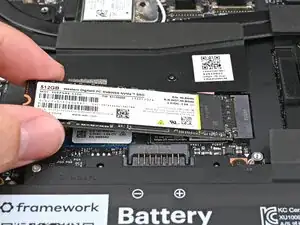
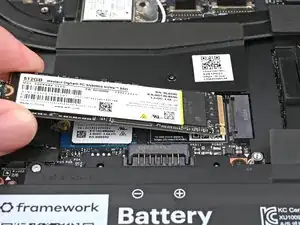
Возьмитесь за конец SSD с отверстием для винта и выдвиньте его из разъема.
Снимите SSD.
Шаг 13

Поздравляем с завершением разборки! Оставшиеся шаги покажут, как собрать ваш Framework Laptop обратно.
Шаг 14
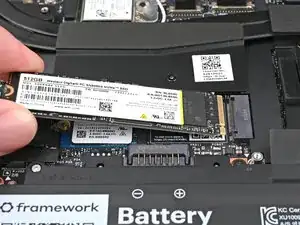
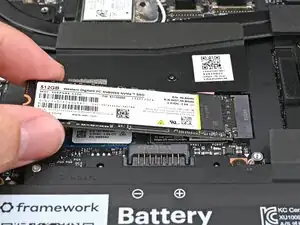
Держите SSD за кромки. Не прикасайтесь к золотым контактам пальцами. Если вы коснётесь, протрите контакты чистой безворсовой тканью, чтобы удалить масла с пальцев.
Вставьте SSD в разъем под небольшим углом. Золотые контакты должны быть в основном скрыты разъемом.
SSD вставляется в разъем только в одном положении. Если он не входит, попробуйте перевернуть модуль.
Шаг 15
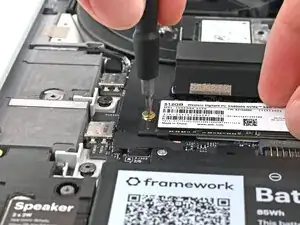
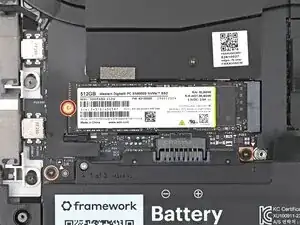
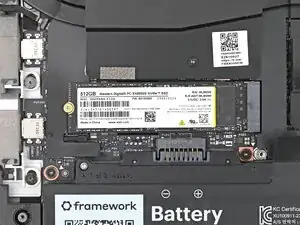
Держите SSD плоско относительно материнской платы и с помощью отвертки Framework установите винт T5 Torx длиной 2 мм, фиксирующий SSD.
Шаг 16
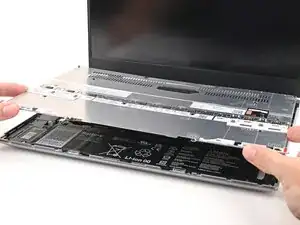
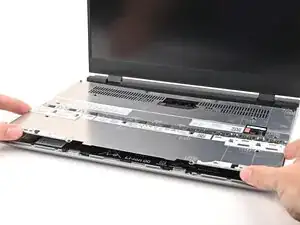
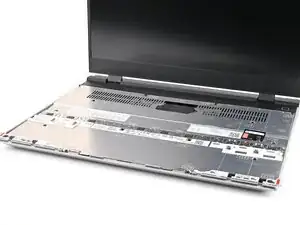
Установите среднюю панель на ноутбук, убедившись, что она ровно располагается на направляющих штырях.
Шаг 17


С помощью отвертки Framework затяните 16 невыворачивающихся винтов T5 Torx по порядку (начиная с номера 2), чтобы равномерно зафиксировать среднюю панель.
Шаг 18
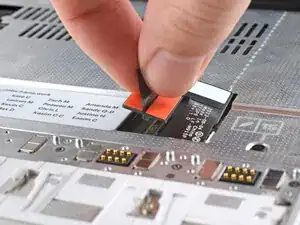
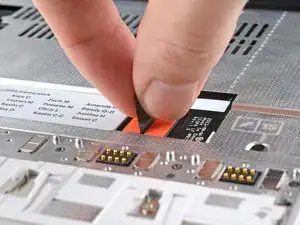
Совместите пресс‑разъем кабеля средней панели с его гнездом и нажмите вниз, чтобы подключить его.
Шаг 19
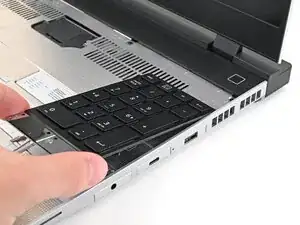
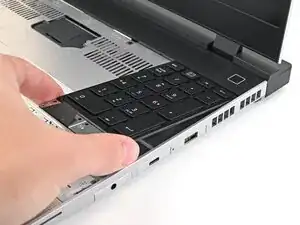
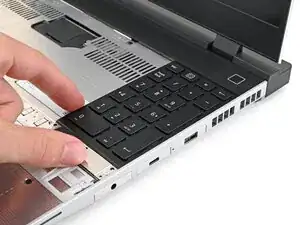
Ваш(и) модуль(и) ввода могут отличаться, но процедура их установки одинаковая.
Выровняйте верхний край модуля ввода с верхним краем ноутбука.
Положите модуль ввода на ноутбук и позвольте магнитам притянуть клавиатуру на место
Убедитесь, что модуль ввода правильно установлен на направляющих штифтах и заподлицо с краями ноутбука.
Повторите для остальных модулей ввода.
Шаг 20



Выровняйте верхний край клавиатуры с верхним краем ноутбука.
Положите клавиатуру на ноутбук и позвольте магнитам притянуть клавиатуру на место
Убедитесь, что клавиатура правильно установлена на направляющих штифтах и заподлицо с краями ноутбука.
Шаг 21
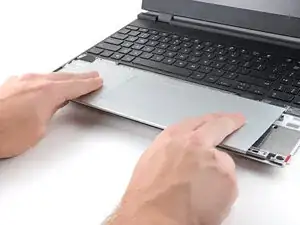
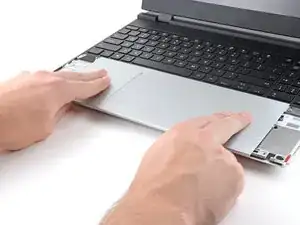
Разместите модуль тачпада плоско в вырезе так, чтобы его защёлки были правильно выровнены.
Нажмите на модуль тачпада и сдвиньте его на место так, чтобы он ровно совпадал с нижним краем ноутбука.
Шаг 22
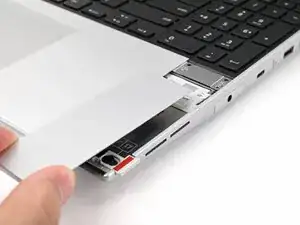
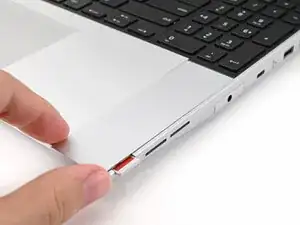
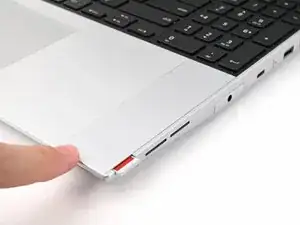
Поместите распорку тачпада в её место на ноутбуке так, чтобы нижний край немного выступал.
Сдвиньте распорку тачпада к верху ноутбука, чтобы зафиксировать её.
Повторите ту же процедуру для другой распорки тачпада.
Шаг 23
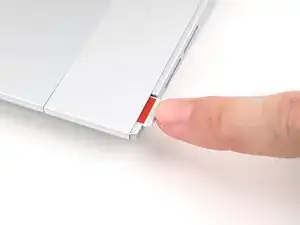
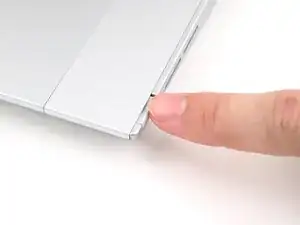

Защёлкните обратно защёлки модулей ввода, чтобы зафиксировать их.
Заключение
Вы закончили ремонт своего ноутбука Framework!
Утилизируйте электронные отходы через сертифицированного переработчика R2 или e-Stewards.
Если нужна помощь, свяжитесь со службой поддержки Framework.
Перевод руководства с ifixit.com