Замена модуля Wi‑Fi в Framework Laptop 16
Следуйте этому руководству, чтобы извлечь и заменить модуль Wi‑Fi в вашем Framework Laptop 16.
Модуль Wi‑Fi — это модульная плата, обеспечивающая функции Wi‑Fi и Bluetooth. Хотя Framework Laptop 16 совместим с картами Wi‑Fi формата M.2 2230, Framework рекомендует заменять его на ту же модель карты, с которой система была поставлена изначально.
У модуля Wi‑Fi хрупкие антенные разъёмы. Обязательно следуйте инструкциям внимательно, чтобы не повредить их.
Шаг 1

Отключите все кабели и полностью выключите ноутбук.
Шаг 2
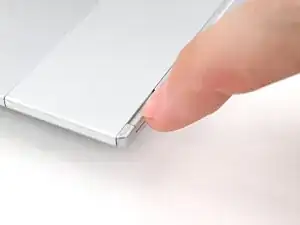
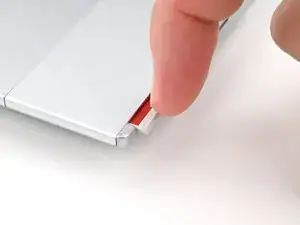
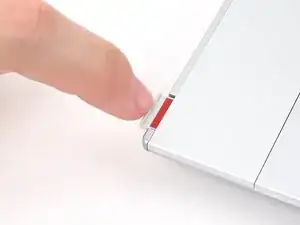
С помощью ногтя выдвиньте два защёлкивающихся фиксатора модуля ввода и разблокируйте их.
Защёлка покажет красный цвет, если она разблокирована.
Шаг 3
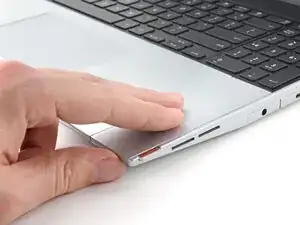
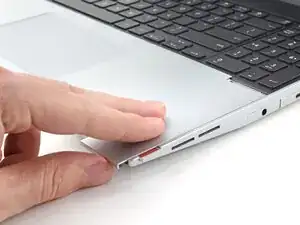
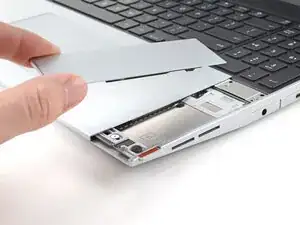
Сдвиньте распорку тачпада пальцами в направлении нижнего края ноутбука и отщёлкните её.
Если возникают затруднения, проверьте, правильно ли разблокирован соответствующий фиксатор модуля ввода.
Поднимите распорку тачпада и снимите её.
Шаг 4
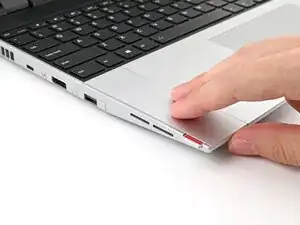
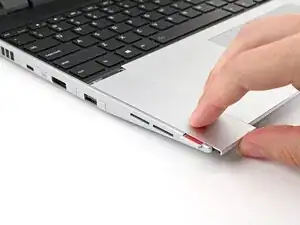
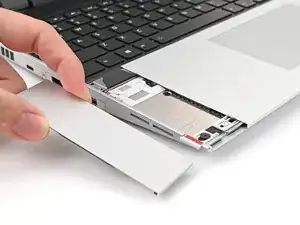
Повторите ту же процедуру для другой распорки тачпада.
Шаг 5
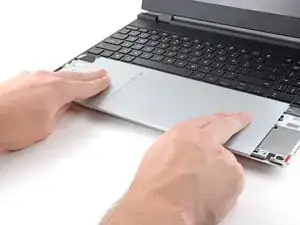
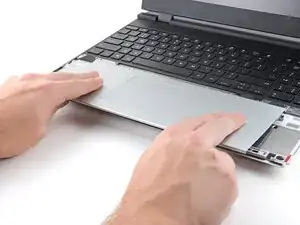
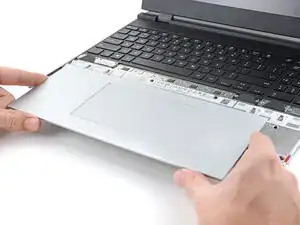
Сдвиньте модуль тачпада пальцами в направлении нижнего края ноутбука и отсоедините его.
Если возникают затруднения, проверьте, правильно ли разблокированы фиксаторы модуля ввода.
Поднимите модуль тачпада и снимите его.
Шаг 6



Клавиатура удерживается сильными магнитами. Прикладывайте силу постепенно, чтобы избежать резвого отталкивания клавиатуры.
Возьмитесь за две ленты для подёма вдоль нижнего края клавиатуры и поднимите, пока магниты не освободятся.
Снимите клавиатуру.
Шаг 7



Ваши модули ввода могут отличаться, но процедура их удаления одинакова.
Возьмитесь за язычок модуля ввода внизу и поднимите, пока магниты не освободятся.
Снимите модуль ввода.
Повторите для остальных модулей ввода.
Шаг 8
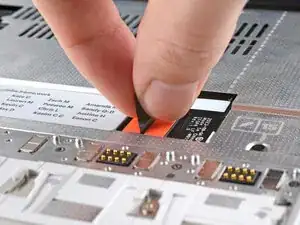
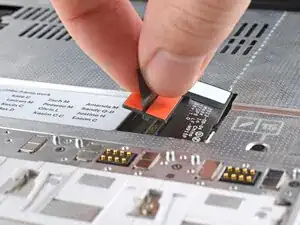
Возьмитесь за чёрный язычок пресс‑коннектора кабеля средней панели.
Поднимите вверх, чтобы отсоединить кабель средней панели.
Шаг 9
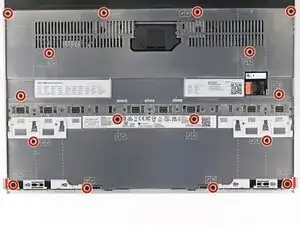
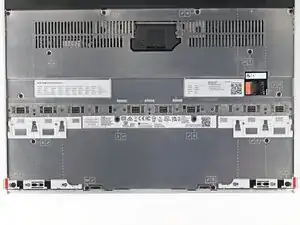
Винты средней панели пронумерованы от 2 до 17 (номер 1 — это пресс‑коннектор). Вам не обязательно соблюдать порядок, но он поможет отслеживать ослабленные винты.
Используйте отвёртку Framework, чтобы ослабить 16 удерживаемых винтов T5 Torx, фиксирующих среднюю панель.
Шаг 10
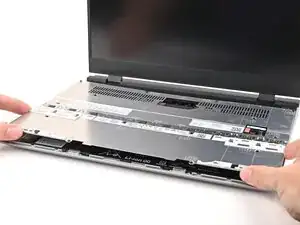
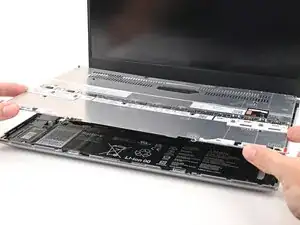
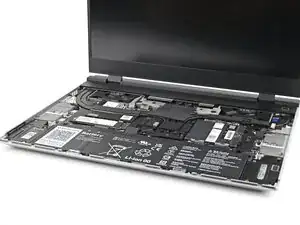
Поднимите среднюю панель пальцами и снимите её с ноутбука.
Шаг 11
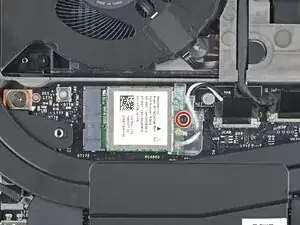
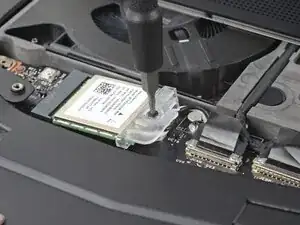
Используйте отвёртку Framework, чтобы ослабить удерживаемый винт T5 Torx, фиксирующий модуль Wi‑Fi.
Модуль может слегка приподняться под небольшим углом при ослаблении винта.
Шаг 12
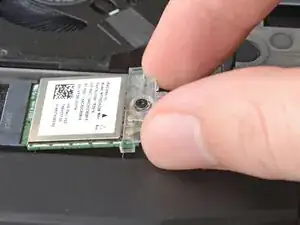
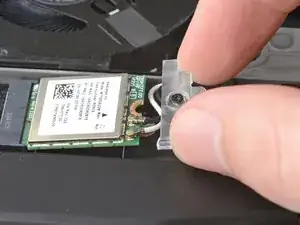
Сдвиньте прозрачную пластиковую крышку прямо со модуля и снимите её.
Шаг 13
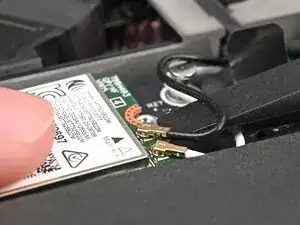
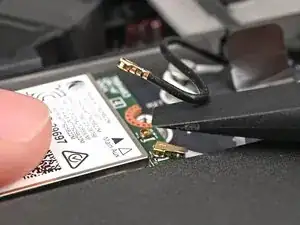
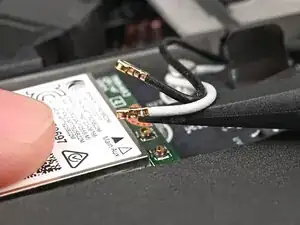
Держите модуль Wi‑Fi прижатым и подденьте плоским концом отвёртки Framework один из коаксиальных разъёмов, там где кабель стыкуется с металлической головкой.
Поднимите отвёртку вертикально вверх, чтобы отсоединить коаксиальный кабель.
Повторите для второго коаксиального кабеля.
Шаг 14
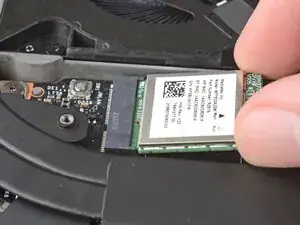
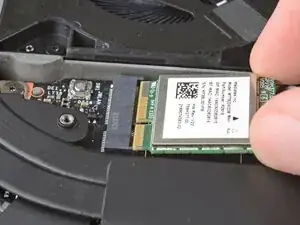
Возьмитесь за конец модуля Wi‑Fi с отверстием под винт и сдвиньте его из разъёма.
Снимите модуль Wi‑Fi.
Шаг 15

Поздравляем с завершением разборки! Оставшиеся шаги покажут, как собрать ваш Framework Laptop обратно.
Шаг 16
Держите модуль Wi‑Fi за его края. Не прикасайтесь к золотым контактам пальцами. Если прикоснулись, протрите контакты чистой безворсовой тканью, чтобы удалить следы жира.
Выравняйте золотые контакты и выемку модуля Wi‑Fi с разъёмом на материнской плате.
Вставьте модуль Wi‑Fi в разъём под небольшим углом. Золотые контакты должны быть в основном покрыты разъёмом.
Модуль Wi‑Fi входит в разъём только в одном положении. Если он не вставляется, попробуйте перевернуть модуль.
Шаг 17
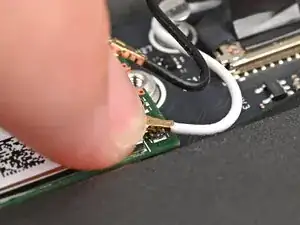
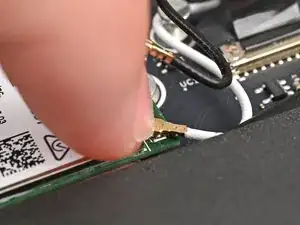
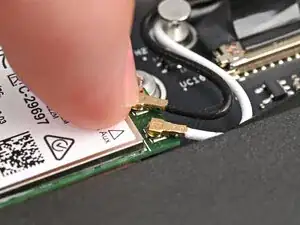
Прижмите модуль Wi‑Fi пальцем.
Расположите белый коннектор антенного кабеля над коаксиальным разъёмом левого модуля Wi‑Fi.
Если вы не уверены, какой кабель куда подключается, ориентируйтесь по стрелкам на модуле Wi‑Fi, указывающим, какому цвету кабеля соответствует конкретный разъём.
Пинцет поможет при позиционировании коннектора.
Нажмите коннектором пальцем, чтобы защёлкнуть его на месте. Вы почувствуете лёгкий щелчок, и кабель останется подключённым к разъёму самостоятельно.
Эти разъёмы очень хрупкие! Если не ощущается щелчок при установке, переставьте коннектор и попробуйте снова.
Повторите процедуру для чёрного антенного кабеля.
Шаг 18
Сдвиньте прозрачную пластиковую крышку на модуле и совместите её винт с вырезом в отверстии под винт.
Шаг 19
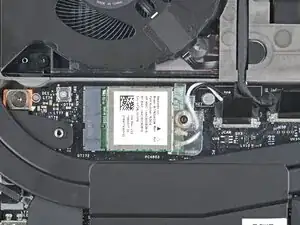
Используйте отвертку Framework, чтобы затянуть фиксированный винт T5 Torx, крепящий модуль Wi‑Fi.
Шаг 20
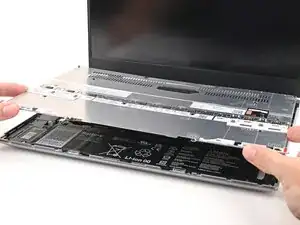
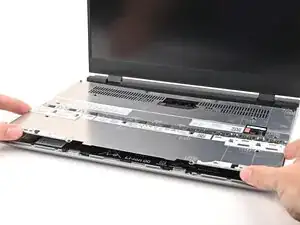
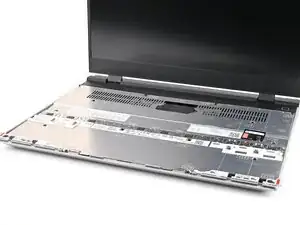
Поместите среднюю крышку (Mid Plate) на ноутбук, убедившись, что она равномерно сидит на направляющих штифтах.
Шаг 21


Используйте отвертку Framework, чтобы затянуть 16 фиксированных винтов T5 Torx в порядке (начиная с 2), чтобы равномерно зафиксировать среднюю крышку.
Шаг 22
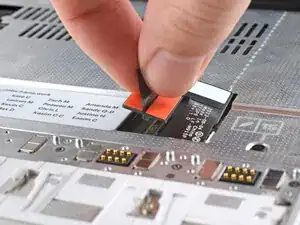
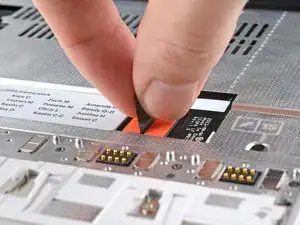
Совместите разъём кабеля средней крышки с его гнездом и нажмите вниз, чтобы подключить его.
Шаг 23
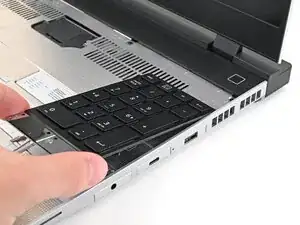
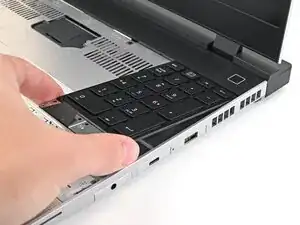
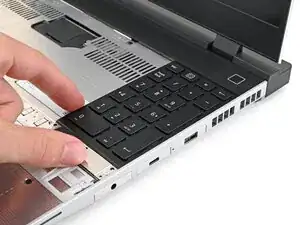
Ваш(и) модуль(и) ввода могут отличаться, но процедура их установки та же.
Совместите верхний край модуля ввода с верхним краем ноутбука.
Положите модуль ввода на ноутбук и позвольте магнитам притянуть клавиатуру на место.
Убедитесь, что модуль ввода правильно разместился на направляющих штифтах и заподлицо с краями ноутбука.
Повторите для всех остальных модулей ввода.
Шаг 24



Совместите верхний край клавиатуры с верхним краем ноутбука.
Положите клавиатуру на ноутбук и позвольте магнитам притянуть её на место.
Убедитесь, что клавиатура правильно установлена на направляющих штифтах и заподлицо с краями ноутбука.
Шаг 25
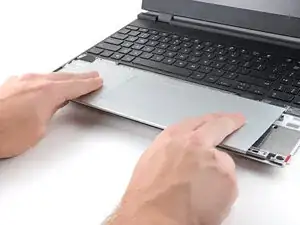
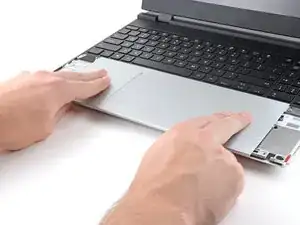
Разместите модуль тачпада плоско в вырезе так, чтобы его защёлки были правильно выровнены.
Нажмите модуль тачпада вниз и сдвиньте его на место так, чтобы он ровно совпадал с нижним краем ноутбука.
Шаг 26
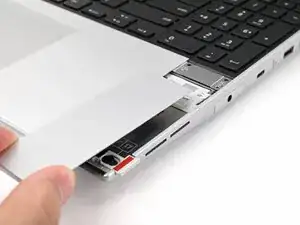
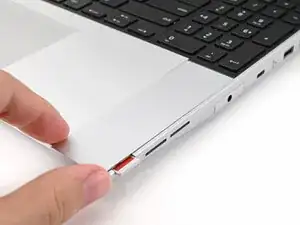
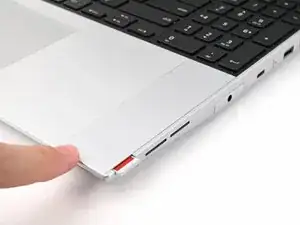
Поместите распорку тачпада на её место на ноутбуке так, чтобы нижний край немного выступал.
Сдвиньте распорку тачпада в сторону верха ноутбука, чтобы зафиксировать её.
Повторите ту же процедуру для другой распорки тачпада.
Шаг 27
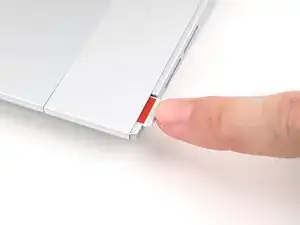
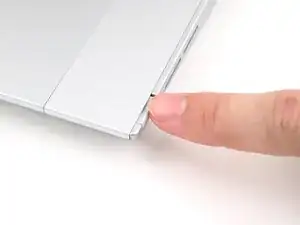

Защёлкните защёлки модулей ввода назад, чтобы зафиксировать их.
Заключение
Если вам нужна помощь, свяжитесь со службой поддержки Framework.
Перевод руководства с ifixit.com