Замена вторичного SSD в Framework Laptop 16
Следуйте этому руководству, чтобы заменить вторичный SSD в вашем Framework Laptop 16.
В ноутбуке Framework используются SSD (твердотельные накопители) для хранения данных. Вторичное хранение поддерживает M.2 2230 NVMe SSD.
Шаг 1

Отключите все кабели и полностью выключите ноутбук.
Шаг 2
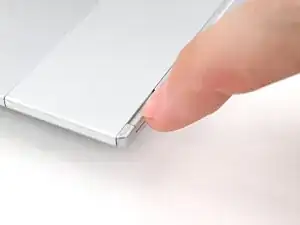
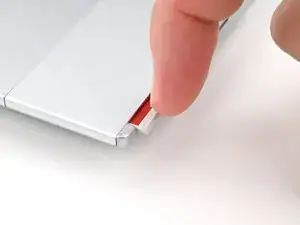
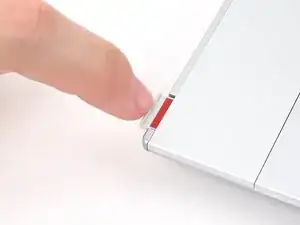
С помощью ногтя вытяните два зажима модуля ввода и разблокируйте их.
Зажим покажет красный цвет, если он разблокирован.
Шаг 3
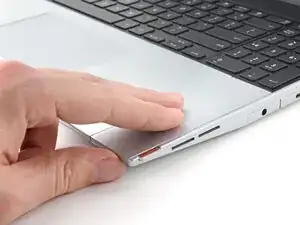
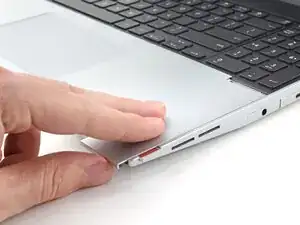
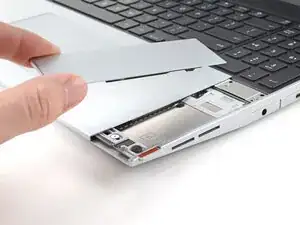
С помощью пальцев сдвиньте распорку тачпада к нижнему краю ноутбука и отщелкните её.
Если возникают затруднения, проверьте, правильно ли разблокирован соответствующий зажим модуля ввода.
Поднимите распорку тачпада и снимите её.
Шаг 4
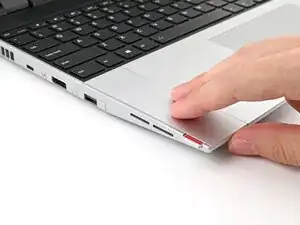
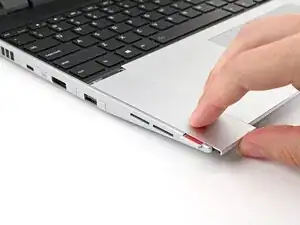
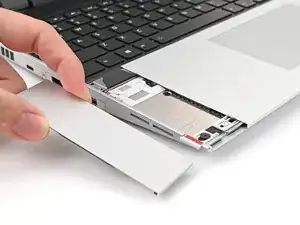
Повторите ту же процедуру для другой распорки тачпада.
Шаг 5
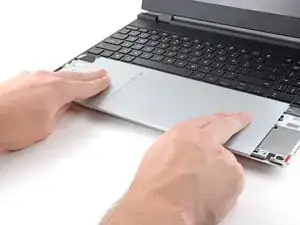
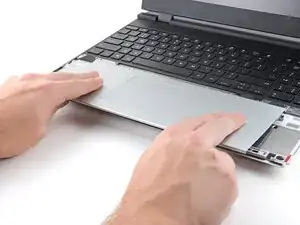
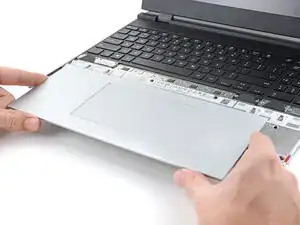
С помощью пальцев сдвиньте модуль тачпада к нижнему краю ноутбука и отсоедините его.
Если возникают затруднения, проверьте, правильно ли разблокированы зажимы модуля ввода.
Поднимите модуль тачпада и снимите его.
Шаг 6



Клавиатура удерживается сильными магнитами. Прикладите постепенную увеличивающуюся силу, чтобы избежать резительного выталкивания клавиатуры.
Возьмитесь за две язычковые петли вдоль нижней части клавиатуры и приподнимайте, пока магниты не отпустят.
Снимите клавиатуру.
Шаг 7



Ваши модули ввода могут отличаться, но процедура их снятия одинаковая.
Возьмитесь за язычок модуля ввода внизу и приподнимите, пока магниты не отпустят.
Снимите модуль ввода.
Повторите для остальных модулей ввода.
Шаг 8
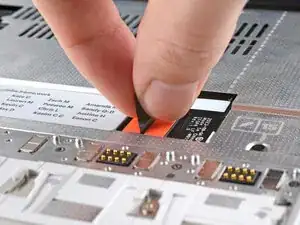
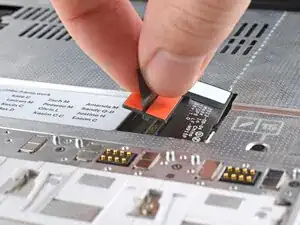
Возьмитесь за чёрный язычок разъёма кабеля средней пластины.
Поднимите вверх, чтобы отключить кабель средней пластины.
Шаг 9
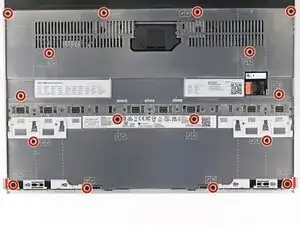
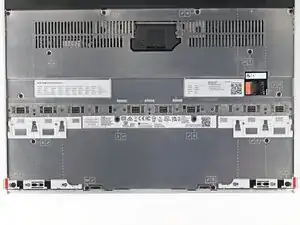
Винты средней пластины пронумерованы от 2 до 17 (номер 1 — это пресс‑разъём). Следовать порядку необязательно, но это поможет отслеживать открученные винты.
Используйте отвёртку Framework, чтобы ослабить 16 удерживаемых винтов T5 Torx, фиксирующих среднюю пластину.
Шаг 10
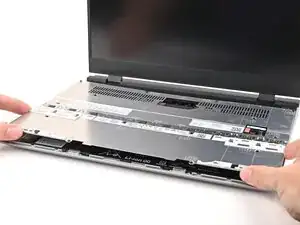
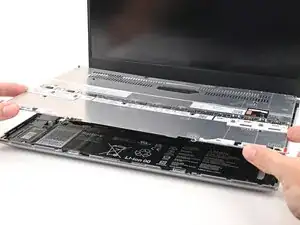
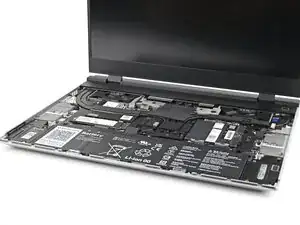
С помощью пальцев приподнимите среднюю пластину и снимите её с ноутбука.
Шаг 11
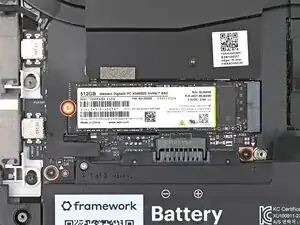
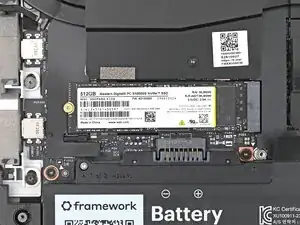
Используйте отвёртку Framework, чтобы удалить винт T5 Torx длиной 2 мм, фиксирующий SSD.
После удаления винтa SSD может слегка приподняться под небольшим углом.
Шаг 12
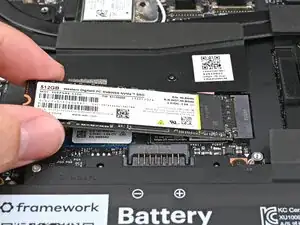
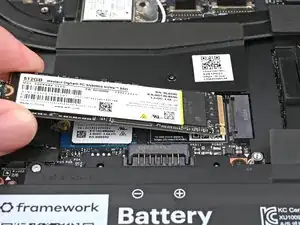
Возьмитесь за конец SSD с отверстием под винт и сдвиньте его из разъёма.
Удалите SSD.
Шаг 13
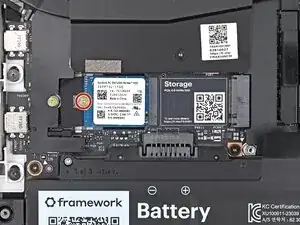
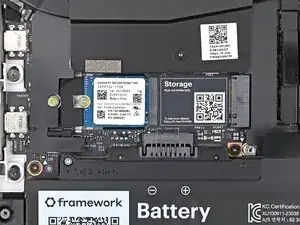
Используйте отвёртку Framework, чтобы удалить винт T5 Torx длиной 2 мм, фиксирующий вторичный SSD.
Шаг 14
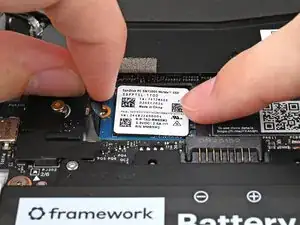
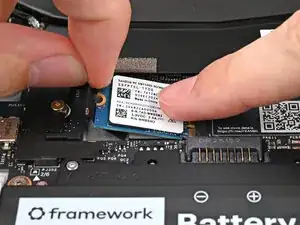

Подтянув чёрный язычок под SSD, сдвиньте SSD пальцем из разъёма.
Избегайте касания золотых контактов. Нажимайте только на верхнюю этикетку или по краям SSD.
Шаг 15

Поздравляем с завершением разборки! Оставшиеся шаги покажут, как собрать ваш Framework Laptop обратно.
Шаг 16
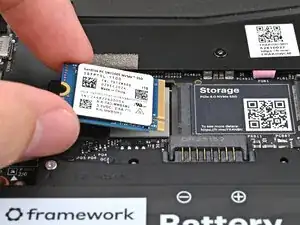
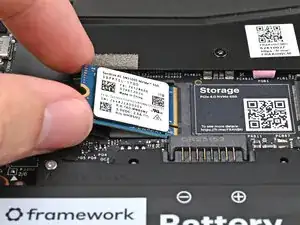
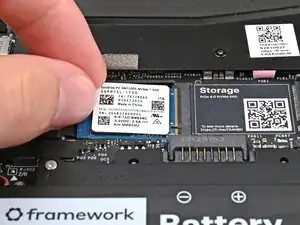
Держите SSD за края. Не касайтесь золотых контактов пальцами. Если это произошло, протрите контакты чистой безворсовой тканью, чтобы удалить кожное масло.
Выровняйте золотые контакты SSD с разъёмом.
Вставьте SSD частично в разъём под небольшим углом. Большая часть золотых контактов должна оставаться видимой.
Прижмите SSD плоско к плате.
Шаг 17
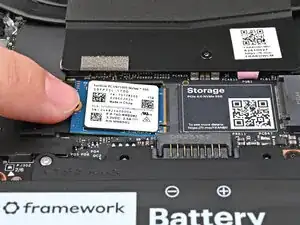
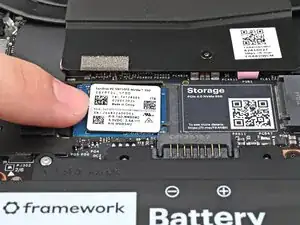
Удерживая SSD плоско к плате, вставьте его в разъём до тех пор, пока золотые контакты полностью не скроются.
Шаг 18
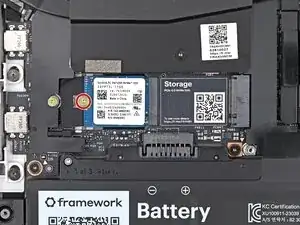
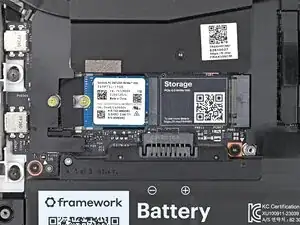
Используйте отвертку Framework, чтобы установить винт T5 Torx длиной 2 мм, фиксирующий SSD.
Шаг 19
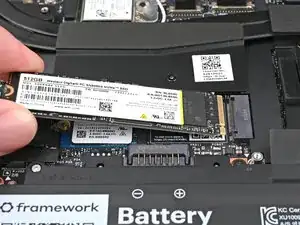
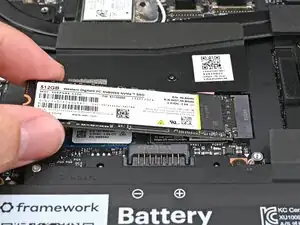
Держите SSD за его кромки. Не прикасайтесь пальцами к золотым контактам. Если вы прикоснулись, протрите контакты чистой безворсовой тканью, чтобы удалить следы жира с пальцев.
Вставьте SSD в разъём под небольшим углом. Золотые контакты должны быть в основном закрыты разъёмом.
SSD может встать в разъём только в одном положении. Если кажется, что он не входит, попробуйте перевернуть модуль.
Шаг 20
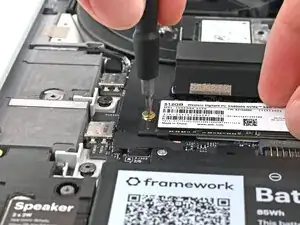
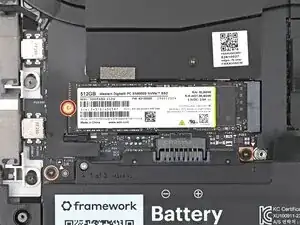
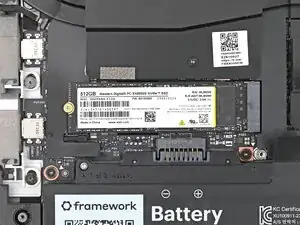
Держая SSD прижатым к материнской плате, используйте отвертку Framework, чтобы установить винт T5 Torx длиной 2 мм, фиксирующий SSD.
Шаг 21
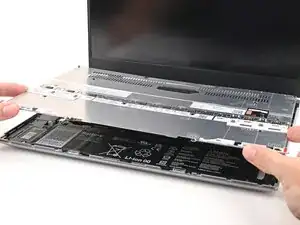
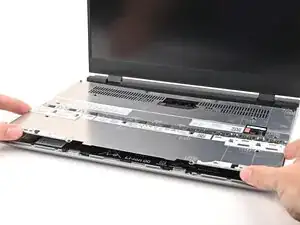
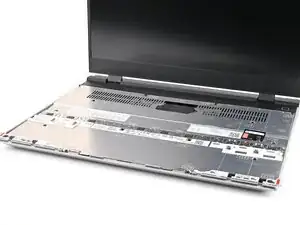
Установите среднюю пластину на ноутбук, убедившись, что она ровно расположена на направляющих штырях.
Шаг 22


Используйте отвертку Framework, чтобы затянуть 16 фиксированных винтов T5 Torx в порядке (начиная с 2), чтобы равномерно закрепить среднюю пластину.
Шаг 23
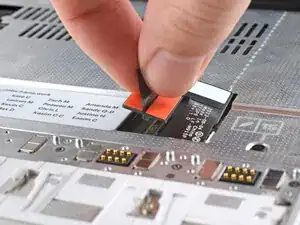
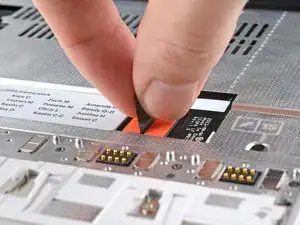
Совместите пресс‑коннектор кабеля средней пластины с разъёмом и нажмите вниз для подключения.
Шаг 24
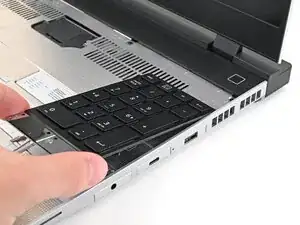
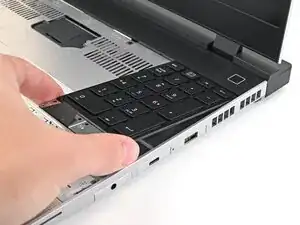
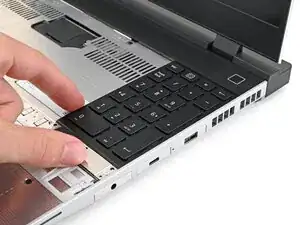
Ваш(и) входной(е) модуль(и) могут отличаться, но процедура их установки одинакова.
Совместите верхний край входного модуля с верхним краем ноутбука.
Положите входной модуль на ноутбук и позвольте магнитам притянуть клавиатуру на место
Убедитесь, что входной модуль правильно установлен на направляющих штырях и заподлицо с краями ноутбука.
Повторите для остальных входных модулей.
Шаг 25



Совместите верхний край клавиатуры с верхним краем ноутбука.
Положите клавиатуру на ноутбук и позвольте магнитам притянуть её на место
Убедитесь, что клавиатура правильно установлена на направляющих штырях и заподлицо с краями ноутбука.
Шаг 26
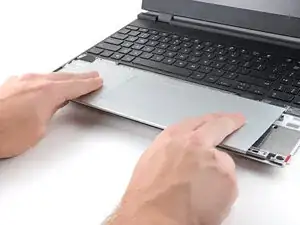
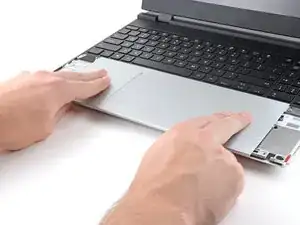
Разместите модуль тачпада ровно в вырезе так, чтобы его защёлки были правильно сориентированы.
Нажмите модуль тачпада и сдвиньте его на место так, чтобы он выровнялся с нижним краем ноутбука.
Шаг 27
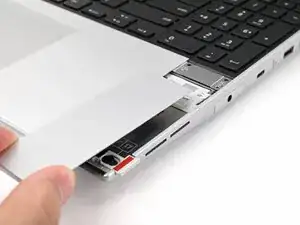
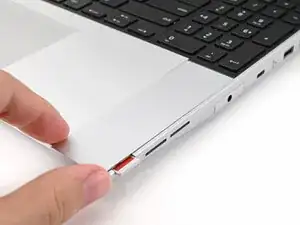
Поместите распорку тачпада на её место на ноутбуке так, чтобы нижний край немного выступал.
Сдвиньте распорку тачпада к верхней части ноутбука, чтобы зафиксировать её.
Повторите ту же процедуру для другой распорки тачпада.
Шаг 28
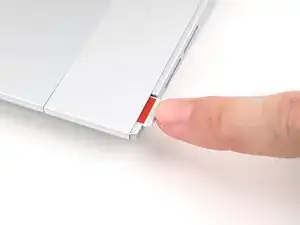
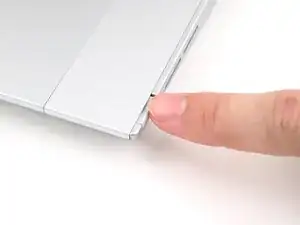

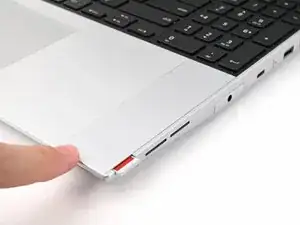
Защёлкните фиксаторы входного модуля обратно, чтобы зафиксировать их.
Заключение
Вы закончили ремонт своего ноутбука Framework!
Отнесите электронные отходы на переработку, сертифицированную по стандартам R2 или e‑Stewards.
Если нужна помощь, свяжитесь со службой поддержки Framework.
Перевод руководства с ifixit.com