Замена радиатора процессора Framework Laptop 16
Используйте это руководство для снятия и замены радиатора процессора в вашем Framework Laptop 16.
Заменяемые радиаторы поставляются с предустановленными термопрокладками. Даже если в вашем ноутбуке используется жидкий металл, это руководство показывает, как удалить жидкий металл и заменить его термопрокладкой. Если вы хотите повторно использовать радиатор и заменить жидкий металл на термопрокладку, следуйте этому руководству.
После установки термопрокладке потребуется несколько тепловых циклов, прежде чем она выйдет на полную производительность.
Шаг 1

Отключите все кабели и полностью выключите ноутбук.
Шаг 2
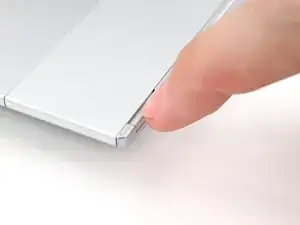
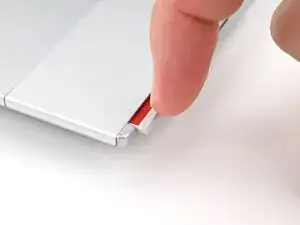
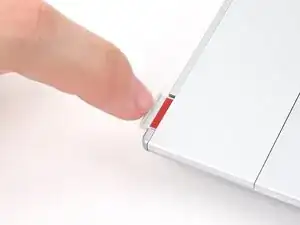
С помощью ногтя потяните два фиксатора модуля ввода и разблокируйте их.
Фиксатор будет показывать красный цвет, если он разблокирован.
Шаг 3
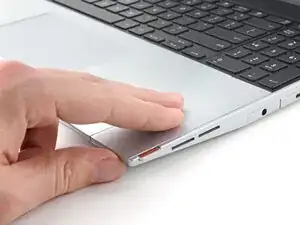
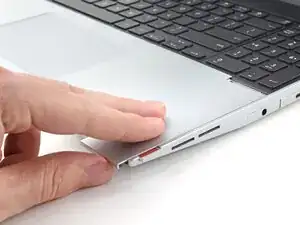
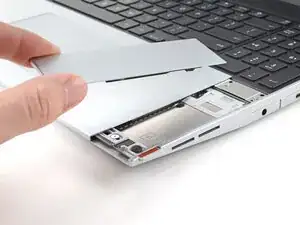
Сдвиньте распорку тачпада пальцами к нижнему краю ноутбука и отстегните её.
Если возникают трудности, проверьте, правильно ли разблокирован соответствующий фиксатор модуля ввода.
Поднимите распорку тачпада и снимите её.
Шаг 4
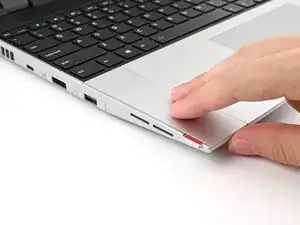
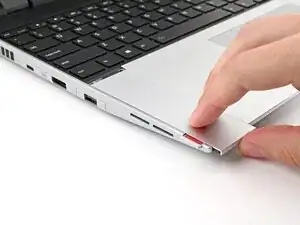
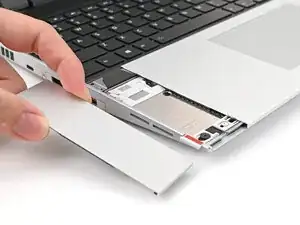
Повторите ту же процедуру для другой распорки тачпада.
Шаг 5
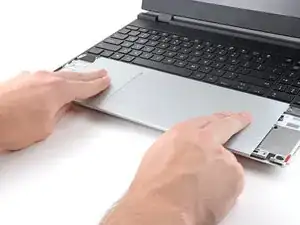
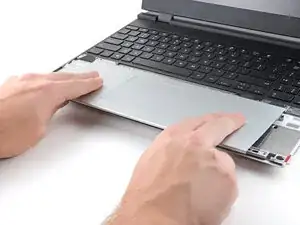
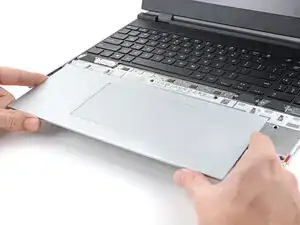
Сдвиньте модуль тачпада пальцами к нижнему краю ноутбука и отсоедините его.
Если возникают трудности, проверьте, правильно ли разблокированы фиксаторы модуля ввода.
Поднимите модуль тачпада и снимите его.
Шаг 6



Клавиатура удерживается мощными магнитами. Прикладывайте постепенно увеличивающуюся силу, чтобы избежать резвого выскакивания клавиатуры.
Возьмитесь за две выдвижные петли внизу клавиатуры и приподнимите, пока магниты не отпустят.
Снимите клавиатуру.
Шаг 7



Ваш(и) модуль(и) ввода могут отличаться, но процедура их снятия одинаковая.
Возьмитесь за выдвижную петлю внизу модуля ввода и приподнимите, пока магниты не отпустят.
Снимите модуль ввода.
Повторите для остальных модулей ввода.
Шаг 8
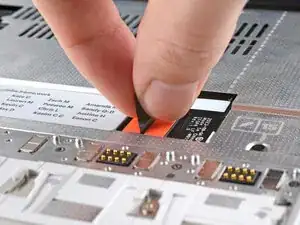
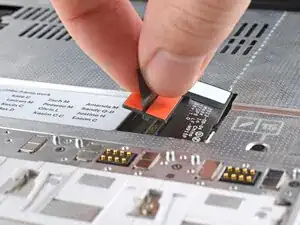
Возьмитесь за чёрную выдвижную петлю разъёма плоского кабеля средней панели.
Поднимите вверх, чтобы отключить кабель средней панели.
Шаг 9
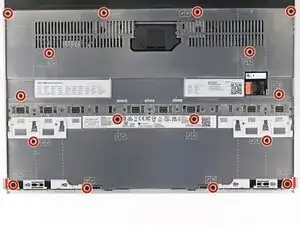
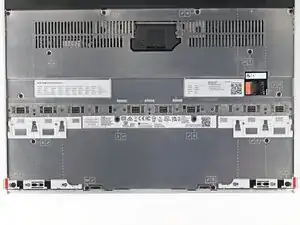
Винты средней панели пронумерованы с 2 по 17 (номер 1 — это пресс-разъём). Следовать порядку необязательно, но он поможет отслеживать ослабленные винты.
Используйте отвёртку Framework, чтобы ослабить 16 винтов T5 Torx с захватом, которые крепят среднюю панель.
Шаг 10
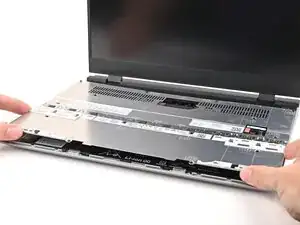
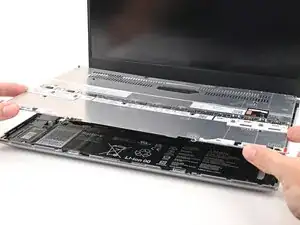
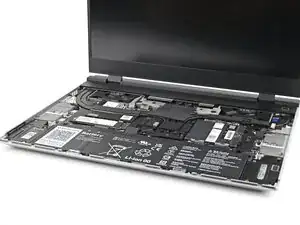
Поднимите среднюю панель пальцами и снимите её с ноутбука.
Шаг 11
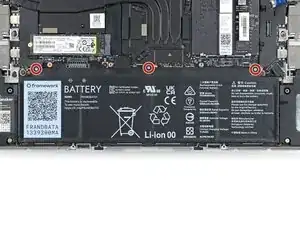
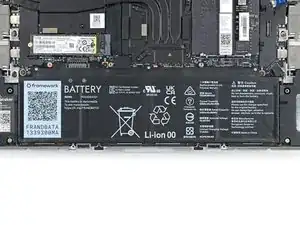
Используйте отвёртку Framework, чтобы ослабить три винта T5 Torx с захватом, которые крепят батарею.
Шаг 12
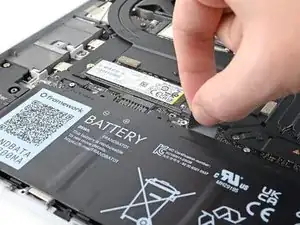
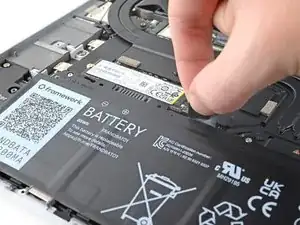
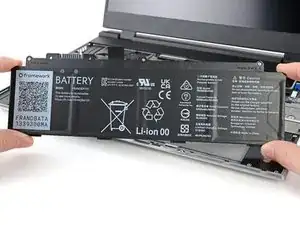
Возьмитесь за чёрную выдвижную петлю в верхней части батареи и приподнимите, чтобы отключить разъём батареи.
Снимите батарею.
Шаг 13
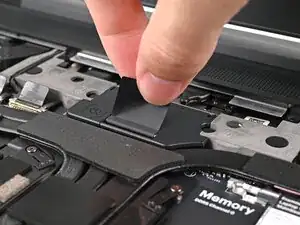
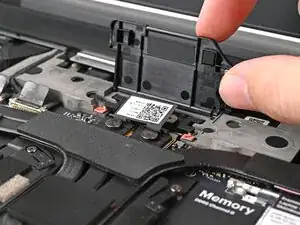
Поднимите дверцу интерпозера за чёрную выдвижную петлю и зафиксируйте её в вертикальном положении.
Шаг 14
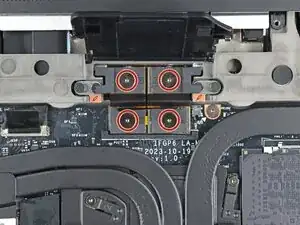
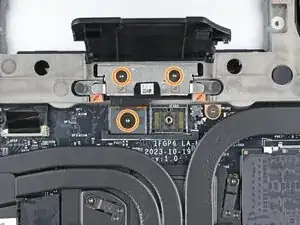
Если установлен графический модуль, у интерпозера будет четыре винта. Если установлена крышка отсека расширения, винтов будет три.
Если у вас графический модуль, используйте отвёртку Framework, чтобы ослабить четыре винта T5 Torx с захватом, которые крепят интерпозер.
Если у вас крышка отсека расширения, используйте отвёртку Framework, чтобы ослабить три винта T5 Torx с захватом, которые крепят интерпозер.
Шаг 15
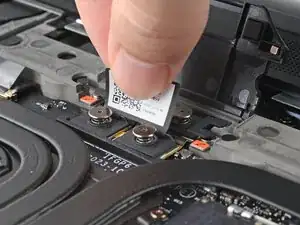
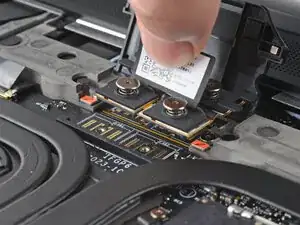
Поднимите интерпозер за выдвижную петлю и снимите его.
Шаг 16
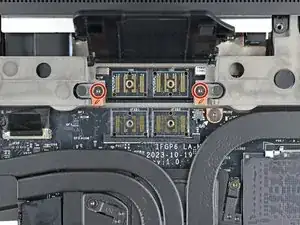
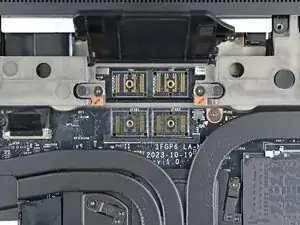
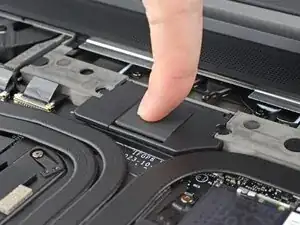
Используйте отвёртку Framework, чтобы ослабить два винта T5 Torx с захватом, которые крепят модуль в отсеке расширения.
Закройте дверцу интерпозера перед продолжением.
Шаг 17
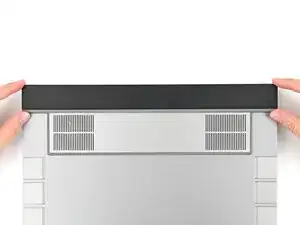
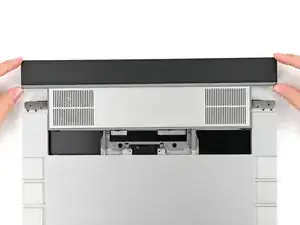
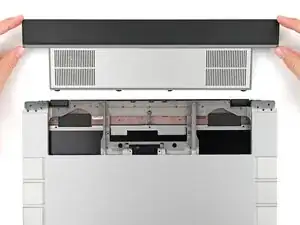
Закройте ноутбук и переверните его.
Выдвиньте модуль расширения из корпуса ноутбука и извлеките его.
Модуль должен легко выскользнуть. Если вы чувствуете сопротивление, проверьте, полностью ли ослаблены винты, удерживающие его на месте.
Переверните ноутбук и откройте его снова.
Шаг 18
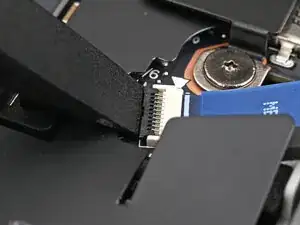
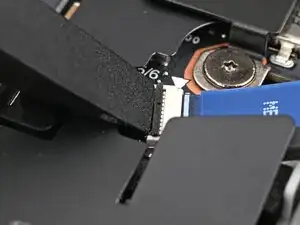
Используйте плоский конец отвертки Framework или чистый ноготь, чтобы приподнять фиксатор на ZIF‑разъёме сканера отпечатков рядом с памятью.
Шаг 19
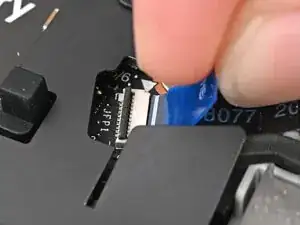
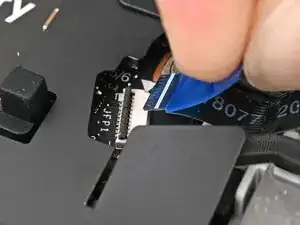
Сожмите синюю тягу пальцами и вытяните кабель сканера отпечатков прямо из его гнезда.
Шаг 20
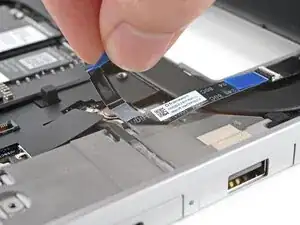
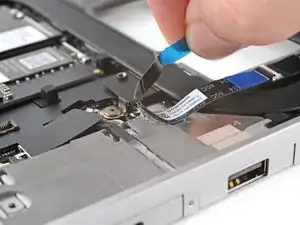
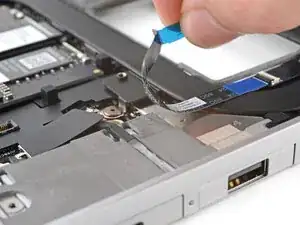
Кабель сканера отпечатков слабо приклеен к каркасу ноутбука.
Отделите кабель сканера отпечатков от каркаса пальцами, разъединив клейкую ленту.
Шаг 21
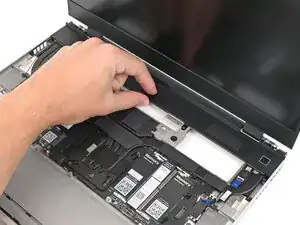
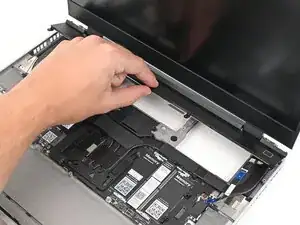
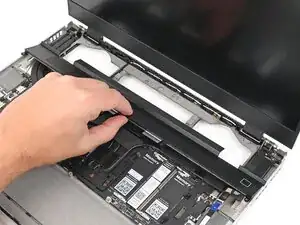
Вентиляционная крышка удерживается на месте магнитами.
Поднимите нижнюю часть вентиляционной крышки и оттяните её от ноутбука, пока магниты не отпустят.
Снимите вентиляционную крышку.
Шаг 22
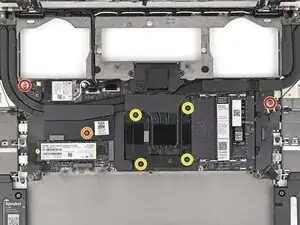
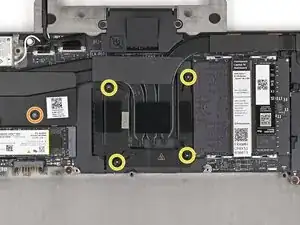
Используйте отвертку Framework, чтобы выкрутить или ослабить винты T5 Torx, крепящие радиатор процессора:
Удалите два винта длиной 2.0 мм в верхних углах материнской платы.
Ослабьте удерживаемый винт над основным SSD.
Ослабьте удерживаемые винты непосредственно над процессором в порядке от 1–4.
Шаг 23
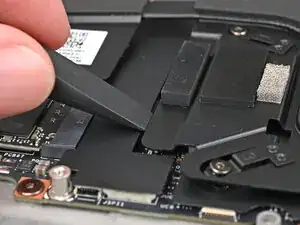
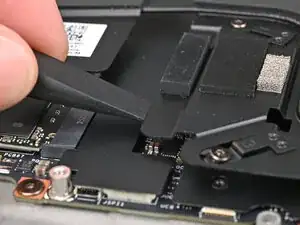
Используйте плоский конец отвертки Framework, чтобы приподнять края радиатора возле процессора, пока вы не почувствуете, что термопрокладки отделяются.
Шаг 24
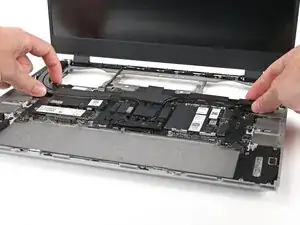
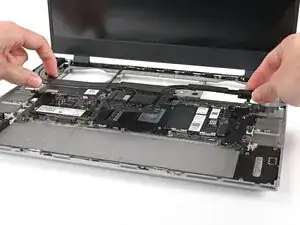
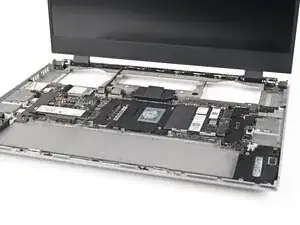
Схватите края радиатора возле изгнутых трубок и поднимите его строго вверх, чтобы снять.
Шаг 25

Поздравляем с завершением разборки! Оставшиеся шаги покажут, как собрать ваш Framework Laptop обратно.
Шаг 26
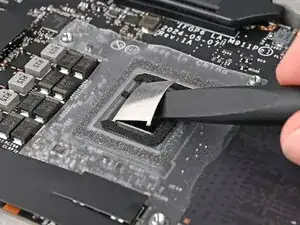
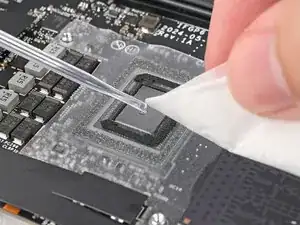
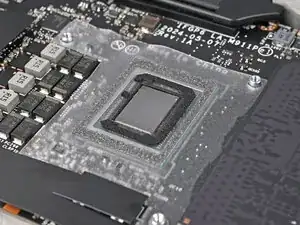
Если вы удаляете жидкий металл, выполните следующие два шага. В противном случае перейдите сюда, чтобы удалить термопрокладку.
Используйте плоский конец отвертки Framework, чтобы соскрести затвердевшие участки жидкого металла с процессора.
Капните несколько капель изопропилового спирта высокой концентрации (>90%) на безворсовую ткань и протрите оставшийся налёт.
Шаг 27
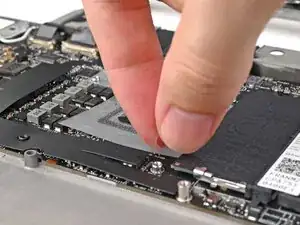
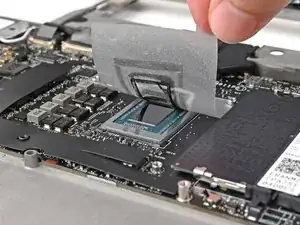
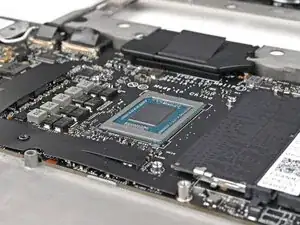
Пальцами отделите пластиковую защитную накладку вокруг процессора.
Если пористая прокладка на процессоре не отрывается вместе с лентой, используйте плоский конец отвертки Framework, чтобы поддеть её.
Пропустите следующий шаг.
Шаг 28
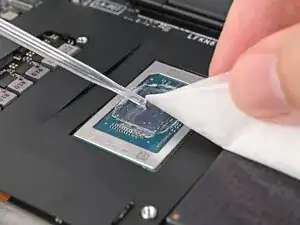
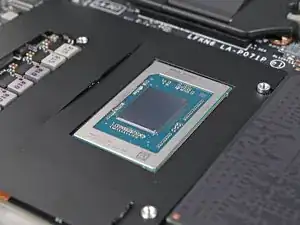
Капните несколько капель изопропилового спирта высокой концентрации (>90%) на безворсовую ткань и протрите остатки термопрокладки.
Шаг 29
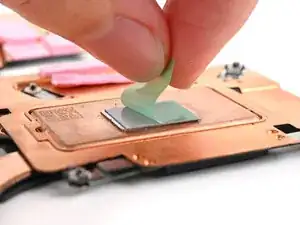
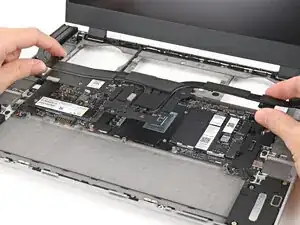
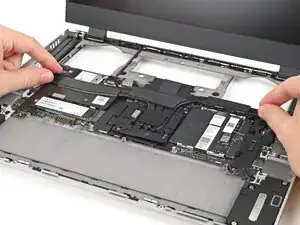
Снимите подложку с нижней стороны запасного радиатора, чтобы открыть термопрокладку.
Совместите радиатор над процессором и опустите его прямо на материнскую плату.
Термопрокладке потребуется несколько тепловых циклов, чтобы добиться полной эффективности.
Шаг 30
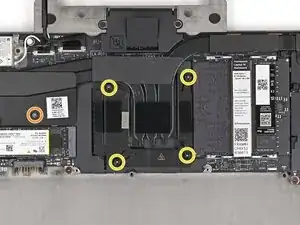
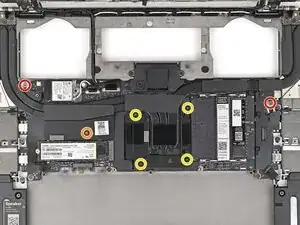
Используйте отвертку Framework, чтобы установить или затянуть винты T5 Torx, крепящие радиатор процессора:
Затяните удерживаемый винт над основным SSD.
Затяните удерживаемые винты непосредственно над процессором в обратном порядке от 4–1.
Установите два винта длиной 2.0 мм в верхних углах материнской платы.
Шаг 31
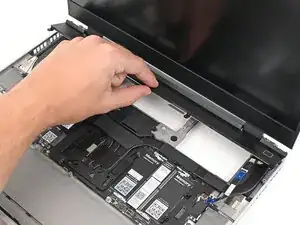
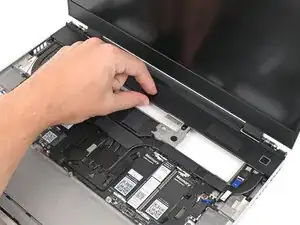
Разместите вентиляционную крышку вдоль верхнего края ноутбука и дайте магнитам притянуть её на место.
Шаг 32
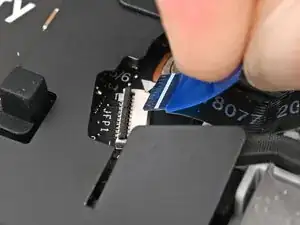
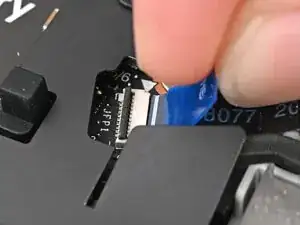
Сожмите синюю тягу пальцами и вставьте кабель сканера отпечатков прямо в его гнездо.
Шаг 33
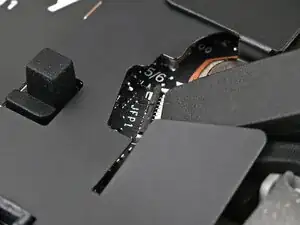
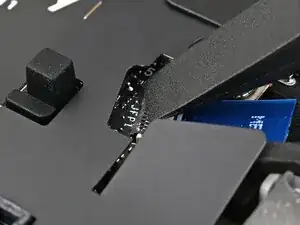
Используйте плоский конец отвертки Framework или чистый ноготь, чтобы прижать фиксатор на ZIF‑разъёме сканера отпечатков.
Шаг 34
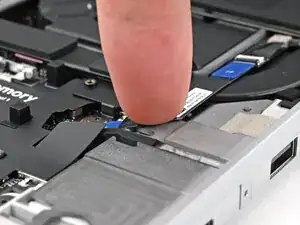
Прижмите кабель сканера отпечатков к каркасу, чтобы он снова приклеился.
Шаг 35
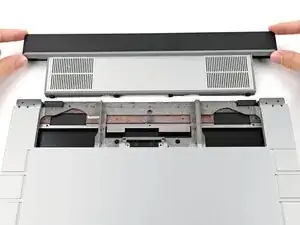
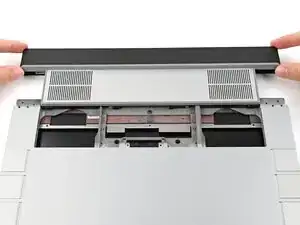
Закройте ноутбук и переверните его.
Совместите модуль расширения с его слотом в ноутбуке.
Проверьте, что модуль ровно сидит по рельсу на внешних краях слота.
Проверьте, что два центральных рельса размещены между вентиляторами.
Шаг 36
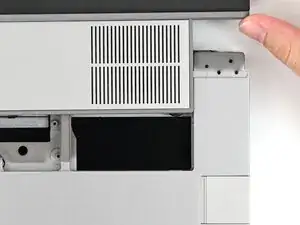
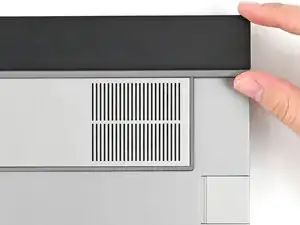
При установке модуля держите его вровень с ноутбуком, чтобы он не выгнулся на рельсах.
При правильной установке между ноутбуком и модулем не должно быть зазоров.
Шаг 37
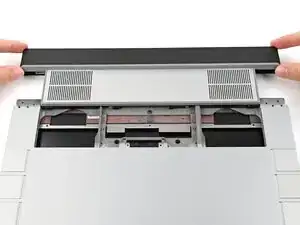
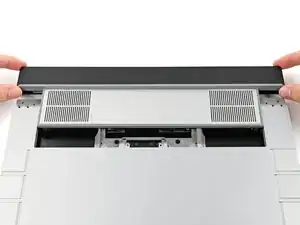
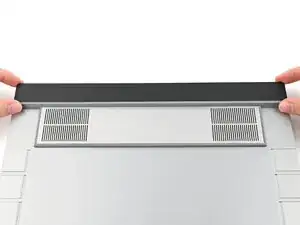
Держа модуль вровень с ноутбуком, сдвиньте его в слот.
Модуль должен легко скользить. Если вы почувствуете сопротивление, вытащите модуль и выровняйте его заново.
Вы должны услышать щелчок, когда защёлки модуля зафиксируются на месте.
Откройте ноутбук и переверните его обратно.
Шаг 38
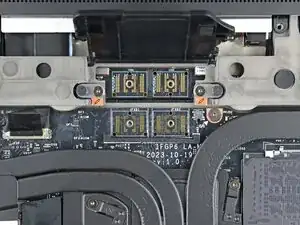
Используйте отвёртку Framework, чтобы затянуть два неотвёртываемых винта T5 Torx, фиксирующих модуль расширения.
Шаг 39
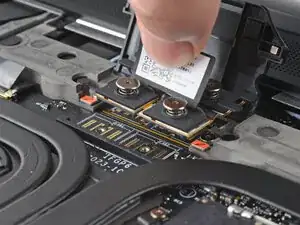
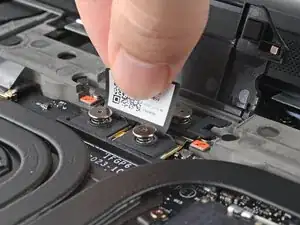
Поместите промежуточную пластину (interposer) на её место между материнской платой и модулем.
В зависимости от того, устанавливаете ли вы графический модуль или корпус отсека расширения, промежуточная пластина должна располагаться так, чтобы либо резиновые втулки, либо металлические вкладки перекрывали винты отсека расширения.
Шаг 40
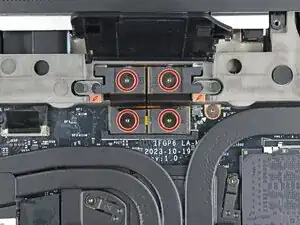
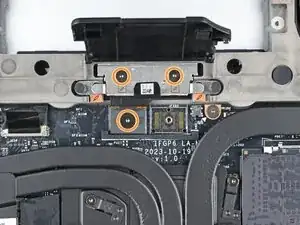
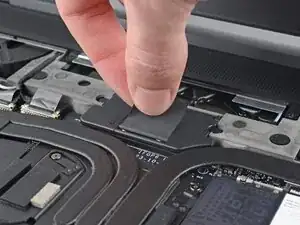
Если установлен графический модуль, у промежуточной пластины будет четыре винта. Если установлен корпус отсека расширения, винтов будет три.
Если у вас графический модуль, используйте отвёртку Framework, чтобы затянуть четыре неотвёртываемых винта T5 Torx, крепящие промежуточную пластину.
Если у вас корпус отсека расширения, используйте отвёртку Framework, чтобы затянуть три неотвёртываемых винта T5 Torx, крепящие промежуточную пластину.
Закройте крышку промежуточной пластины.
Шаг 41
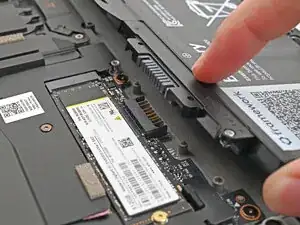
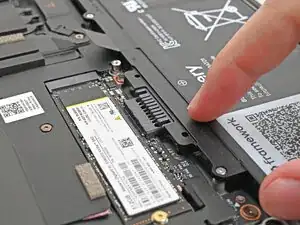
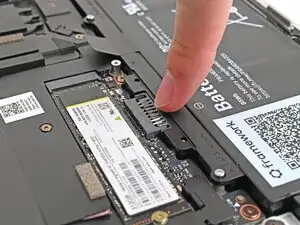
Совместите разъём батареи с его гнездом и уложите батарею в её посадочное место.
Лёгким надавливанием зафиксируйте батарею, чтобы подключить её.
Шаг 42
Используйте отвёртку Framework, чтобы затянуть три неотвёртываемых винта T5 Torx, фиксирующих батарею.
Шаг 43
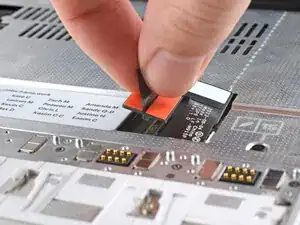
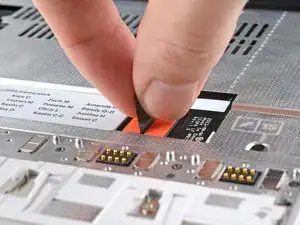
Поместите среднюю пластину на ноутбук, убедившись, что она ровно сидит на направляющих штифтах.
Шаг 44


Используйте отвёртку Framework, чтобы затянуть 16 неотвёртываемых винтов T5 Torx в порядке (начиная с 2), чтобы равномерно зафиксировать среднюю пластину.
Шаг 45
Совместите разъём ленточного кабеля средней пластины с его гнездом и нажмите, чтобы подключить его.
Шаг 46
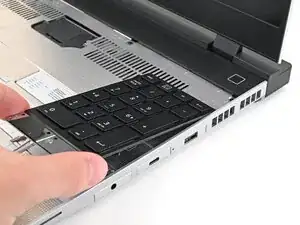
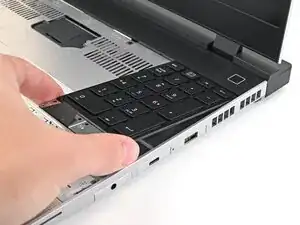
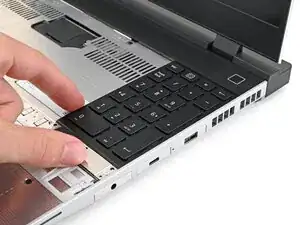
Ваши входные модули могут отличаться, но процедура их установки одинаковая.
Совместите верхний край входного модуля с верхним краем ноутбука.
Уложите входной модуль на ноутбук и позвольте магнитам притянуть клавиатуру на место
Убедитесь, что входной модуль правильно установлен на направляющих штифтах и прилегает заподлицо к краям ноутбука.
Повторите для остальных входных модулей.
Шаг 47



Совместите верхний край клавиатуры с верхним краем ноутбука.
Уложите клавиатуру на ноутбук и позвольте магнитам притянуть её на место
Убедитесь, что клавиатура правильно установлена на направляющих штифтах и прилегает заподлицо к краям ноутбука.
Шаг 48
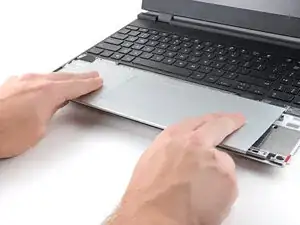
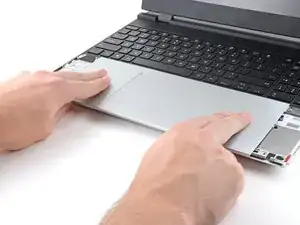
Поместите модуль тачпада плоско в вырез так, чтобы его защёлки были правильно выровнены.
Нажмите на модуль тачпада и сдвиньте его на место так, чтобы он ровно выровнялся с нижним краем ноутбука.
Шаг 49
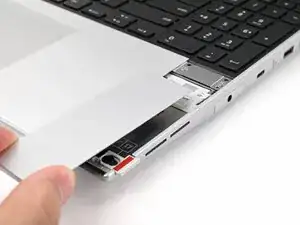
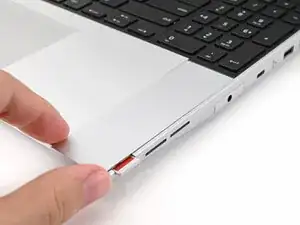
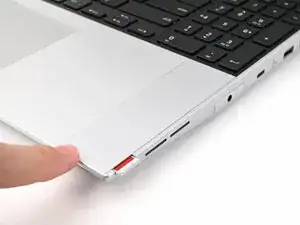
Поместите распорку тачпада на её место на ноутбуке так, чтобы нижний край немного выступал.
Сдвиньте распорку тачпада в сторону верхней части ноутбука, чтобы зафиксировать её.
Повторите ту же процедуру для другой распорки тачпада.
Заключение
Вы завершили ремонт вашего Framework Laptop!
Отнесите электронные отходы на переработку в пункт с сертификатом R2 или e-Stewards.
Если нужна помощь, свяжитесь со службой поддержки Framework.
Перевод руководства с ifixit.com