Замена памяти в Framework Laptop 16
Следуйте этому руководству, чтобы удалить и заменить память (также оперативную память) в вашем Framework Laptop 16.
В вашем Framework Laptop два слота DDR5 SO-DIMM, каждый поддерживает до 32 ГБ памяти DDR5-5600. Если установить память с частотой выше поддерживаемой, ноутбук будет работать корректно, но не будет использовать полную скорость памяти.
Для списка проверенных модулей памяти проверьте эту ссылку.
Шаг 1

Отключите все кабели и полностью выключите ноутбук.
Шаг 2
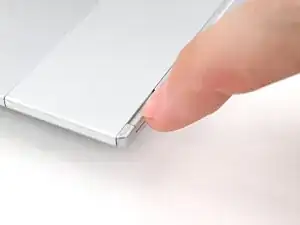
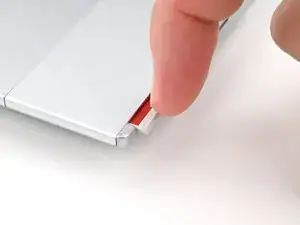
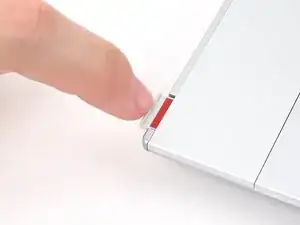
С помощью ногтя отведите наружу две защёлки модуля ввода и разблокируйте их.
Защёлка покажет красный цвет, если она разблокирована.
Шаг 3
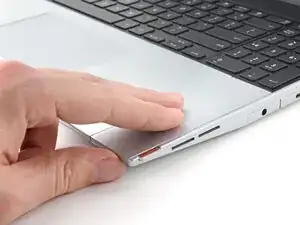
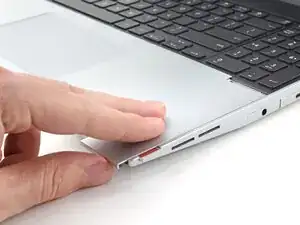
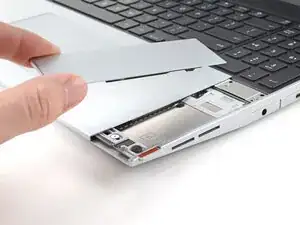
С помощью пальцев сдвиньте упор тачпада в сторону нижнего края ноутбука и отщёлкните его.
Если возникают трудности, проверьте, правильно ли разблокирована соответствующая защёлка модуля ввода.
Поднимите упор тачпада и снимите его.
Шаг 4
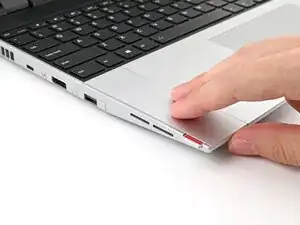
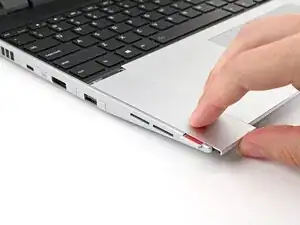
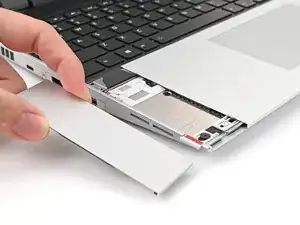
Повторите ту же процедуру для другого упора тачпада.
Шаг 5
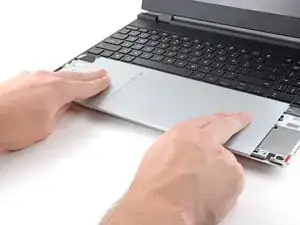
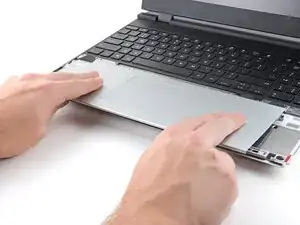
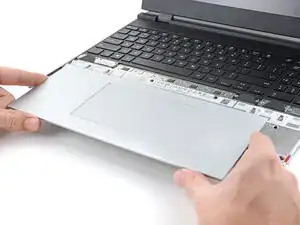
С помощью пальцев сдвиньте модуль тачпада в сторону нижнего края ноутбука и отсоедините его.
Если возникают трудности, проверьте, правильно ли разблокированы защёлки модуля ввода.
Поднимите модуль тачпада и снимите его.
Шаг 6



Клавиатура крепится сильными магнитами. Прикладывайте силу постепенно, чтобы избежать резального отстреливания клавиатуры.
Возьмитесь за две петельки внизу клавиатуры и поднимайте, пока магниты не отпустят.
Снимите клавиатуру.
Шаг 7



Ваш(и) модуль(и) ввода могут отличаться, но процедура удаления та же.
Возьмитесь за петельку внизу модуля ввода и поднимайте, пока магниты не отпустят.
Снимите модуль ввода.
Повторите для остальных модулей ввода.
Шаг 8
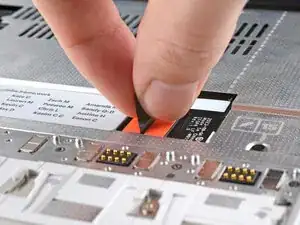
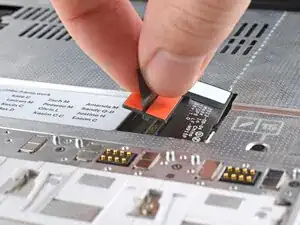
Возьмитесь за чёрную петельку разъёма ленточного кабеля средней панели.
Поднимите вверх, чтобы отсоединить кабель средней панели.
Шаг 9
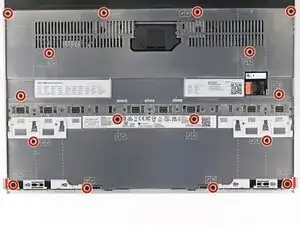
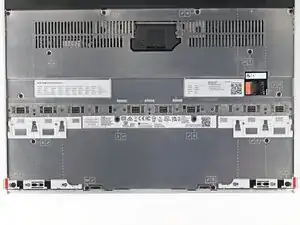
Винты средней панели пронумерованы от 2 до 17 (номер 1 — это разъём). Следовать порядку не обязательно, но он поможет отслеживать отвёрнутые винты.
Используйте ваш отвёрток Framework, чтобы ослабить 16 удерживаемых винтов Torx T5, фиксирующих среднюю панель.
Шаг 10
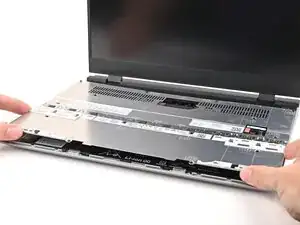
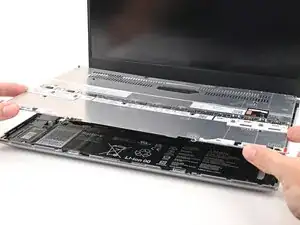
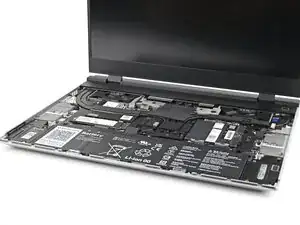
С помощью пальцев подденьте среднюю панель и снимите её с ноутбука.
Шаг 11
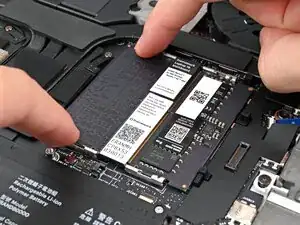
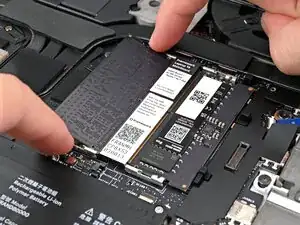
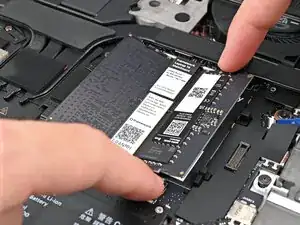
Отожмите две металлические защёлки по обе стороны модуля наружу, пока они не освободятся и планка не приподнимется под небольшим углом.
Повторите для другого модуля.
Шаг 12
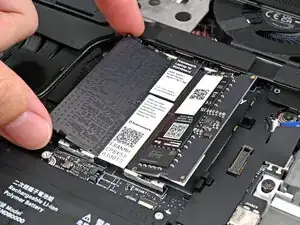
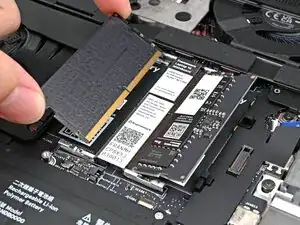
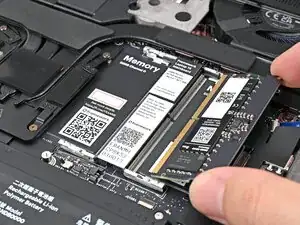
Сдвиньте модуль памяти из его разъёма и выньте его.
Повторите для другого модуля.
Шаг 13

Поздравляем с завершением разборки! Оставшиеся шаги покажут, как собрать ваш Framework Laptop обратно.
Шаг 14
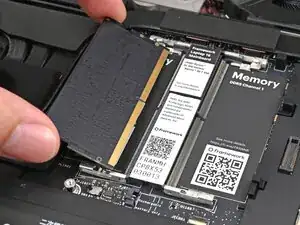
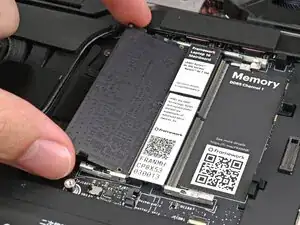
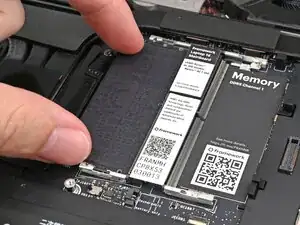
Держите модуль памяти за края. Не прикасайтесь пальцами к золотым контактам. Если вы это сделали, протрите контакты чистой безворсовой тканью, чтобы удалить следы кожи.
Ориентируйте модуль так, чтобы его этикетка была направлена вниз и совместите золотые контакты с левым разъёмом, помеченным DDR5 Channel 0.
Вставьте контактный край в разъём под небольшим углом. Золотые контакты должны в основном быть покрыты разъёмом.
Нажмите на края модуля вниз, пока боковые защёлки не зафиксируют его на месте.
Шаг 15
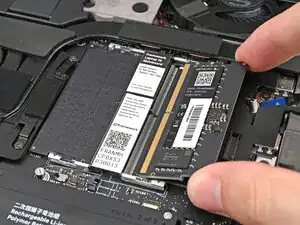
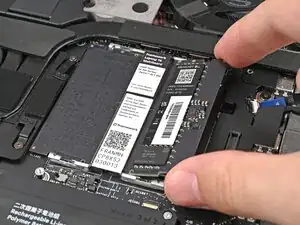
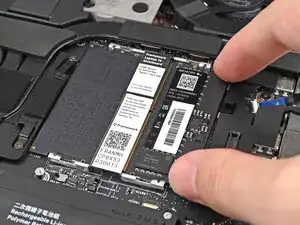
Повторите предыдущий шаг для другого разъёма, помеченного DDR5 Channel 1, но ориентируйте модуль так, чтобы его этикетка была направлена вверх.
Шаг 16
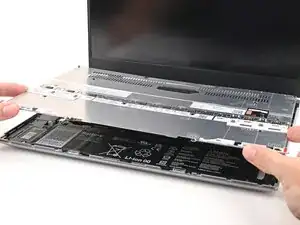
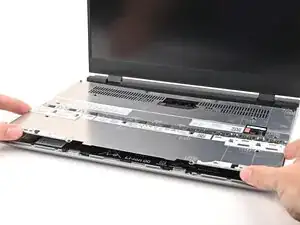
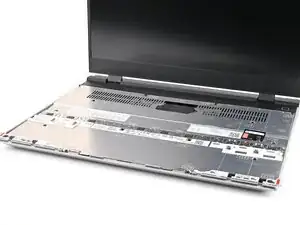
Установите среднюю панель на ноутбук, убедившись, что она ровно располагается на направляющих штифтах.
Шаг 17


Используйте отвертку Framework, чтобы затянуть 16 удерживаемых винтов Torx T5 в порядке (начиная с 2), чтобы равномерно закрепить среднюю пластину.
Шаг 18
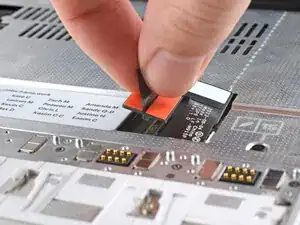
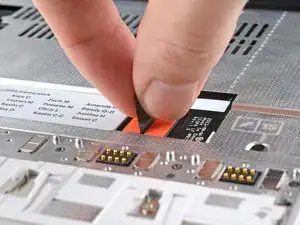
Шаг 19
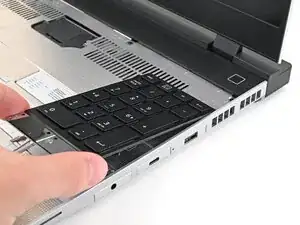
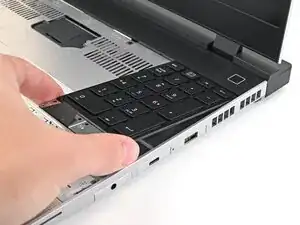
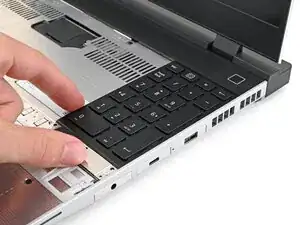
Ваш(и) модуль(и) ввода могут отличаться, но процедура их снятия одинаковая.
Совместите верхний край модуля ввода с верхним краем ноутбука.
Уложите модуль ввода на ноутбук и позвольте магнитам притянуть клавиатуру на место
Убедитесь, что модуль ввода правильно установлен на направляющих штифтах и заподлицо с кромками ноутбука.
Повторите для всех оставшихся модулей ввода.
Шаг 20



Совместите верхний край клавиатуры с верхним краем ноутбука.
Уложите клавиатуру на ноутбук и позвольте магнитам притянуть её на место
Убедитесь, что клавиатура правильно установлена на направляющих штифтах и заподлицо с кромками ноутбука.
Шаг 21
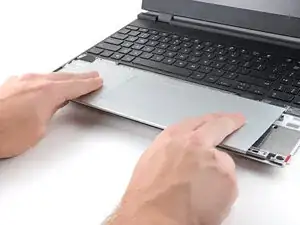
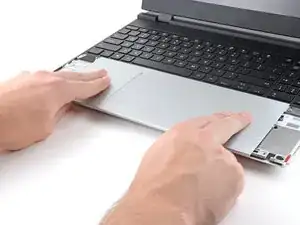
Разместите модуль тачпада плоско в вырезе так, чтобы его защелки были правильно выровнены.
Нажмите модуль тачпада и сдвиньте его на место так, чтобы он ровно совпал с нижним краем ноутбука.
Шаг 22
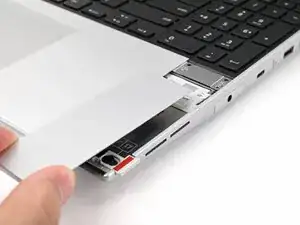
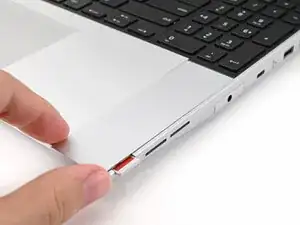
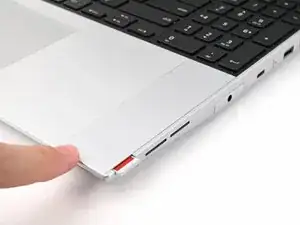
Разместите распорку тачпада на её месте на ноутбуке так, чтобы нижний край немного выступал.
Сдвиньте распорку тачпада вверх по направлению к верхней части ноутбука, чтобы закрепить её.
Повторите ту же процедуру для другой распорки тачпада.
Шаг 23
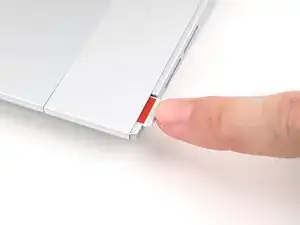
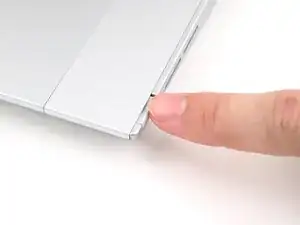

Верните защелки модулей ввода на место, чтобы зафиксировать их.
Заключение
Вы закончили ремонт своего Framework Laptop!
После установки новой оперативной памяти первый запуск ноутбука займет больше времени, и экран будет включаться медленнее. Это нормально — система выполняет тренировку памяти.
Утилизируйте электронные отходы через переработчика, сертифицированного по R2 или e-Stewards.
Если нужна помощь, свяжитесь со службой поддержки Framework.
Перевод руководства с ifixit.com