Замена вентилятора в корпусе слота расширения Framework Laptop 16
Используйте это руководство, чтобы снять и заменить один или оба вентилятора в корпусе слота расширения вашего Framework Laptop 16.
Шаг 1

Отключите все кабели и полностью выключите ноутбук.
Шаг 2
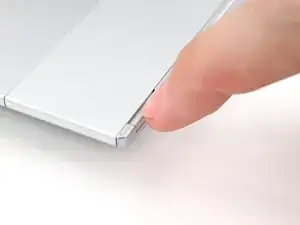
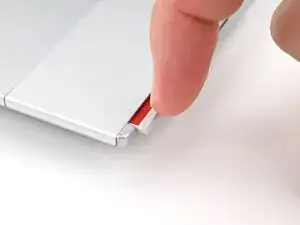
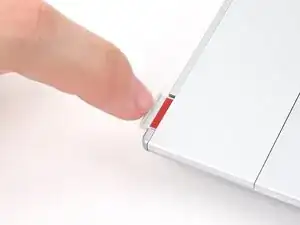
С помощью ногтя отведите два фиксатора модуля ввода и разблокируйте их.
Фиксатор будет показывать красный цвет, если он разблокирован.
Шаг 3
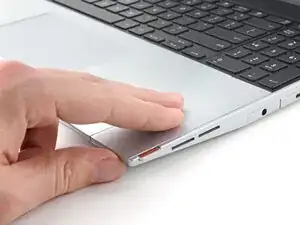
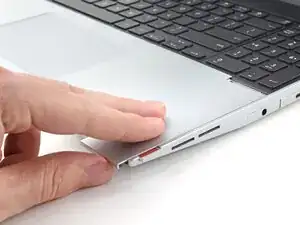
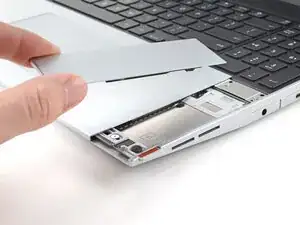
Сдвиньте распорку тачпада пальцами в сторону нижнего края ноутбука и отстегните её.
Если возникают затруднения, проверьте, правильно ли разблокирован соответствующий фиксатор модуля ввода.
Поднимите распорку тачпада и снимите её.
Шаг 4
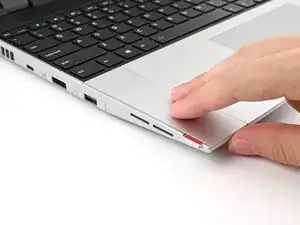
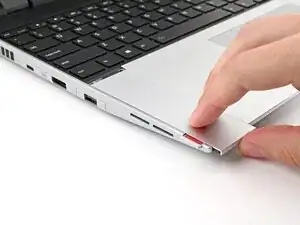
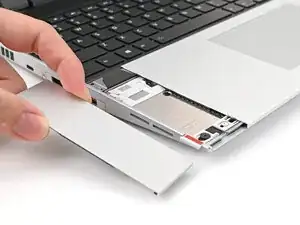
Повторите ту же процедуру для другого распорного элемента тачпада.
Шаг 5
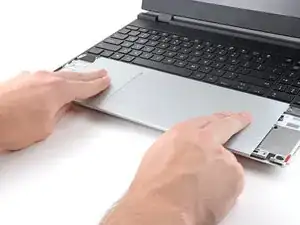
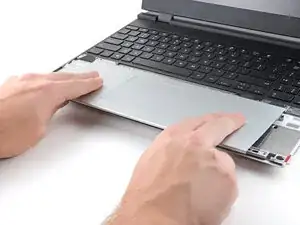
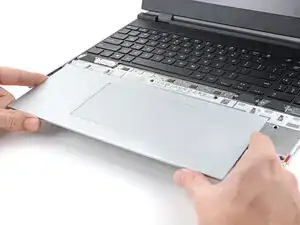
Сдвиньте модуль тачпада пальцами к нижнему краю ноутбука и отсоедините его.
Если возникают затруднения, проверьте, правильно ли разблокированы фиксаторы модуля ввода.
Поднимите модуль тачпада и снимите его.
Шаг 6



Клавиатура удерживается сильными магнитами. Прилагайте усилие постепенно, чтобы избежать резного выталкивания клавиатуры.
Возьмитесь за две выдвижные петли внизу клавиатуры и поднимайте до тех пор, пока магниты не отпустят.
Снимите клавиатуру.
Шаг 7



Ваши модули ввода могут отличаться, но процедура их снятия та же.
Возьмитесь за выдвижную петлю внизу модуля ввода и поднимайте, пока магниты не отпустят.
Снимите модуль ввода.
Повторите для оставшихся модулей ввода.
Шаг 8
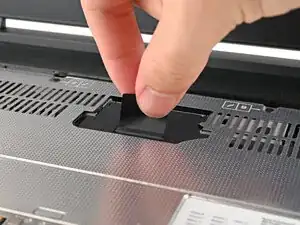
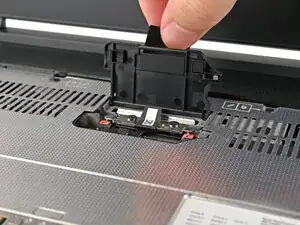
Поднимите дверцу интерпозера за чёрную выдвижную петлю и установите её в вертикальное положение.
Шаг 9
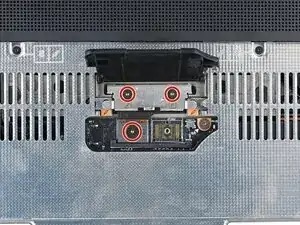
Используйте отвёртку Framework, чтобы ослабить три фиксированных винта Torx T5, крепящих интерпозер.
Шаг 10
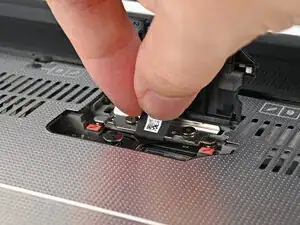
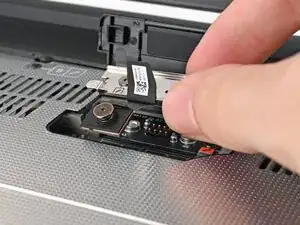
Поднимите интерпозер за выдвижную петлю и снимите его.
Шаг 11
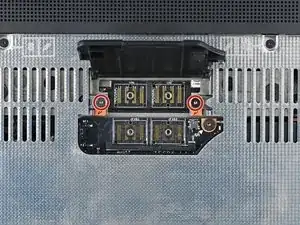
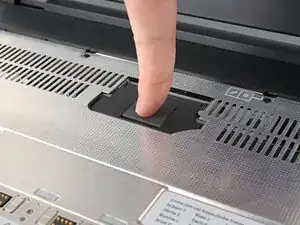
Используйте отвёртку Framework, чтобы ослабить два фиксированных винта Torx T5, закрепляющих корпус слота расширения.
Закройте дверцу интерпозера перед продолжением.
Шаг 12
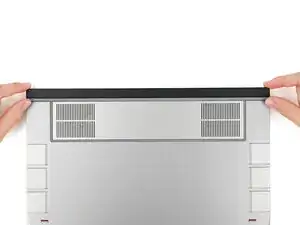
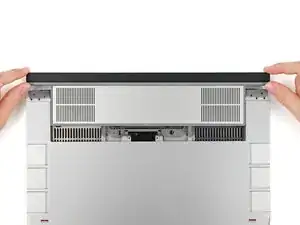
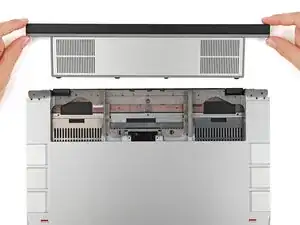
Закройте ноутбук и переверните его.
Выдвиньте корпус слота расширения из ноутбука и снимите его.
Корпус должен легко выскользнуть. Если вы чувствуете сопротивление, проверьте, полностью ли ослаблены винты, удерживающие его.
Шаг 13
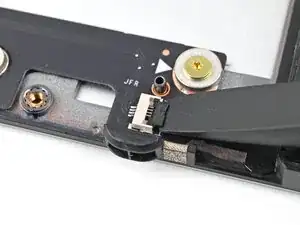
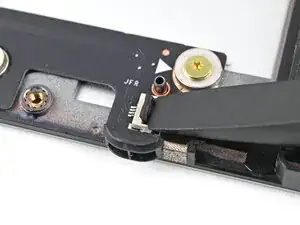
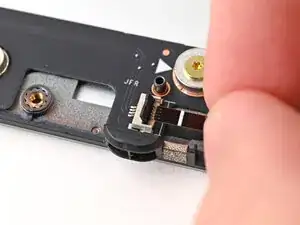
Используйте плоский конец отвёртки Framework или чистый ноготь, чтобы поднять и освободить фиксирующую язычок на нулевом усилии разъёмах вентилятора ZIF.
Возьмитесь пальцами за коричневую выдвижную петлю и вытащите кабель вентилятора прямо из его гнезда.
Шаг 14
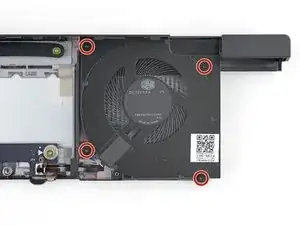
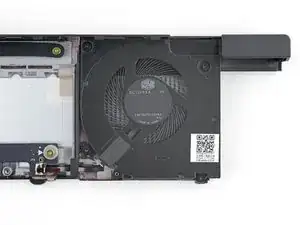
Используйте отвёртку Framework, чтобы ослабить четыре фиксированных винта Torx T5, крепящих вентилятор.
Шаг 15
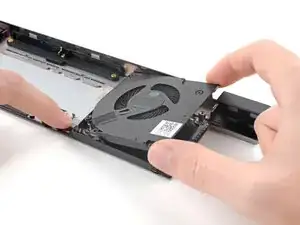
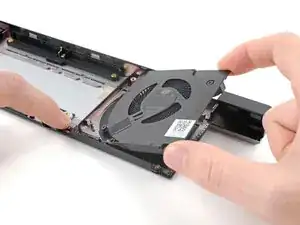
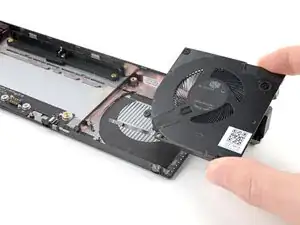
Одной рукой прижмите кабель вентилятора к модулю.
Другой рукой вытащите вентилятор из посадочного места, убедившись, что провод продет через его канавку.
Шаг 16

Поздравляем с завершением разборки! Оставшиеся шаги покажут, как собрать ваш Framework Laptop обратно.
Шаг 17
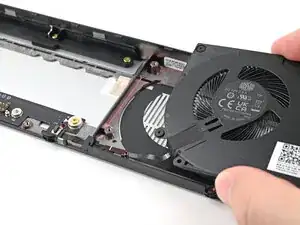
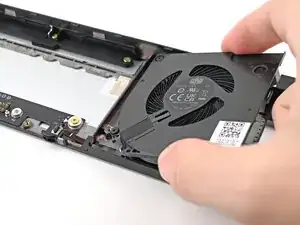
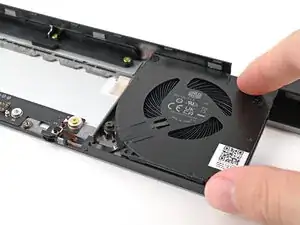
Установите вентилятор в корпус слота расширения, убедившись, что кабель продет через его канавку.
Шаг 18
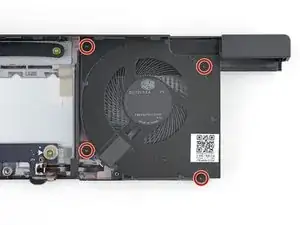
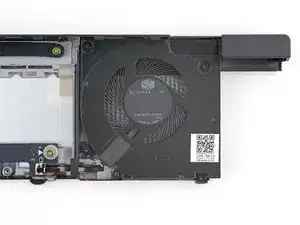
Используйте отвёртку Framework, чтобы затянуть четыре фиксированных винта Torx T5, крепящие вентилятор.
Шаг 19
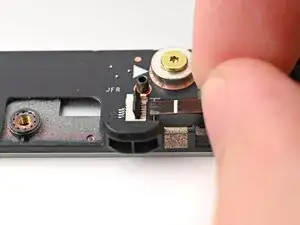
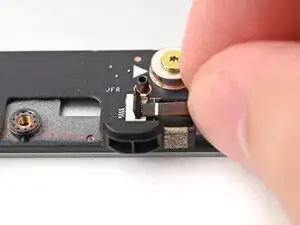
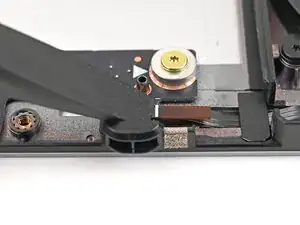
Возьмитесь пальцами за коричневую выдвижную бирку и введите кабель вентилятора прямо в его разъём.
Используйте плоский наконечник вашего отвертки Framework или чистый ноготь, чтобы нажать фиксирующую защёлку на правом ZIF-разъёме вентилятора.
Шаг 20
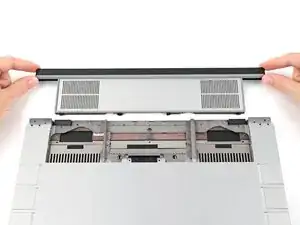
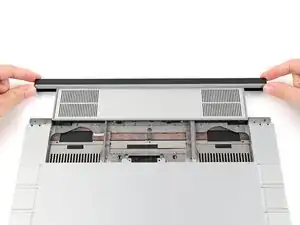
Совместите корпус отсека расширения со слотом в ноутбуке.
Проверьте, что корпус располагается ровно с направляющей по внешним краям слота.
Убедитесь, что две центральные направляющие проходят между вентиляторами.
Шаг 21
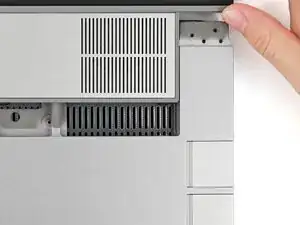
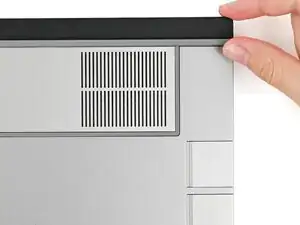
При установке корпуса держите его ровно относительно ноутбука, чтобы он не деформировался на направляющих.
Между ноутбуком и корпусом не должно быть зазоров при правильной установке.
Шаг 22
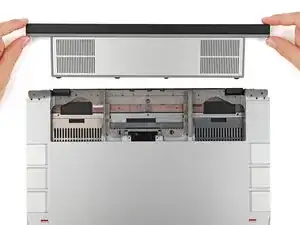
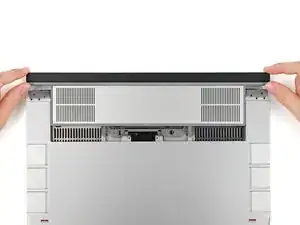
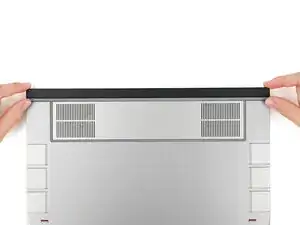
Держа корпус ровно относительно ноутбука, введите его в слот.
Корпус должен легко соскальзывать. Если вы чувствуете сопротивление, вытащите модуль и заново выровняйте его.
Вы должны услышать слышимый «щёлчок», когда защёлки корпуса встанут на место.
Шаг 23
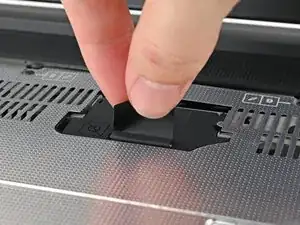
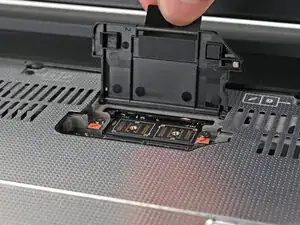
Переверните ноутбук и откройте его.
Поднимите крышку промежуточного разъёма за чёрную выдвижную бирку и зафиксируйте её в вертикальном положении.
Шаг 24
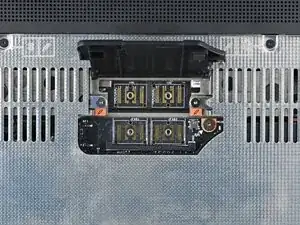
Используйте отвертку Framework, чтобы затянуть две захватывающиеся винта T5 Torx, фиксирующие корпус отсека расширения.
Шаг 25
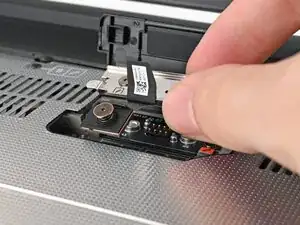
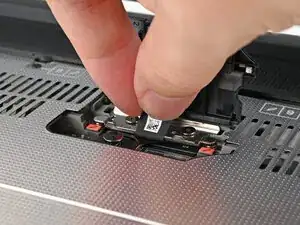
Поместите промежуточный разъём на его место между материнской платой и отсеком расширения.
Шаг 26
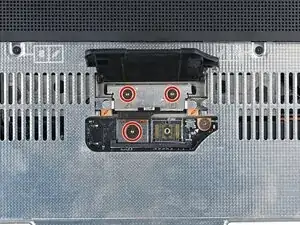
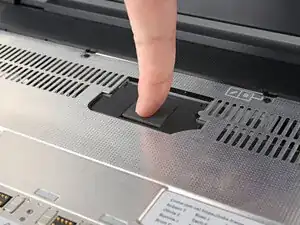
Используйте отвертку Framework, чтобы затянуть три захватывающиеся винта T5 Torx, фиксирующие промежуточный разъём.
Закройте крышку промежуточного разъёма.
Шаг 27
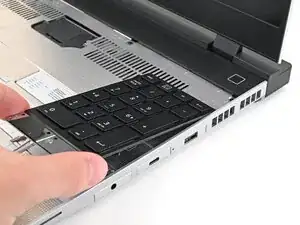
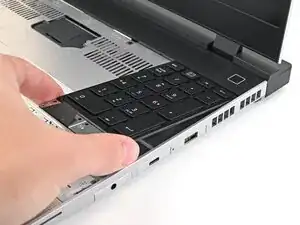
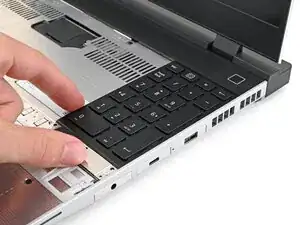
Ваш(и) входной модуль(и) могут отличаться, но процедура их установки одинакова.
Совместите верхний край входного модуля с верхним краем ноутбука.
Положите входной модуль на ноутбук и дайте магнитам притянуть клавиатуру на место
Убедитесь, что входной модуль правильно сидит на направляющих штифтах и заподлицо с краями ноутбука.
Повторите для всех оставшихся входных модулей.
Шаг 28



Совместите верхний край клавиатуры с верхним краем ноутбука.
Положите клавиатуру на ноутбук и дайте магнитам притянуть её на место
Убедитесь, что клавиатура правильно сидит на направляющих штифтах и заподлицо с краями ноутбука.
Шаг 29
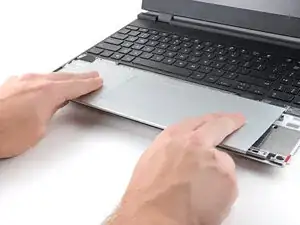
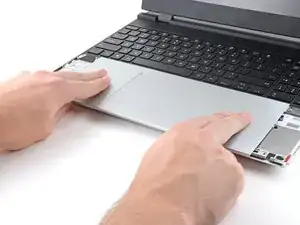
Разместите модуль тачпада плоско на вырезе так, чтобы его защёлки были правильно совмещены.
Нажмите на модуль тачпада и сдвиньте его на место так, чтобы он выровнялся по нижнему краю ноутбука.
Шаг 30
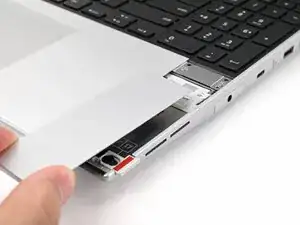
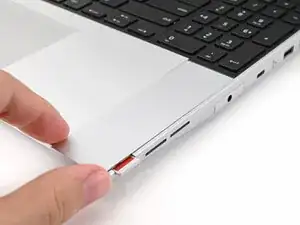
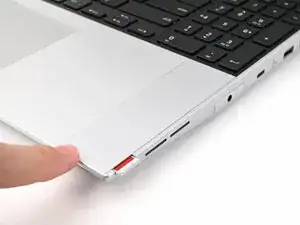
Поместите распорку тачпада на её место на ноутбуке так, чтобы нижний край слегка выступал.
Сдвиньте распорку тачпада в направлении вверх по ноутбуку, чтобы зафиксировать её.
Повторите ту же процедуру для другой распорки тачпада.
Заключение
Вы завершили ремонт вашего Framework Laptop!
Утилизируйте электронный мусор через переработчика с сертификатом R2 или e-Stewards.
Если нужна помощь, свяжитесь со службой поддержки Framework.
Перевод руководства с ifixit.com