Замена верхней крышки ноутбука Framework Laptop 16
Используйте данное руководство, чтобы заменить верхнюю крышку на ноутбуке Framework Laptop 16.
Новая верхняя крышка поставляется с предустановленными антеннами и кабелем веб-камеры, но Вам потребуется перенести дисплей, кабель eDP и веб-камеру.
Шаг 1

Отключите все кабели и полностью выключите ноутбук.
Шаг 2
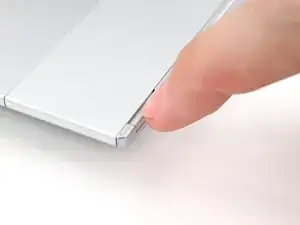
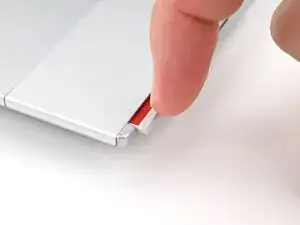
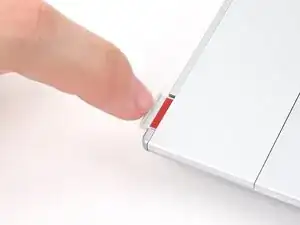
Используйте ноготь, чтобы вытянуть два фиксатора модуля ввода и разблокировать их.
Если фиксатор разблокирован, он будет виден красным цветом.
Шаг 3
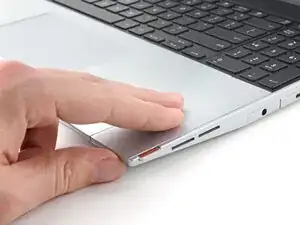
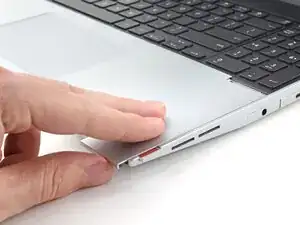
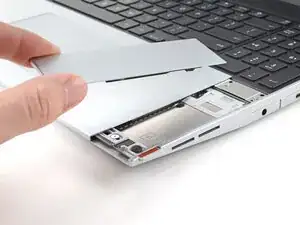
Используйте пальцы, чтобы сдвинуть прокладку тачпада в направлении нижнего края ноутбука и отсоединить её.
Если возникли трудности, проверьте, что соответствующий фиксатор модуля ввода полностью разблокирован.
Поднимите прокладку тачпада и снимите её с ноутбука.
Шаг 4
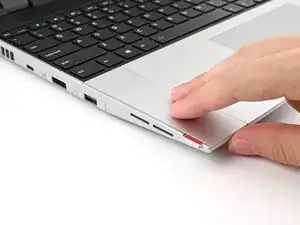
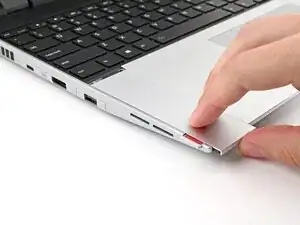
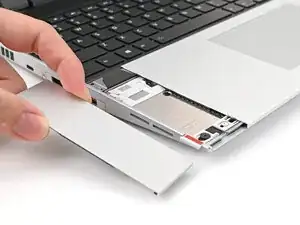
Повторите ту же процедуру для второй прокладки тачпада.
Шаг 5
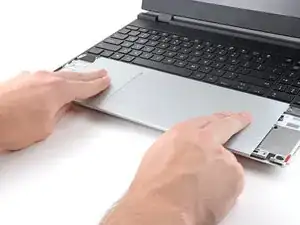
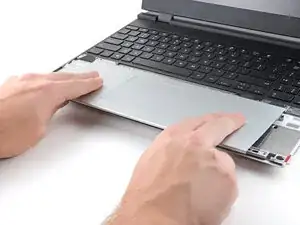
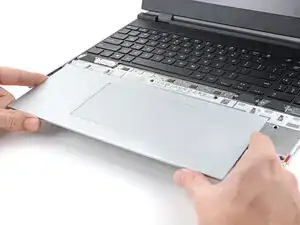
Используйте пальцы, чтобы сдвинуть модуль тачпада в направлении нижнего края ноутбука и отключить его.
Если возникли трудности, проверьте, что фиксаторы модуля ввода полностью разблокированы.
Поднимите модуль тачпада и снимите его.
Шаг 6



Клавиатура удерживается сильными магнитами. Прикладывайте усилие постепенно, чтобы клавиатура не отскочила резко.
Возьмитесь за две вытяжные вкладки в нижней части клавиатуры и поднимите её, пока магниты не разомкнутся.
Снимите клавиатуру.
Шаг 7



Ваши модули ввода могут отличаться, но процедура их снятия одинакова.
Возьмитесь за вытяжную вкладку в нижней части модуля ввода и поднимите модуль, пока магниты не разомкнутся.
Снимите модуль ввода.
Повторите для всех оставшихся модулей ввода.
Шаг 8
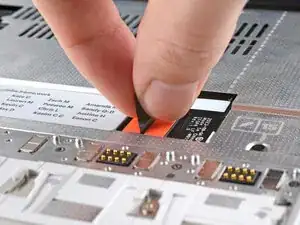
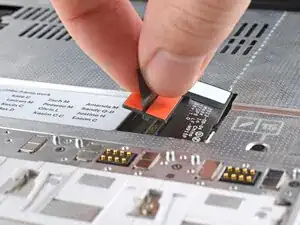
Возьмитесь за чёрную вытяжную вкладку на разъёме кабеля средней панели.
Поднимите её, чтобы отключить кабель средней панели.
Шаг 9
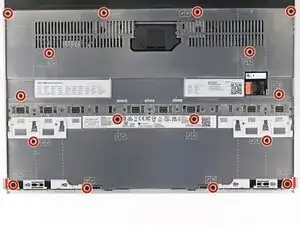
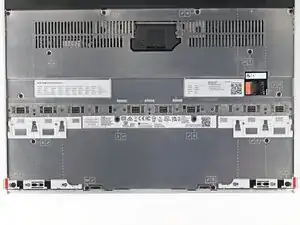
Винты средней панели пронумерованы от 2 до 17 (номер 1 — разъём с фиксатором). Соблюдать порядок не обязательно, но Вы можете использовать нумерацию, чтобы отслеживать, какие винты уже откручены.
Используйте отвёртку Framework, чтобы ослабить 16 фиксированных винтов T5 Torx, удерживающих среднюю панель.
Шаг 10
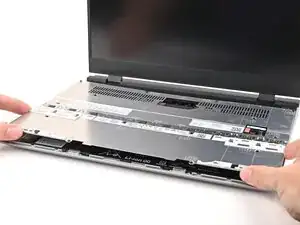
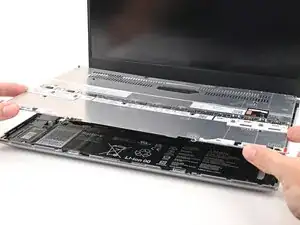
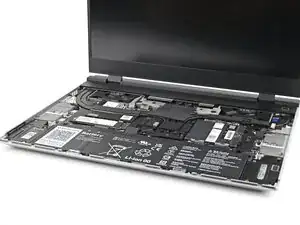
Используйте пальцы, чтобы поднять среднюю панель и снять её с ноутбука.
Шаг 11
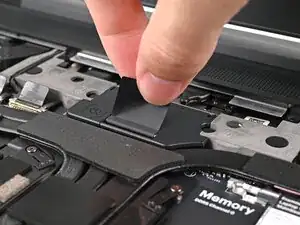
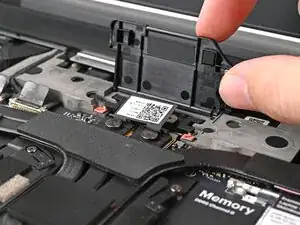
Поднимите дверцу интерпозера за его чёрную вытяжную вкладку и оставьте её в вертикальном положении.
Шаг 12
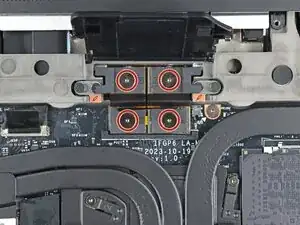
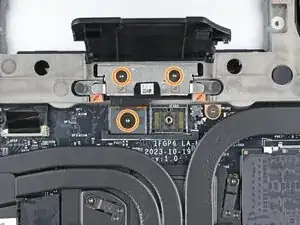
Если у Вас установлен графический модуль, на интерпозере будет четыре винта. Если установлен корпус отсека расширения, будет три винта.
Если у Вас графический модуль, используйте отвёртку Framework, чтобы ослабить четыре фиксированных винта T5 Torx, крепящих интерпозер.
Если у Вас корпус отсека расширения, используйте отвёртку Framework, чтобы ослабить три фиксированных винта T5 Torx, крепящих интерпозер.
Шаг 13
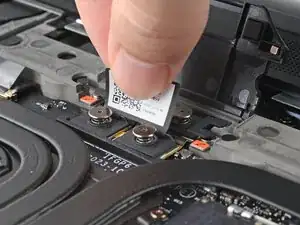
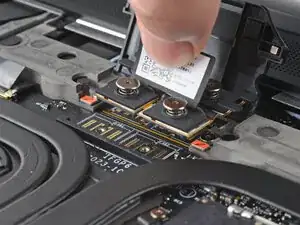
Поднимите интерпозер за его вытяжную вкладку и снимите его.
Шаг 14
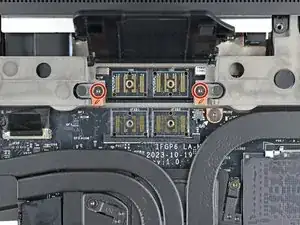
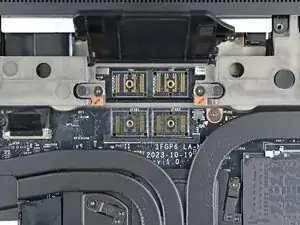
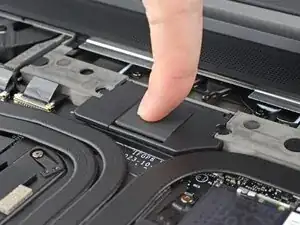
Используйте отвёртку Framework, чтобы ослабить два фиксированных винта T5 Torx, крепящих модуль в отсеке расширения.
Закройте дверцу интерпозера перед продолжением.
Шаг 15
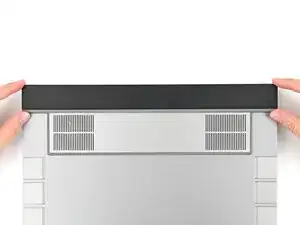
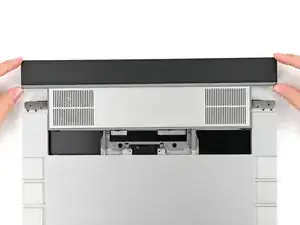
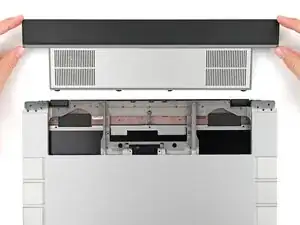
Закройте ноутбук и переверните его.
Выдвиньте модуль отсека расширения и снимите его.
Модуль должен легко выдвигаться. Если возникает сопротивление, проверьте, что винты, удерживающие его, полностью ослаблены.
Переверните ноутбук и откройте его.
Шаг 16
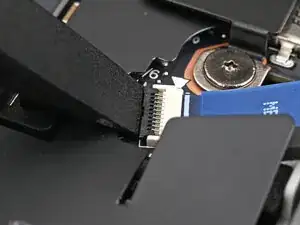
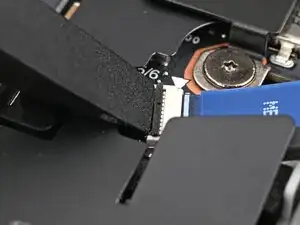
Используйте плоский конец отвёртки Framework или чистый ноготь, чтобы поднять фиксатор разъёма ZIF считывателя отпечатков пальцев рядом с памятью.
Шаг 17
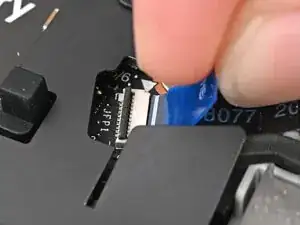
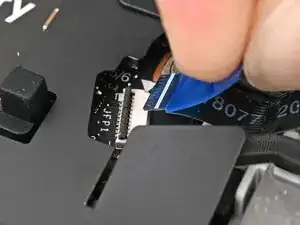
Возьмитесь за синюю вытяжную вкладку и сдвиньте кабель считывателя отпечатков пальцев прямо из разъёма пальцами.
Шаг 18
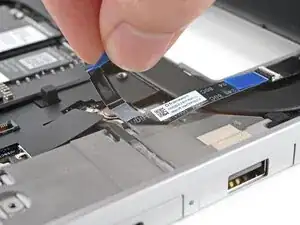
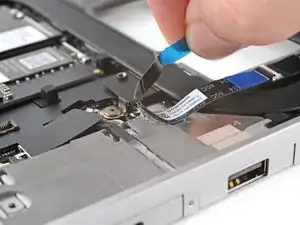
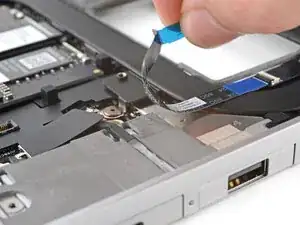
Кабель сканера отпечатков пальцев слегка приклеен к корпусу ноутбука.
Отогните кабель сенсора отпечатков пальцев от корпуса, разделяя клейкое соединение пальцами.
Шаг 19
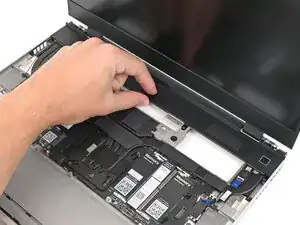
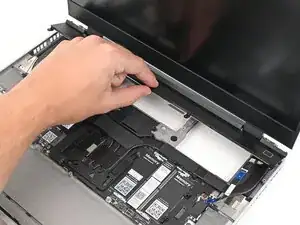
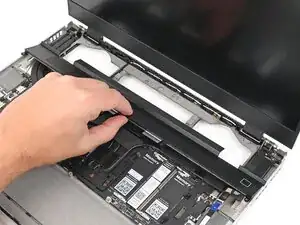
Вентиляционная пластина удерживается на месте магнитами.
Приподнимите нижнюю часть вентиляционной пластины и потяните её от ноутбука, пока магниты не отсоединятся.
Снимите вентиляционную пластину.
Шаг 20
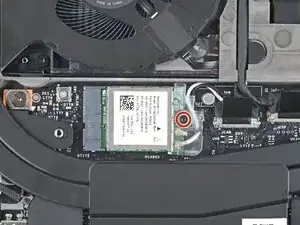
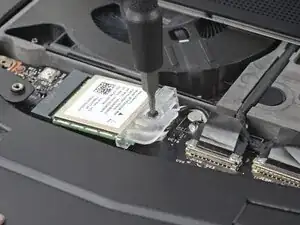
Используйте отвёртку Framework, чтобы ослабить зафиксированный винт T5 с крестообразным шлицем, крепящий модуль Wi-Fi.
Модуль может слегка приподняться под небольшим углом при ослаблении винта.
Шаг 21
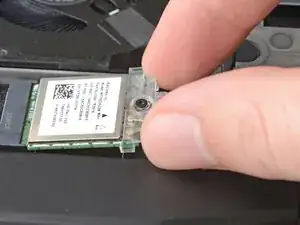
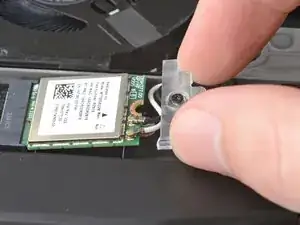
Сдвиньте прозрачную пластиковую крышку прямо с модуля и снимите её.
Шаг 22
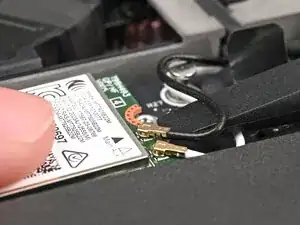
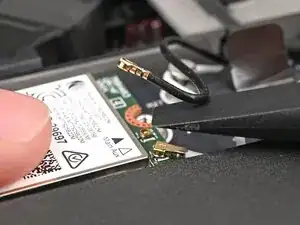
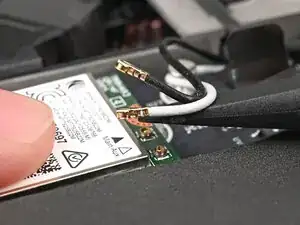
Удерживая модуль Wi-Fi, вставьте плоский конец отвёртки Framework в один из коаксиальных разъёмов, в месте соединения кабеля с металлической головкой.
Поднимите отвёртку вверх, чтобы отсоединить коаксиальный кабель.
Повторите то же самое с другим коаксиальным кабелем.
Шаг 23
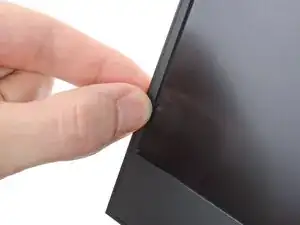
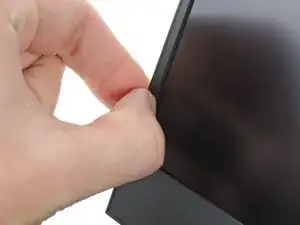
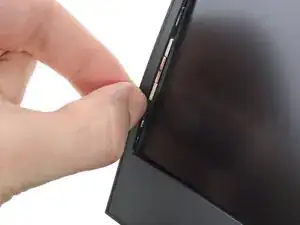
Рамка крепится магнитами.
Заведите ноготь под внутренний край одного из нижних углов рамки.
Оттяните рамку от экрана, чтобы освободить первые несколько магнитов.
Шаг 24
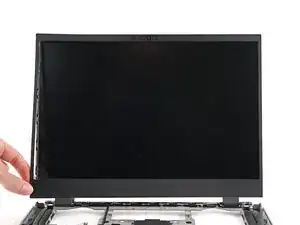
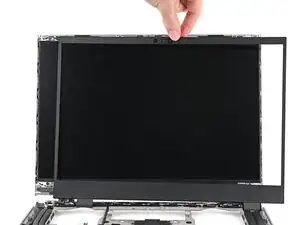
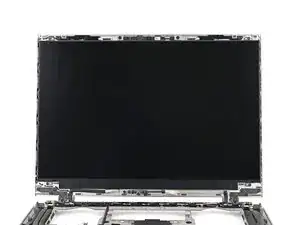
Приподнимайте рамку по периметру экрана, пока все магниты не освободятся.
Снимите рамку.
Шаг 25
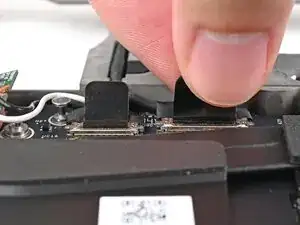
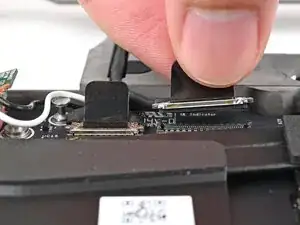
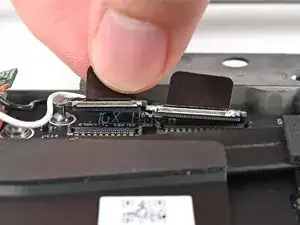
Удерживая разъём кабеля eDP справа от слота модуля Wi-Fi за язычок, поднимите его вверх, чтобы отсоединить.
Повторите то же самое с разъёмом кабеля веб-камеры рядом с ним.
Шаг 26
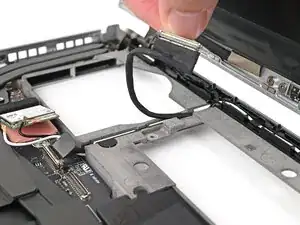
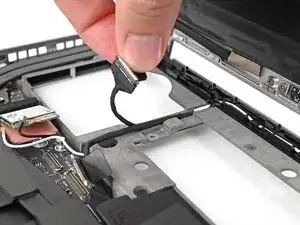
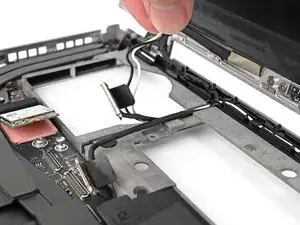
Извлеките кабели eDP, веб-камеры и антенны из их вертикального паза в нижней крышке.
Шаг 27
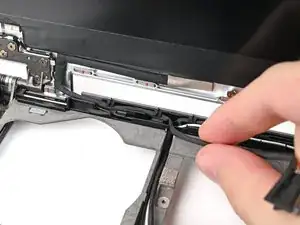
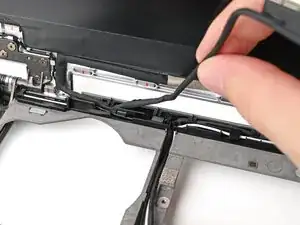
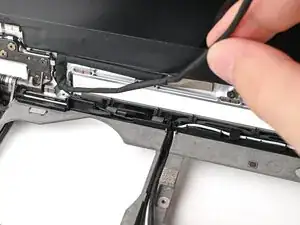
Пальцами проведите кабель eDP из его направляющих вдоль левого верхнего края нижней крышки.
Шаг 28
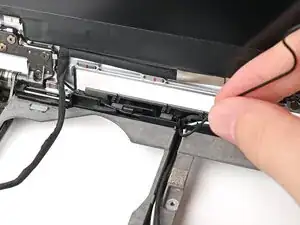
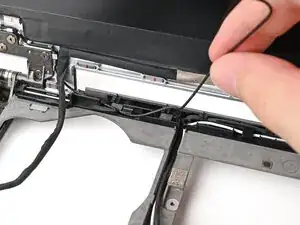
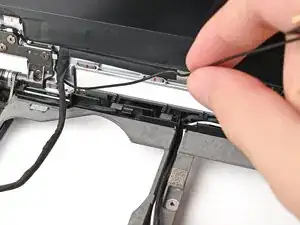
Повторите предыдущий шаг для чёрного антенного кабеля.
Шаг 29
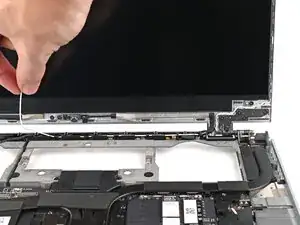
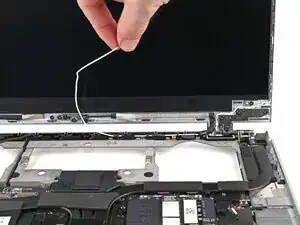
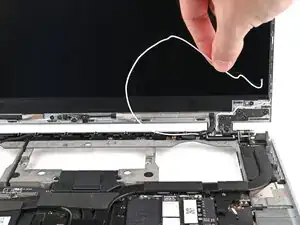
Пальцами проведите белый антенный кабель из его направляющих вдоль правого верхнего края нижней крышки.
Шаг 30
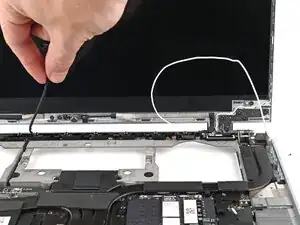
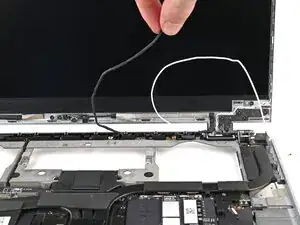
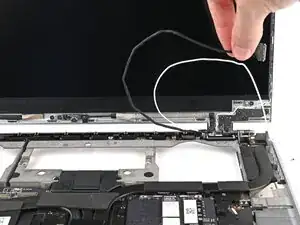
Повторите предыдущий шаг для кабеля веб-камеры.
Шаг 31
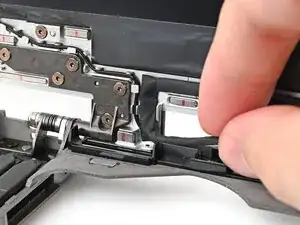
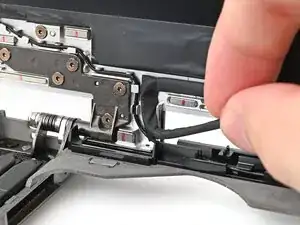
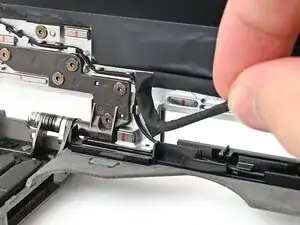
Кабель eDP слегка приклеен к верхней крышке в месте изгиба вблизи левого нижнего угла.
Удерживая кабель eDP вблизи изгиба, отклейте его от верхней крышки.
Шаг 32
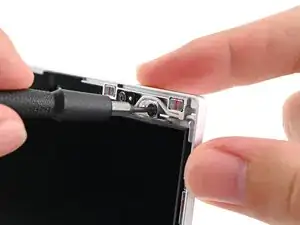
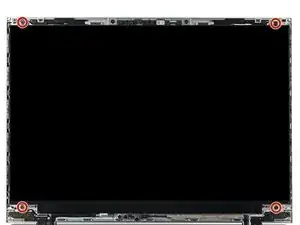
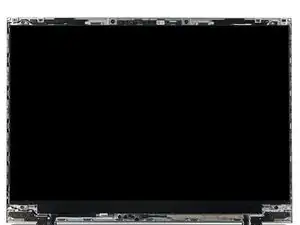
Одной рукой поддерживая дисплей, отвёрткой Framework выкрутите четыре винта T5 с крестообразным шлицем длиной 2,4 мм, крепящих дисплей.
Шаг 33
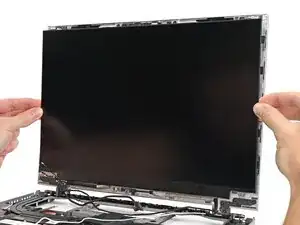
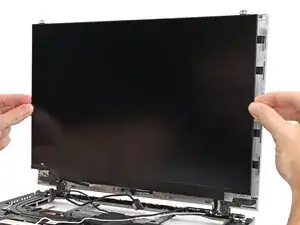
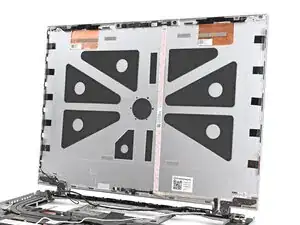
Возьмитесь за дисплей и потяните его прямо от верхней крышки, освобождая от фиксирующих штифтов.
Снимите дисплей.
Шаг 34
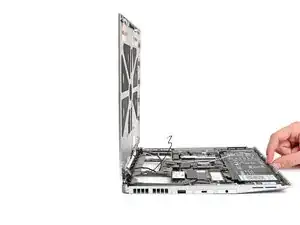
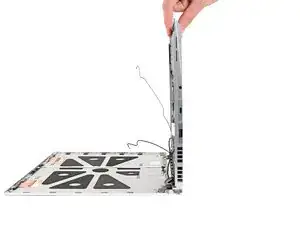
Наклоните ноутбук назад и поставьте его на верхнюю крышку.
Шаг 35
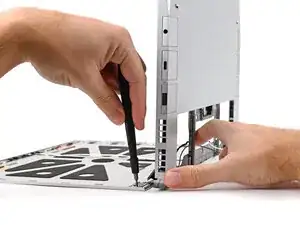
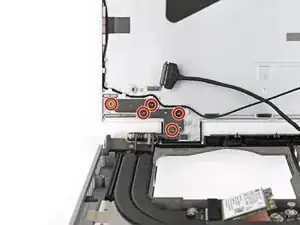
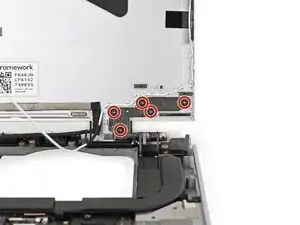
Одной рукой поддерживая нижнюю крышку, отвёрткой Framework выкрутите пять винтов длиной 2,4 мм на каждой петле, соединённой с верхней крышкой (всего 10 штук).
Шаг 36
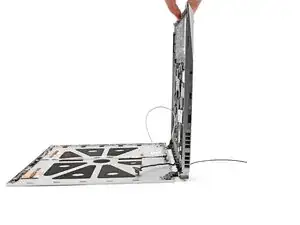
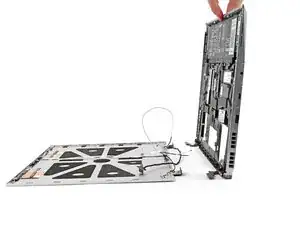
Отделите нижнюю крышку от верхней и снимите её.
Шаг 37
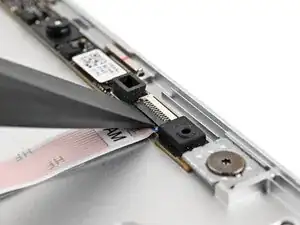
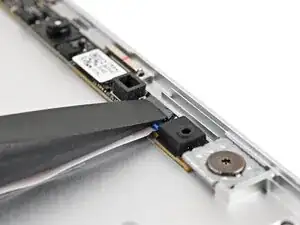
Используйте плоский конец отвёртки Framework или чистый ноготь, чтобы поднять фиксатор разъёма ZIF камеры.
Шаг 38
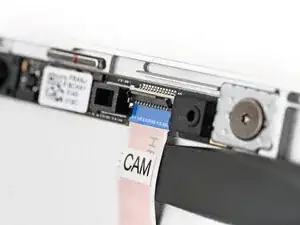
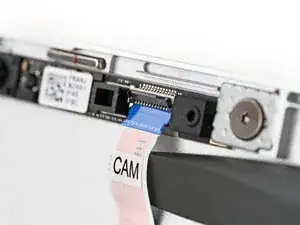
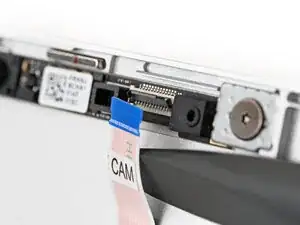
Заведите плоский конец отвёртки Framework под кабель камеры рядом с разъёмом ZIF и поверните, чтобы выдвинуть разъём из гнезда.
При необходимости можно выдвинуть кабель пальцами.
Шаг 39
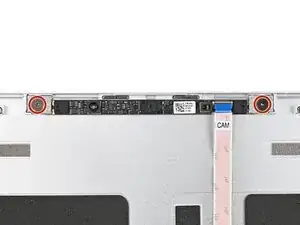
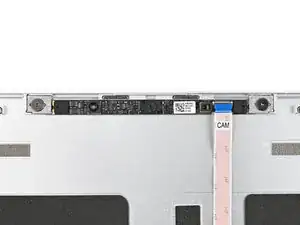
Используйте отвёртку Framework, чтобы вывернуть два винта Torx T5 длиной 2,0 мм, крепящих камеру.
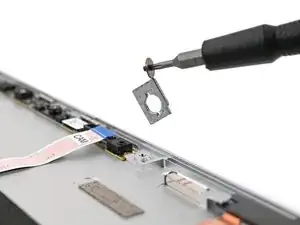
Шайбы под винтами магнитные. Если они снимутся вместе с винтами, следующий шаг можно пропустить.
Шаг 40
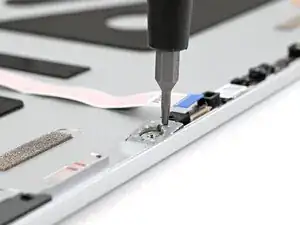
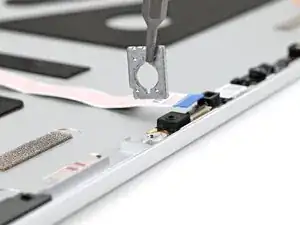
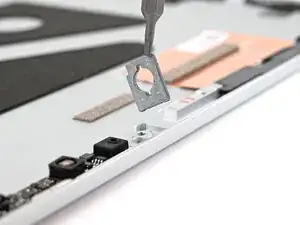
Используйте магнитный наконечник отвёртки Framework, чтобы снять две шайбы с Верхней крышки.
Шаг 41
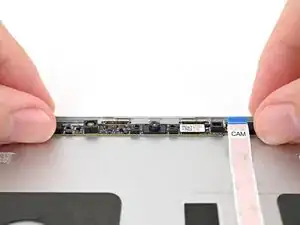
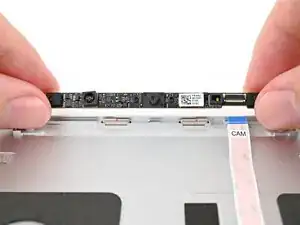
Пальцами поднимите камеру из Верхней крышки и извлеките её.
Шаг 42

Поздравляем с завершением разборки! Оставшиеся шаги покажут, как собрать ноутбук Framework.
Шаг 43
Установите камеру на её место в Верхней крышке.
Шаг 44
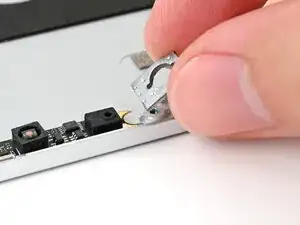
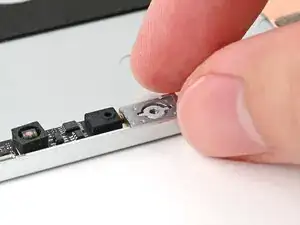
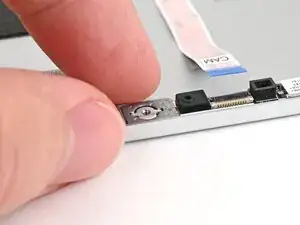
Пальцами установите шайбы на свои места в Верхней крышке.
Шайбы устанавливаются только в одном положении. Если они не фиксируются, переверните их.
Шаг 45
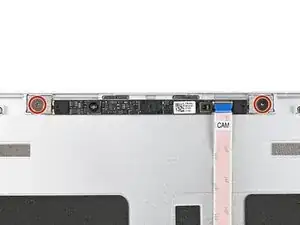
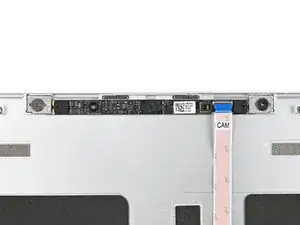
Используйте отвёртку Framework, чтобы установить два винта Torx T5 длиной 2,0 мм для крепления камеры.
Шаг 46
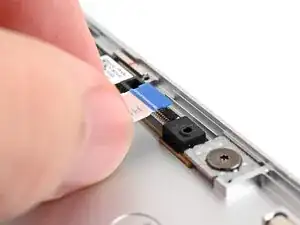
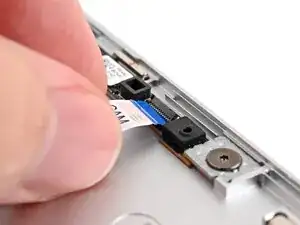
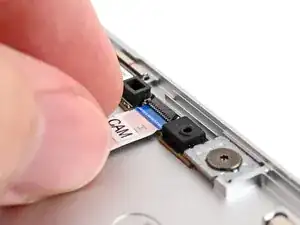
Пальцами вставьте кабель камеры в его разъём.
Шаг 47
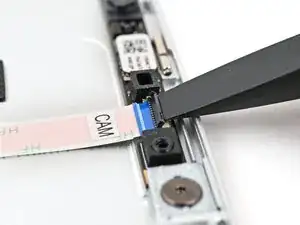
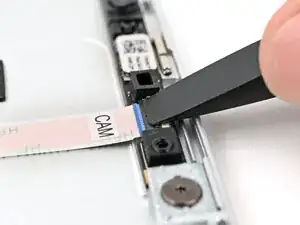
Используйте плоский конец отвёртки Framework или чистый ноготь, чтобы зафиксировать фиксатор разъёма ZIF камеры.
Шаг 48
Установите Нижнюю крышку на Верхнюю, убедившись, что петли зашли в свои направляющие штифты.
Шаг 49
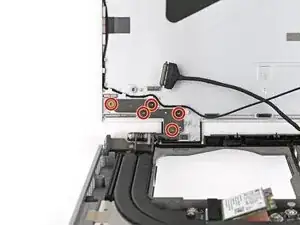
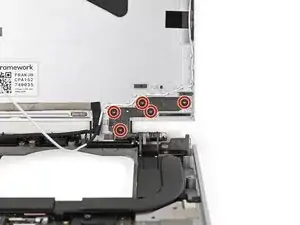
Одной рукой поддерживая Нижнюю крышку, отвёрткой Framework установите по пять винтов длиной 2,4 мм на каждой петле, соединённой с Верхней крышкой (всего 10 винтов).
Шаг 50
Наклоните ноутбук вперёд и поставьте его на Нижнюю крышку.
Шаг 51
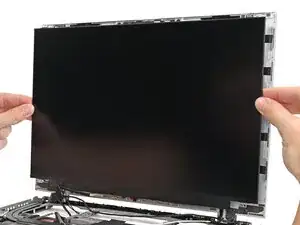
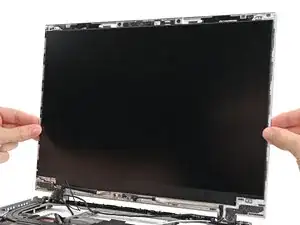
Совместите дисплей с направляющими штифтами и установите его на Верхнюю крышку.
Шаг 52
Одной рукой поддерживая дисплей, отвёрткой Framework установите четыре винта Torx T5 длиной 2,4 мм, крепящих дисплей.
Шаг 53
Нажмите на изгиб кабеля eDP, чтобы закрепить его на Верхней крышке.
Шаг 54
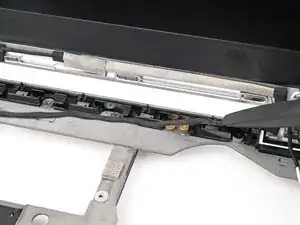
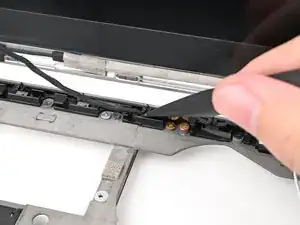
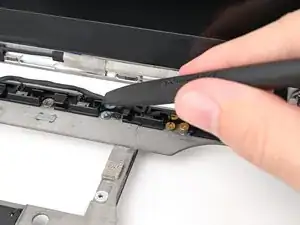
Используйте плоский конец отвёртки Framework или пальцы, чтобы зафиксировать кабель камеры в клипсах в правом верхнем углу Нижней крышки.
Шаг 55
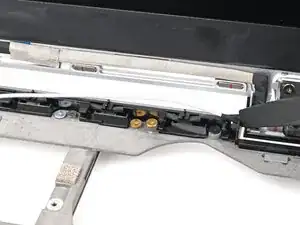
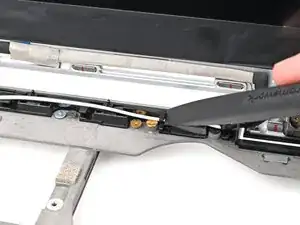
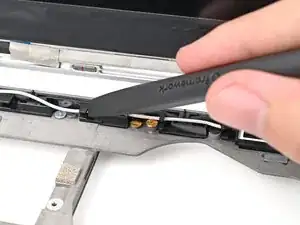
Повторите предыдущий шаг для белого антенного кабеля.
Шаг 56
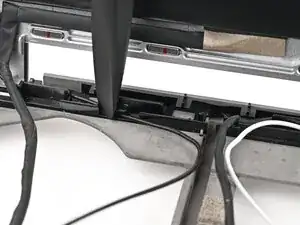
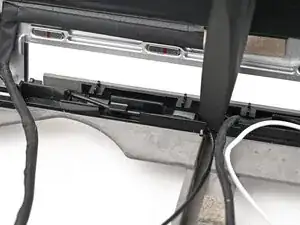
Используйте плоский конец отвёртки Framework или пальцы, чтобы зафиксировать чёрный антенный кабель в клипсах в левом верхнем углу Нижней крышки.
Шаг 57
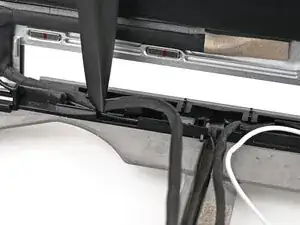
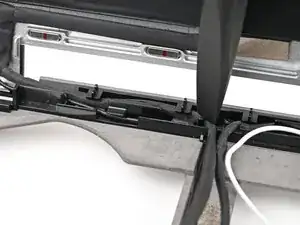
Повторите предыдущий шаг для кабеля eDP.
Шаг 58
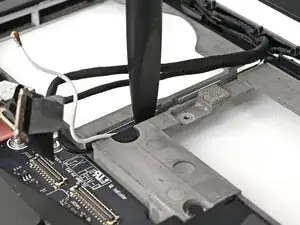
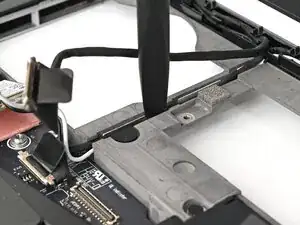
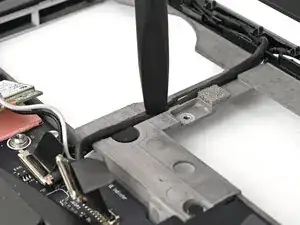
Установите кабели eDP, веб-камеры и антенны в вертикальный разъём на нижней крышке.
Шаг 59
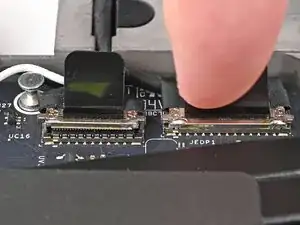
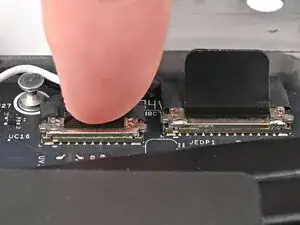
Аккуратно вставьте разъёмы кабелей eDP и веб-камеры строго сверху в разъёмы, чтобы подключить их.
Шаг 60
Установите рамку по периметру экрана и дайте магнитам закрепить её на месте.
Рамка должна чётко зафиксироваться. Если этого не произошло, переустановите её, убедившись, что она плотно прилегает к экрану.
Шаг 61
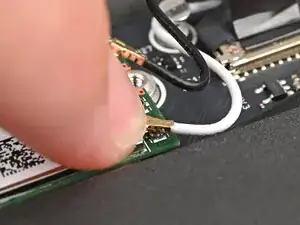
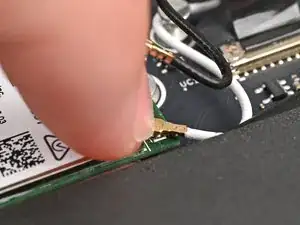
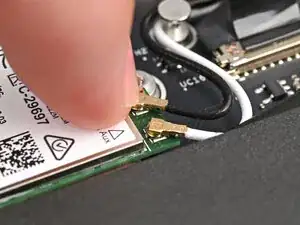
Придерживайте модуль Wi-Fi пальцем.
Установите разъём белого антенного кабеля над коаксиальным разъёмом слева на модуле Wi-Fi.
Если вы не уверены, какой кабель куда подключать, ориентируйтесь по стрелкам на модуле Wi-Fi, указывающим, какой цвет кабеля соответствует конкретному разъёму.
Пинцет поможет правильно разместить разъём.
Нажмите разъём пальцем, пока он не зафиксируется. Вы должны ощутить лёгкий щелчок, после чего кабель будет удерживаться в разъёме самостоятельно.
Эти разъёмы очень хрупкие! Если разъём не фиксируется, переместите его и повторите попытку.
Повторите процедуру с чёрным антенным кабелем.
Шаг 62
Надвиньте прозрачную пластиковую накладку на модуль, совместив винт с вырезом для него.
Шаг 63
Используйте отвёртку Framework, чтобы закрутить фиксирующий T5 Torx-винт, который крепит модуль Wi-Fi.
Шаг 64
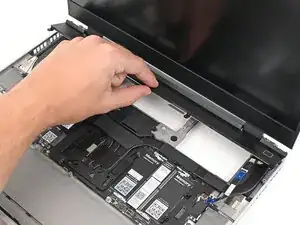
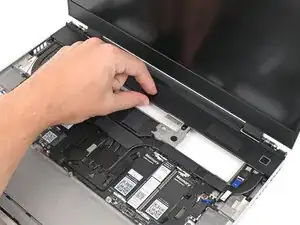
Уложите вентиляционную панель в верхней части ноутбука и дайте магнитам зафиксировать её на месте.
Шаг 65
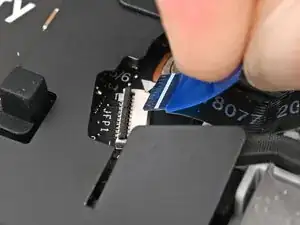
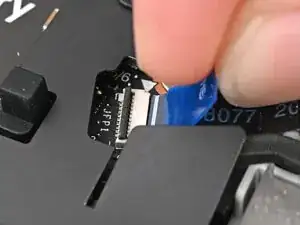
Придерживая синюю язычок пальцами, вставьте кабель сканера отпечатков пальцев прямо в разъём.
Шаг 66
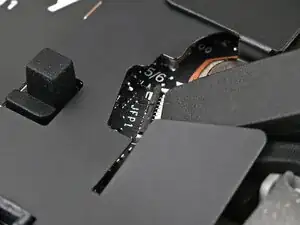
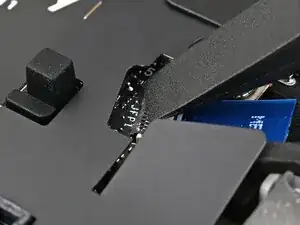
Плоским концом отвёртки Framework или чистым ногтем нажмите на фиксатор на разъёме ZIF сканера отпечатков пальцев, чтобы закрыть его.
Шаг 67
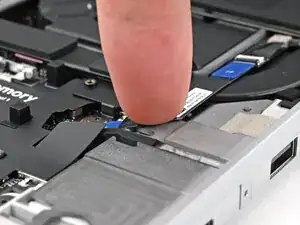
Прижмите кабель сканера отпечатков пальцев к корпусу, чтобы он снова приклеился.
Шаг 68
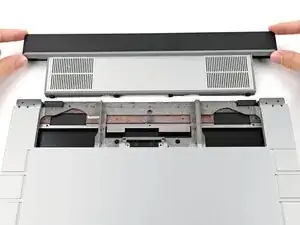
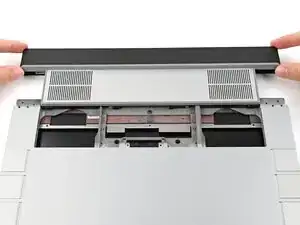
Закройте ноутбук и переверните его.
Поместите модуль расширительного блока в отсек на ноутбуке.
Убедитесь, что модуль ровно расположен по направляющим на внешних краях отсека.
Проверьте, что две центральные направляющие вошли между вентиляторами.
Шаг 69
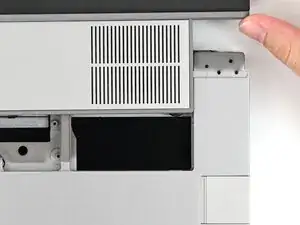
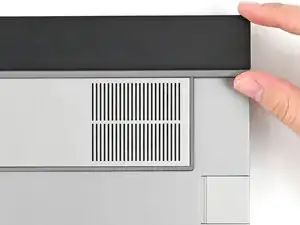
Устанавливая модуль, убедитесь, что он находится на одном уровне с ноутбуком, чтобы он не застревал на направляющих.
При правильной установке между ноутбуком и модулем не должно быть зазоров.
Шаг 70
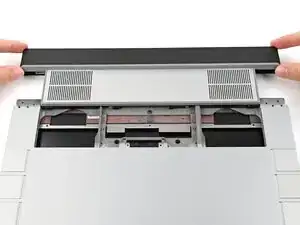
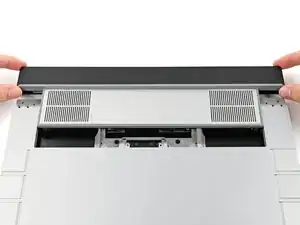
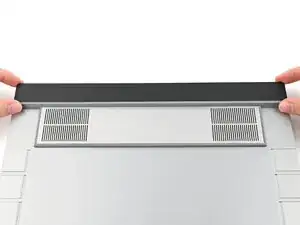
Следя за тем, чтобы модуль оставался на одном уровне с ноутбуком, задвиньте его в отсек.
Модуль должен легко скользить. Если вы чувствуете сопротивление, вытащите модуль и переустановите его.
Вы должны услышать отчётливый щелчок, когда защёлки модуля зафиксируются в пазах.
Вновь откройте ноутбук и переверните его.
Шаг 71
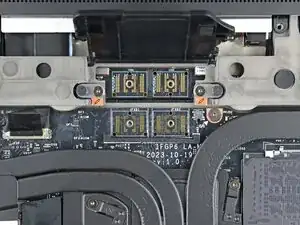
Используйте отвёртку Framework, чтобы закрутить два фиксирующих T5 Torx-винта модуля расширительного блока.
Шаг 72
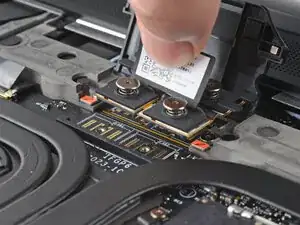
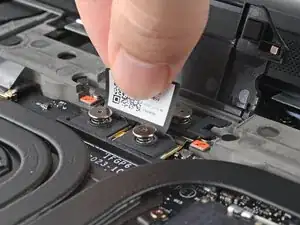
Поместите промежуточную плату на её место между основной платой и модулем.
В зависимости от того, устанавливаете ли вы графический модуль или оболочку расширительного блока, промежуточная пластина должна быть ориентирована так, чтобы резиновые втулки или металлические выступы закрывали винты расширительного блока.
Шаг 73
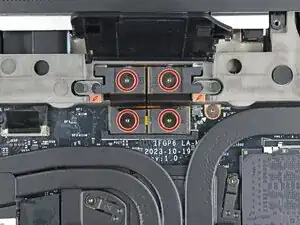
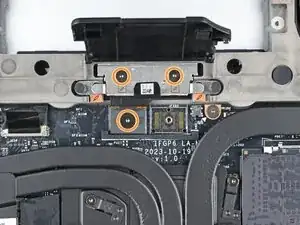
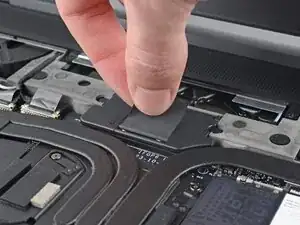
Если установлен графический модуль, на Вашей промежуточной пластине будет четыре винта. Если установлена оболочка расширительного блока — три винта.
Если установлен графический модуль, используйте отвёртку Framework, чтобы закрутить четыре фиксирующих T5 Torx-винта промежуточной пластины.
Если установлена оболочка расширительного блока, используйте отвёртку Framework, чтобы закрутить три фиксирующих T5 Torx-винта промежуточной пластины.
Закройте крышку интерпозера.
Шаг 74
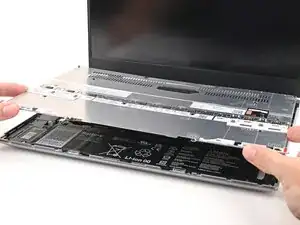
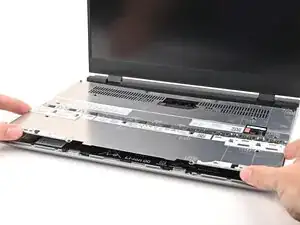
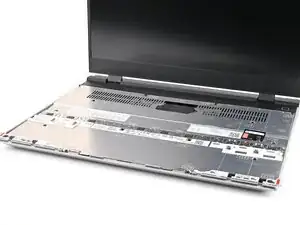
Установите среднюю панель на ноутбук, убедившись, что она ровно расположена на направляющих штифтах.
Шаг 75


Используйте отвёртку Framework, чтобы закрутить 16 фиксирующих T5 Torx-винтов в указанном порядке (начиная с винта 2), чтобы равномерно зафиксировать среднюю панель.
Шаг 76
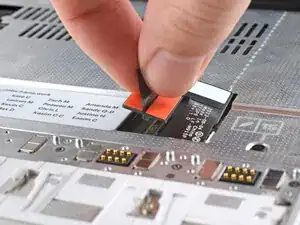
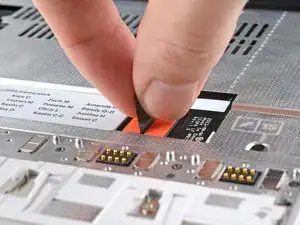
Установите разъём кабеля средней пластины на его место и нажмите вниз для подключения.
Шаг 77
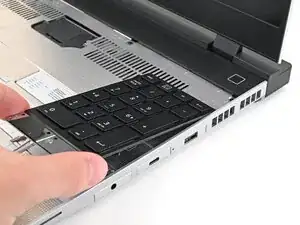
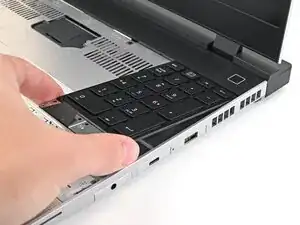
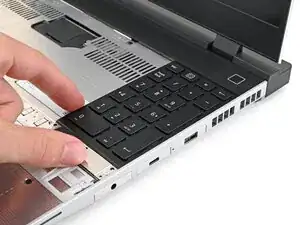
Ваши модули ввода могут отличаться, но процедура их снятия одинакова.
Совместите верхнюю кромку модуля ввода с верхней кромкой ноутбука.
Установите модуль ввода на ноутбук, позволив магнитам зафиксировать клавиатуру на месте.
Убедитесь, что модуль ввода правильно установлен на своих фиксаторах и плотно прилегает к краям ноутбука.
Повторите то же самое для остальных модулей ввода.
Шаг 78



Совместите верхнюю кромку клавиатуры с верхней кромкой ноутбука.
Установите клавиатуру на ноутбук и дайте магнитам зафиксировать её на месте.
Убедитесь, что клавиатура правильно установлена на своих фиксаторах и плотно прилегает к краям ноутбука.
Шаг 79
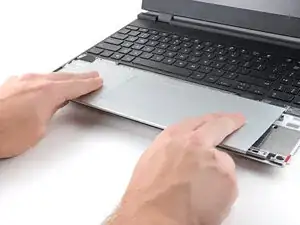
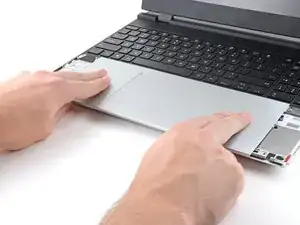
Установите модуль тачпада плоско в вырез так, чтобы его защёлки были правильно выровнены.
Нажмите на модуль тачпада вниз и сдвиньте его на место, выровняв с нижней кромкой ноутбука.
Шаг 80
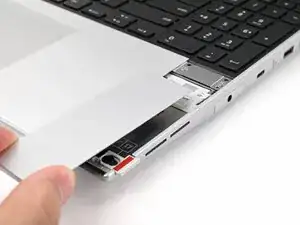
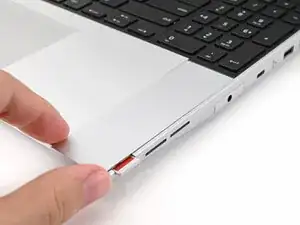
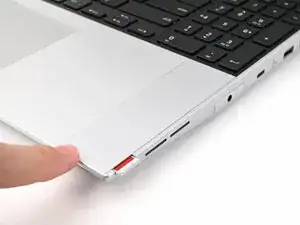
Установите прокладку тачпада на её место на ноутбуке, слегка свесив нижнюю кромку.
Сдвиньте прокладку тачпада вверх по ноутбуку, чтобы зафиксировать её.
Повторите ту же процедуру для второй прокладки тачпада.
Завершение
Вы завершили ремонт своего ноутбука Framework!
Сдайте электронные отходы в переработку на предприятие, сертифицированное по стандартам R2 или e-Stewards.
Если требуется помощь, обратитесь в службу поддержки Framework.
Перевод руководства с ifixit.com