Замена кабеля средней пластины Framework Laptop 16
Используйте это руководство, чтобы снять и заменить кабель средней пластины в Framework Laptop 16.
Шаг 1

Отключите все кабели и полностью выключите ноутбук.
Шаг 2
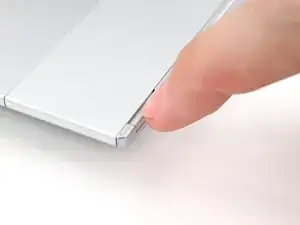
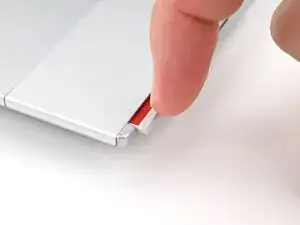
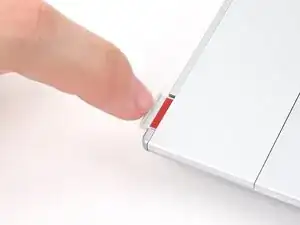
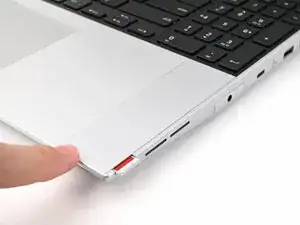
С помощью ногтя вытяните два фиксирующих языка модуля ввода и разблокируйте их.
Язычок покажет красный, если он разблокирован.
Шаг 3
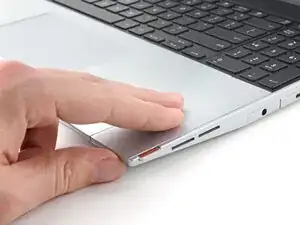
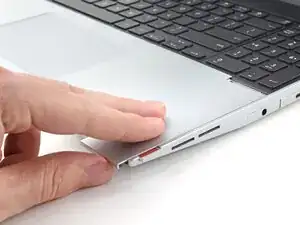
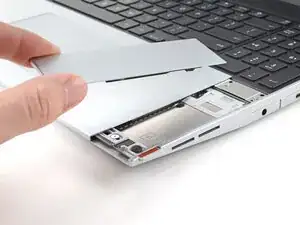
Сдвиньте уплотнитель тачпада пальцами к нижнему краю ноутбука и отстегните его.
Если возникают трудности, проверьте, правильно ли разблокирован соответствующий язычок модуля ввода.
Поднимите уплотнитель тачпада и снимите его.
Шаг 4
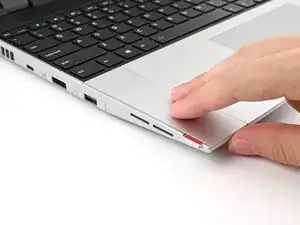
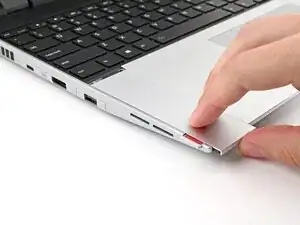
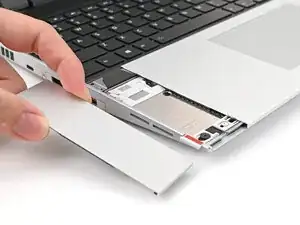
Повторите ту же процедуру для другого уплотнителя тачпада.
Шаг 5
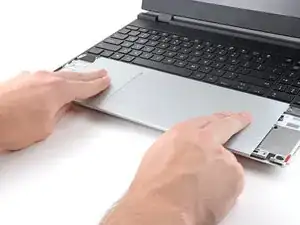
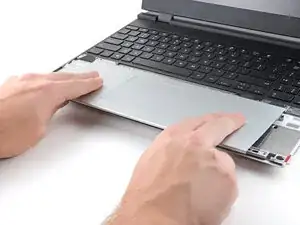
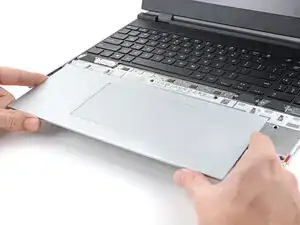
Сдвиньте модуль тачпада пальцами к нижнему краю ноутбука и отключите его.
Если возникают трудности, проверьте, правильно ли разблокированы язычки модуля ввода.
Поднимите модуль тачпада и снимите его.
Шаг 6



Клавиатура удерживается сильными магнитами. При прикладывании силы увеличивайте её постепенно, чтобы избежать резкого отрыва клавиатуры.
Возьмитесь за две выемки внизу клавиатуры и поднимайте, пока магниты не освободятся.
Снимите клавиатуру.
Шаг 7



Ваши модули ввода могут отличаться, но процедура их снятия одинаковая.
Возьмитесь за язычок модуля ввода внизу и поднимайте, пока магниты не освободятся.
Снимите модуль ввода.
Повторите для остальных модулей ввода.
Шаг 8
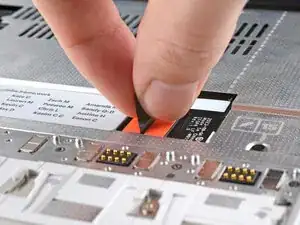
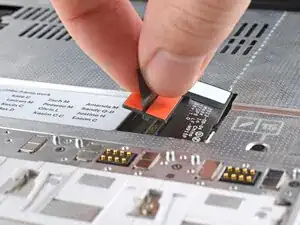
Возьмитесь за чёрный язычок пресс-коннектора кабеля средней пластины.
Поднимите вверх, чтобы отключить кабель средней пластины.
Шаг 9
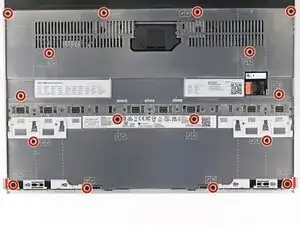
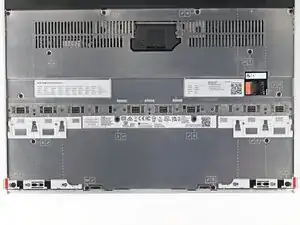
Винты средней пластины пронумерованы от 2 до 17 (номер 1 — это пресс-коннектор). Следовать порядку не обязательно, но он поможет отслеживать ослабленные винты.
Используйте отвертку Framework, чтобы отвинтить 16 фиксированных винтов T5 Torx, крепящих среднюю пластину.
Шаг 10
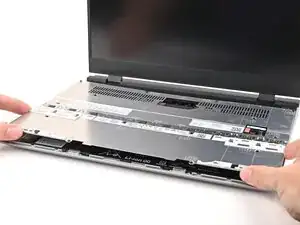
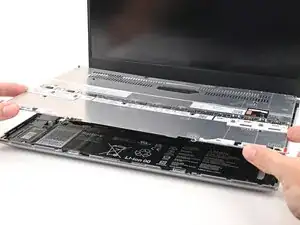
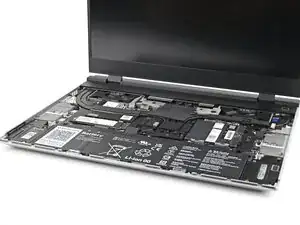
Поднимите среднюю пластину пальцами и снимите её с ноутбука.
Шаг 11
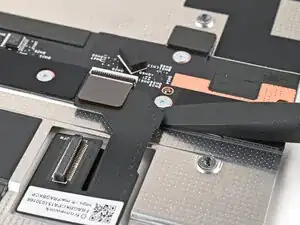
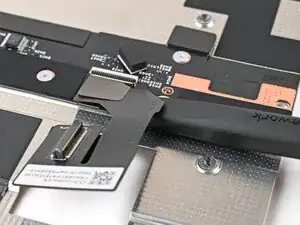
Просуньте плоский конец отвертки Framework под кабель средней пластины вблизи ZIF-разъёма, чтобы отделить клей.
Шаг 12
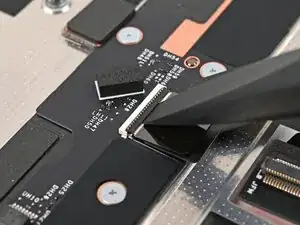
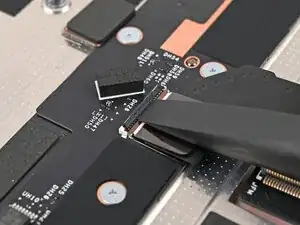
С помощью плоского конца отвертки Framework или чистого ногтя приподнимите фиксирующую защёлку ZIF-разъёма кабеля средней пластины.
Шаг 13
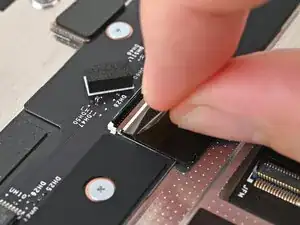
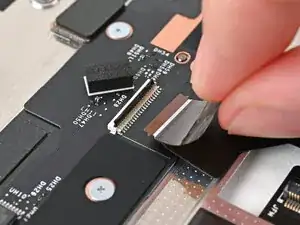
Возьмитесь за чёрный язычок и аккуратно вытяните кабель средней пластины прямо из гнезда.
Шаг 14

Поздравляем с завершением разборки! Оставшиеся шаги покажут, как собрать ваш Framework Laptop обратно.
Шаг 15
Возьмитесь за чёрный язычок и аккуратно вставьте кабель средней пластины прямо в его гнездо.
Шаг 16
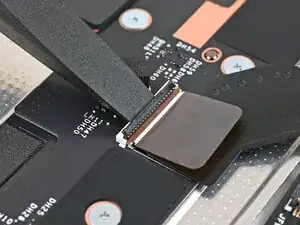
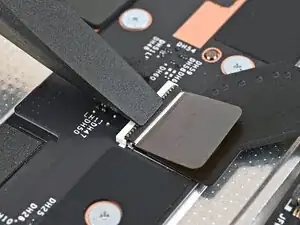
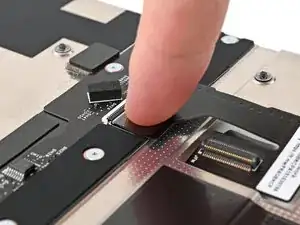
Плоским концом отвертки Framework или чистым ногтем прижмите фиксирующую защёлку ZIF-разъёма кабеля средней пластины вниз.
Прижмите кабель к средней пластине, чтобы он снова приклеился.
Шаг 17
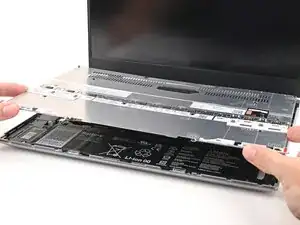
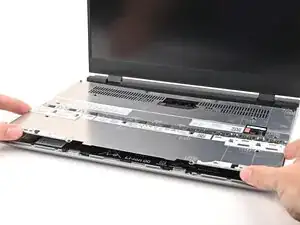
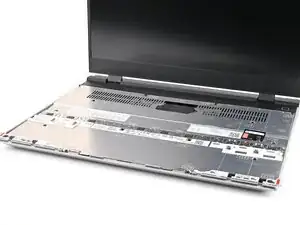
Поместите среднюю пластину на ноутбук, убедившись, что она ровно сидит на направляющих штырьках.
Шаг 18


Используйте отвертку Framework, чтобы затянуть 16 фиксированных винтов T5 Torx по порядку (начиная с 2), чтобы равномерно закрепить среднюю пластину.
Шаг 19
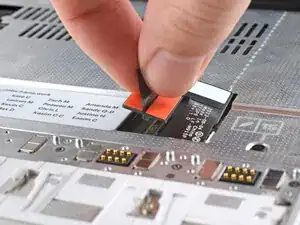
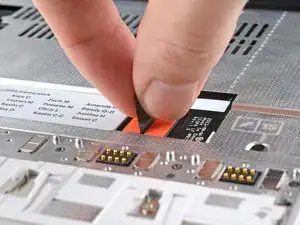
Совместите пресс-коннектор кабеля средней пластины с его гнездом и нажмите вниз, чтобы подключить его.
Шаг 20
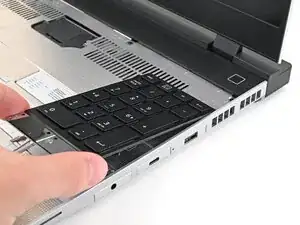
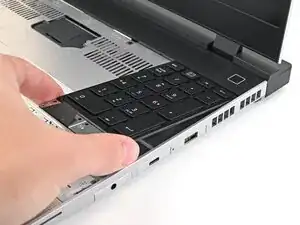
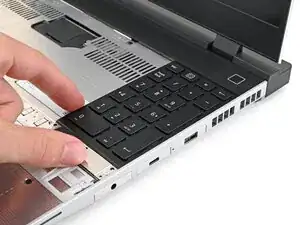
Ваши входные модули могут отличаться, но порядок их снятия одинаков.
Выравняйте верхний край входного модуля с верхним краем ноутбука.
Положите входной модуль на ноутбук и позвольте магнитам притянуть клавиатуру на место.
Убедитесь, что входной модуль правильно установлен на направляющих штифтах и заподлицо с краями ноутбука.
Повторите для всех оставшихся входных модулей.
Шаг 21



Выравняйте верхний край клавиатуры с верхним краем ноутбука.
Положите клавиатуру на ноутбук и позвольте магнитам притянуть её на место.
Убедитесь, что клавиатура правильно установлена на направляющих штифтах и заподлицо с краями ноутбука.
Шаг 22
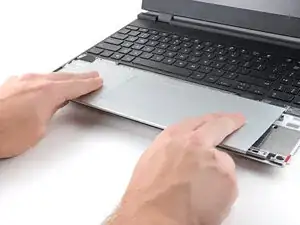
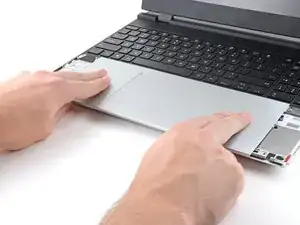
Разместите модуль тачпада горизонтально в вырезе так, чтобы его защёлки были правильно выровнены.
Нажмите на модуль тачпада и сдвиньте его на место, чтобы он ровно совпал с нижним краем ноутбука.
Шаг 23
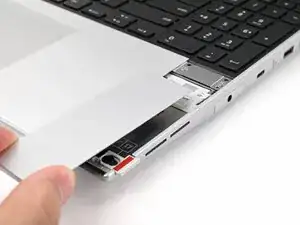
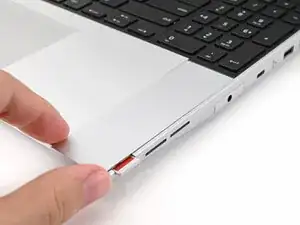
Разместите распорку тачпада на её месте на ноутбуке так, чтобы нижний край немного выступал.
Сдвиньте распорку тачпада к верхней части ноутбука, чтобы зафиксировать её.
Повторите ту же процедуру для другой распорки тачпада.
Завершение
Вы завершили ремонт вашего ноутбука Framework!
Отнесите электронный мусор на переработку к сертифицированному оператору R2 или e-Stewards.
Если нужна помощь, свяжитесь со службой поддержки Framework.
Перевод руководства с ifixit.com