Замена вентилятора модуля графики Framework Laptop 16
Используйте это руководство, чтобы снять и заменить один или оба вентилятора модуля графики в вашем Framework Laptop 16.
В руководстве показана замена правого вентилятора модуля графики, но процедура идентична для замены левого вентилятора.
Шаг 1

Отключите все кабели и полностью выключите ноутбук.
Шаг 2
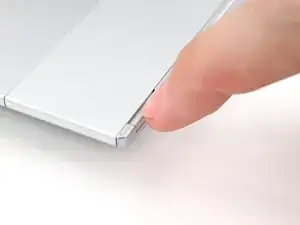
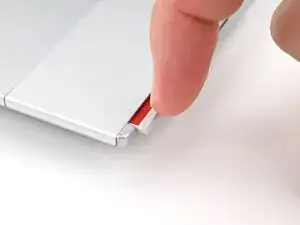
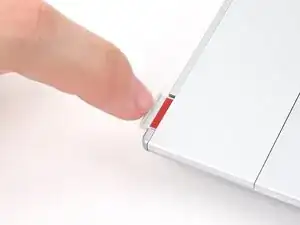
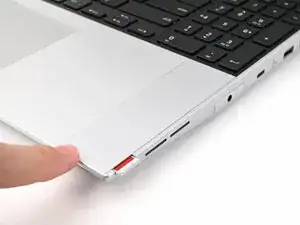
С помощью ногтя вытяните два фиксатора модуля ввода и разблокируйте их.
Фиксатор будет показывать красный цвет, если он разблокирован.
Шаг 3
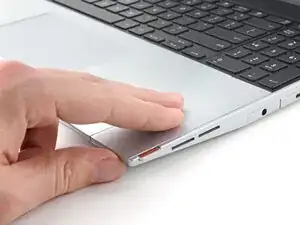
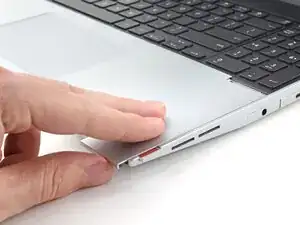
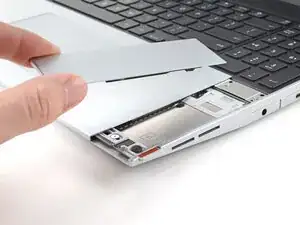
С помощью пальцев сдвиньте уплотнитель тачпада к нижнему краю ноутбука и отпустите защёлки.
Если возникают затруднения, проверьте, правильно ли разблокирован соответствующий фиксатор модуля ввода.
Поднимите уплотнитель тачпада и снимите его.
Шаг 4
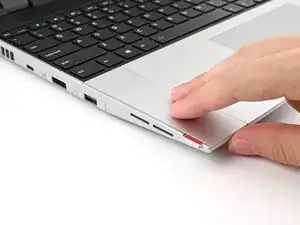
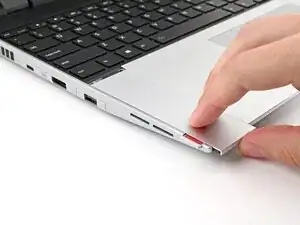
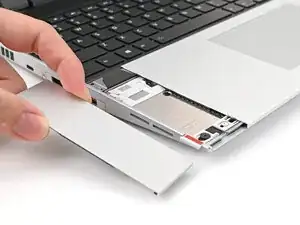
Повторите ту же процедуру для другого уплотнителя тачпада.
Шаг 5
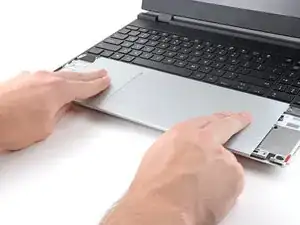
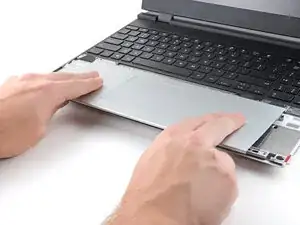
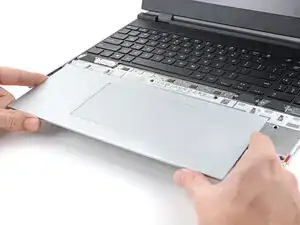
С помощью пальцев сдвиньте модуль тачпада к нижнему краю ноутбука и отсоедините его.
Если возникают затруднения, проверьте, что фиксаторы модулей ввода правильно разблокированы.
Поднимите модуль тачпада и снимите его.
Шаг 6



Клавиатура удерживается сильными магнитами. Прикладывайте постепенно возрастающую силу, чтобы избежать резвого отстрела клавиатуры.
Возьмитесь за две язычки внизу клавиатуры и поднимайте, пока магниты не отпустят.
Снимите клавиатуру.
Шаг 7



Ваши модули ввода могут отличаться, но процедура их снятия одна и та же.
Возьмитесь за язычок внизу модуля ввода и поднимайте, пока магниты не отпустят.
Снимите модуль ввода.
Повторите для остальных модулей ввода, если они есть.
Шаг 8
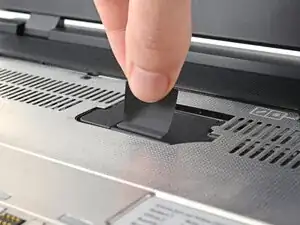
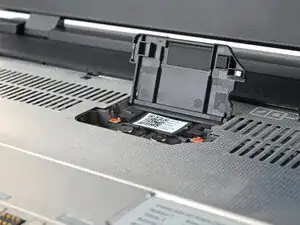
Поднимите дверцу промежуточного разъёма за чёрный язычок и установите её в вертикальное положение.
Шаг 9
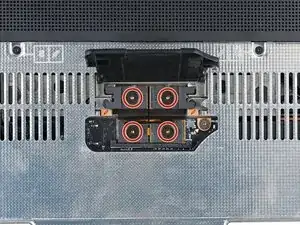
Используйте отвертку Framework, чтобы ослабить четыре захваченных винта Torx T5, удерживающих промежуточный разъём.
Шаг 10
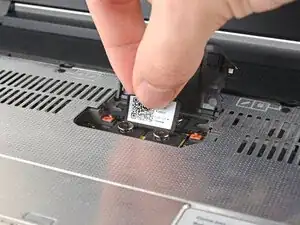
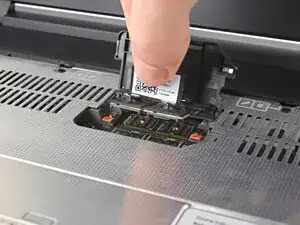
Поднимите промежуточный разъём за язычок и снимите его.
Шаг 11
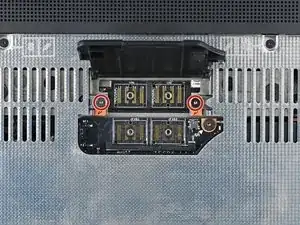
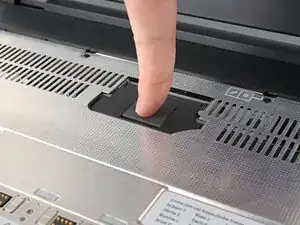
Используйте отвертку Framework, чтобы ослабить два захваченных винта Torx T5, удерживающих модуль графики.
Закройте дверцу промежуточного разъёма перед продолжением.
Шаг 12
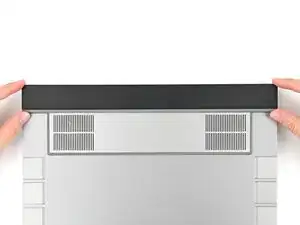
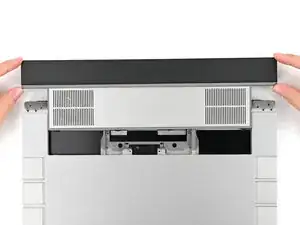
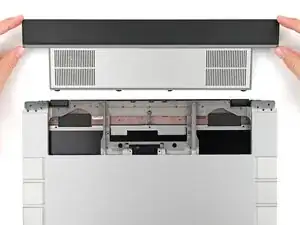
Закройте ноутбук и переверните его.
Выньте модуль графики из ноутбука и снимите его.
Модуль должен легко выдвигаться. Если вы чувствуете сопротивление, проверьте, полностью ли ослаблены винты, удерживающие его.
Шаг 13
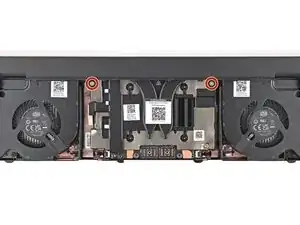
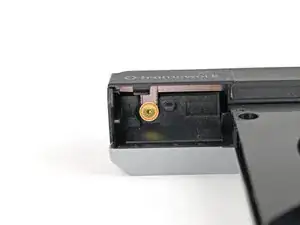
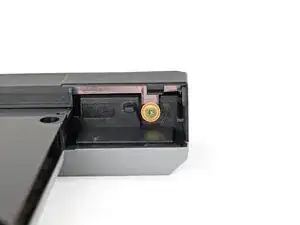
Используйте отвертку Framework, чтобы удалить четыре винта Torx T5 длиной 3.6 мм, удерживающих крышку модуля графики:
Два винта на плоской поверхности модуля, рядом с вентиляторами.
Два винта на тонком торце модуля, ближе к концам. Для доступа к ним придётся перевернуть модуль на задний край.
Шаг 14
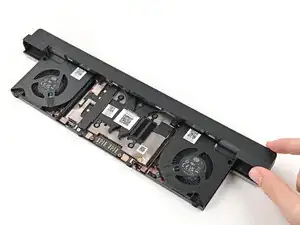
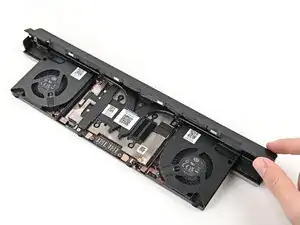
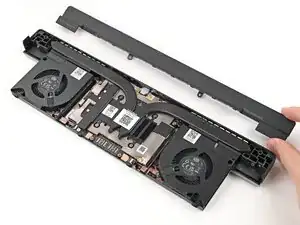
С помощью пальцев приподнимите крышку модуля графики и снимите её.
Шаг 15
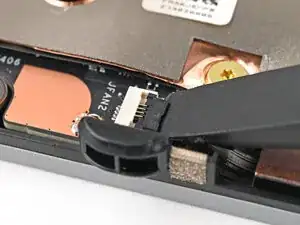
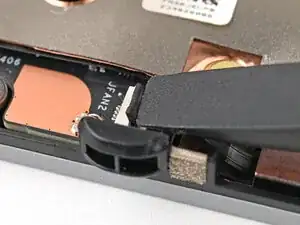
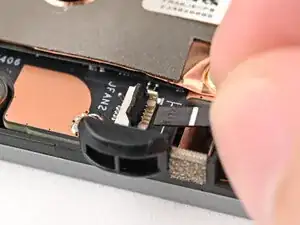
Используйте плоский конец лопатки или чистый ноготь, чтобы приподнять и освободить фиксирующую защёлку на ZIF‑разъёме вентилятора ZIF connector.
Возьмитесь пальцами за коричневый язычок и вытащите кабель вентилятора прямо из разъёма.
Шаг 16
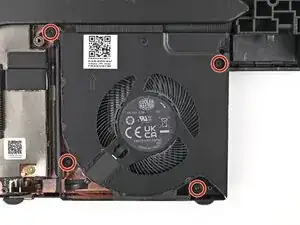
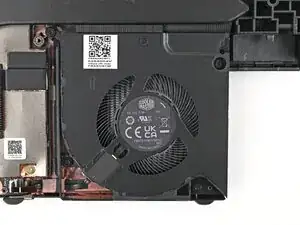
Используйте отвертку Torx T5, чтобы ослабить четыре захваченных винта, удерживающих вентилятор.
Шаг 17
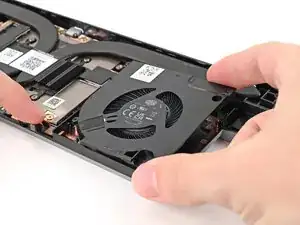
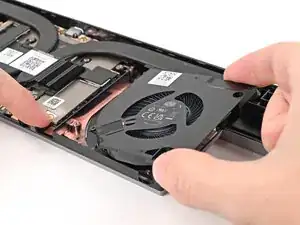
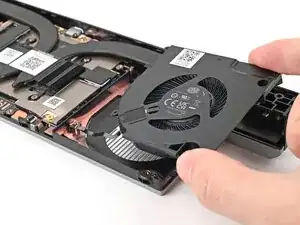
Одной рукой прижмите кабель вентилятора к модулю.
Другой рукой вытащите вентилятор из корпуса, проследив, чтобы кабель прошёл через его направляющее отверстие.
Снимите вентилятор.
Шаг 18

Поздравляем с завершением разборки! Оставшиеся шаги покажут, как собрать ваш Framework Laptop обратно.
Шаг 19
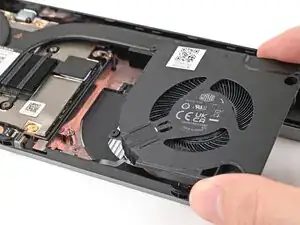
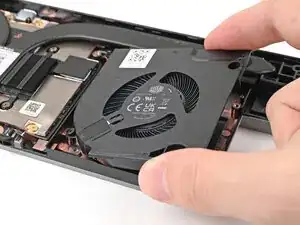
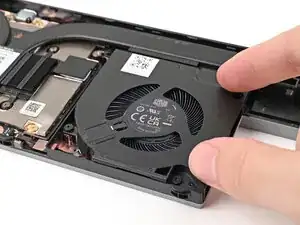
Установите вентилятор на корпус отсека расширения, убедившись, что кабель продет через его паз.
Шаг 20
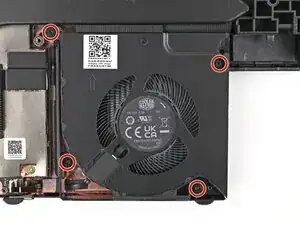
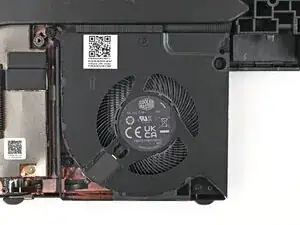
Используйте отвертку T5 Torx, чтобы затянуть четыре стационарных винта, фиксирующих вентилятор.
Шаг 21
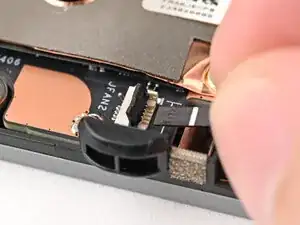
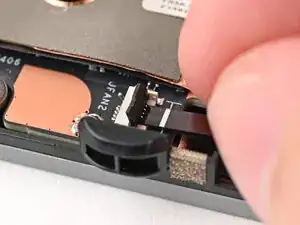
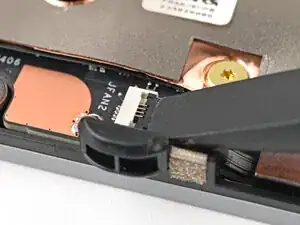
Возьмитесь пальцами за коричневую выдвижную вкладку и вставьте кабель вентилятора прямо в его разъем.
Используйте плоский конец вашей отвертки Framework или чистый ноготь, чтобы нажать фиксатор на ZIF‑разъеме вентилятора.
Шаг 22
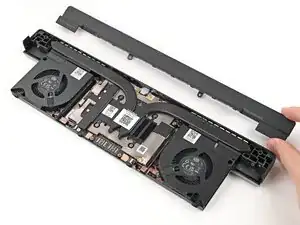
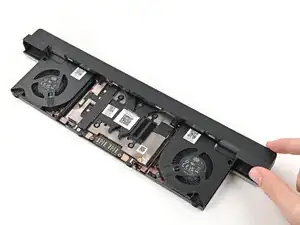
Установите крышку на её посадочное место на графическом модуле.
Шаг 23
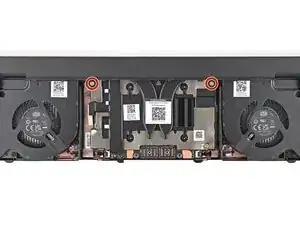
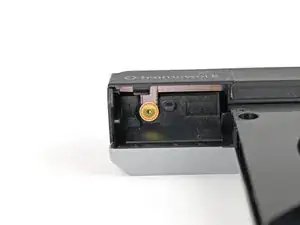
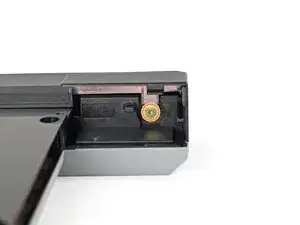
Используйте отвертку Framework, чтобы установить четыре винта T5 Torx длиной 3.6 мм, фиксирующие крышку графического модуля:
Два винта на плоской поверхности модуля, рядом с вентиляторами.
Два винта на тонком торце модуля, возле концов. Вам потребуется перевернуть модуль на задний край, чтобы добраться до них.
Шаг 24
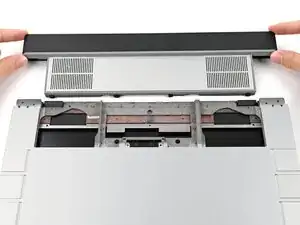
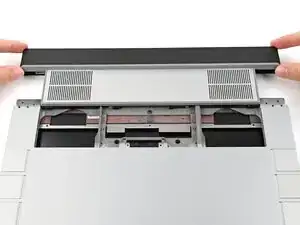
Выровняйте графический модуль с его посадочным местом в ноутбуке.
Убедитесь, что модуль лежит ровно по отношению к направляющей на внешних краях посадочного места.
Проверьте, что две центральные направляющие проходят между вентиляторами.
Шаг 25
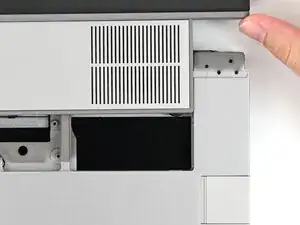
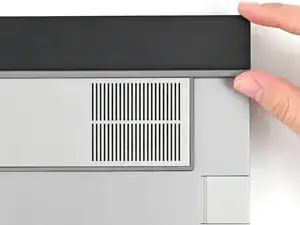
При установке модуля держите его в одной плоскости с ноутбуком, чтобы он не перекосился на направляющих.
При правильно установленном модуле не должно быть зазоров между ноутбуком и модулем.
Шаг 26
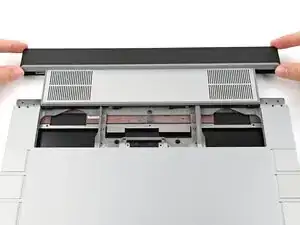
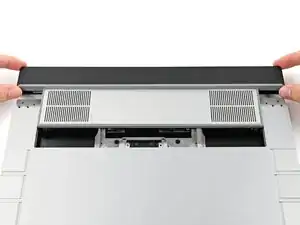
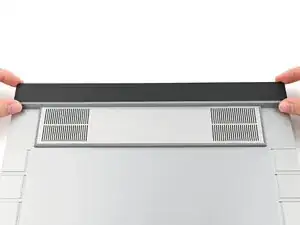
Держите модуль в одной плоскости с ноутбуком и аккуратно вдвиньте его в посадочное место.
Модуль должен легко заходить. Если вы чувствуете сопротивление, выньте модуль и выровняйте заново.
Вы должны услышать слышимый «щелчок», когда защелки модуля встанут на место.
Шаг 27
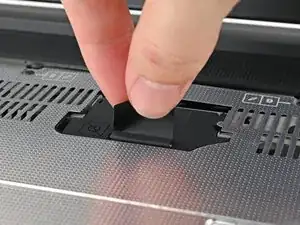
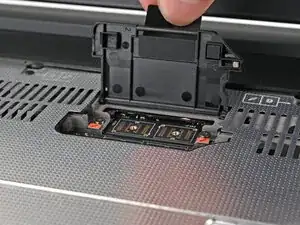
Переверните ноутбук и откройте его.
Поднимите крышку интерпозера за чёрную выдвижную вкладку и зафиксируйте в вертикальном положении.
Шаг 28
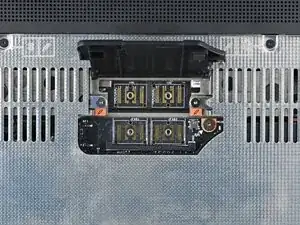
Используйте отвертку Framework, чтобы затянуть два стационарных винта T5 Torx, фиксирующих графический модуль.
Шаг 29
Установите интерпозер на его место между материнской платой и графическим модулем.
Шаг 30
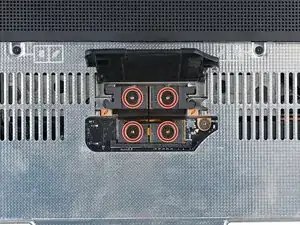
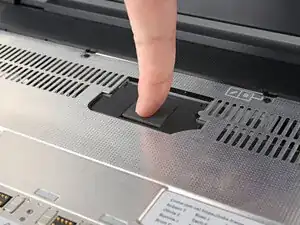
Используйте отвертку Framework, чтобы затянуть четыре стационарных винта T5 Torx, фиксирующих интерпозер.
Закройте крышку интерпозера.
Шаг 31
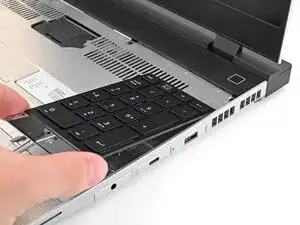
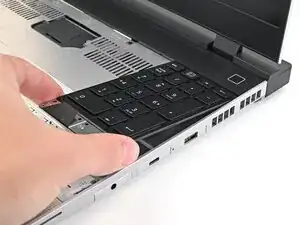
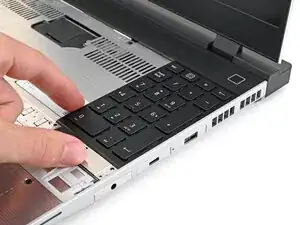
Нумпад удерживается мощными магнитами. Прилагайте силу постепенно, чтобы нумпад не вылетел резко.
Возьмитесь за выдвижную вкладку внизу нумпада.
Поднимайте вкладку, пока магниты нумпада не освободятся.
Снимите нумпад.
При сборке убедитесь, что нумпад правильно установлен на направляющих пинах и прилегает заподлицо по краям ноутбука.
Шаг 32



Выровняйте верхнюю кромку клавиатуры по верхней кромке ноутбука.
Положите клавиатуру на ноутбук и дайте магнитам притянуть её на место.
Убедитесь, что клавиатура установлена на направляющие пины и прилегает заподлицо по краям ноутбука.
Шаг 33
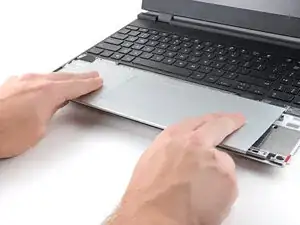
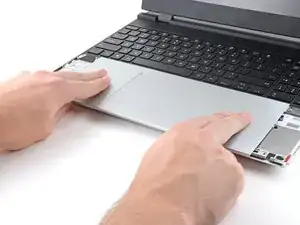
Разместите модуль тачпада плоско в его вырезе так, чтобы защёлки правильно выровнялись.
Нажмите модуль тачпада и подвиньте его на место, чтобы он ровно совпадал с нижним краем ноутбука.
Шаг 34
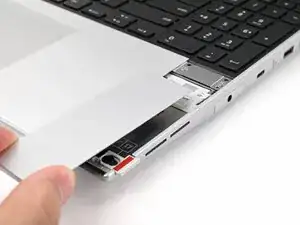
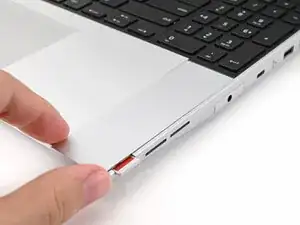
Установите распорку тачпада на её место на ноутбуке так, чтобы нижний край немного выступал.
Подвиньте распорку тачпада к верхней части ноутбука, чтобы зафиксировать её.
Повторите ту же процедуру для другой распорки тачпада.
Заключение
Вы завершили ремонт своего ноутбука Framework!
Отнесите электронные отходы на переработку в пункт, сертифицированный по стандартам R2 или e‑Stewards.
Если нужна помощь, свяжитесь со службой поддержки Framework.
Перевод руководства с ifixit.com