Замена вентиляционной пластины Framework Laptop 16
Используйте это руководство, чтобы снять и установить вентиляционную пластину в вашем Framework Laptop 16.
Шаг 1

Отключите все кабели и полностью выключите ноутбук.
Шаг 2
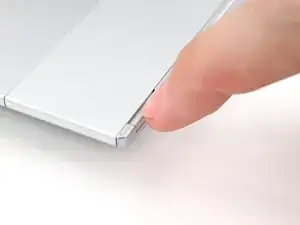
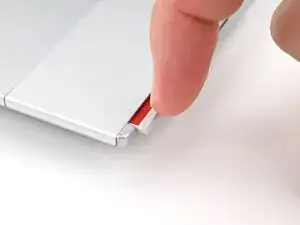
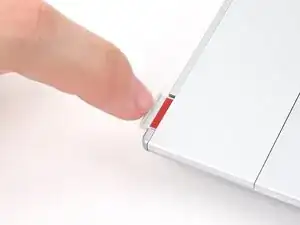
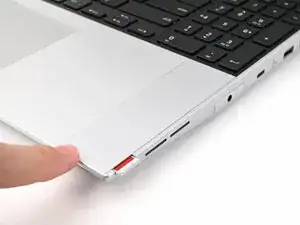
С помощью ногтя выдвиньте две защёлки модуля ввода и разблокируйте их.
Защёлка покажет красный цвет, если она разблокирована.
Шаг 3
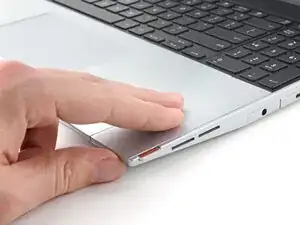
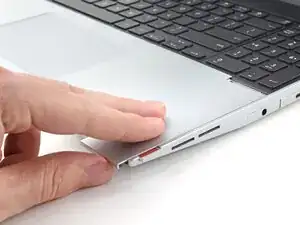
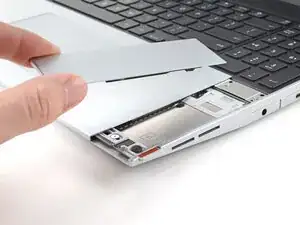
С помощью пальцев сдвиньте уплотнитель тачпада в сторону нижнего края ноутбука и отстегните его.
Если возникают трудности, проверьте, правильно ли разблокирована соответствующая защёлка модуля ввода.
Поднимите уплотнитель тачпада и снимите его с ноутбука.
Шаг 4
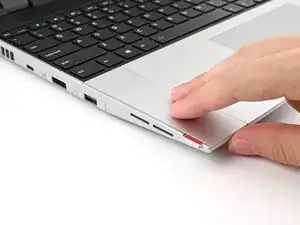
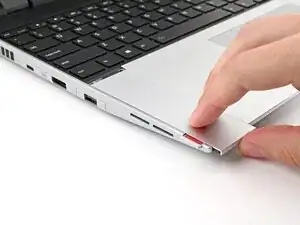
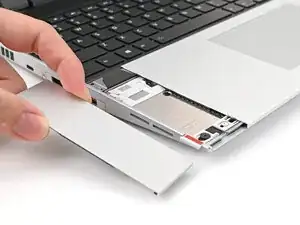
Повторите ту же процедуру для другого уплотнителя тачпада.
Шаг 5
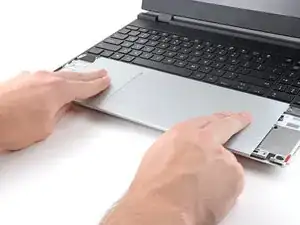
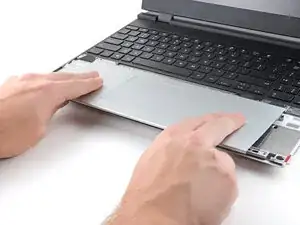
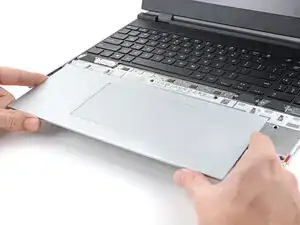
Сдвиньте модуль тачпада пальцами в сторону нижнего края ноутбука и отключите его.
Если возникают трудности, проверьте, правильно ли разблокированы защёлки модулей ввода.
Поднимите модуль тачпада и снимите его.
Шаг 6



Клавиатура удерживается мощными магнитами. Прикладывайте постепенно увеличивающуюся силу, чтобы избежать резительного выстреливания клавиатуры.
Возьмитесь за две тяговые петли вдоль нижней части клавиатуры и поднимайте, пока магниты не освободятся.
Снимите клавиатуру.
Шаг 7



Ваш(и) модуль(и) ввода могут отличаться, но процедура их снятия одинаковая.
Возьмитесь за тяговую петлю внизу модуля ввода и поднимайте, пока магниты не освободятся.
Снимите модуль ввода.
Повторите для остальных модулей ввода.
Шаг 8
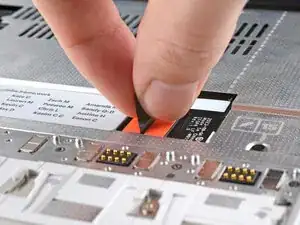
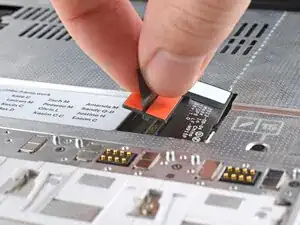
Возьмитесь за чёрную тяговую петлю на пресс‑разъёме кабеля средней пластины.
Поднимите вверх, чтобы отключить кабель средней пластины.
Шаг 9
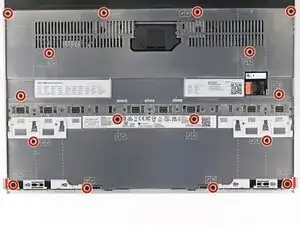
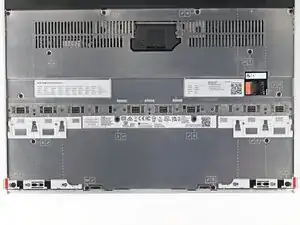
Винты средней пластины пронумерованы от 2 до 17 (номер 1 — это пресс‑разъём). Вам не обязательно соблюдать порядок, но нумерация поможет отслеживать ослабленные винты.
Используйте отвёртку Framework, чтобы ослабить 16 удерживаемых винтов T5 Torx, закрепляющих среднюю пластину.
Шаг 10
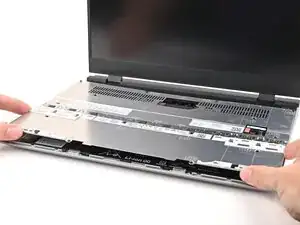
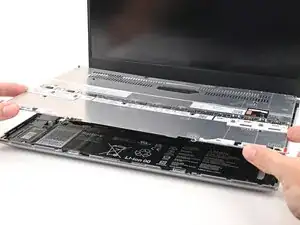
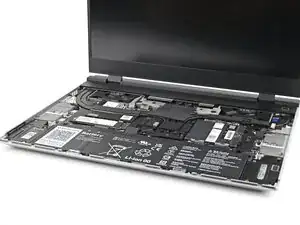
С помощью пальцев приподнимите среднюю пластину с ноутбука и снимите её.
Шаг 11
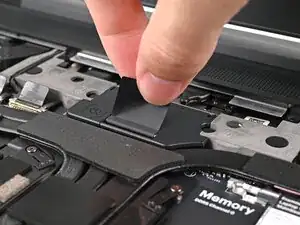
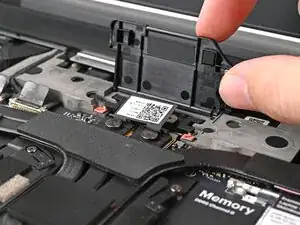
Поднимите дверцу интерпозера за чёрную тяговую петлю и установите её в вертикальное положение.
Шаг 12
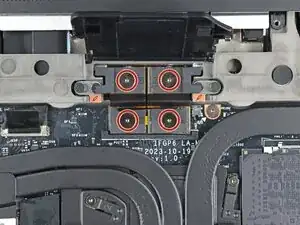
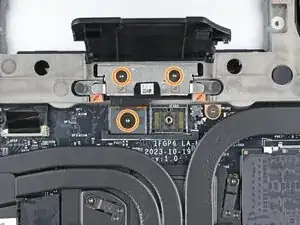
Если установлен графический модуль, у интерпозера будет четыре винта. Если установлена крышка отсека расширения, будет три винта.
Если установлен графический модуль, используйте отвёртку Framework, чтобы ослабить четыре удерживаемых винта T5 Torx, крепящие интерпозер.
Если установлена крышка отсека расширения, используйте отвёртку Framework, чтобы ослабить три удерживаемых винта T5 Torx, крепящие интерпозер.
Шаг 13
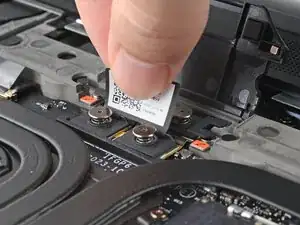
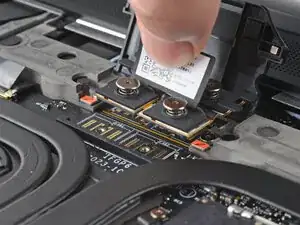
Поднимите интерпозер за тяговую петлю и снимите его.
Шаг 14
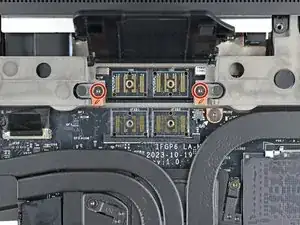
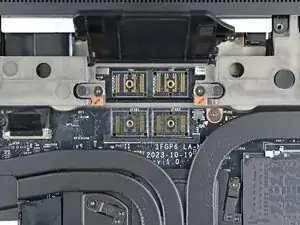
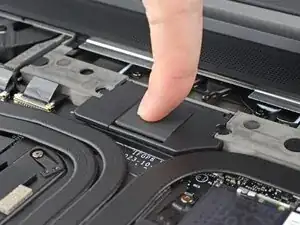
Используйте отвёртку Framework, чтобы ослабить два удерживаемых винта T5 Torx, закрепляющих модуль в отсеке расширения.
Перед продолжением закройте дверцу интерпозера.
Шаг 15
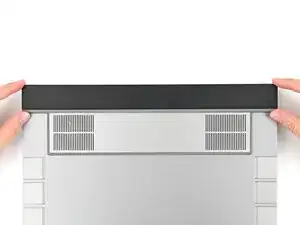
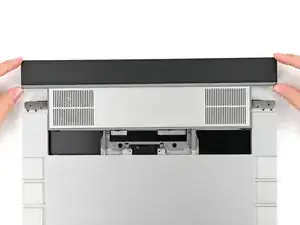
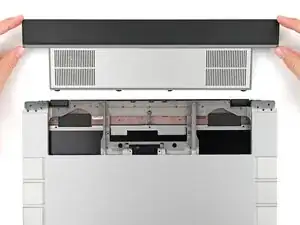
Закройте ноутбук и переверните его.
Вытяните модуль отсека расширения из ноутбука и снимите его.
Модуль должен легко выдвигаться. Если вы чувствуете сопротивление, проверьте, полностью ли ослаблены винты, удерживающие его.
Переверните ноутбук и снова откройте его.
Шаг 16
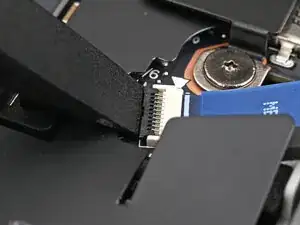
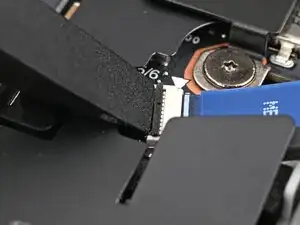
Используйте плоский конец отвёртки Framework или чистый ноготь, чтобы приподнять фиксирующий язычок ZIF‑разъёма сканера отпечатка рядом с памятью.
Шаг 17
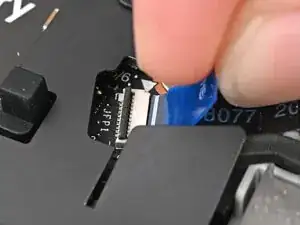
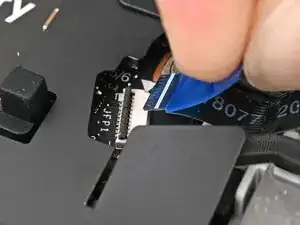
Возьмитесь пальцами за синюю тяговую петлю и вытяните кабель сканера отпечатка прямо из его разъёма.
Шаг 18
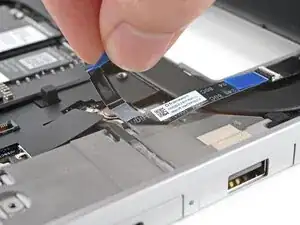
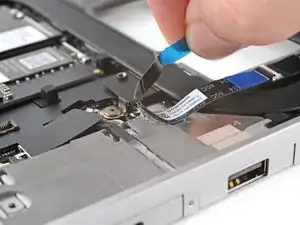
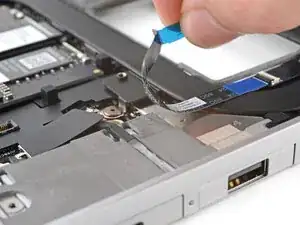
Кабель считывателя отпечатков пальцев слабо приклеен к раме ноутбука.
Используйте пальцы, чтобы отлепить кабель считывателя отпечатков от рамы и разъединить клей.
Шаг 19
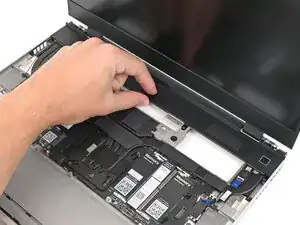
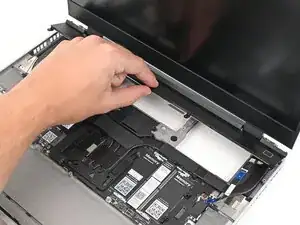
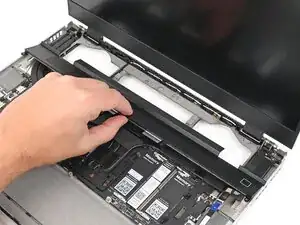
Вентиляционная крышка удерживается на месте магнитами.
Поднимите нижнюю часть вентиляционной крышки и оттяните её от ноутбука, пока магниты не освободятся.
Снимите вентиляционную крышку.
Шаг 20
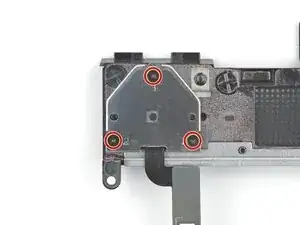
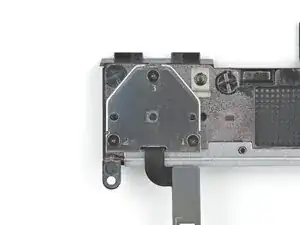
Винты крышки считывателя отпечатков отмечены 1–3. Следовать этому порядку не обязательно, но он поможет отслеживать снятые винты.
Используйте отвертку Framework, чтобы вынуть три крестовые винта длиной 2,0 мм, фиксирующие крышку считывателя отпечатков.
Шаг 21
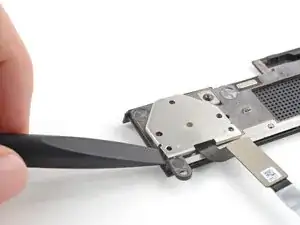
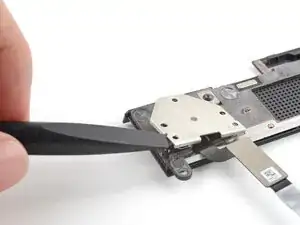
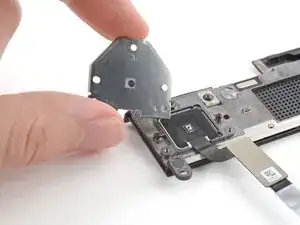
Используйте плоский наконечник отвертки Framework, чтобы поддеть крышку считывателя отпечатков и снять её.
Шаг 22
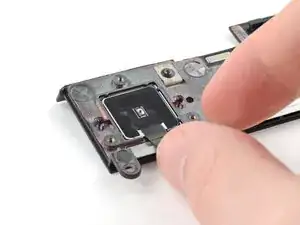
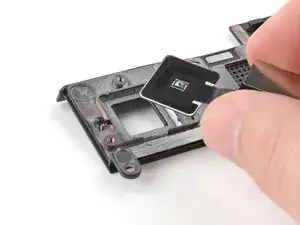
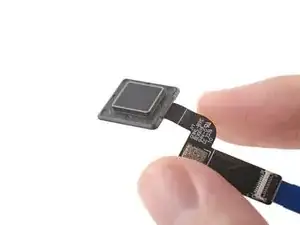
Поднимите считыватель отпечатков из гнезда в вентиляционной крышке и выньте его.
Шаг 23

Поздравляем с завершением разборки! Оставшиеся шаги показывают, как собрать ваш ноутбук Framework.
Шаг 24
Установите считыватель отпечатков в его гнездо в вентиляционной крышке.
Шаг 25
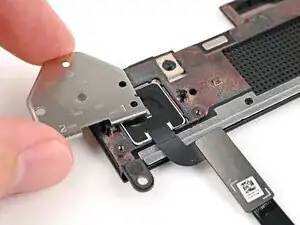
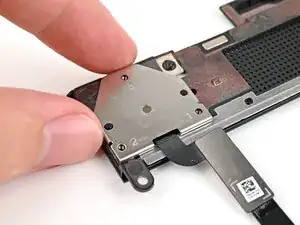
Накройте заднюю часть считывателя крышкой.
Шаг 26
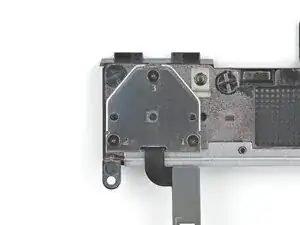
Используйте отвертку Framework, чтобы установить три крестовых винта длиной 2,0 мм, фиксирующие крышку считывателя отпечатков.
Шаг 27
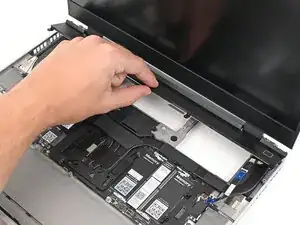
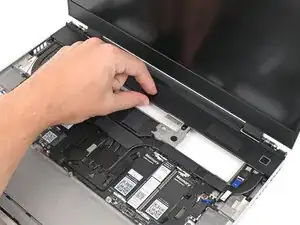
Разместите вентиляционную крышку вдоль верхнего края ноутбука и дайте магнитам притянуть её на место.
Шаг 28
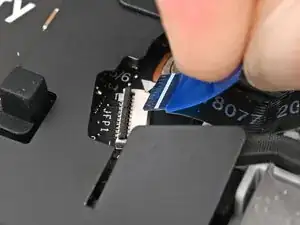
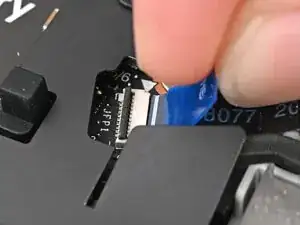
Сожмите синий язычок пальцами и вставьте кабель считывателя отпечатков прямо в разъём, двигая его по прямой.
Шаг 29
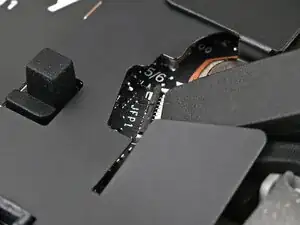
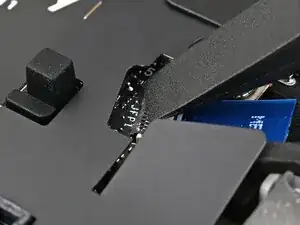
Используйте плоский наконечник отвертки Framework или чистый ноготь, чтобы нажать фиксирующий язычок на ZIF‑разъёме кабеля считывателя отпечатков.
Шаг 30
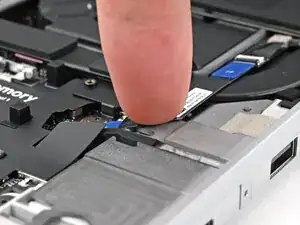
Прижмите кабель считывателя отпечатков к раме, чтобы заново приклеить его.
Шаг 31
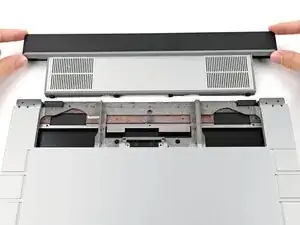
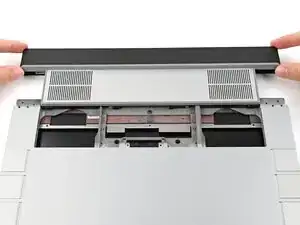
Закройте ноутбук и переверните его.
Выровняйте модуль Expansion Bay с его гнездом в ноутбуке.
Проверьте, что модуль ровно располагается по направляющей на внешних краях гнезда.
Проверьте, что две центральные направляющие расположены между вентиляторами.
Шаг 32
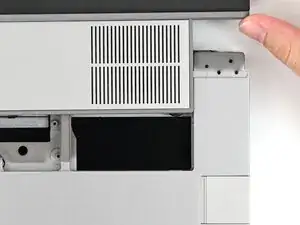
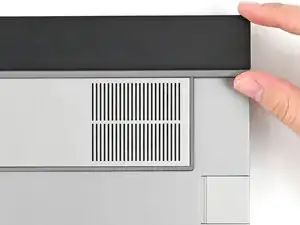
При установке модуля держите его ровно относительно ноутбука, чтобы он не прогнулся на направляющих.
При правильной установке между ноутбуком и модулем не должно быть зазоров.
Шаг 33
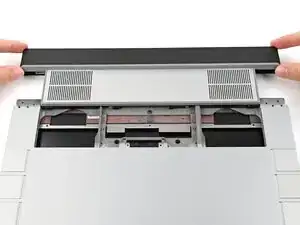
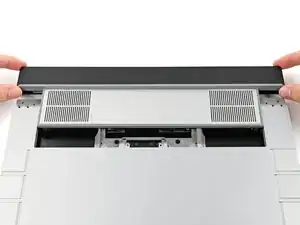
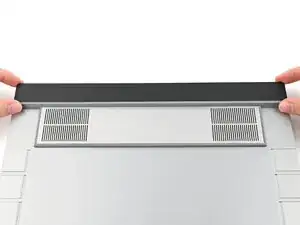
Держа модуль ровно относительно ноутбука, сдвиньте его в гнездо.
Модуль должен входить легко. Если вы ощущаете сопротивление, выньте модуль и выровняйте его заново.
Вы должны услышать отчетливый щелчок, когда защёлки модуля займут своё место.
Откройте ноутбук и переверните его.
Шаг 34
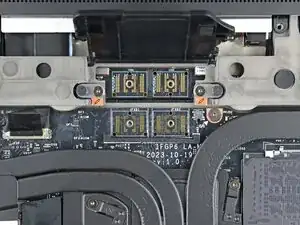
Используйте отвертку Framework, чтобы затянуть два неотворачивающихся винта T5 Torx, фиксирующие модуль Expansion Bay.
Шаг 35
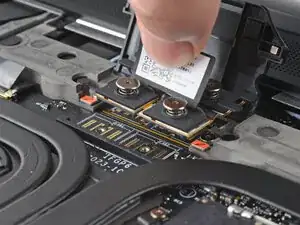
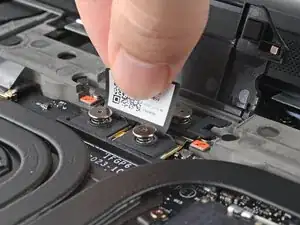
Установите интерпозер на место между материнской платой и модулем.
В зависимости от того, устанавливаете ли вы графический модуль или оболочку Expansion Bay, интерпозер должен быть ориентирован так, чтобы либо резиновые втулки, либо металлические язычки закрывали винты Expansion Bay.
Шаг 36
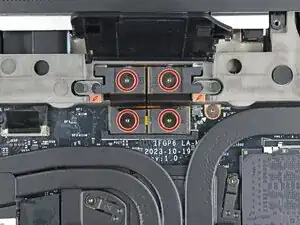
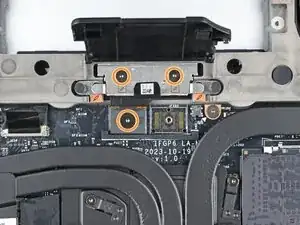
Если у вас установлен графический модуль, у интерпозера будет четыре винта. Если установлена оболочка Expansion Bay, будет три винта.
Если у вас графический модуль, используйте отвертку Framework, чтобы затянуть четыре неотворачивающихся винта T5 Torx, фиксирующие интерпозер.
Если у вас оболочка Expansion Bay, используйте отвертку Framework, чтобы затянуть три неотворачивающихся винта T5 Torx, фиксирующие интерпозер.
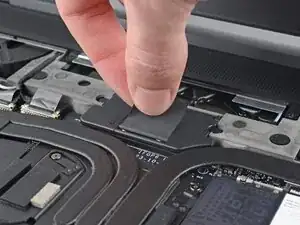
Закройте крышку интерпозера.
Шаг 37
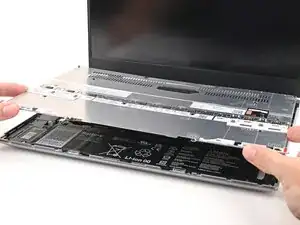
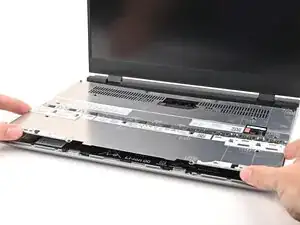
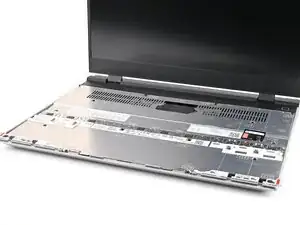
Установите среднюю пластину на ноутбук, убедившись, что она ровно сидит на направляющих выступах.
Шаг 38


Используйте отвертку Framework, чтобы затянуть 16 удерживаемых винтов Torx T5 в порядке (начиная с 2), равномерно закрепляя среднюю пластину.
Шаг 39
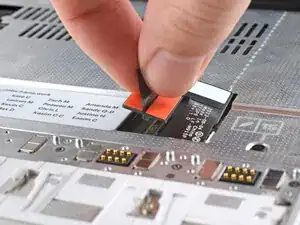
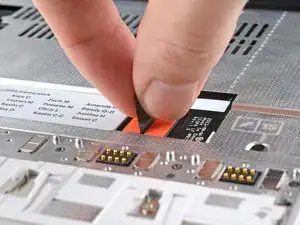
Совместите штекерную клемму кабеля средней пластины с гнездом и нажмите вниз, чтобы подключить её.
Шаг 40
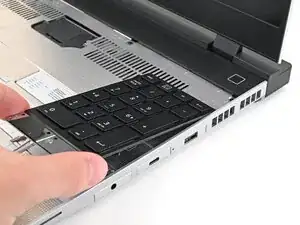
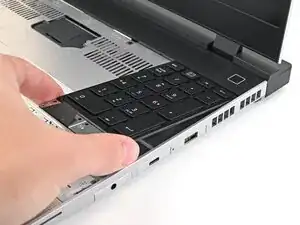
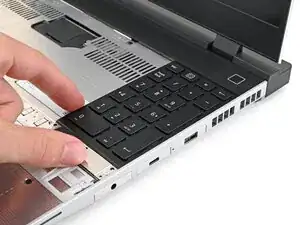
Ваш(и) модуль(и) ввода могут отличаться, но порядок снятия и установки одинаков.
Совместите верхний край модуля ввода с верхним краем ноутбука.
Уложите модуль ввода на ноутбук и дайте магнитам притянуть клавиатуру на место.
Убедитесь, что модуль ввода правильно установлен на направляющих выступах и заподлицо с краями корпуса.
Повторите для остальных модулей ввода.
Шаг 41



Совместите верхний край клавиатуры с верхним краем ноутбука.
Уложите клавиатуру на ноутбук и дайте магнитам притянуть её на место.
Убедитесь, что клавиатура правильно установлена на направляющих выступах и заподлицо с краями корпуса.
Шаг 42
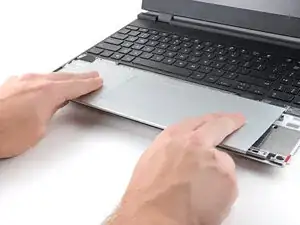
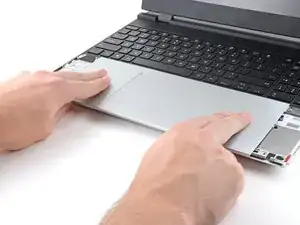
Поместите модуль тачпада плоско в его вырез, чтобы защёлки правильно совместились.
Нажмите на модуль тачпада и сдвиньте его на место так, чтобы он ровно совпадал с нижним краем ноутбука.
Шаг 43
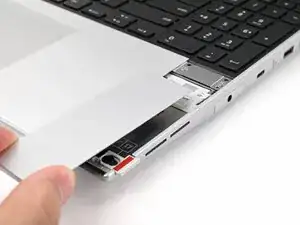
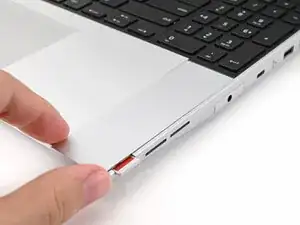
Поместите распорку тачпада на её место в ноутбуке так, чтобы нижний край немного выступал.
Сдвиньте распорку тачпада к верхней части ноутбука, чтобы закрепить её.
Повторите ту же процедуру для второй распорки тачпада.
Заключение
Вы закончили ремонт вашего ноутбука Framework!
Отнесите электронные отходы на переработку к сертифицированному оператору R2 или e-Stewards.
Если нужна помощь, свяжитесь со службой поддержки Framework.
Перевод руководства с ifixit.com