Замена нижней панели ноутбука Framework Laptop 16
Используйте это руководство для удаления и замены нижней панели в вашем ноутбуке Framework Laptop 16.
Шаг 1

Отключите все кабели и полностью выключите ноутбук.
Шаг 2
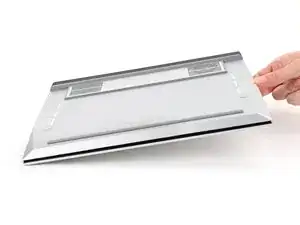
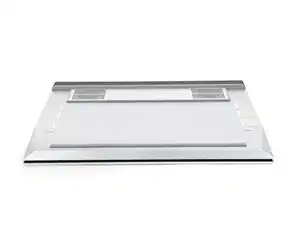
Закройте ноутбук и переверните его.
Шаг 3
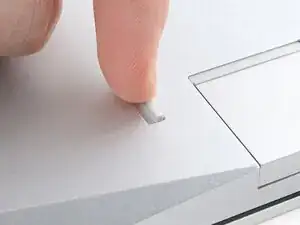
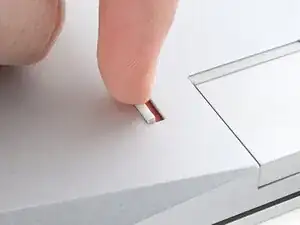
Используя палец, переведите защелки карты расширения в положение разблокировано.
При разблокировке защелка отображает красную панель.
Шаг 4
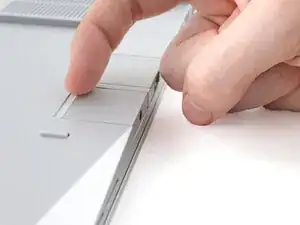
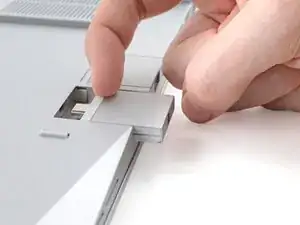

Удерживайте край карты расширения пальцами.
Вытяните карту расширения из слота и снимите ее.
Это может потребовать некоторого усилия. Если у вас возникают трудности, убедитесь, что защелка разблокирована.
Повторите для всех оставшихся карт расширения.
Шаг 5
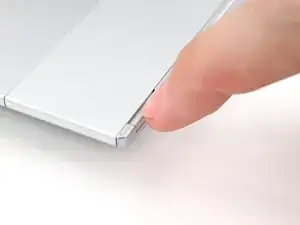
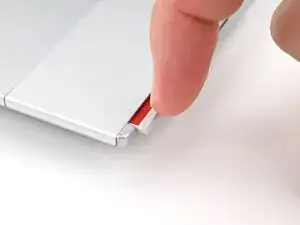
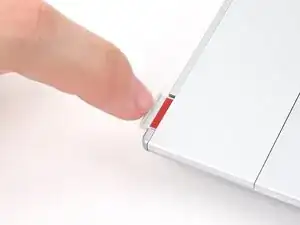
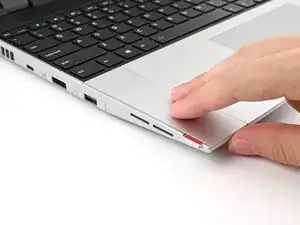
Используйте ноготь, чтобы вытащить две защелки модуля ввода и разблокировать их.
Защелка будет показывать красный цвет, если она разблокирована.
Шаг 6
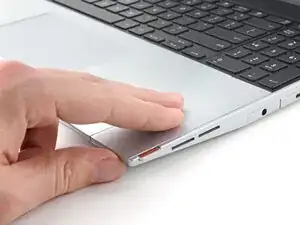
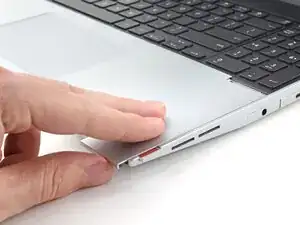
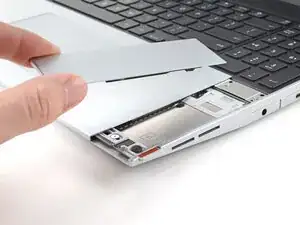
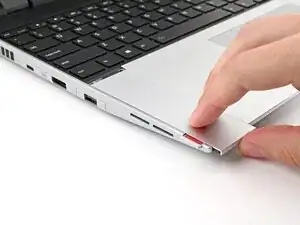
Используйте пальцы, чтобы сдвинуть проставку тачпада к нижнему краю ноутбука и освободить ее.
Если у вас возникают трудности, проверьте, правильно ли разблокирована защелка модуля ввода.
Поднимите проставку тачпада и снимите ее.
Шаг 7
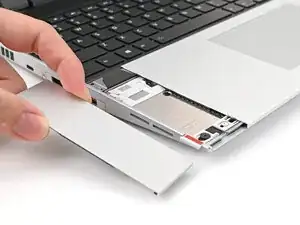
Повторите ту же процедуру для другой проставки тачпада.
Шаг 8
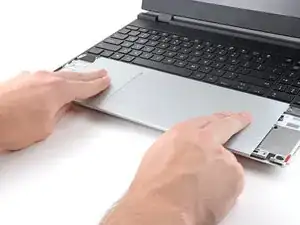
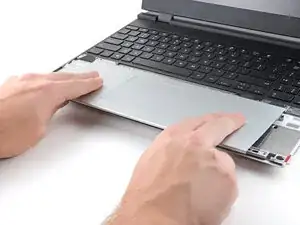
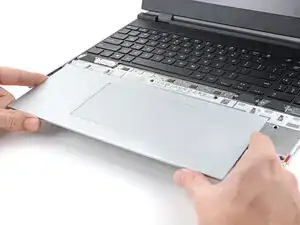
Используйте пальцы, чтобы сдвинуть модуль тачпада к нижнему краю ноутбука и отключить его.
Если у вас возникают трудности, проверьте, правильно ли разблокированы защелки модуля ввода.
Поднимите модуль тачпада и снимите его.
Шаг 9



Клавиатура удерживается на месте сильными магнитами. Прилагайте постепенно возрастающее усилие, чтобы предотвратить резкий вылет клавиатуры.
Удерживайте две петли внизу клавиатуры и поднимите ее, пока магниты не отпустят.
Снимите клавиатуру.
Шаг 10



Ваши модули ввода могут отличаться, но процедура их удаления одинакова.
Удерживайте петлю внизу модуля ввода и поднимите, пока магниты не отпустят.
Снимите модуль ввода.
Повторите для любых оставшихся модулей ввода.
Шаг 11
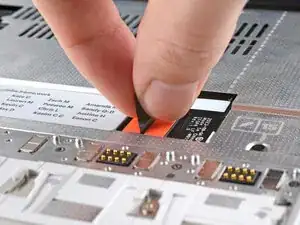
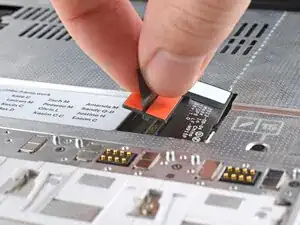
Удерживайте черную петлю на соединителе кабеля средней пластины.
Поднимите, чтобы отключить кабель средней пластины.
Шаг 12
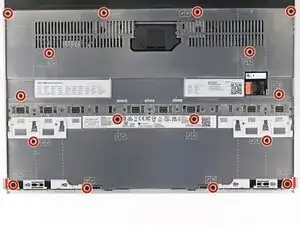
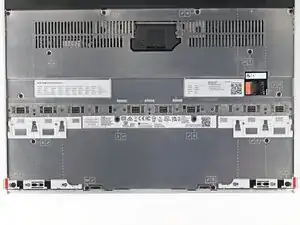
Винты средней пластины упорядочены с 2-17 (номер 1 — это соединитель). Вам не нужно следовать этому порядку, но вы можете использовать его, чтобы помочь отслеживать винты, которые вы ослабили.
Используйте отвертку Framework, чтобы ослабить 16 фиксированных винтов T5 Torx, удерживающих среднюю пластину.
Шаг 13
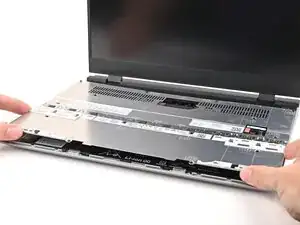
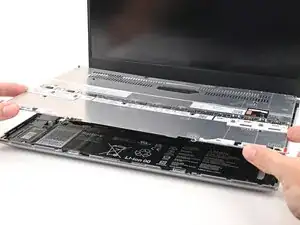
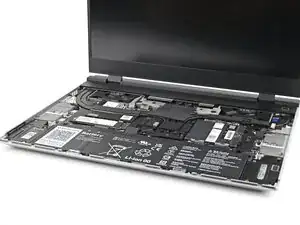
Используйте пальцы, чтобы поднять среднюю пластину и снять ее с ноутбука.
Шаг 14
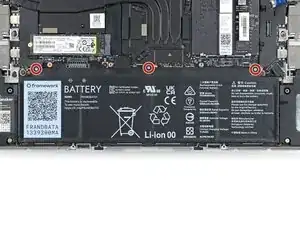
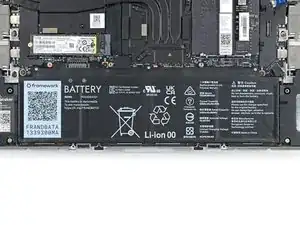
Используйте отвертку Framework, чтобы ослабить три фиксированных винта T5 Torx, удерживающих аккумулятор.
Шаг 15
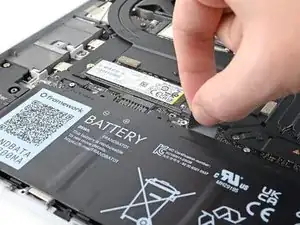
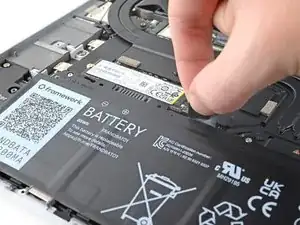
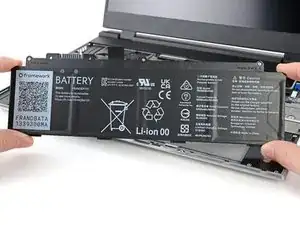
Удерживайте черную петлю вверху аккумулятора и поднимите, чтобы отключить соединитель аккумулятора.
Снимите аккумулятор.
Шаг 16
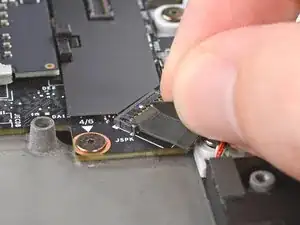
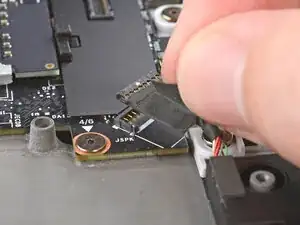
Поднимите соединитель кабеля динамика за черную петлю и отключите его.
Шаг 17
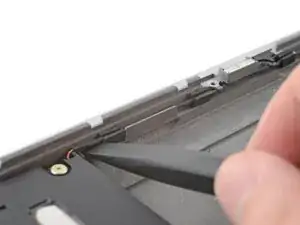
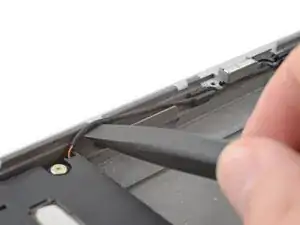
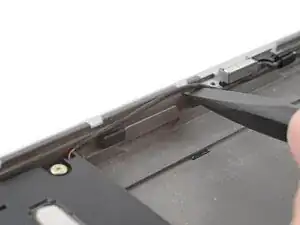
Кабель динамика проходит вдоль нижнего края ноутбука. В следующих трех шагах будет продемонстрировано, как его освободить.
Начните с одного динамика, используйте плоский конец лопатки или пальцы, чтобы вынуть кабель динамика из резинок.
Шаг 18
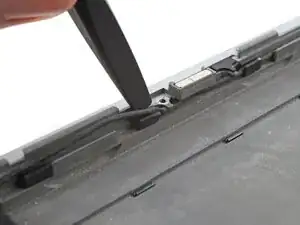
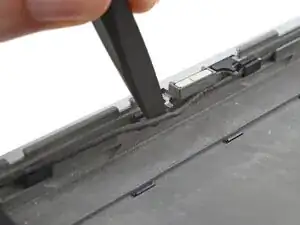
Сдвиньте кабель динамика от винта в рамке.
Шаг 19
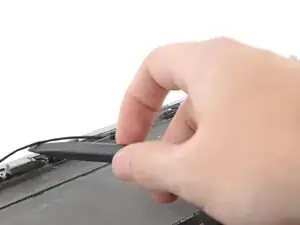
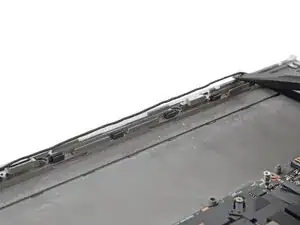
Повторите последние два шага по длине кабеля динамика, пока он не будет полностью отсоединен.
Шаг 20
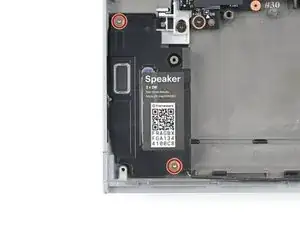
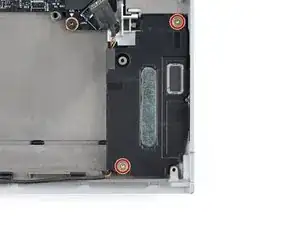
Используйте отвёртку Framework, чтобы снять два винта Torx T5 длиной 2.0 мм, крепящие каждый динамик (всего четыре).
Шаг 21
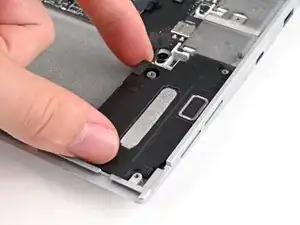
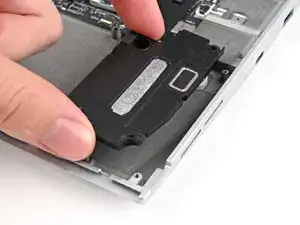
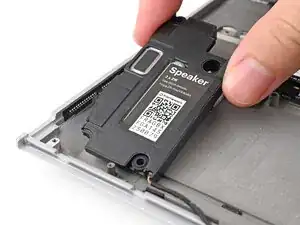
Поднимите динамики с их направляющих штифтов и снимите их.
Шаг 22
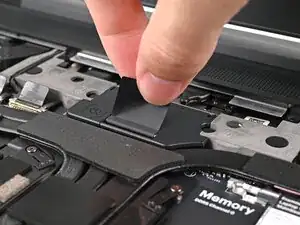
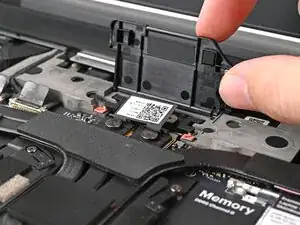
Поднимите дверь интерпозера за черный язычок и дайте ей стоять вертикально.
Шаг 23
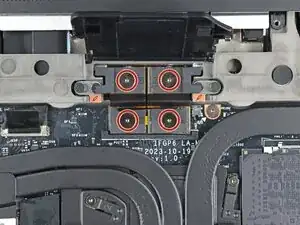
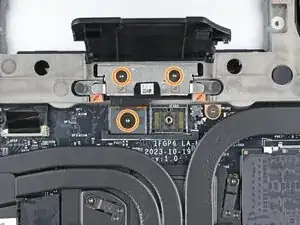
Если у вас установлен графический модуль, у вашего интерпозера будет четыре винта. Если у вас установлен корпус расширения, у вас будет три винта вместо этого.
Если у вас есть графический модуль, используйте отвёртку Framework, чтобы ослабить четыре фиксированных винта Torx T5, крепящих интерпозер.
Если у вас есть корпус расширения, используйте отвёртку Framework, чтобы ослабить три фиксированных винта Torx T5, крепящих интерпозер.
Шаг 24
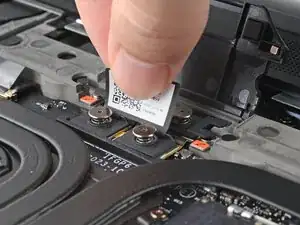
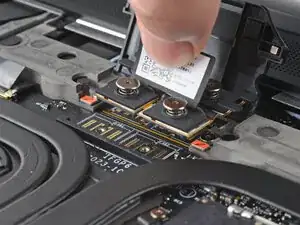
Поднимите интерпозер за язычок и снимите его.
Шаг 25
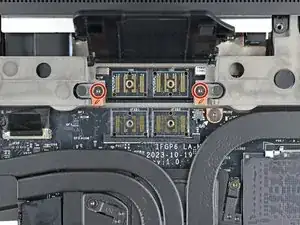
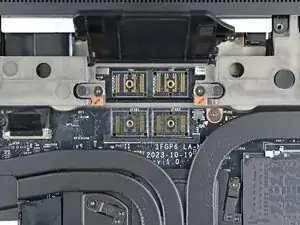
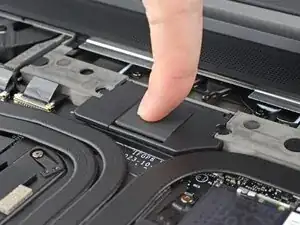
Используйте отвёртку Framework, чтобы ослабить два фиксированных винта Torx T5, крепящих модуль в корпусе расширения.
Закройте дверь интерпозера перед продолжением.
Шаг 26
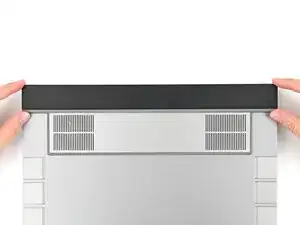
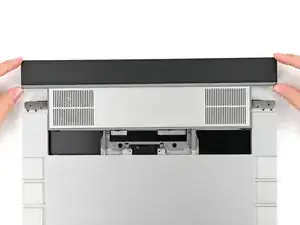
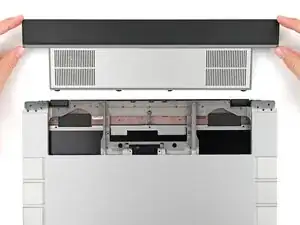
Закройте ноутбук и переверните его.
Вытяните модуль корпуса расширения из ноутбука и снимите его.
Модуль должен легко выскользнуть. Если вы чувствуете сопротивление, проверьте, чтобы винты, удерживающие его на месте, были полностью ослаблены.
Переверните ноутбук и снова откройте его.
Шаг 27
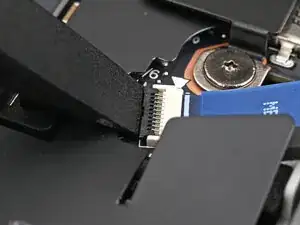
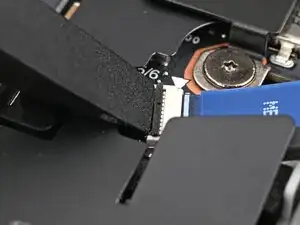
Используйте плоский конец вашей отвёртки Framework или чистый ноготь, чтобы поднять язычок блокировки на разъёме ZIF считывателя отпечатков пальцев рядом с памятью.
Шаг 28
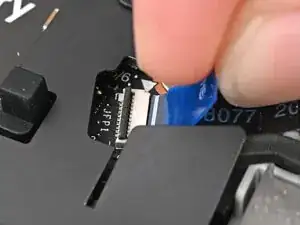
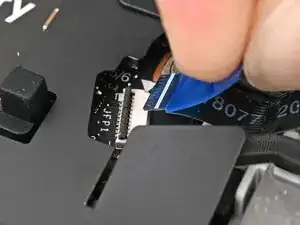
Используйте пальцы, чтобы захватить синий язычок и вытянуть кабель считывателя отпечатков пальцев прямо из разъёма.
Шаг 29
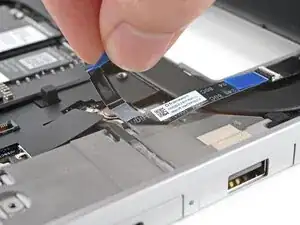
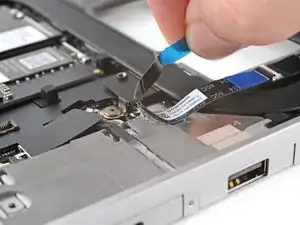
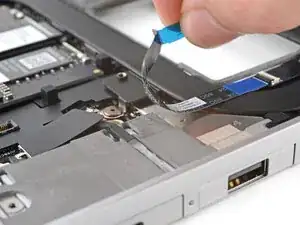
Кабель считывателя отпечатков пальцев слегка приклеен к корпусу ноутбука.
Используйте пальцы, чтобы отделить кабель считывателя отпечатков от корпуса и отделить клейкое вещество.
Шаг 30
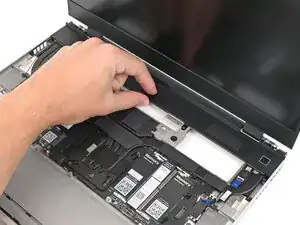
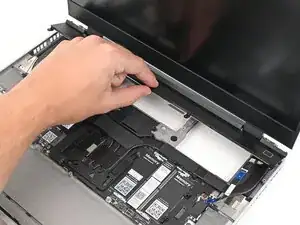
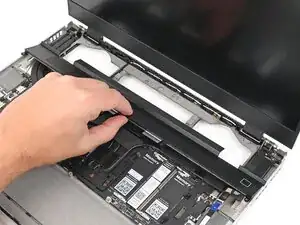
Вентиляционная пластина удерживается на месте магнитами.
Поднимите нижнюю часть вентиляционной пластины и оттяните её от ноутбука, пока магниты не освободятся.
Снимите вентиляционную пластину.
Шаг 31
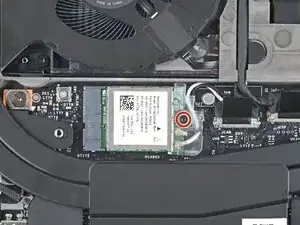
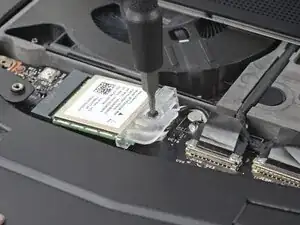
Используйте отвёртку Framework, чтобы ослабить фиксированный винт Torx T5, крепящий модуль Wi-Fi.
Модуль может немного приподняться, когда вы ослабите винт.
Шаг 32
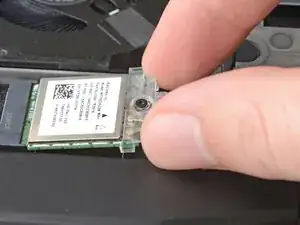
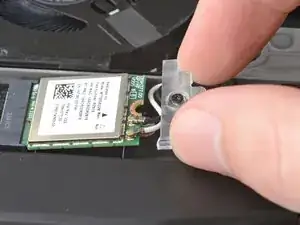
Сдвиньте прозрачную пластиковую крышку прямо с модуля и снимите её.
Шаг 33
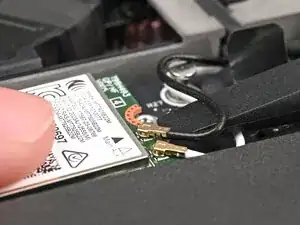
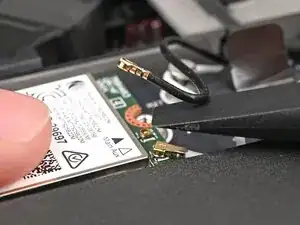
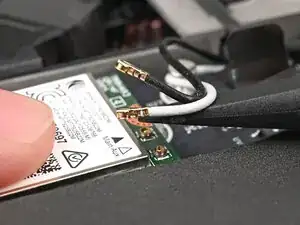
Держите модуль Wi-Fi на месте и вставьте плоский конец вашей отвёртки Framework в один из коаксиальных разъёмов, где кабель соединяется с металлическим головкой.
Поднимите отвёртку прямо вверх, чтобы отключить коаксиальный кабель.
Повторите для другого коаксиального кабеля.
Шаг 34
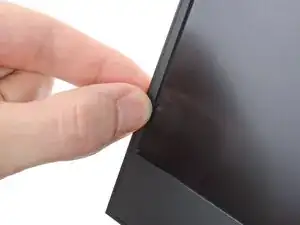
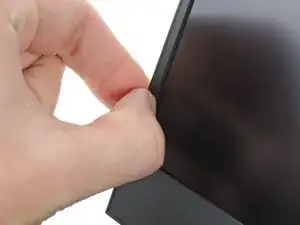
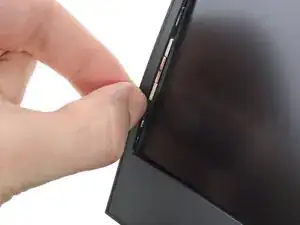
Ободок удерживается магнитами.
Подденьте ногтем внутренний край любого нижнего угла ободка.
Оттяните ободок от экрана, чтобы освободить первые несколько магнитов.
Шаг 35
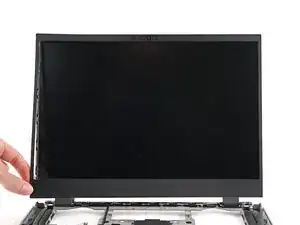
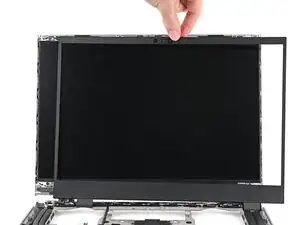
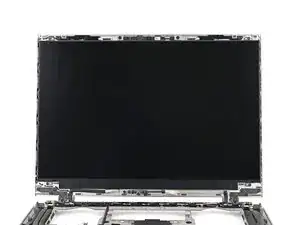
Поднимите ободок вокруг периметра экрана, пока не освободятся все магниты.
Снимите ободок.
Шаг 36
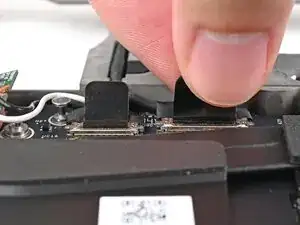
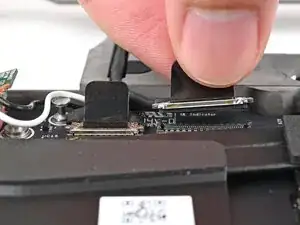
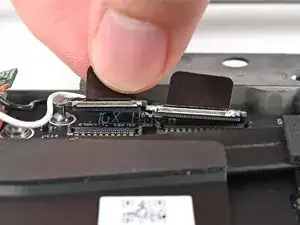
Зацепите разъём кабеля eDP справа от слота модуля Wi-Fi за его язычок и поднимите, чтобы отключить его.
Повторите для разъёма кабеля веб-камеры рядом с ним.
Шаг 37
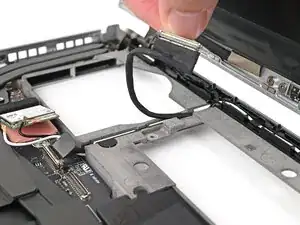
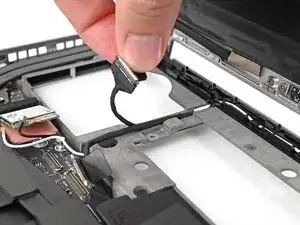
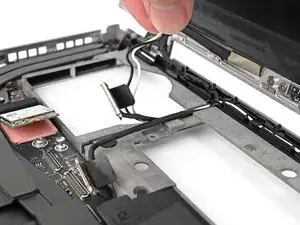
Поднимите кабели eDP, веб-камеры и антенны из их вертикального слота в нижней крышке.
Шаг 38
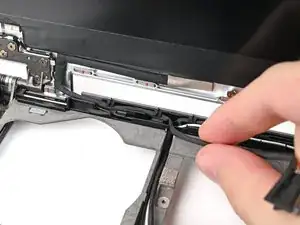
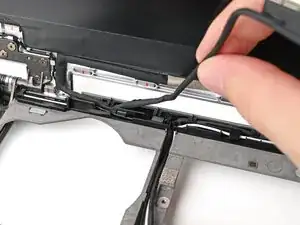
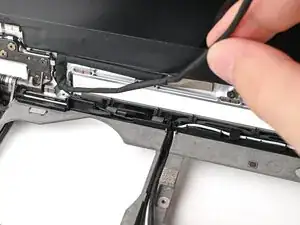
Проведите пальцами, чтобы вывести eDP-кабель из его зажимов вдоль верхнего левого края нижней крышки.
Шаг 39
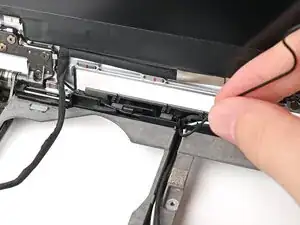
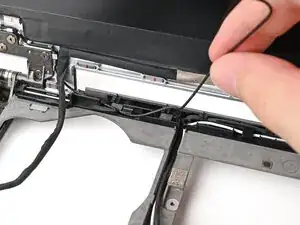
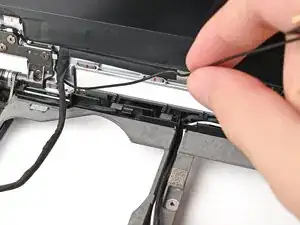
Повторите предыдущий шаг для черного антеннного кабеля.
Шаг 40
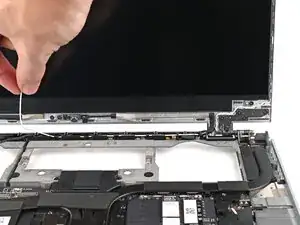
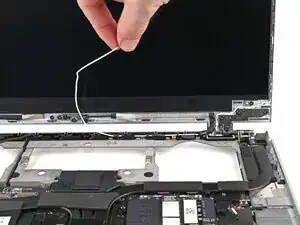
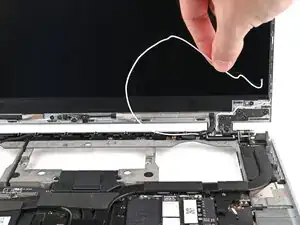
Проведите пальцами, чтобы вывести белый антеннный кабель из его зажимов вдоль верхнего правого края нижней крышки.
Шаг 41
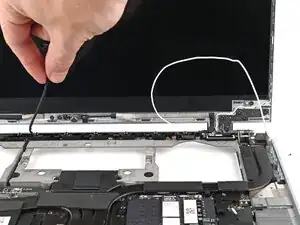
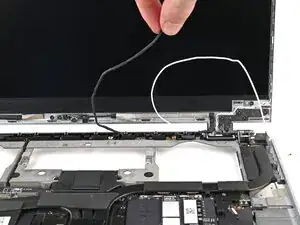
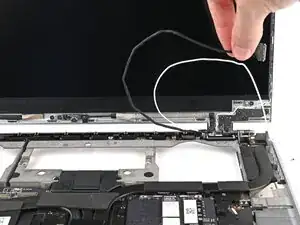
Повторите предыдущий шаг для кабеля веб-камеры.
Шаг 42
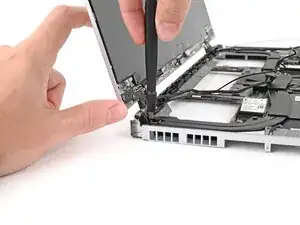
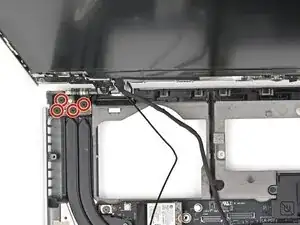
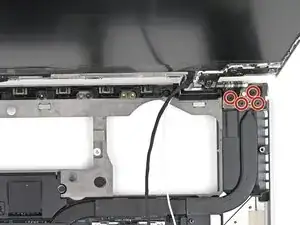
Поддерживая верхнюю крышку одной рукой, используйте отвертку Framework, чтобы удалить четыре винта длиной 3.9 мм на каждом креплении, соединяющем её с нижней крышкой (всего 8).
Шаг 43
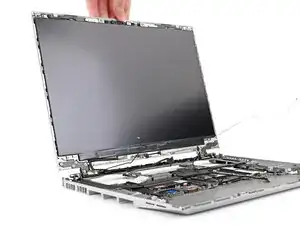
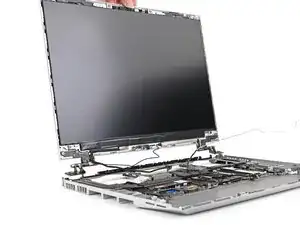
Поднимите верхнюю крышку с нижней крышки и удалите её.
Шаг 44
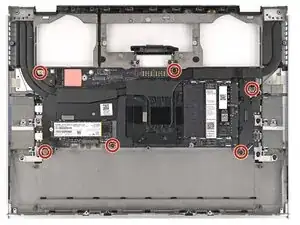
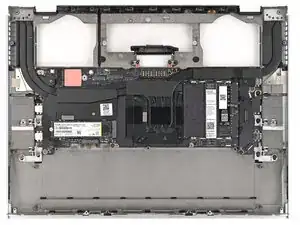
Поднимите дверь межкластера, чтобы увидеть винт под ней.
Винты материнской платы пронумерованы с 1 по 6. Вам не обязательно следовать этому порядку, но вы можете использовать его, чтобы отслеживать удаленные винты.
Используйте отвертку Framework, чтобы удалить шесть винтов длиной 2.0 мм с головкой T5, крепящих материнскую плату.
Шаг 45
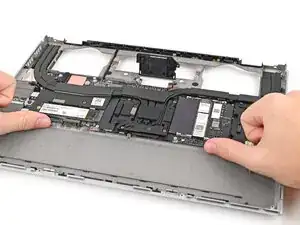
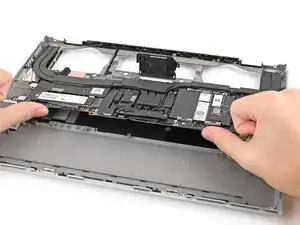
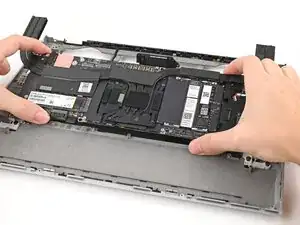
Используя пальцы, поднимите нижний край материнской платы достаточно, чтобы ухватиться за её края.
Поднимите материнскую плату с её направляющих штифтов и удалите её.
Шаг 46

Поздравляем с завершением разборки! Оставшиеся шаги покажут, как собрать ваш ноутбук Framework.
Шаг 47
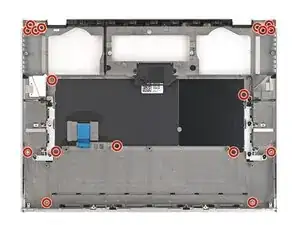
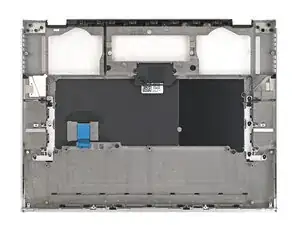
Заменяющая нижняя крышка поставляется с предустановленными винтами для крепления, материнской платы и динамиков. При сборке используйте эти винты, чтобы заменить старые.
Шаг 48
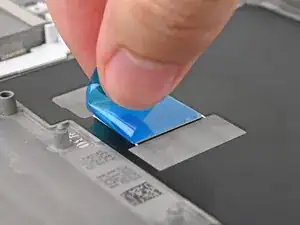
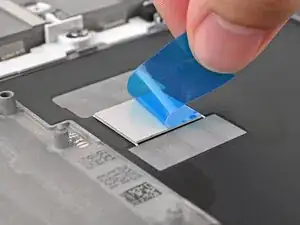
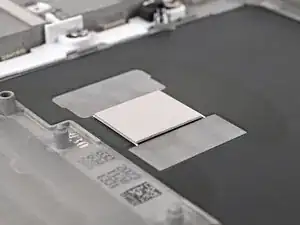
Если у вас установлен второй SSD, удалите синюю пленку с термопрокладки.
Шаг 49
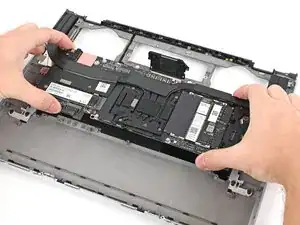
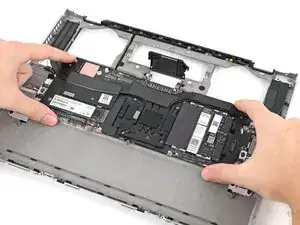
Установите материнскую плату в ноутбук и на её направляющие штифты.
Шаг 50
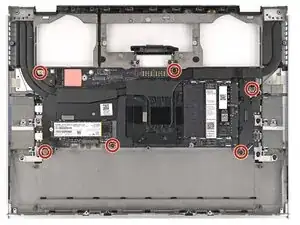
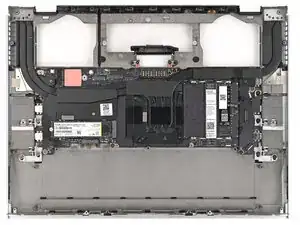
Используя отвертку Framework, установите шесть винтов длиной 2.0 мм с головкой T5, крепящих материнскую плату.
Шаг 51
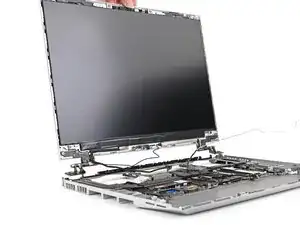
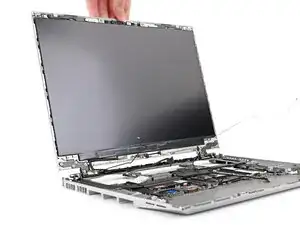
Накройте верхнюю крышку нижней крышкой, убедившись, что петли вставлены в свои направляющие штифты.
Шаг 52
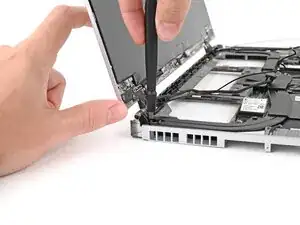
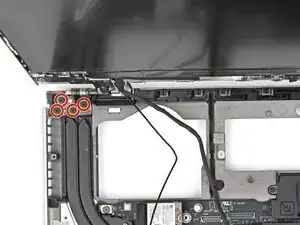
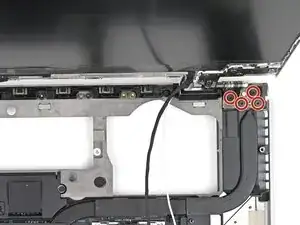
Поддерживая верхнюю крышку одной рукой, используйте отвертку Framework, чтобы установить четыре винта длиной 3.9 мм на каждом креплении, соединяющем её с нижней крышкой (всего 8).
Шаг 53
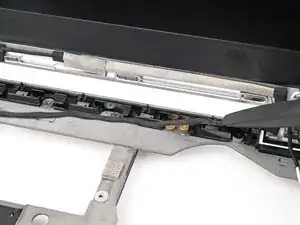
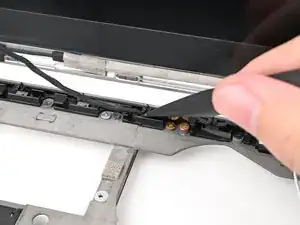
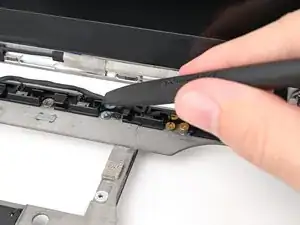
Используйте плоский конец своей отвертки Framework или пальцы, чтобы заправить кабель веб-камеры в его зажимы на верхнем правом крае нижней крышки.
Шаг 54
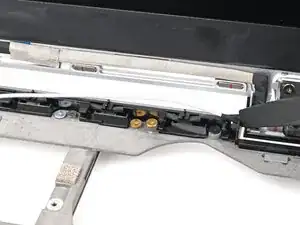
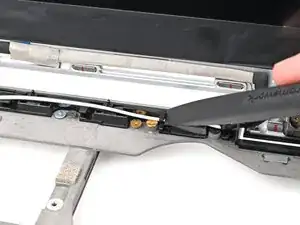
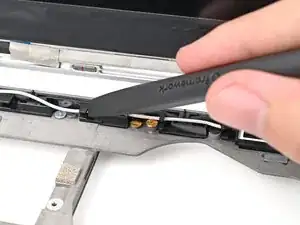
Повторите предыдущий шаг для белого антеннного кабеля.
Шаг 55
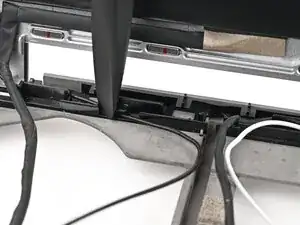
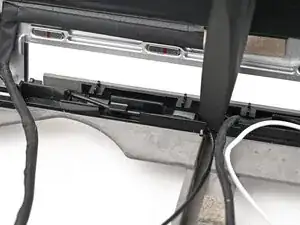
Используйте плоский конец своей отвертки Framework или пальцы, чтобы заправить черный антеннный кабель в его зажимы на верхнем левом крае нижней крышки.
Шаг 56
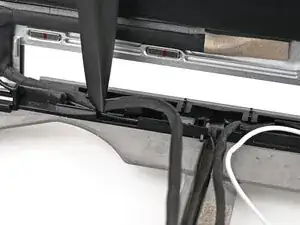
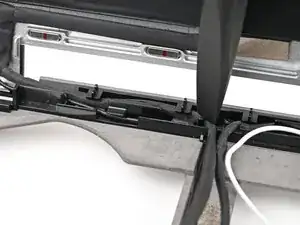
Повторите предыдущий шаг для eDP-кабеля.
Шаг 57
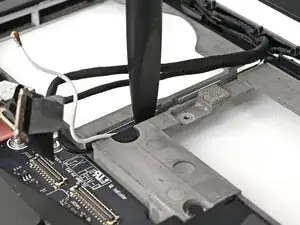
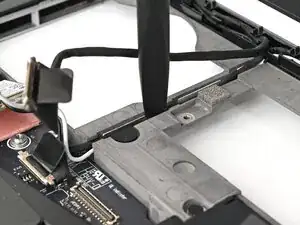
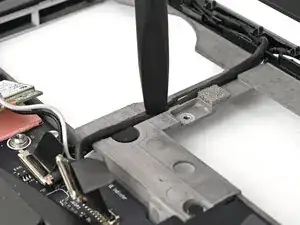
Заправьте eDP-, веб-камеру и антеннные кабели в их вертикальные слоты в нижней крышке.
Шаг 58
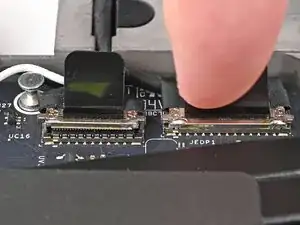
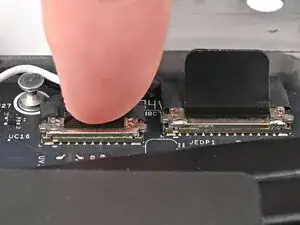
Нажмите разъемы eDP и веб-камеры прямо вниз в их гнезда, чтобы подключить их.
Шаг 59
Выравните рамку по периметру дисплея и позвольте магнитам зафиксировать рамку на месте.
Рамка должна "защелкнуться" на месте. Если этого не произошло, выровняйте её и убедитесь, что она сидит ровно с дисплеем.
Шаг 60
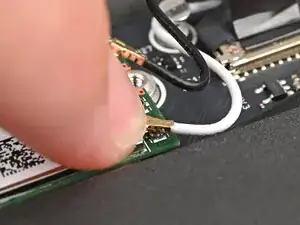
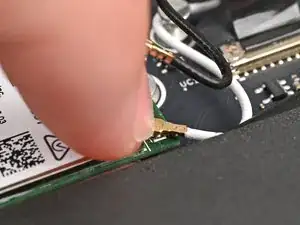
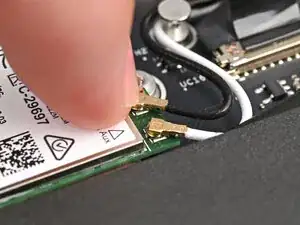
Прижмите модуль Wi-Fi пальцем.
Установите разъем белого антеннного кабеля над коаксиальным разъемом левого модуля Wi-Fi.
Если вы не уверены, какой кабель куда подключать, обратите внимание на стрелки на модуле Wi-Fi, чтобы узнать, какой цвет кабеля соответствует его разъему.
Пинцет может помочь установить разъем.
Используйте пальцы, чтобы вдавить разъем на место. Вы должны почувствовать легкий щелчок, и кабель останется подключенным к разъему самостоятельно.
Эти разъемы очень хрупкие! Если разъем не щелкает на место, переместите разъем и попробуйте снова.
Повторите процедуру с черным антенным кабелем.
Шаг 61
Сдвиньте прозрачную пластиковую крышку на модуль и выровняйте её винтом с выемкой для винта.
Шаг 62
Используйте отвертку Framework, чтобы затянуть фиксированный винт T5 Torx, удерживающий модуль Wi-Fi.
Шаг 63
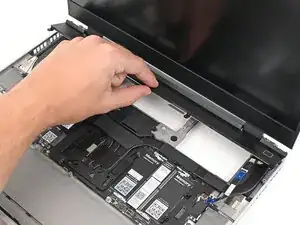
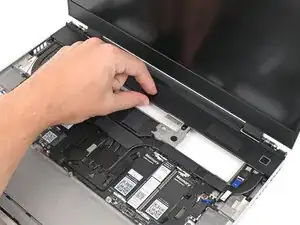
Положите плату вентиляции вдоль верхнего края ноутбука и дайте магнитам зафиксировать её на месте.
Шаг 64
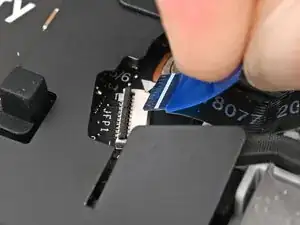
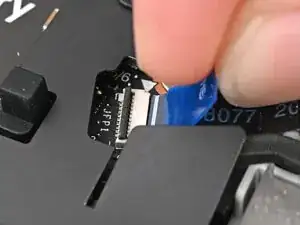
Используйте пальцы, чтобы схватить синий язычок, и вставьте кабель считывателя отпечатков пальцев прямо в его разъем.
Шаг 65
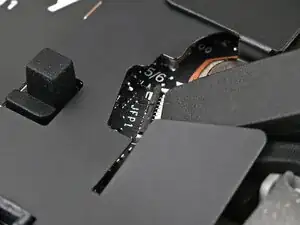
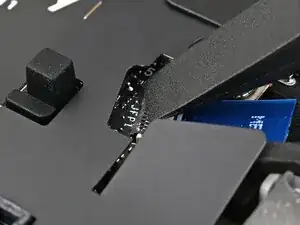
Используйте плоский конец своей отвертки Framework или чистый ноготь, чтобы нажать на защелку разъема ZIF считывателя отпечатков пальцев.
Шаг 66
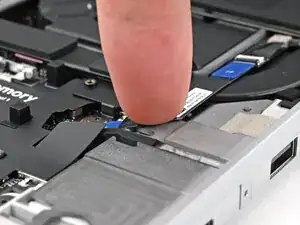
Прижмите кабель считывателя отпечатков пальцев к рамке, чтобы повторно приклеить его.
Шаг 67
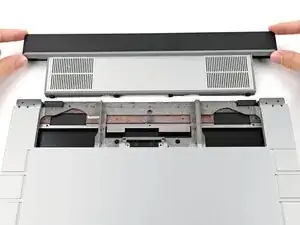
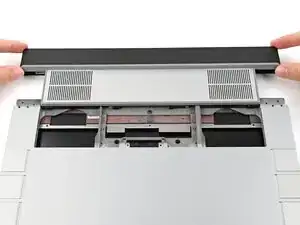
Закройте ноутбук и переверните его.
Выравните модуль расширения с его слотом в ноутбуке.
Проверьте, что модуль сидит ровно с направляющими на внешних краях слота.
Убедитесь, что две центральные направляющие расположены между вентиляторами.
Шаг 68
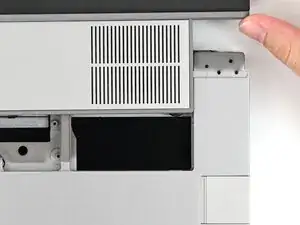
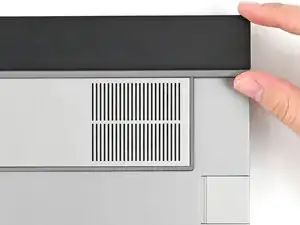
При установке модуля держите его на одном уровне с ноутбуком, чтобы он не загибался на направляющих.
При правильной установке между ноутбуком и модулем не должно быть зазоров.
Шаг 69
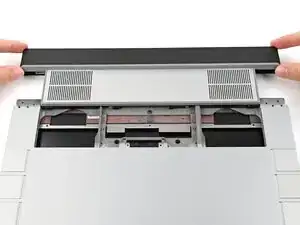
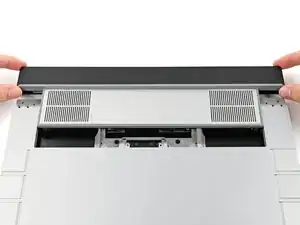
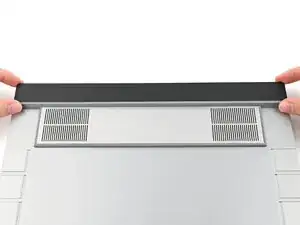
Держите модуль на одном уровне с ноутбуком и вставьте его в слот.
Модуль должен легко войти. Если вы чувствуете сопротивление, вытяните модуль и выровняйте его.
Вы должны услышать явный "щелчок", когда зажимы модуля защелкиваются на месте.
Снова откройте ноутбук и переверните его.
Шаг 70
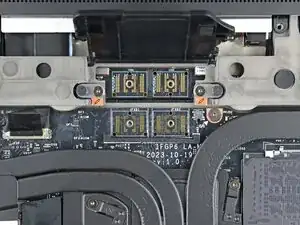
Используйте отвертку Framework, чтобы затянуть два фиксированных винта T5 Torx, удерживающих модуль расширения.
Шаг 71
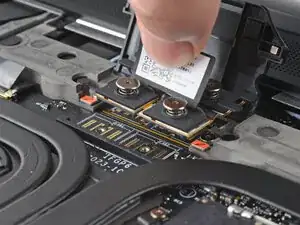
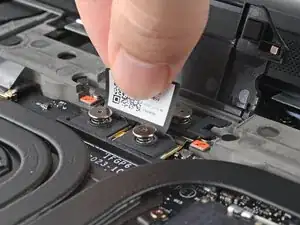
Поместите интерпозитор на его место между основной платой и модулем.
В зависимости от того, устанавливаете ли вы графический модуль или оболочку модуля расширения, интерпозитор должен быть ориентирован так, чтобы либо резиновые заглушки, либо металлические крепежи покрывали винты модуля расширения.
Шаг 72
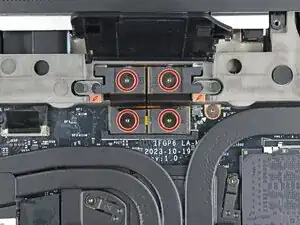
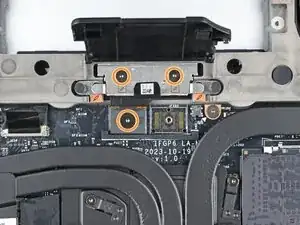
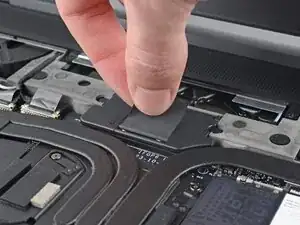
Если у вас установлен графический модуль, ваш интерпозитор будет иметь четыре винта. Если у вас установлена оболочка модуля расширения, будет три винта.
Если у вас графический модуль, используйте отвертку Framework, чтобы затянуть четыре фиксированных винта T5 Torx, удерживающих интерпозитор.
Если у вас оболочка модуля расширения, используйте отвертку Framework, чтобы затянуть три фиксированных винта T5 Torx, удерживающих интерпозитор.
Закройте дверь интерпозитора.
Шаг 73
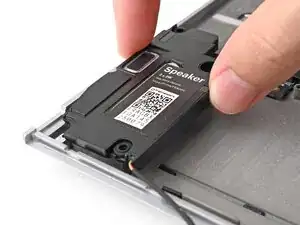
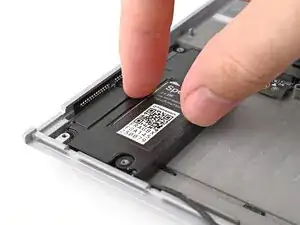
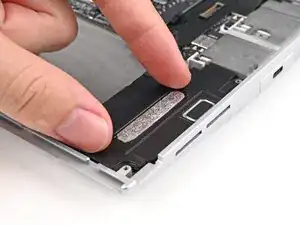
Выравните динамики над их направляющими шипами и прижмите их на место.
Шаг 74
Будьте очень осторожны при замене этих винтов, так как легко повредить их крепления и предотвратить полное затягивание винтов. Не перетягивайте винты — просто затяните их, пока они не будут в плоскости.
Используйте отвертку Framework, чтобы установить два винта T5 Torx длиной 2.0 мм, удерживающих каждый динамик (всего четыре).
Шаг 75
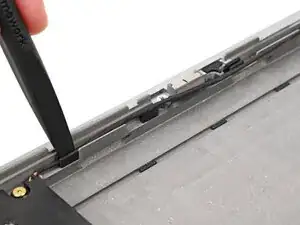
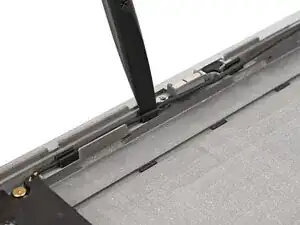
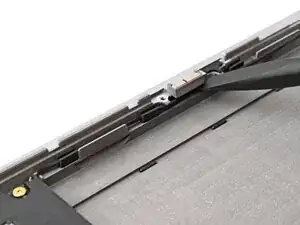
Используйте плоский конец отвертки Framework, чтобы вставить кабель динамика обратно в зажимы вдоль нижнего края ноутбука.
Шаг 76
Нажмите разъем кабеля динамика на его гнездо, чтобы подключить его.
Шаг 77
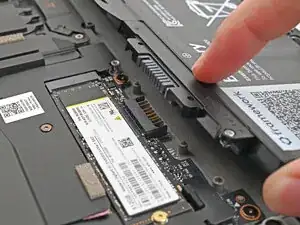
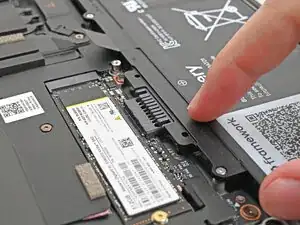
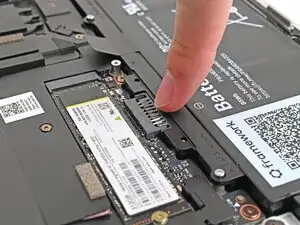
Выравняйте разъем аккумулятора над его гнездом и уложите аккумулятор в его место.
Легко надавите на аккумулятор, чтобы подключить его.
Шаг 78
Используйте отвёртку Framework для затягивания трех фиксированных винтов T5 Torx, удерживающих аккумулятор.
Шаг 79
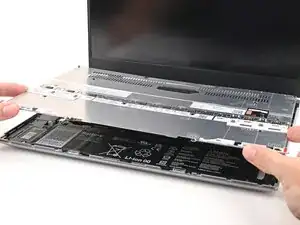
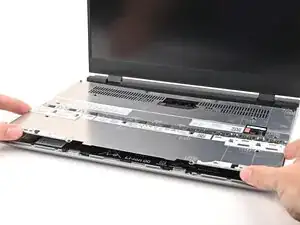
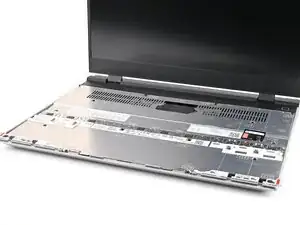
Установите среднюю пластину на ноутбук, убедившись, что она равномерно расположена на своих направляющих штифтах.
Шаг 80


Используйте отвёртку Framework для затягивания 16 фиксированных винтов T5 Torx в порядке (начиная с 2) для равномерного крепления средней пластины.
Шаг 81
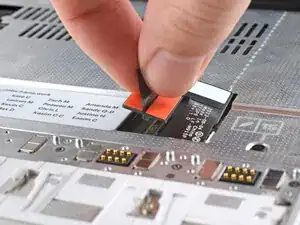
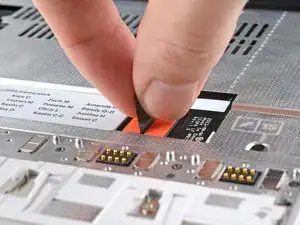
Выравняйте разъем кабеля средней пластины над его гнездом и нажмите вниз, чтобы подключить его.
Шаг 82
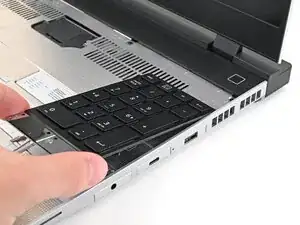
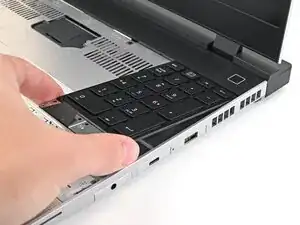
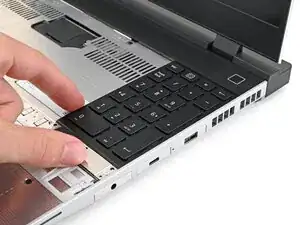
Ваши модули ввода могут отличаться, но процедура их удаления остается прежней.
Выравняйте верхний край модуля ввода с верхним краем ноутбука.
Уложите модуль ввода на ноутбук и позвольте магнитам привести клавиатуру в нужное положение.
Убедитесь, что модуль ввода правильно установлен на своих направляющих штифтах и заподлицо с краями ноутбука.
Повторите для оставшихся модулей ввода.
Шаг 83



Выравняйте верхний край клавиатуры с верхним краем ноутбука.
Уложите клавиатуру на ноутбук и позвольте магнитам привести клавиатуру в нужное положение.
Убедитесь, что клавиатура правильно установлена на своих направляющих штифтах и заподлицо с краями ноутбука.
Шаг 84
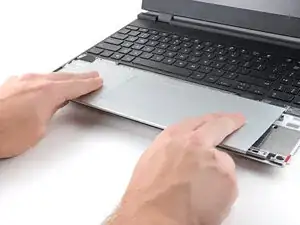
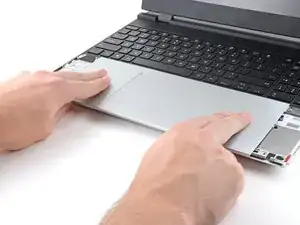
Установите модуль тачпада плоско на его вырез, чтобы защелки были правильно выровнены.
Нажмите модуль тачпада вниз и сдвиньте его на место так, чтобы он ровно совпадал с нижним краем ноутбука.
Шаг 85
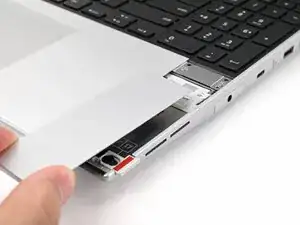
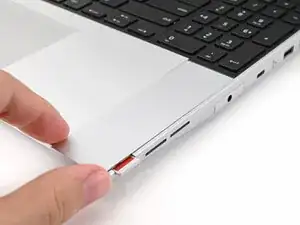
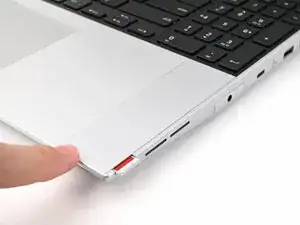
Установите проставку тачпада над ее местом на ноутбуке так, чтобы нижний край слегка свисал.
Сдвиньте проставку тачпада к верхней части ноутбука для закрепления.
Повторите ту же процедуру для другой проставки тачпада.
Шаг 86
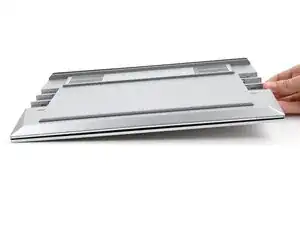
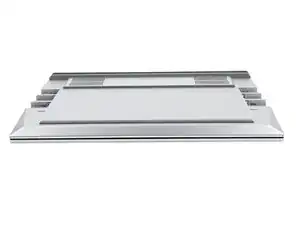
Закройте ноутбук и переверните его.
Шаг 87
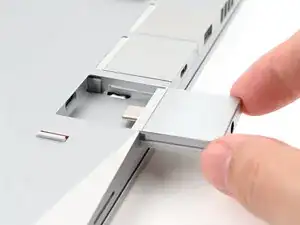
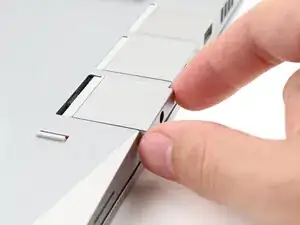
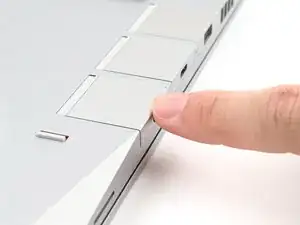
Вставьте карту расширения в слот для карт расширения.
Нет необходимости разблокировать защелку для установки карт расширения — это нужно только при их снятии.
Карты расширения должны защелкнуться на месте, и передний край должен быть заподлицо с ноутбуком.
Повторите для всех оставшихся карт расширения.
Шаг 88
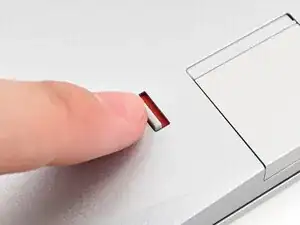
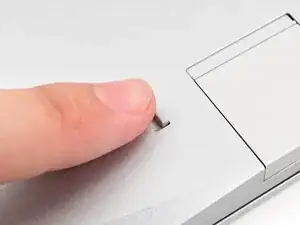
Используйте палец, чтобы откинуть обе защелки и заблокировать ряд карт расширения над ними.
Заключение
Вы закончили ремонт вашего ноутбука Framework!
Утилизируйте свои электронные отходы в сертифицированном R2 или e-Stewards переработчике.
Если вам нужна помощь, свяжитесь с поддержкой Framework.
Перевод руководства с ifixit.com