Замена кнопки быстрого доступа Steam Deck OLED
Используйте это руководство для замены кнопки быстрого доступа в вашем Steam Deck OLED.
Не забывайте соблюдать общие меры безопасности по защите от статического электриства (ESD) при ремонте устройства.
Шаг 1
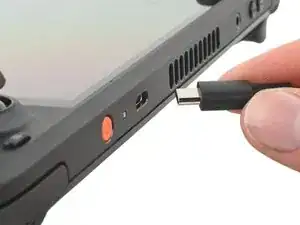
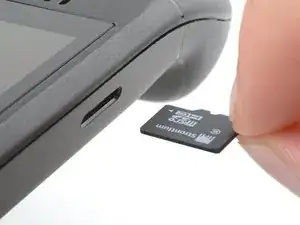
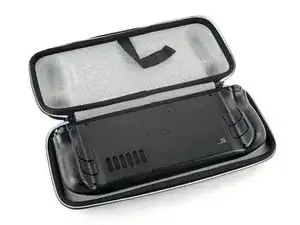
Включите Steam Deck и дайте батарее разрядиться ниже 25% перед началом ремонта, так как заряженная литий-полимерная батарея может быть опасной при случайном проколе.
В качестве дополнительной меры предосторожности Valve рекомендует перевести Steam Deck в режим хранения батареи в BIOS перед началом любых внутренних работ. Прочтите, как это сделать, здесь.
Выключите Steam Deck и отсоедините все кабели.
Если у вас установлена карта microSD, обязательно извлеките её перед вскрытием Steam Deck. Если вы попытаетесь снять заднюю крышку с установленной картой, она может сломаться пополам.
Во время ремонта может быть полезно класть Steam Deck лицевой стороной вниз в его чехол, чтобы защитить джойстики и предотвратить шатание.
Шаг 2
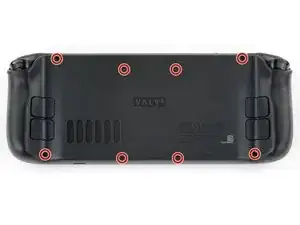
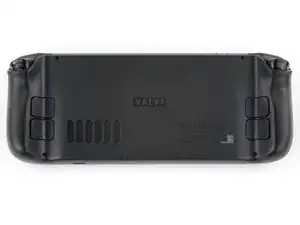
Используйте отвертку Torx T6, чтобы вывернуть восемь винтов длиной 5,8 мм, удерживающих заднюю крышку.
Во время всего ремонта следите за каждым винтом и убедитесь, что он возвращается точно на своё место.
Шаг 3
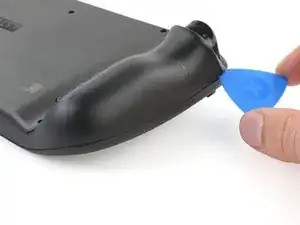
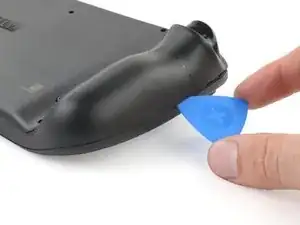
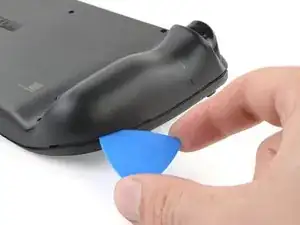
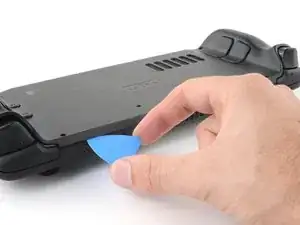
Вставьте медиатор (открывалку) под углом вверх между задней крышкой и лицевой панелью рядом с одним из триггеров.
Если вы не можете вставить медиатор здесь, попробуйте сделать это вдоль верхнего или нижнего края Steam Deck OLED, прежде чем двигать его в сторону рукоятки.
Проведите медиатором вдоль края рукоятки, чтобы освободить защелки, удерживающие её на лицевой панели.
Шаг 4
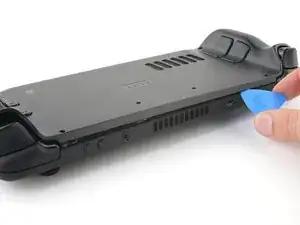
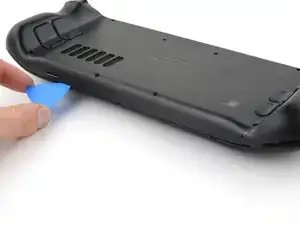
Снова вставьте медиатор и проведите им вдоль верхнего и нижнего краев, пока задняя крышка не станет свободной.
Шаг 5
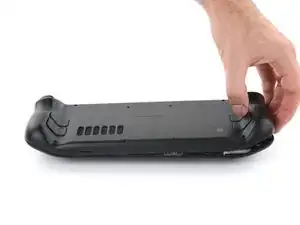
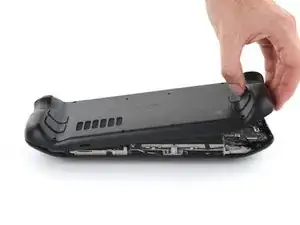
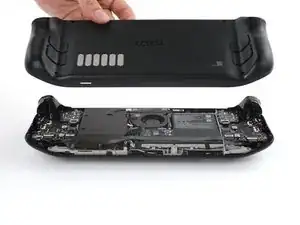
Возьмитесь за освобожденную рукоятку и потяните её от лицевой панели, чтобы отпустить оставшиеся защелки.
Снимите заднюю крышку.
Шаг 6
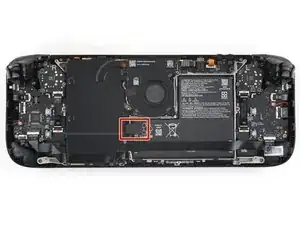
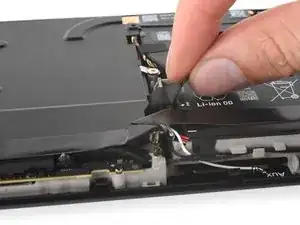
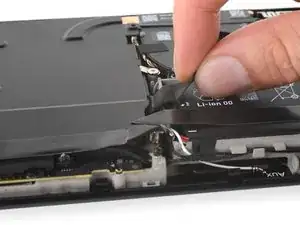
Возьмитесь за выступающую часть-язычок кабеля батареи, расположенную слева от батареи.
Сильно потяните кабель батареи прямо от экрана материнской платы (в сторону батареи), чтобы отсоединить его.
Этот собранный кабель довольно жесткий. Если возникают трудности, перехватите язычок ближе к разъему и аккуратно покачивайте его из стороны в сторону при извлечении.
Если язычок кажется хрупким или порвался в процессе, снимите экран материнской платы и отсоедините кабель с помощью лопатки.
Когда кабель батареи освободится, он может приподнять экран материнской платы. Не беспокойтесь, это ничему не повредит.
Шаг 7
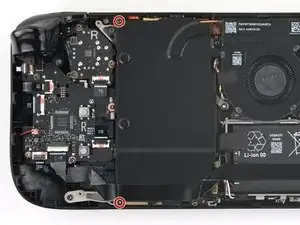
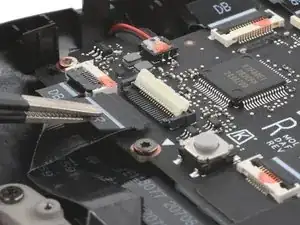
При разборке пропустите следующие три шага.
При сборке:
Установите обратно два винта длиной 3,8 мм, чтобы закрепить экран материнской платы.
Подсоедините ZIF-коннектор кабеля межплатного соединения.
Шаг 8
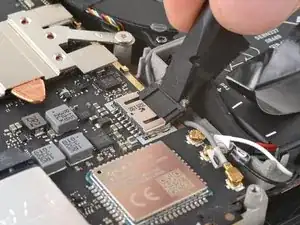
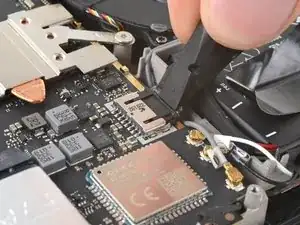
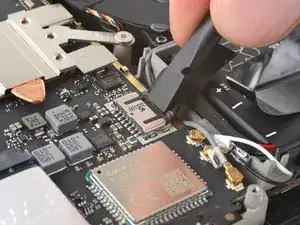
При сборке:
Используйте плоский конец лопатки, чтобы вдвинуть разъем батареи в его гнездо на материнской плате.
Шаг 9
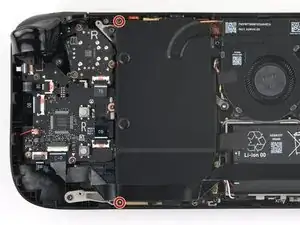
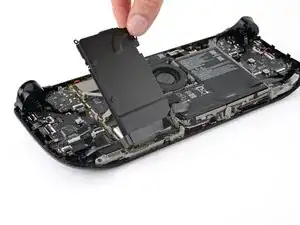
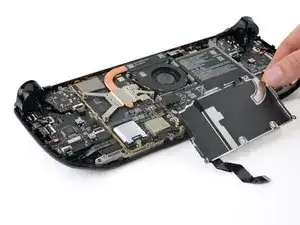
При сборке выполните этот шаг и три предыдущих, чтобы заново подключить батарею.
Используйте отвертку Torx T6, чтобы вывернуть два винта длиной 3,8 мм, удерживающих экран материнской платы.
Приподнимите верхний край экрана материнской платы и перекиньте его через нижний край рамы, подальше от материнской платы.
Будьте осторожны, не изгибайте и не натягивайте кабель.
Шаг 10
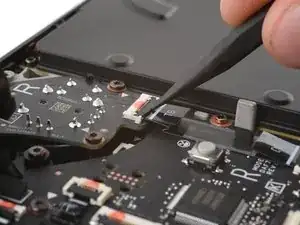
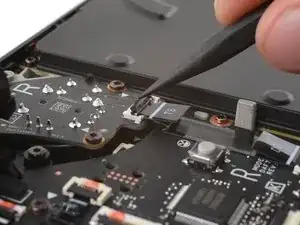
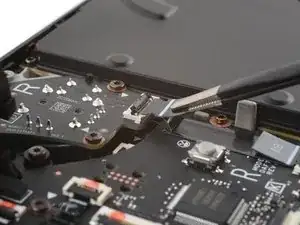
Используйте кончик лопатки, чтобы отогнуть небольшую фиксирующую защелку на ZIF-коннекторе правого джойстика.
Язычок на этом коннекторе может быть помечен как TS.
Используйте пинцет или пальцы, чтобы взяться за язычок кабеля и выдвинуть коннектор прямо из гнезда для отсоединения.
Шаг 11
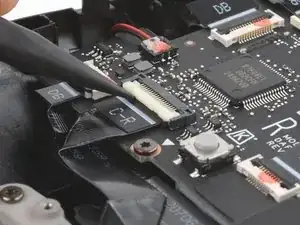
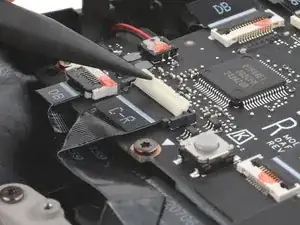
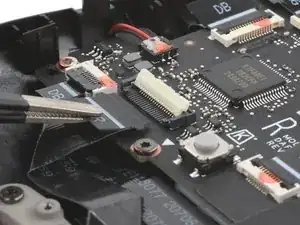
Используйте лопатку, чтобы отогнуть небольшую белую фиксирующую защелку на ZIF-коннекторе кабеля межплатного соединения правой кнопочной панели.
Язычок на этом коннекторе может быть помечен как C‑R.
Используйте пинцет или пальцы, чтобы взяться за язычок кабеля и выдвинуть его прямо из гнезда для отсоединения.
При сборке пока не подключайте этот кабель заново. Вы подключите его позже.
Шаг 12
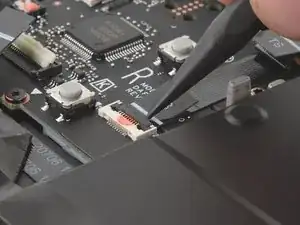
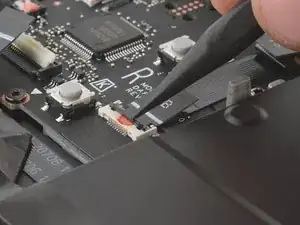
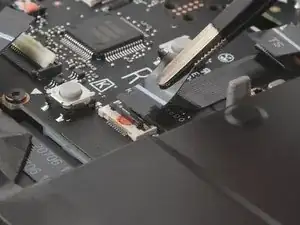
Отогните небольшую черную фиксирующую защелку на ZIF-коннекторе кабеля правого джойстика.
Язычки на оставшихся ZIF-коннекторах в этой процедуре могут быть помечены как DB.
Выдвиньте коннектор прямо из его гнезда для отсоединения.
Шаг 13
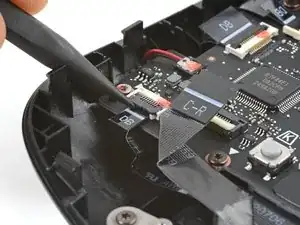
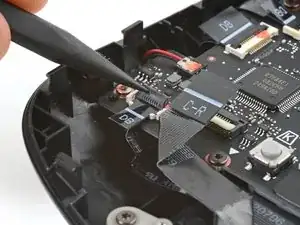
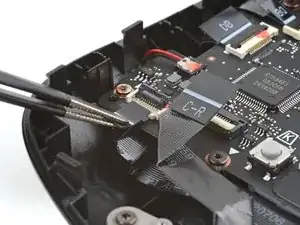
Поднимите небольшую фиксирующую заслонку на ZIF-коннекторе кабеля платы кнопок, расположенном в левом нижнем углу.
Выдвиньте коннектор прямо из разъема, чтобы отсоединить его.
Шаг 14
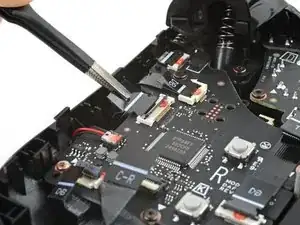
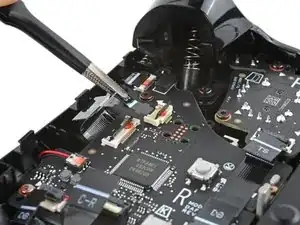
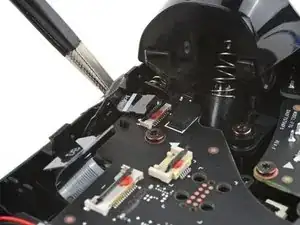
Повторите процедуру отсоединения ZIF-кабеля для оставшихся трех ZIF-коннекторов:
Кабель тачпада
Кабель платы тачпада
Возможно, придется приподнять этот кабель при потягивании, чтобы освободить его фиксаторы.
Кабель кнопок действий и кнопки меню
Шаг 15
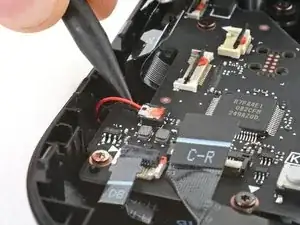
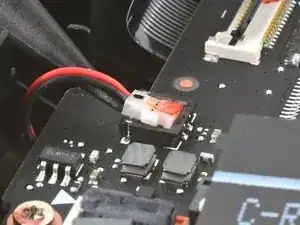
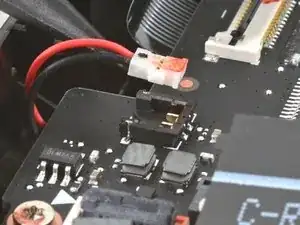
Если Вы не меняете плату кнопок, можно оставить этот кабель подключенным и уложить плату на левую сторону рамки после удаления винтов.
Будьте осторожны при отсоединении кабелей вибромоторов, так как кабели и коннектор очень хрупкие. Поддевайте только основание белого коннектора, а не кабели или разъем.
Введите острие вашей лопатки под шейку коннектора кабеля вибромоторов.
Аккуратно подденьте вверх, чтобы отсоединить его.
Шаг 16
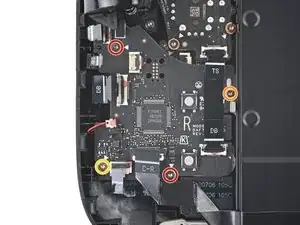
Используйте драйвер T6 Torx, чтобы удалить четыре винта, крепящие правую плату кнопок:
Два винта длиной 5,9 мм
Один винт длиной 3,8 мм
Один винт длиной 4,9 мм
Шаг 17
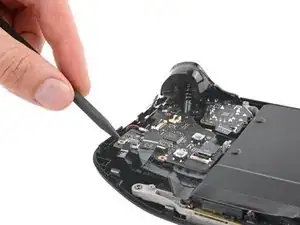
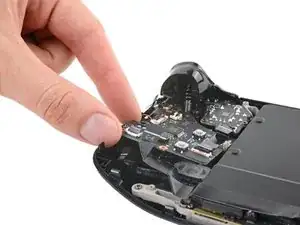
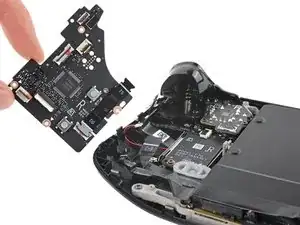
Введите острие вашей лопатки между левым нижним углом платы кнопок и рамкой.
Подденьте, пока не сможете схватить плату кнопок пальцами.
Извлеките плату кнопок.
При обратной сборке убедитесь, что ни один из шести кабелей не оказался зажат под платой кнопок при ее установке на место.
Шаг 18
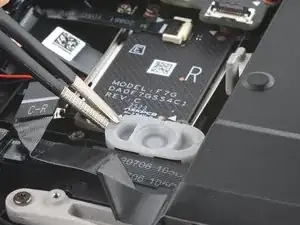
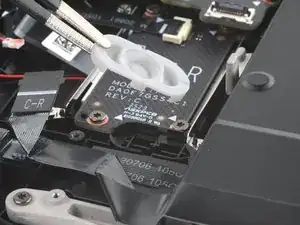
Используйте пинцет, чтобы извлечь мембрану кнопки быстрого доступа.
Шаг 19
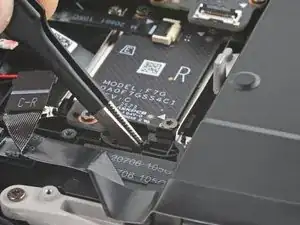
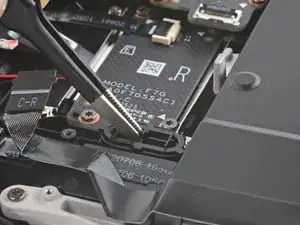
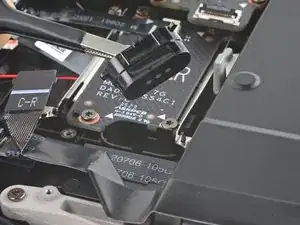
Используйте пинцет, чтобы извлечь кнопку быстрого доступа.
Эта кнопка имеет ключ, поэтому она встает в свое гнездо только в правильной ориентации.
Заключение
Чтобы собрать устройство, выполните эти инструкции в обратном порядке.
Ремонт пошел не по плану? Попробуйте выполнить базовую диагностику или обратитесь за помощью к нашему сообществу ответов по Steam Deck OLED.
Перевод руководства с ifixit.com