Замена передней панели Steam Deck OLED
Используйте это руководство для снятия или замены передней панели (или передней крышки) на вашем Steam Deck OLED.
Эта процедура включает почти полную разборку, включая снятие экрана! Осознавайте, с чем имеете дело.
Не забывайте соблюдать общие правила защиты от электростатического разряда (ESD) при ремонте устройства.
Вам понадобятся запасная термопаста, клей для экрана, клей для динамиков и клей для датчика освещённости, чтобы завершить этот ремонт.
Некоторые фотографии в этом руководстве могут незначительно отличаться визуально, но это не повлияет на процедуру.
Шаг 1
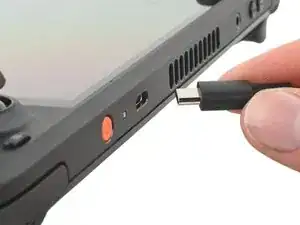
Включите Steam Deck и разрядите аккумулятор до уровня ниже 25% перед началом ремонта, так как заряженная литий‑полимерная батарея может быть опасна при случайном повреждении.
В качестве дополнительной меры предосторожности Valve рекомендует перевести Steam Deck в режим хранения батареи в BIOS перед выполнением внутренних ремонтов. Читайте, как это сделать, здесь.
Выключите Steam Deck и отключите все кабели.
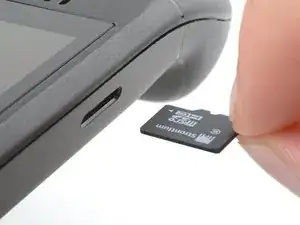
Если в устройстве установлена microSD‑карта, обязательно извлеките её перед открытием Steam Deck. Попытка снять заднюю крышку с установленной картой может привести к её перелому пополам.
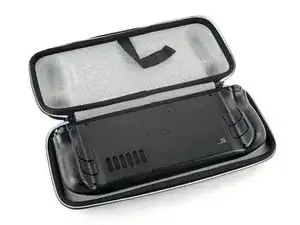
Во время ремонта иногда удобно расположить Steam Deck лицевой стороной вниз в его чехле, чтобы защитить стики и предотвратить шатание.
Шаг 2



Если инструмент для вскрытия вставлен слишком глубоко, он может повредить устройство. Выполните этот шаг, чтобы отметить инструмент и избежать повреждений.
Отмерьте 3 мм от конца и отметьте инструмент для вскрытия перманентным маркером.
Вы также можете отметить другие углы инструмента разными размерами.
В качестве альтернативы приклейте монету к инструменту на расстоянии 3 мм от конца.
Apple продаёт инструмент Adhesive Cutter для безопасного разрезания клея дисплея в своём магазине саморемонта.
Шаг 3
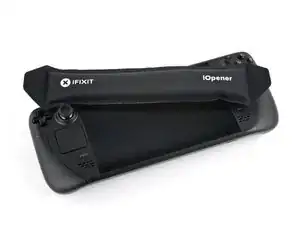
Приготовьте iOpener и приложите его к верхнему краю экрана на одну минуту.
Вы также можете использовать фен или тепловую пушку, но будьте осторожны, чтобы не перегреть устройство, поскольку экран, батарея и пластиковая рамка чувствительны к нагреву.
Шаг 4
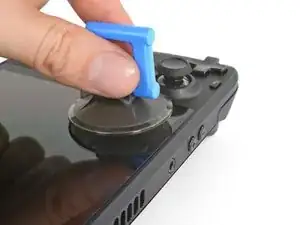
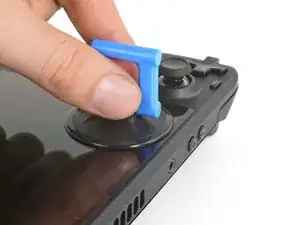
Прикрепите присоску к верхнему левому углу экрана как можно ближе к верхнему краю.
Если экран сильно треснул, накройте его слоем прозрачной упаковочной ленты, чтобы присоска лучше держалась. В качестве альтернативы можно тянуть очень прочной лентой вместо присоски. Если это не помогает, попробуйте приклеить присоску суперклеем к разбитому экрану.
Шаг 5
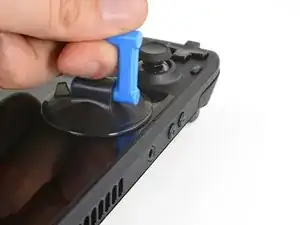
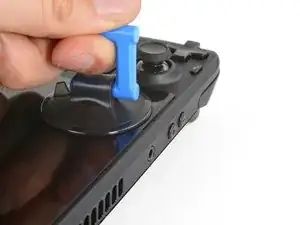
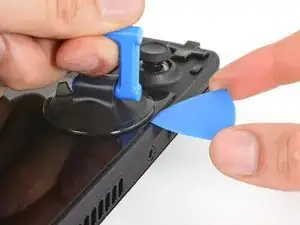
Тяните за присоску сильной, равномерной силой, чтобы создать зазор между экраном и рамкой.
Вставьте кончик инструмента для вскрытия в зазор.
Не вставляйте инструмент глубже 3 мм (~1/8 дюйма), чтобы не повредить панель экрана, датчик освещённости или кабель датчика.
Шаг 6
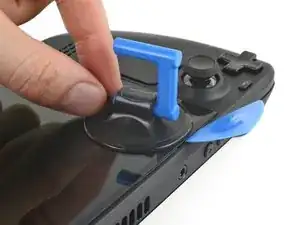
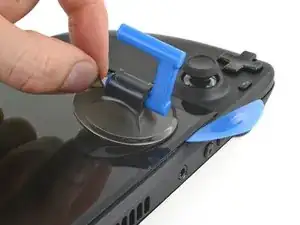
Подтяните выступ на задней части присоски, чтобы отсоединить её от экрана.
Шаг 7
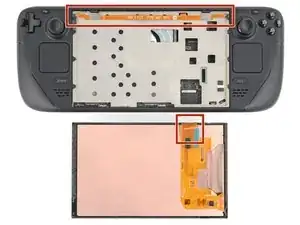
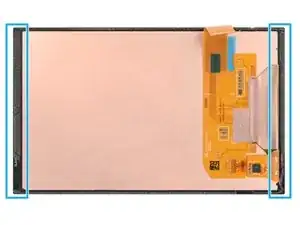
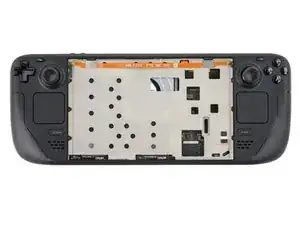
Во время расслаивания клея, фиксирующего экран, обратите внимание на следующее:
По верхнему и нижнему краям не вставляйте инструмент глубже 3 мм (~1/8 дюйма), чтобы не повредить датчики, кабель датчиков или кабель экрана.
По левому и правому краям не вставляйте инструмент глубже 5 мм (~1/5 дюйма), чтобы не повредить панель экрана.
Шаг 8
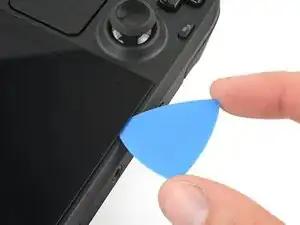
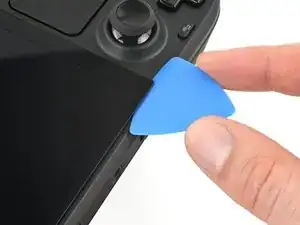
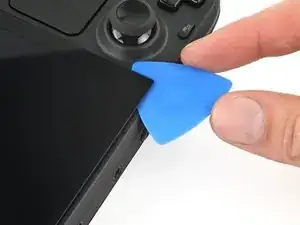
Поверните инструмент так, чтобы его плоская грань оказалась между экраном и рамкой.
Оставьте этот инструмент вставленным, чтобы клей не склеился снова.
Шаг 9
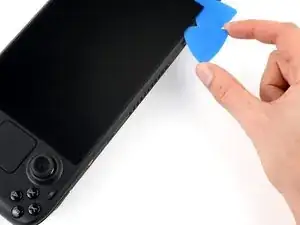
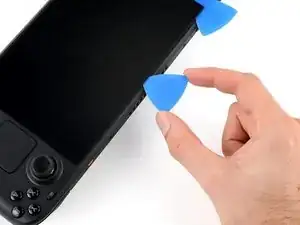
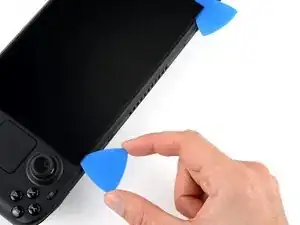
Не вставляйте инструмент глубже 3 мм (~1/8 дюйма) по верхнему краю.
Вставьте ещё один инструмент в верхний левый угол.
Сдвиньте инструмент в направлении кнопки питания, чтобы отделить клей, фиксирующий верхний край экрана.
Шаг 10
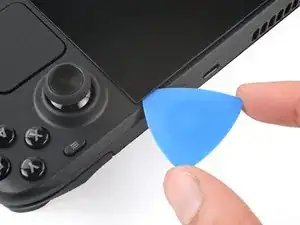
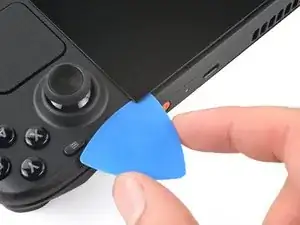
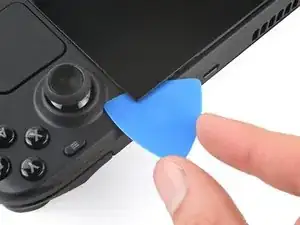
Поверните инструмент так, чтобы его плоская грань оказалась между экраном и рамкой.
Оставьте этот инструмент вставленным, чтобы клей не склеился снова.
Шаг 11
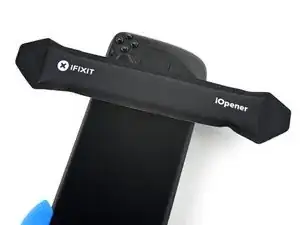
Нагрейте правый край экрана в течение одной минуты.
Шаг 12
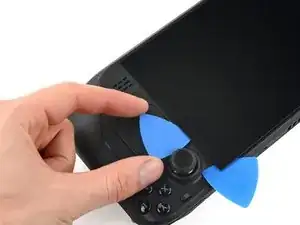
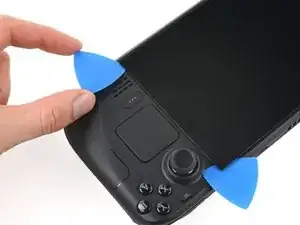
Не вставляйте инструмент глубже 5 мм (~1/5 дюйма) по правому краю.
Вставьте ещё один инструмент непосредственно под правым стиком.
Проведите инструментом к правому нижнему углу, чтобы отделить клей по правому краю.
Оставьте инструмент вставленным, чтобы клей не склеился снова.
Шаг 13
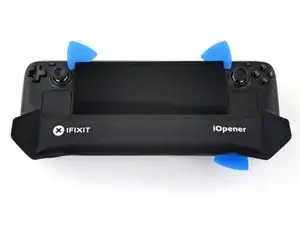
Нагрейте нижний край экрана в течение одной минуты.
Шаг 14
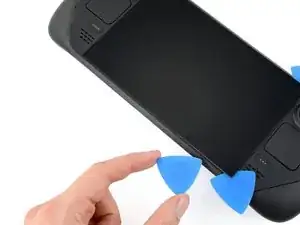
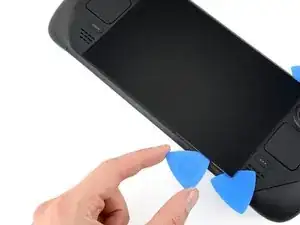
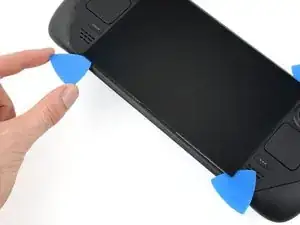
Не вставляйте медиатор глубже 3 мм (≈1/8 дюйма) вдоль нижнего края.
Вставьте ещё один медиатор в нижний правый угол вдоль нижнего края.
Проведите медиатором до нижнего левого угла, чтобы разъединить клей по нижнему краю.
Оставьте медиатор вставленным, чтобы клей не слипся снова.
Шаг 15
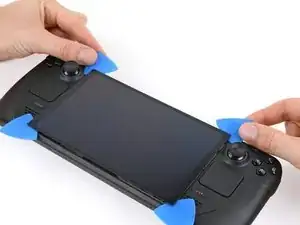
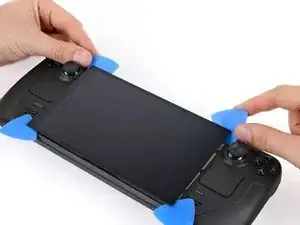
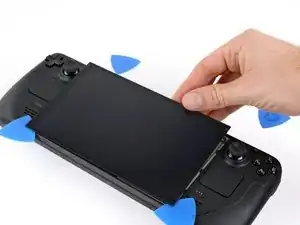
Удерживайте два медиатора вдоль верхнего края.
Подожмите, чтобы приподнять верхний край экрана от рамки, пока не сможете его захватить.
Если экран не поддаётся, пройдите по периметру и проверьте пропущенные участки клея. Если вы используете фен, слегка нагрейте застрявшие участки клея.
Шаг 16
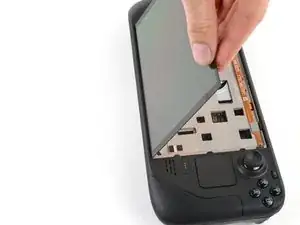
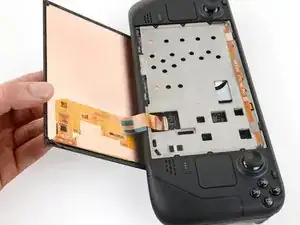
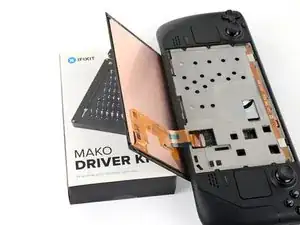
Обращайтесь с экраном аккуратно — натяжение кабеля может повредить разъём на материнской плате.
Переверните экран через нижний край рамки.
Подпереть экран небольшим коробком или книгой толщиной примерно 2,5 см (≈1 дюйм).
Если рядом нет коробки или книги, удерживайте экран в этом положении в течение следующих двух шагов.
Шаг 17
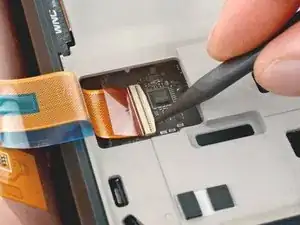
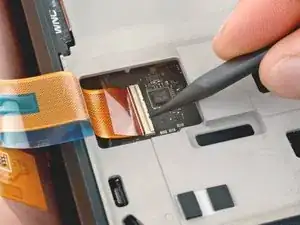
Используйте острый кончик лопатки или чистый ноготь, чтобы откинуть фиксирующий язычок на внешнем крае разъёма ZIF экрана .
Не прикасайтесь к мелким поверхностно-монтируемым компонентам вокруг разъёма.
Шаг 18
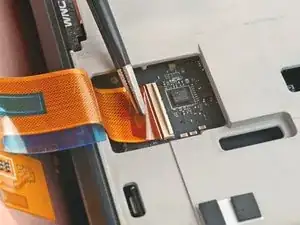
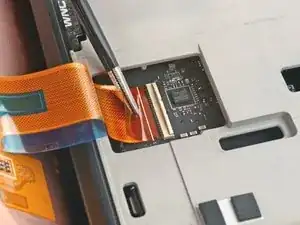
С помощью пинцета или пальцами захватите язычок кабеля экрана и вытащите кабель прямо из гнезда, чтобы отсоединить его.
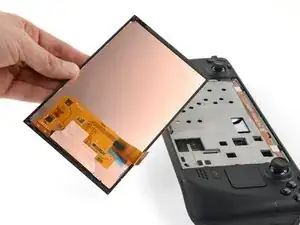
Шаг 20
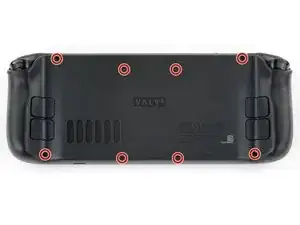
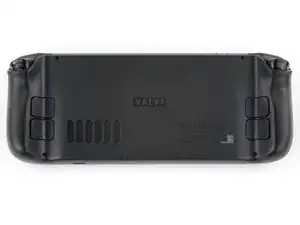
Используйте отвертку T6 Torx, чтобы выкрутить восемь винтов длиной 5,8 мм, крепящих заднюю крышку.
На протяжении всего ремонта следите за каждым винтом и убедитесь, что он возвращается на то же место, откуда был вынут.
Шаг 21
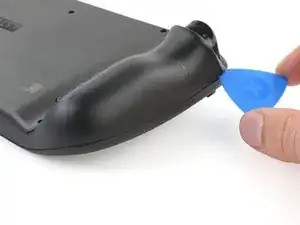
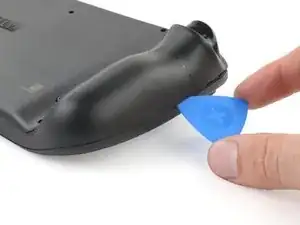
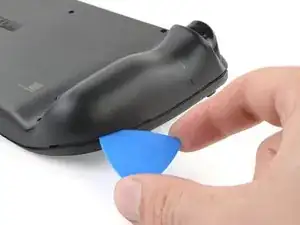
Вставьте медиатор под углом вверх между задней крышкой и передней панелью рядом с одним из курков.
Если вы не можете вставить медиатор здесь, попробуйте вдоль верхнего или нижнего краёв Steam Deck OLED, прежде чем сдвинуть его к рукояти.
Проведите медиатором вдоль края рукояти, чтобы освободить защёлки, фиксирующие её к передней панели.
Шаг 22
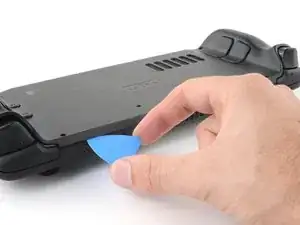
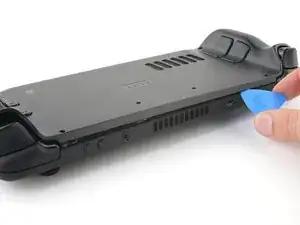
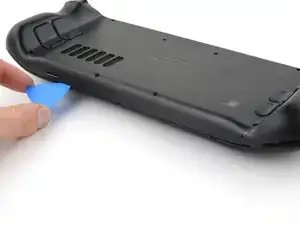
Заново вставьте медиатор и проведите им вдоль верхнего и нижнего краёв, пока задняя крышка не начнёт свободно двигаться.
Шаг 23
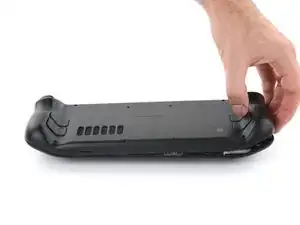
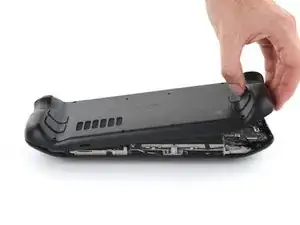
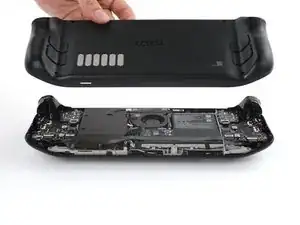
Схватите отщёлкнутую рукоять и потяните её от передней панели, чтобы освободить оставшиеся защёлки.
Снимите заднюю крышку.
Шаг 24
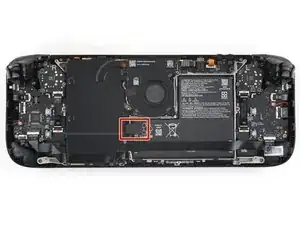
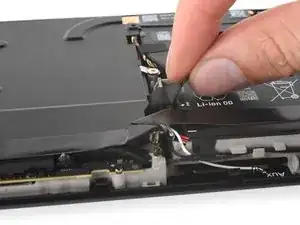
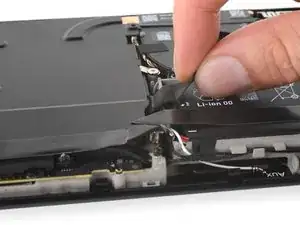
Возьмитесь за язычок кабеля батареи, расположенный слева от батареи.
Решительно потяните кабель батареи прямо от экрана материной платы (в сторону батареи), чтобы отсоединить его.
Этот связанный кабель довольно жёсткий. Если возникают трудности, захватите язычок ближе к основанию разъёма и аккуратно двигайте его из стороны в сторону при вытягивании.
Если язычок кабеля кажется хрупким или рвётся в процессе, снимите экран материнской платы и отсоедините кабель лопаткой.
Когда кабель батареи освободится, он может приподнять экран материнской платы. Не беспокойтесь — это не повредит ничего.
Шаг 25
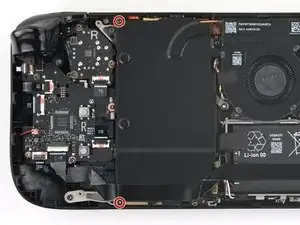
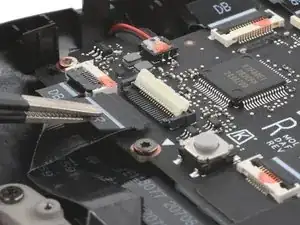
Во время разборки пропустите следующие три шага.
При сборке:
Заново установите два винта длиной 3,8 мм, чтобы закрепить экран материнской платы.
Подключите ZIF-разъём межсоединительного кабеля.
Шаг 26
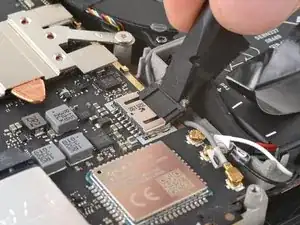
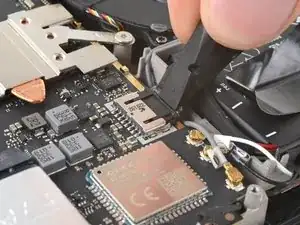
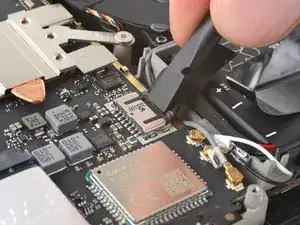
При сборке:
Используйте плоский конец лопатки, чтобы вставить разъём батареи в его гнездо на материнской плате.
Шаг 27
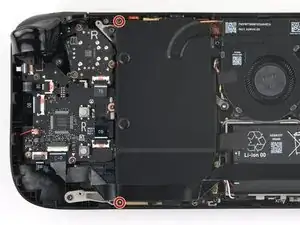
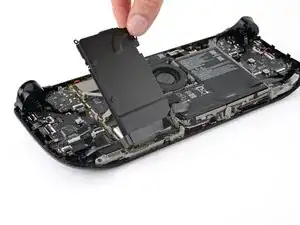
При сборке выполните этот шаг и перечисленные выше три шага, чтобы снова подключить батарею.
Используйте отвертку T6 Torx, чтобы выкрутить два винта длиной 3,8 мм, крепящие экран материнской платы.
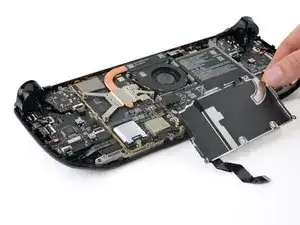
Поднимите верхний край экрана материнской платы и переверните его через нижний край рамки, отодвинув от материнской платы.
Осторожно, не сгибайте и не натягивайте кабель.
Шаг 28
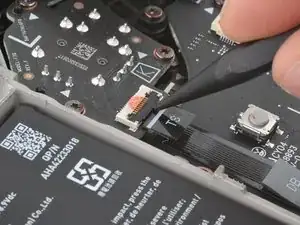
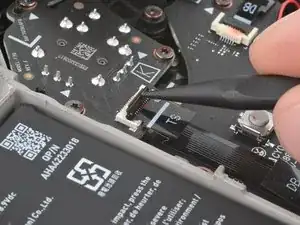
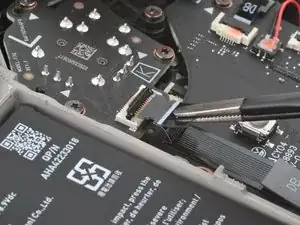
Используйте кончик лопатки, чтобы поднять маленькую фиксирующую защёлку на левом джойстике на ZIF‑разъёме.
Удлинитель на этом разъёме может быть помечен как TS.
Возьмите язычок кабеля пинцетом или пальцами и аккуратно вытяните разъём прямолинейно из гнезда, чтобы отключить его.
Шаг 29
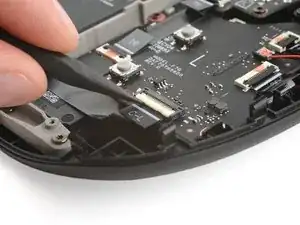
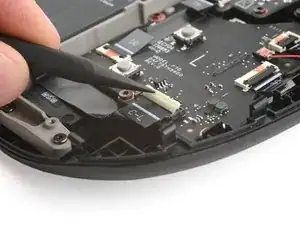
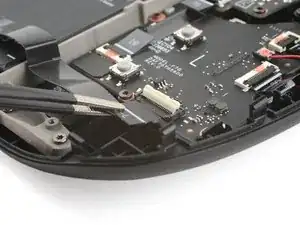
Используйте лопатку, чтобы поднять маленькую белую фиксирующую защёлку на ZIF‑разъёме кабеля межплатной связи левой кнопочной платы.
Удлинитель на этом разъёме может быть помечен как C‑L.
Возьмите язычок кабеля пинцетом или пальцами и вытяните его прямо из гнезда, чтобы отключить.
Шаг 30
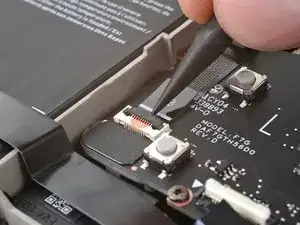
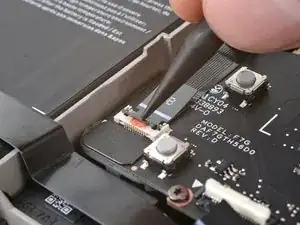
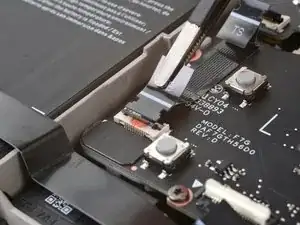
Поднимите маленькую чёрную фиксирующую защёлку на ZIF‑разъёме кабеля левого джойстика.
Удлинитель на этом разъёме может быть помечен как DB.
Вытяните разъём прямо из его гнезда, чтобы отключить его.
Шаг 31
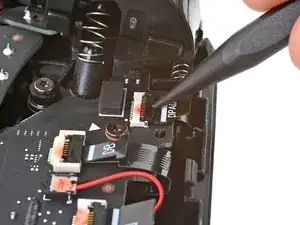
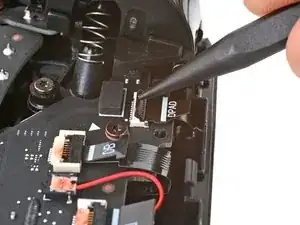
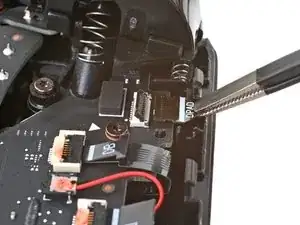
Поднимите маленькую фиксирующую защёлку на ZIF‑разъёме крестовины, расположенном в верхнем правом углу.
Удлинитель на этом разъёме может быть помечен как DPAD.
Вытяните разъём прямо из его гнезда, чтобы отключить его.
Шаг 32
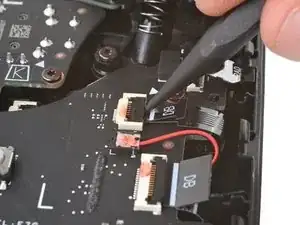
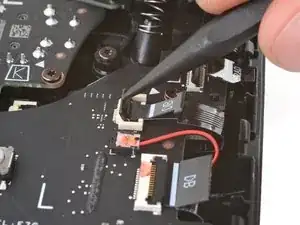
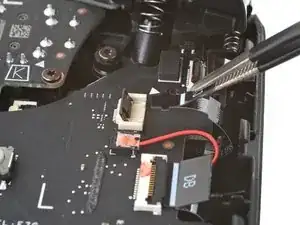
Поднимите маленькую фиксирующую защёлку на ZIF‑разъёме кабеля платы тачпада, расположенном прямо под предыдущим.
Удлинители на остальных ZIF‑разъёмах в этой процедуре могут быть помечены как DB.
Поднимите разъём за корпус до освобождения его защёлок и вытяните прямо, чтобы отключить.
Шаг 33
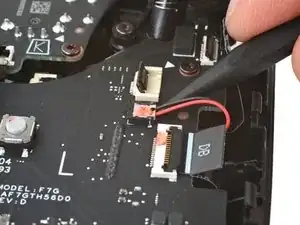
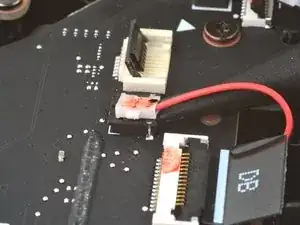
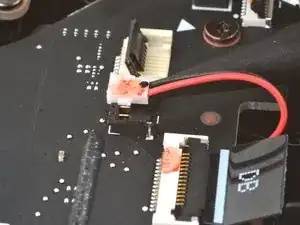
Если вы не собираетесь заменять кнопку плату, можно оставить этот кабель подключённым и отвести плату на правую сторону рамки после снятия винтов.
Будьте осторожны при отключении тактильного мотора — кабели и разъём очень хрупкие. Поддевать нужно только основание белого разъёма, а не кабели или гнездо.
Вставьте кончик лопатки под шейку разъёма кабеля тактильного мотора.
Осторожно подденьте вверх, чтобы отключить его.
Шаг 34
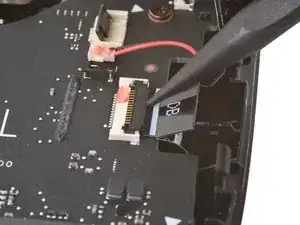
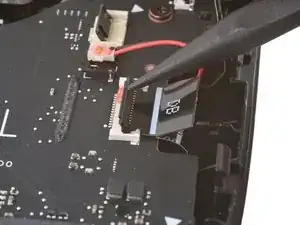
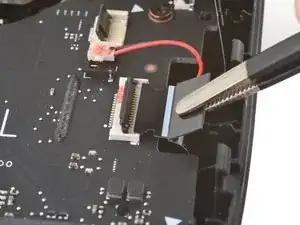
Поднимите маленькую фиксирующую защёлку на ZIF‑разъёме кабеля платы тачпада, расположенном прямо под разъёмом тактильного мотора.
Вытяните разъём прямо из его гнезда, чтобы отключить его.
Шаг 35
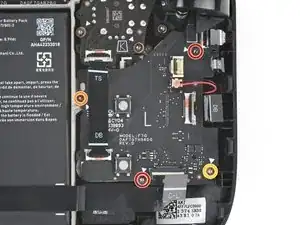
С помощью отвёртки T6 Torx выкрутите четыре винта, фиксирующие левую кнопку плату:
Два винта длиной 5.9 мм
Один винт длиной 3.8 мм
Один винт длиной 4.9 мм
Шаг 36
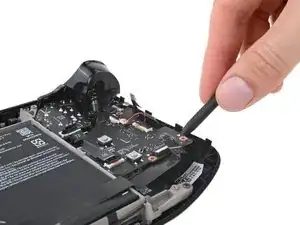
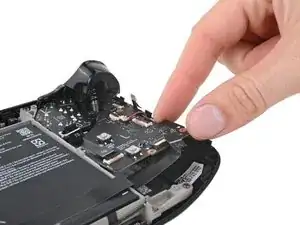
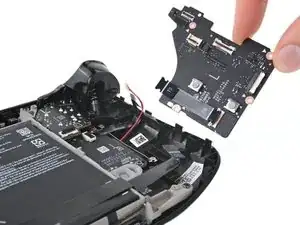
Вставьте кончик лопатки между правым нижним углом кнопочной платы и рамкой.
Подденьте вверх, пока не сможете захватить плату пальцами.
Снимите кнопку плату.
При сборке убедитесь, что ни один из пяти кабелей не оказался зажат под платой при её укладке на место.
Шаг 37
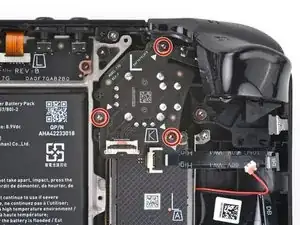
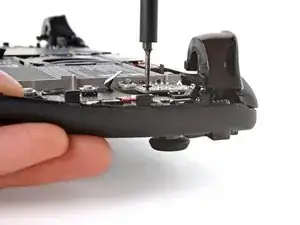
С помощью отвёртки T6 Torx выкрутите три винта длиной 5.9 мм, фиксирующие правый джойстик.
При сборке держите Steam Deck OLED над рабочей поверхностью, чтобы он не опирался на джойстик при затягивании винтов.
Шаг 38
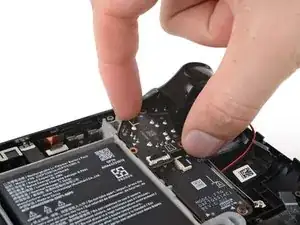
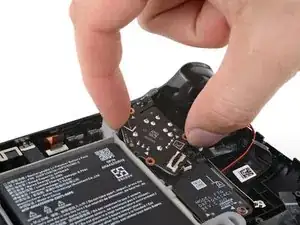
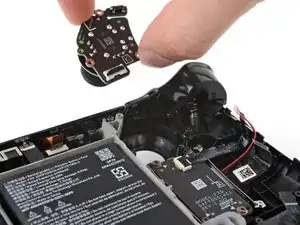
Возьмитесь за кромки платы джойстика и поверните её против часовой стрелки, чтобы освободить спусковой крючок.
Снимите джойстик.
Шаг 39
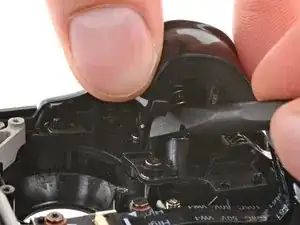
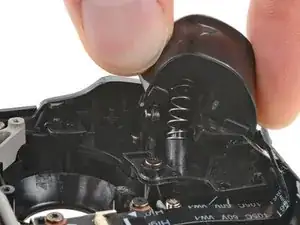
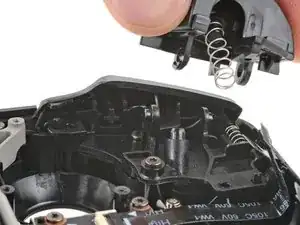
Левый спусковой крючок находится на вашей правой стороне, когда Steam Deck OLED лежит вверх дном.
Спусковой крючок защёлкивается на двух штырях в рамке, которые одновременно служат шарниром.
Поместите плоский конец лопатки на внутренний край левой защёлки спускового крючка.
Используйте пальцы, чтобы сдвинуть спусковой крючок влево, одновременно поддевая лопаткой между защёлкой и штырем.
С помощью лопатки проверните защёлку спускового крючка наружу, отставив её и подняв от штыря, чтобы отщёлкнуть.
При сборке защёлните сначала правый штырь. Когда он встанет на место, нажмите вниз на спусковой крючок, чтобы защёлкнуть левый штырь — вы услышите щёлкающий звук.
Убедитесь, что пружина спускового крючка правильно выровнена. Проверьте работу спускового крючка перед продолжением сборки.
Шаг 40
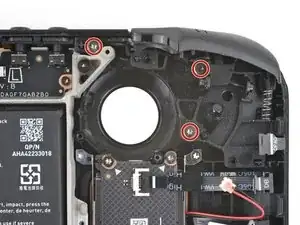
С помощью отвёртки T6 Torx выкрутите три винта длиной 5.9 мм, фиксирующие узел левого бампера.
Шаг 41
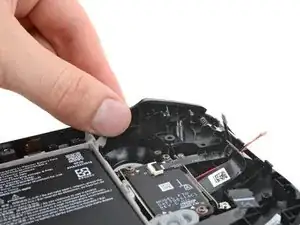
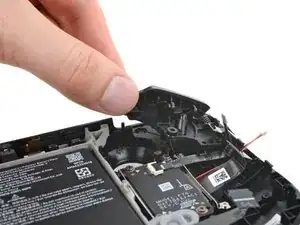
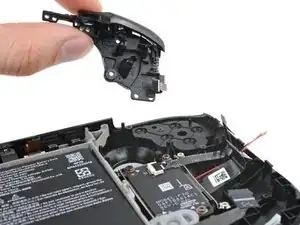
Возьмитесь за левую руку бамперного узла и поднимите её с направляющих штырей.
Сдвиньте узел влево, чтобы освободить язычок на правом краю рамки.
Снимите узел.
Мембрана крестовины и кнопок обзора может остаться приклеенной к нижней стороне кронштейна бампера. В этом случае удалите её.
При сборке совместите кронштейн бампера с направляющими штырями в рамке при установке на место.
Шаг 42
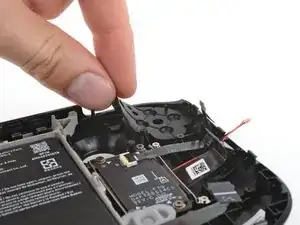
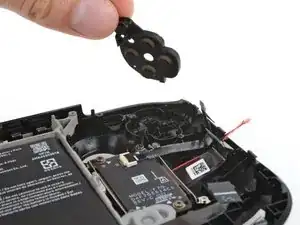
Если мембрана крестовины и кнопок просмотра осталась на кронштейне бампера, пропустите этот шаг.
Снимите мембрану крестовины и кнопок просмотра с рамки.
Шаг 43
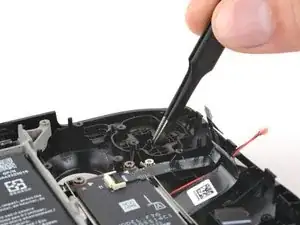
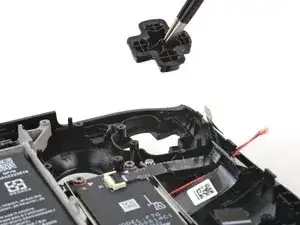
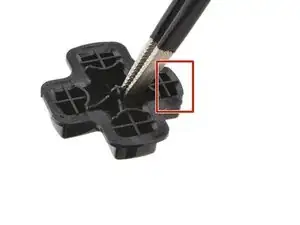
Используйте пинцет, чтобы снять крестовину (D‑pad).
Левая грань крестовины короче остальных граней. При сборке ориентируйте крестовину так, чтобы левая грань была слева, ближе к внешнему краю рамки.
Шаг 44
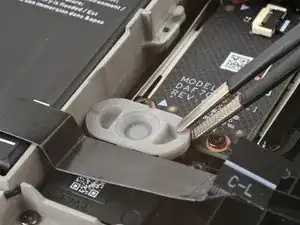
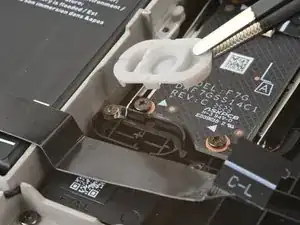
Используйте пинцет, чтобы снять мембрану кнопки Steam.
Шаг 45
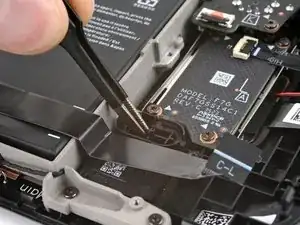
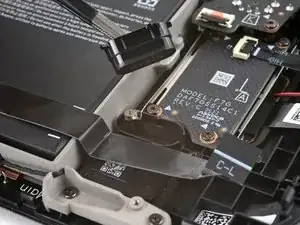
Снимите кнопку Steam.
Эта кнопка имеет ключение, поэтому устанавливается в выемку только в правильной ориентации.
Шаг 46
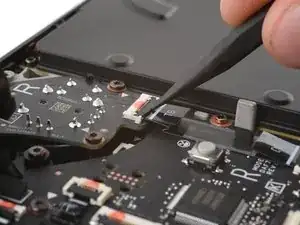
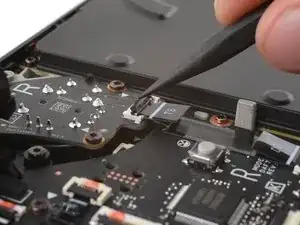
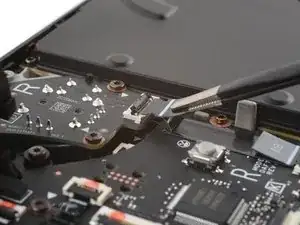
Используйте остриё лопатки, чтобы поднять маленький фиксирующий язычок справа на ZIF‑разъёме джойстика правого стика (ZIF connector).
Выдвижной язычок этого разъёма может быть помечен TS.
Хватайте за выдвижной язычок кабеля пинцетом или пальцами и вытяните разъём прямо из гнезда, чтобы отключить его.
Шаг 47
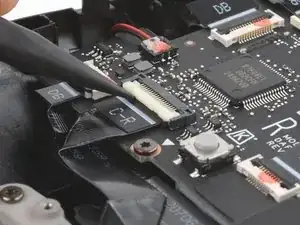
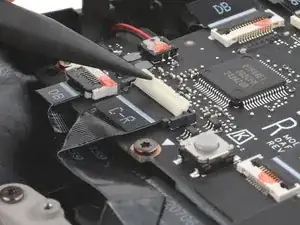
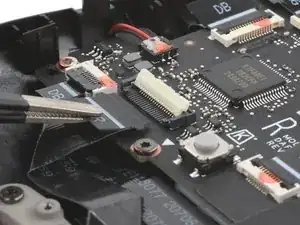
Используйте лопаточку, чтобы поднять маленький белый фиксирующий язычок на ZIF‑разъёме межсоединительного кабеля правой платы кнопок.
Выдвижной язычок этого разъёма может быть помечен C‑R.
Хватайте за выдвижной язычок кабеля пинцетом или пальцами и вытяните его прямо из гнезда, чтобы отключить.
При сборке не подключайте этот кабель пока — вы подключите его позже.
Шаг 48
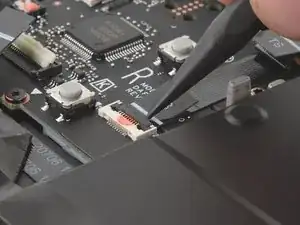
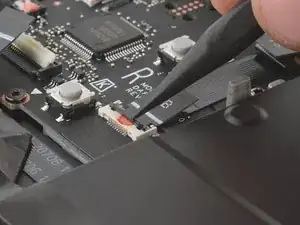
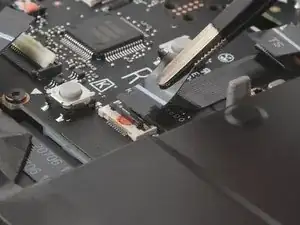
Поднимите маленький чёрный фиксирующий язычок на ZIF‑разъёме кабеля правого джойстика.
Выдвижные язычки оставшихся ZIF‑разъёмов в этой процедуре могут быть помечены DB.
Вытяните разъём прямо из его гнезда, чтобы отключить.
Шаг 49
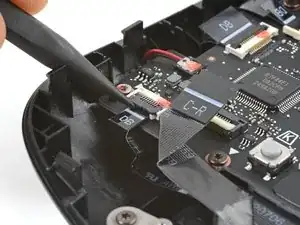
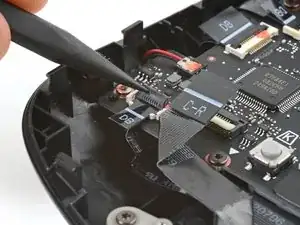
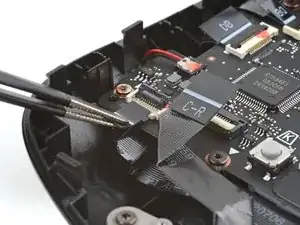
Поднимите маленький фиксирующий язычок на ZIF‑разъёме кабеля платы кнопок, расположенном в нижнем левом углу.
Вытяните разъём прямо из его гнезда, чтобы отключить его.
Шаг 50
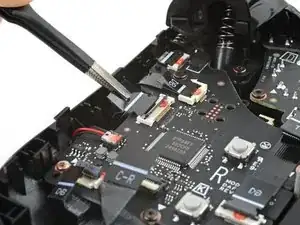
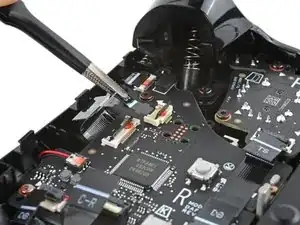
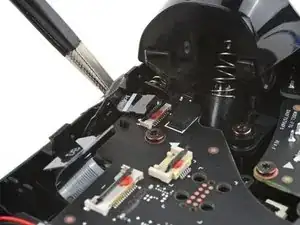
Повторите процедуру отключения ZIF‑кабелей для оставшихся трёх ZIF‑разъёмов:
Кабель сенсорной панели
Кабель платы сенсорной панели
Возможно, вам потребуется приподнять этот кабель при вытягивании, чтобы освободить его ответвления.
Кабель кнопок действий и кнопки меню
Шаг 51
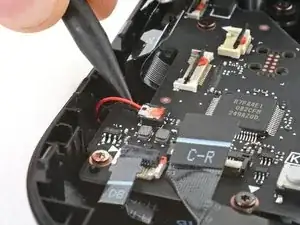
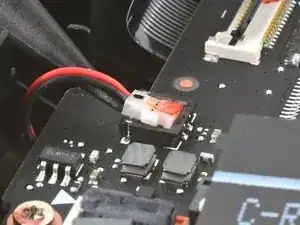
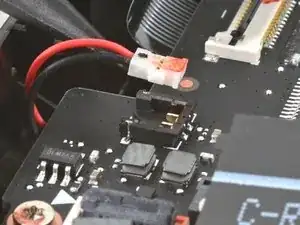
Если вы не собираетесь заменять плату кнопок, можно оставить этот кабель подключённым и откинуть плату влево поверх рамки после снятия винтов.
Будьте осторожны при отключении тактильных приводов — кабели и разъём очень хрупкие. Подддевайте только за основание белого разъёма, не трогайте кабели или гнездо.
Подведите остриё лопатки под шейку разъёма кабеля тактильного привода.
Аккуратно подденьте, чтобы отключить его.
Шаг 52
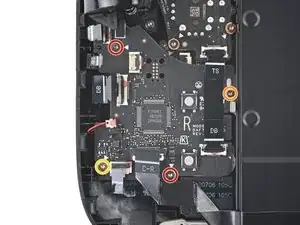
Используйте отвёртку T6 Torx, чтобы выкрутить четыре винта, фиксирующие правую плату кнопок:
Два винта длиной 5.9 мм
Один винт длиной 3.8 мм
Один винт длиной 4.9 мм
Шаг 53
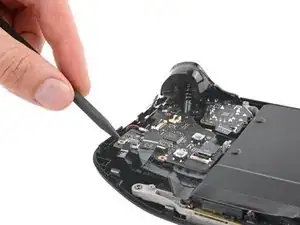
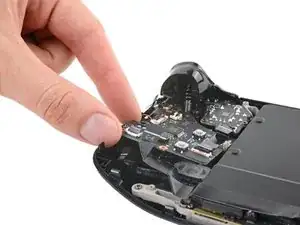
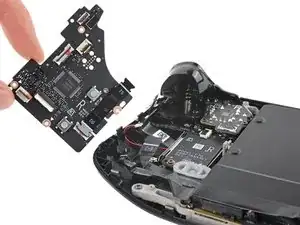
Вставьте остриё лопатки между нижним левым углом платы кнопок и рамкой.
Подденьте вверх, пока не сможете захватить плату пальцами.
Снимите плату кнопок.
При сборке убедитесь, что ни один из шести кабелей не оказался зажат под платой кнопок при её укладке на место.
Шаг 54
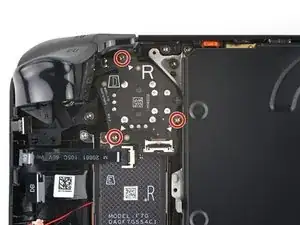
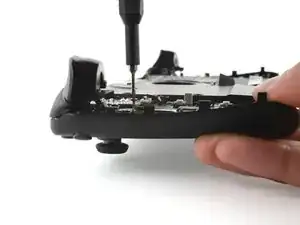
Используйте отвёртку T6 Torx, чтобы выкрутить три винта длиной 5.9 мм, фиксирующие правый джойстик.
При сборке удерживайте Steam Deck OLED приподнятым над рабочей поверхностью, чтобы он не опирался на джойстик во время затягивания винтов.
Шаг 55
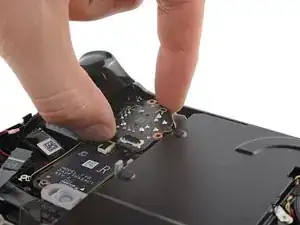
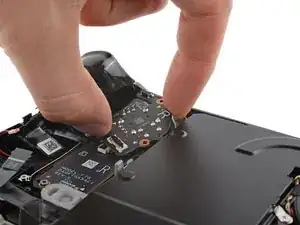
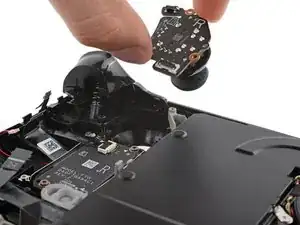
Схватите кромки платы джойстика и поверните её по часовой стрелке, чтобы освободить триггер.
Снимите джойстик.
Шаг 56
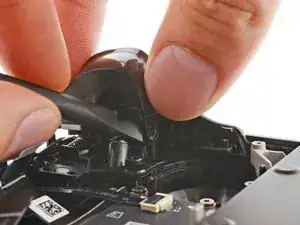
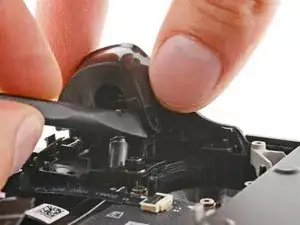
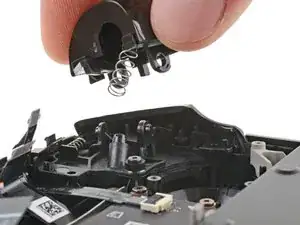
Правый курок находится на левой стороне при работе с Steam Deck OLED, поскольку он лежит вверх тормашками.
Курок защёлкивается на двух выступах на раме, которые также служат петлёй.
Поместите плоский конец медиатора на внутренний край правой защёлки курка.
Используйте пальцы, чтобы сдвинуть курок вправо, одновременно поддев медиатором место между защёлкой и выступом.
С помощью медиатора поверните защёлку курка наружу, отведите и поднимите её от выступа, чтобы освободить защёлку.
При сборке защёлните сначала левый выступ. После установки нажмите на курок, чтобы защёлкнуть правый выступ — вы услышите характерный «щелчок».
Проверьте, что пружина курка правильно выровнена. Проверьте работу курка перед продолжением сборки.
Шаг 57
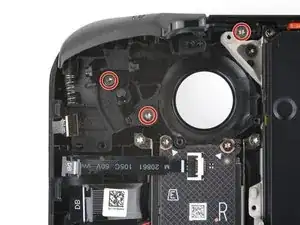
Отверткой T6 Torx выкрутите три винта длиной 5,9 мм, крепящие правый узел бампера.
Шаг 58
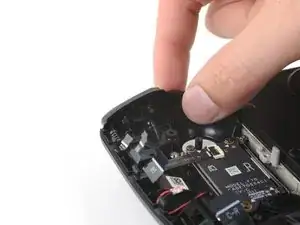
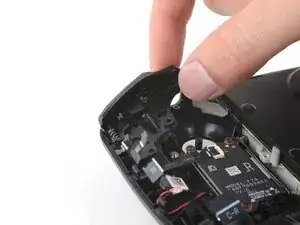
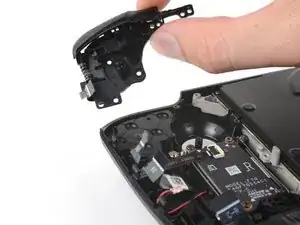
Возьмите правую сторону узла бампера и поднимите её с направляющих пинов.
Сдвиньте узел вправо, чтобы освободить выступ на левой кромке рамы.
Снимите узел бампера.
Мембрана кнопок действия и меню может остаться приклеенной к нижней стороне кронштейна бампера. Если это произошло — снимите её.
При сборке совместите кронштейн бампера с направляющими стойками в раме при установке на место.
Шаг 59
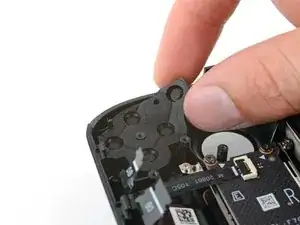
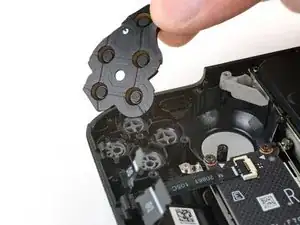
Если мембрана кнопок действия и меню осталась на кронштейне бампера, пропустите этот шаг.
Снимите мембрану кнопок действия и меню с рамы.
Шаг 60
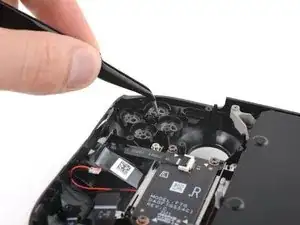
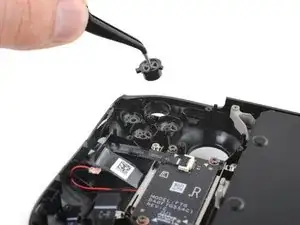
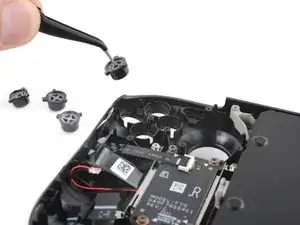
Пинцетом извлеките четыре кнопки действия: A, B, X и Y.
При сборке не беспокойтесь — кнопки имеют ключи и подходят только в одном положении.
Шаг 61
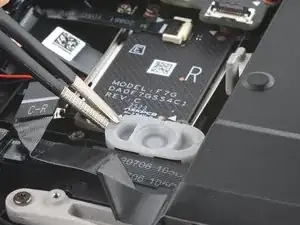
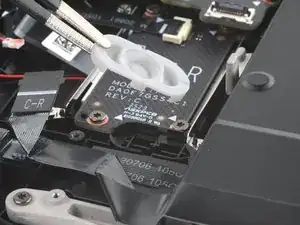
Пинцетом снимите мембрану кнопки быстрого доступа.
Шаг 62
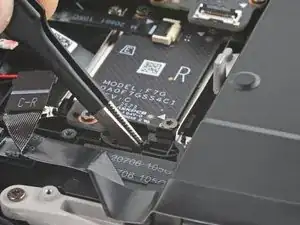
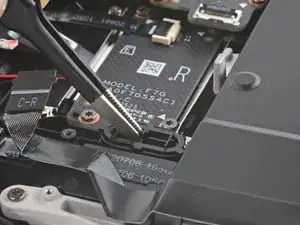
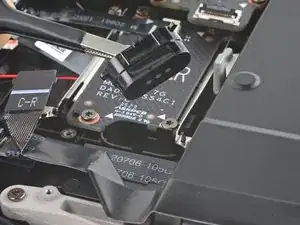
Пинцетом извлеките кнопку быстрого доступа.
Эта кнопка выполнена с ключом и подходит в гнездо только в правильной ориентации.
Шаг 63
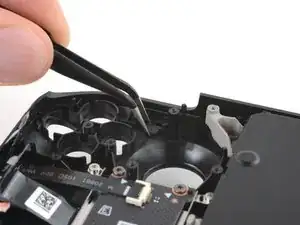
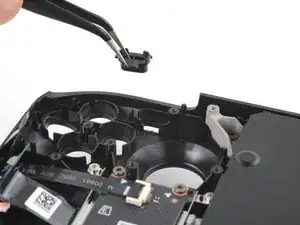
Пинцетом снимите кнопку меню.
Шаг 64
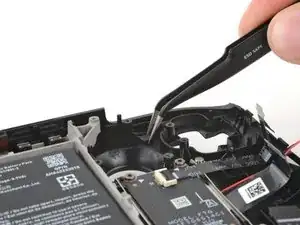
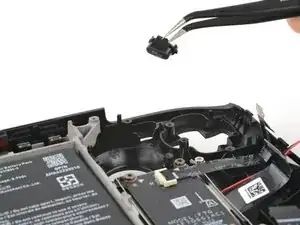
Пинцетом снимите кнопку просмотра.
Шаг 65
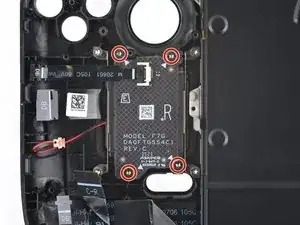
Отверткой T6 Torx выкрутите четыре винта длиной 5 мм, крепящие плату правого тачпада.
Шаг 66
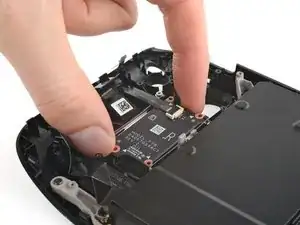
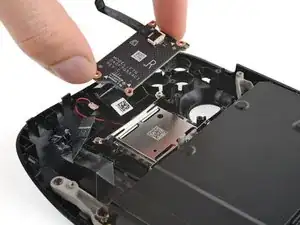
Снимите плату правого тачпада пальцами.
Шаг 67
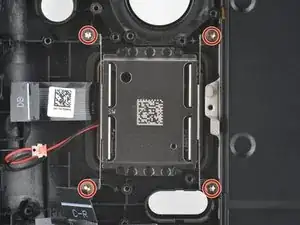
Отверткой T6 Torx выкрутите четыре винта длиной 6 мм, крепящие правый тачпад.
Шаг 68
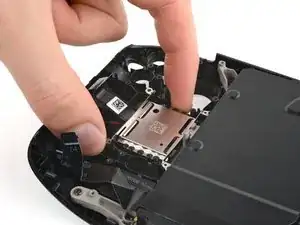
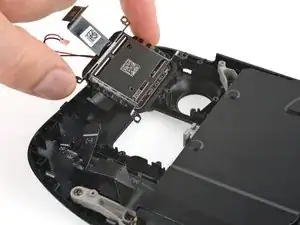
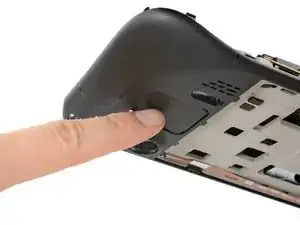
Снимите правый тачпад.
Если возникает трудность при снятии тачпада, приподнимите край Steam Deck OLED и выдавите тачпад спереди.
Шаг 69
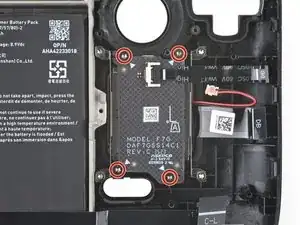
Отверткой T6 Torx выкрутите четыре винта длиной 5 мм, крепящие плату левого тачпада.
Шаг 70
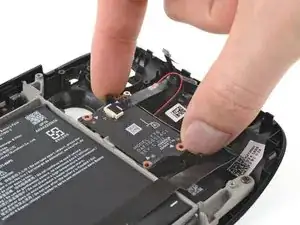
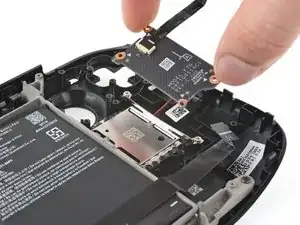
Снимите плату левого тачпада пальцами.
Шаг 71
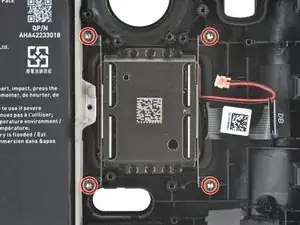
Отверткой T6 Torx выкрутите четыре винта длиной 6 мм, крепящие левый тачпад.
Шаг 72
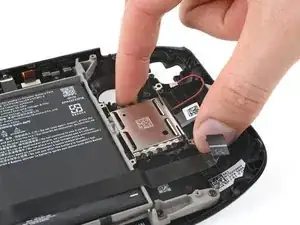
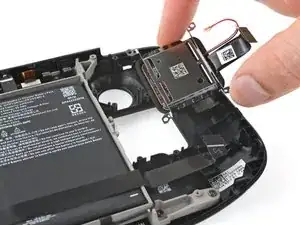
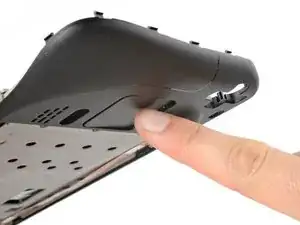
Снимите левый тачпад.
Если возникает трудность при снятии тачпада, приподнимите край Steam Deck OLED и выдавите тачпад спереди.
Шаг 73
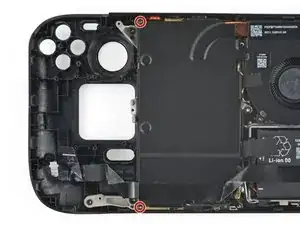
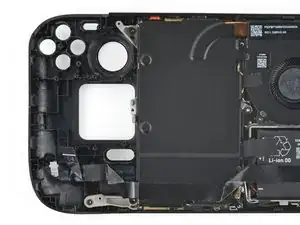
Отверткой T6 Torx выкрутите два винта длиной 3,8 мм, фиксирующие верхний левый и нижний левый углы экрана материнской платы.
Шаг 74
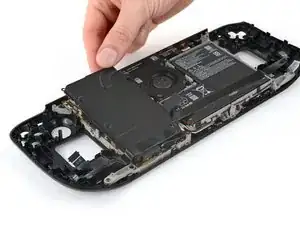
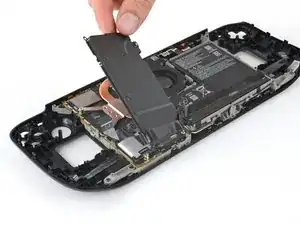
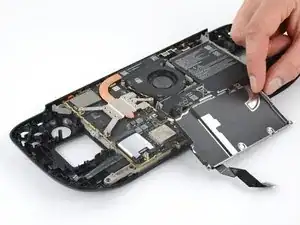
Поднимите верхний край экрана материнской платы и переверните его вправо от материнской платы, над аккумулятором.
Будьте осторожны, чтобы не перегнуть и не натянуть кабель.
Шаг 75
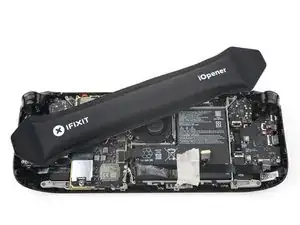
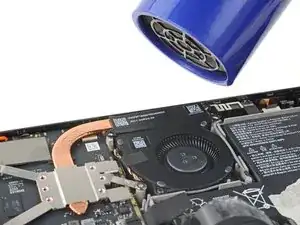
Используйте iOpener или фен, чтобы размягчить клей на чёрной наклейке, соединяющей радиатор с вентилятором.
Шаг 76
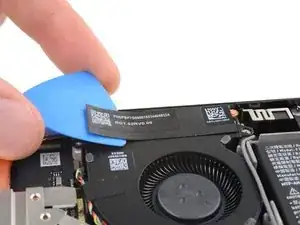
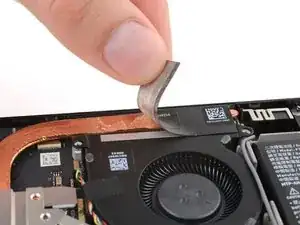
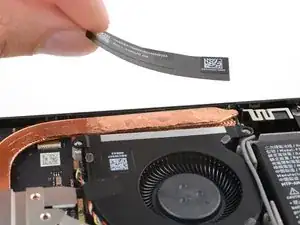
Старайтесь не порвать наклейку на радиаторе — её нужно будет использовать повторно при сборке.
Подденьте кончиком медиатора край наклейки на радиаторе.
Отклеивайте наклейку, пока не сможете захватить её пальцами.
Аккуратно снимите наклейку с радиатора и вентилятора.
При сборке поместите наклейку обратно на её исходное место. Оставшийся клей обычно держится хорошо.
Если остаточный клей перестал липнуть, подклейте внешние края наклейки к радиатору и вентилятору узкими полосками клейкой ленты.
Шаг 77
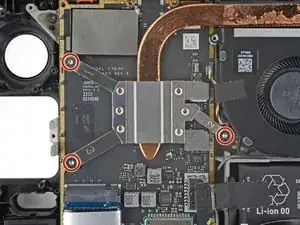
Отверткой Torx T6 выкрутите три винта длиной 3,3 мм, крепящие радиатор.
При сборке устанавливайте винты в порядке, отмеченном на опорах радиатора: 1, 2, затем 3.
Шаг 78
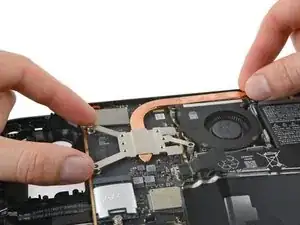
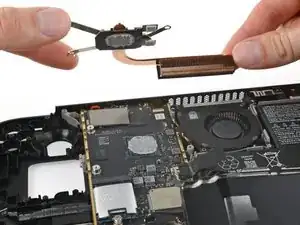
Поднимите радиатор с платы и снимите его.
В зависимости от возраста устройства это может требовать некоторой силы. Помогает вращательное движение для разрыва термопасты.
Перед повторной установкой радиатора следуйте этому руководству, чтобы очистить радиатор и APU и заново нанести термопасту.
Шаг 79
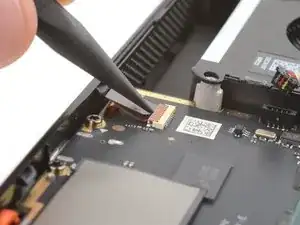
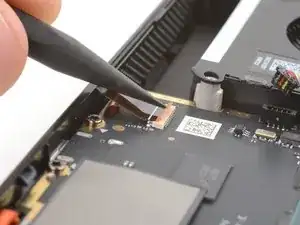
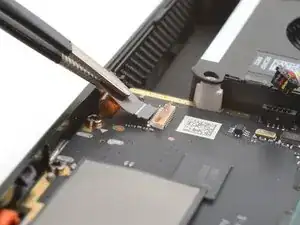
Подденьте остриём лопатки небольшой фиксирующий язычок ZIF‑разъёма аудиоплаты в верхнем правом углу платы.
Захватите за язычок кабеля пинцетом или пальцами и тяните его прямо из гнезда, чтобы отключить кабель.
Шаг 80
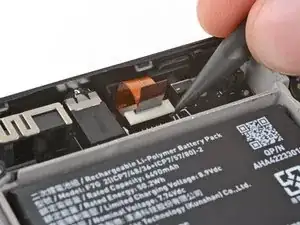
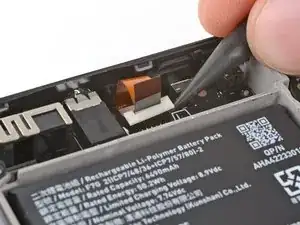
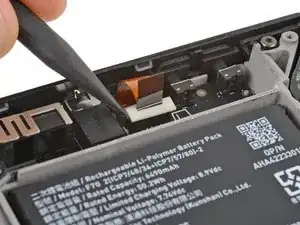
Пальцами или лопаткой аккуратно приподнимите белый фиксирующий язычок на гнезде аудиоплаты, чтобы освободить кабель.
Не сгибайте сам разъём относительно платы — если инструмент не проходит под язычок, попеременно нажимайте на его стороны, чтобы приподнять.
При сборке аккуратно прижмите фиксирующий язычок, чтобы зафиксировать кабель.
Шаг 81
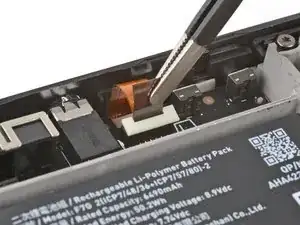
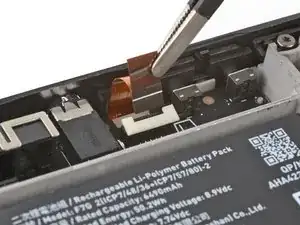
Пинцетом или пальцами вытяните кабель аудиоплаты из гнезда, чтобы отключить его.
После освобождения фиксирующего язычка кабель выскользнёт с небольшим сопротивлением или вовсе без него. Если он не выходит, убедитесь, что белый язычок полностью приподнят.
При сборке убедитесь, что фиксирующий язычок в поднятом, разблокированном положении перед вставкой кабеля.
Шаг 82
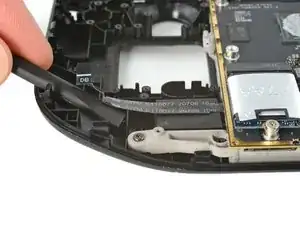
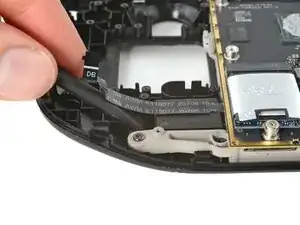
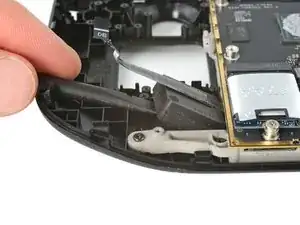
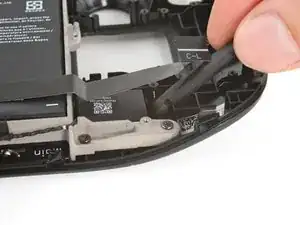
Будьте осторожны, чтобы не повредить сетку динамика под громкоговорителем.
Вставьте плоский конец лопатки между правым динамиком и рамкой.
Плавно подденьте динамик, чтобы разъединить клей, которым он закреплён.
Если динамик туго поддаётся, слегка подогрейте его феном.
При сборке убедитесь, что сетка динамика плотно прилегает к рамке перед установкой динамиков.
Шаг 83
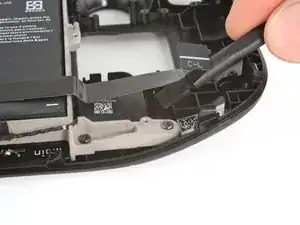
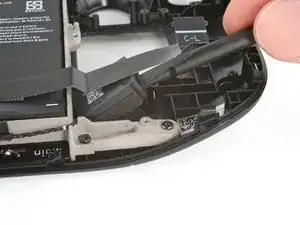
Будьте осторожны, чтобы не повредить сетку динамика под громкоговорителем.
Вставьте плоский конец лопатки между левым динамиком и рамкой.
Плавно подденьте динамик, чтобы разъединить клей, которым он закреплён.
Если динамик туго поддаётся, слегка подогрейте его iOpener‑ом или феном.
При сборке убедитесь, что сетка динамика плотно прилегает к рамке перед установкой динамиков.
Шаг 84
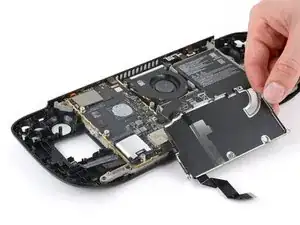
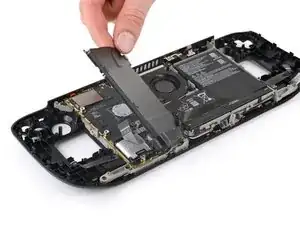
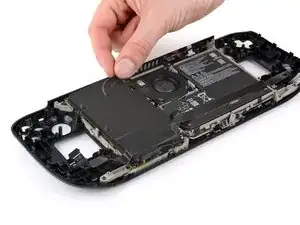
Положите экран защитный экран (shield) обратно на материнскую плату, чтобы защитить её на оставшийся срок ремонта.
При желании можно зафиксировать экран двумя винтами длиной 3,8 мм, чтобы он не слетал при перемещении Steam Deck OLED.
Шаг 85
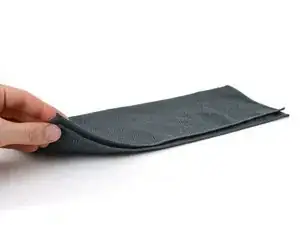
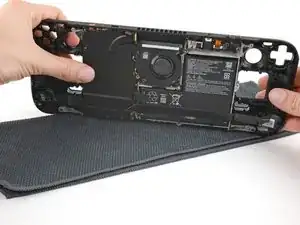
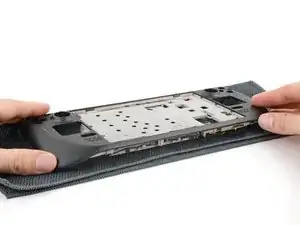
Постелите на рабочую поверхность мягкую чистую ткань.
Удерживая экран защиты платы на месте, переверните Steam Deck OLED и положите его экраном вниз на ткань.
Шаг 86
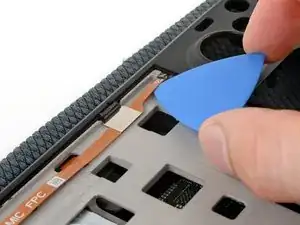
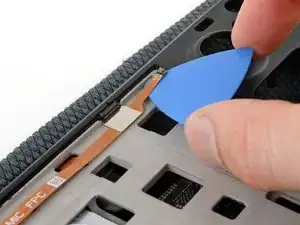
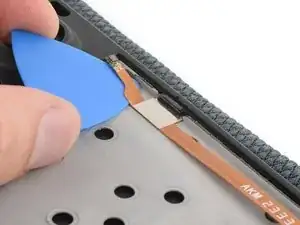
Вставьте кончик медиатора под правый датчик окружающего света, чтобы отделить его от угла выреза экрана в правом верхнем углу.
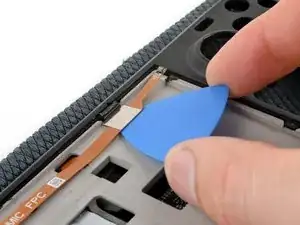
Опустите медиатор плоско к среднему корпусу и вновь введите его под металлическую планку рядом с датчиком окружающего света.
Будьте осторожны, чтобы не повредить кабель и не отделить его от нижней стороны металлической планки — клей сильный, а кабель хрупкий.
Сдвиньте медиатор под планку, чтобы отделить её от корпуса.
Не вводите медиатор глубже ширины кабеля, чтобы не повредить его.
Шаг 87
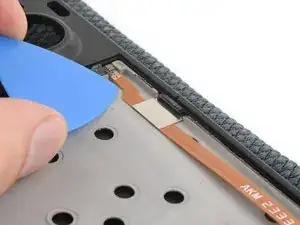
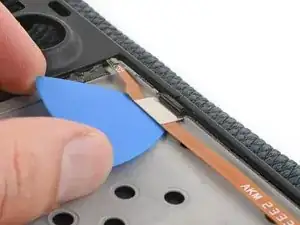
Повторите предыдущий шаг, чтобы отделить левый датчик окружающего света и металлическую планку.
Не вводите медиатор глубже ширины кабеля, чтобы не повредить его.
Шаг 88
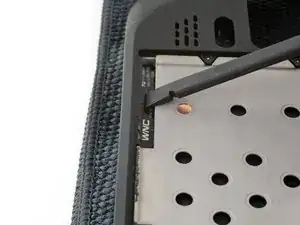
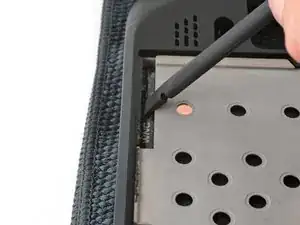
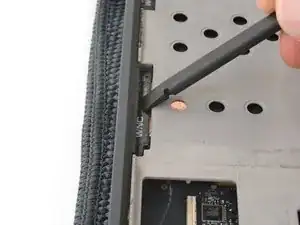
Вдавите плоский конец лопатки или используйте пальцы через вырез в левой нижней части углубления экрана и отделите антенну от передней панели корпуса.
Прилагайте только достаточное усилие, чтобы отделить антенну от чёрного пластикового переднего каркаса, но не от серой средней рамки. Для этого не требуется много силы.
Повторите для антенны в нижней средней части углубления экрана.
Шаг 89
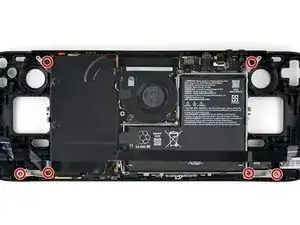
Переверните Steam Deck OLED и положите его экраном вниз.
Используйте отвёртку Torx T6, чтобы выкрутить шесть винтов длиной 5,9 мм, которыми средняя рамка крепится к передней панели.
Шаг 90
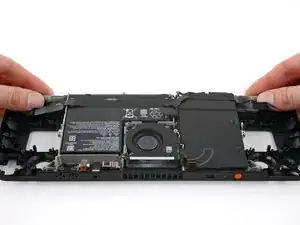
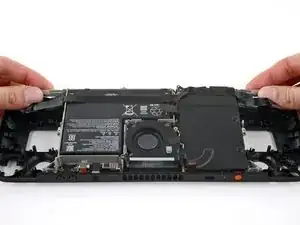
Средняя рамка почти свободна. Передняя панель удерживает её защёлками, направляющими и разъёмами вдоль верхнего края.
Поверните устройство так, чтобы кнопка питания была ближе всего к вам.
Схватите нижние «рукава» средней рамки и опирайте другие пальцы на переднюю панель.
С помощью пальцев отожмите нижний край средней рамки от передней панели.
Если вы почувствуете сопротивление, антенны могли снова приклеиться к передней панели. Действуйте осторожно и при необходимости прекратите отжимать, чтобы проверить антенны.
Может быть удобнее установить Steam Deck OLED вертикально на верхний край, чтобы видеть антенны при отжатии.
Шаг 91
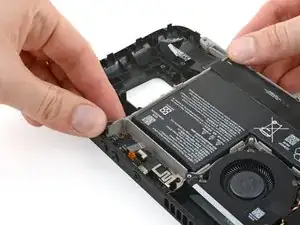
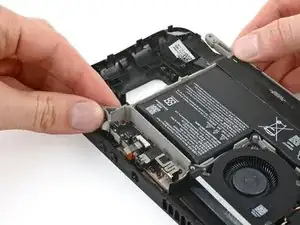
Продолжайте удерживать правый нижний «рукав» средней рамки одной рукой.
Другой рукой отожмите верхний край передней панели (возле кнопок громкости) от средней рамки.
Поднимите верхний правый угол средней рамки от передней панели, пока разъём для наушников не выйдет из выреза.
Если вы чувствуете сопротивление, передняя панель зацепилась за среднюю рамку или шлейф сенсора со стороны экрана прилип к рамке. Работайте медленно и проверяйте эти участки при отжатии.
При сборке слегка прижмите верхний край передней панели к средней рамке, пока она не защёлкнется на место.
Шаг 92
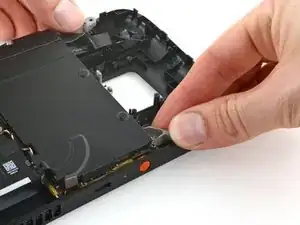
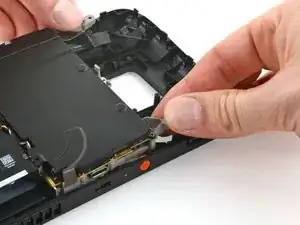
Пока не поднимайте среднюю рамку полностью — кабель звуковой платы не позволит рамке подняться более чем на половину дюйма (~1,25 см).
Повторите предыдущий шаг для верхнего левого угла средней рамки, отжимая переднюю панель (возле кнопки питания) от рамки и поднимая рамку примерно на половину дюйма (~1,25 см).
Если вы чувствуете сопротивление, не забывайте проверять рамку и шлейф сенсора со стороны экрана.
При сборке слегка прижмите верхний край передней панели к средней рамке, пока она не защёлкнется на место.
Шаг 93
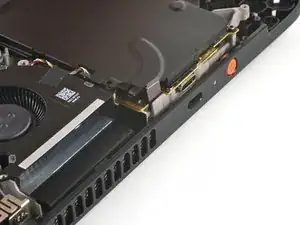
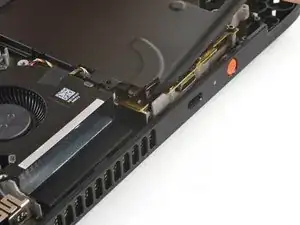
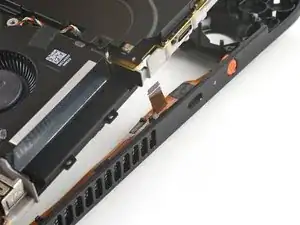
Вставьте плоский конец лопатки в вырез средней рамки и прижмите к кабелю звуковой платы.
Убедитесь, что язычок кабеля не мешает, и поднимите среднюю рамку над кабелем.
Шаг 94
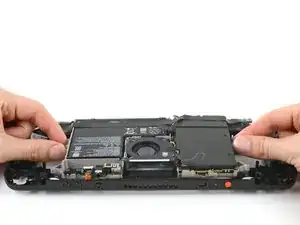
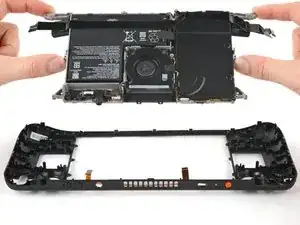
Снимите среднюю рамку.
Шаг 95
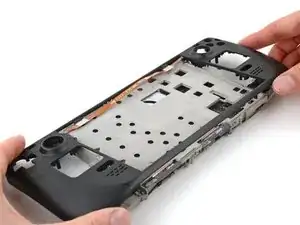
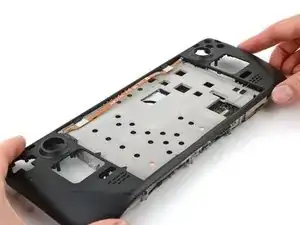
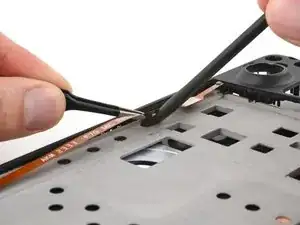
При сборке следуйте этим инструкциям, чтобы совместить переднюю панель с вашей средней рамкой:
Переверните среднюю рамку экраном вверх.
Зацепите верхний край новой передней панели за верхний край средней рамки, совместив кнопки и разъёмы с их вырезами.
Схватите правый конец кабеля звуковой платы и проведите его через вырез в средней рамке и над платой. Используйте лопатку или пинцет, чтобы отвести кабель от рамки при протягивании.
Убедитесь, что левый конец кабеля звуковой платы проходит поверх звуковой платы и не застревает под ней.
Шаг 96
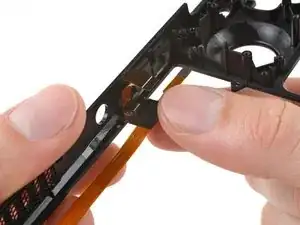
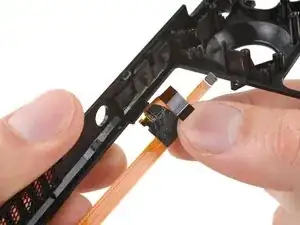
Отделите металлическую пластину, фиксирующую датчик окружающего освещения слева, от передней панели пальцами.
Шаг 97
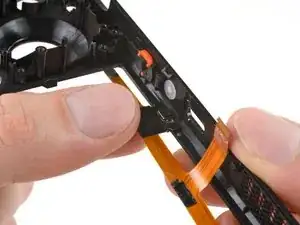
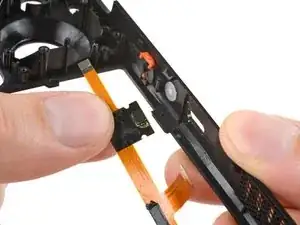
Отделите металлическую пластину, фиксирующую датчик окружающего освещения справа, от передней панели пальцами.
Шаг 98
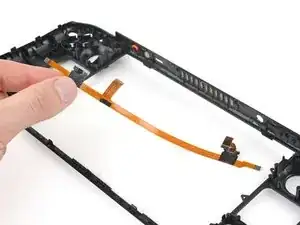
Снимите датчики окружающего освещения и кабель звуковой платы.
Осталась только передняя панель.
Заключение
Для сборки устройства выполните эти шаги в обратном порядке.
Отнесите электронные отходы на переработку к сертифицированному по стандартам R2 или e‑Stewards пункту приёма.
Ремонт не удался? Попробуйте базовую диагностику или обратитесь за помощью к сообществу ответов Steam Deck OLED.
Перевод руководства с ifixit.com