Замена левой платы кнопок Steam Deck OLED
Используйте это руководство для замены левой платы кнопок в вашем Steam Deck OLED.
Не забывайте соблюдать общие правила безопасности при работе с электростатическим разрядом (ESD) во время ремонта устройства.
Эти шаги описывают только физическое удаление и замену платы кнопок вашей консоли. Вам могут потребоваться дополнительные программные инструменты и процедуры калибровки, чтобы новая плата работала как положено.
Шаг 1
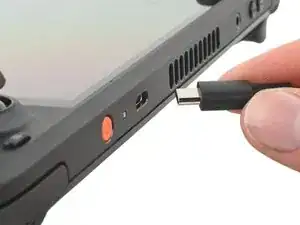
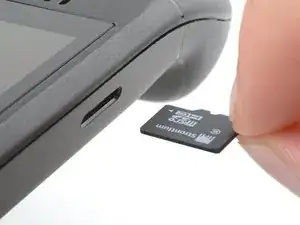
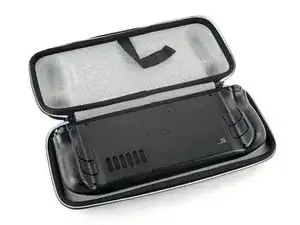
Включите ваш Steam Deck и дождитесь, пока заряд аккумулятора не опустится ниже 25%, прежде чем приступать к ремонту, так как заряженный литий‑полимерный аккумулятор может быть опасен при случайном проколе.
В качестве дополнительной меры предосторожности Valve рекомендует перевести Steam Deck в режим хранения батареи в BIOS перед началом внутренних работ. Узнать, как это сделать.
Выключите Steam Deck и отключите все кабели.
Если в устройстве установлена microSD‑карта, обязательно извлеките её перед снятием задней крышки. Попытка снять крышку с установленной картой может привести к её перелому пополам.
Во время ремонта иногда полезно положить Steam Deck лицевой стороной вниз в футляр, чтобы защитить джойстики и предотвратить люфт.
Шаг 2
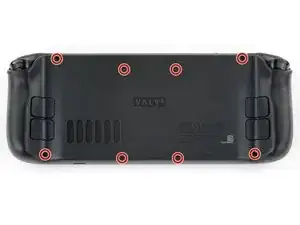
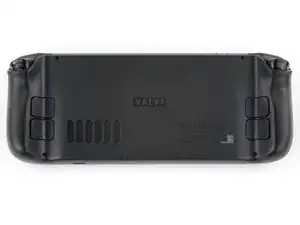
Используйте отвертку Torx T6, чтобы открутить восемь винтов длиной 5,8 мм, крепящих заднюю крышку.
В ходе ремонта отслеживайте каждый винт и убедитесь, что он возвращается на то же место, откуда был извлечён.
Шаг 3
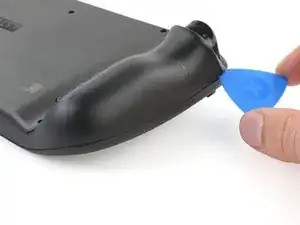
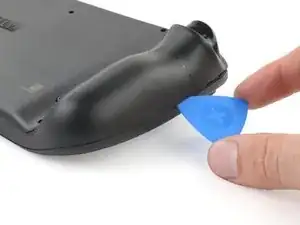
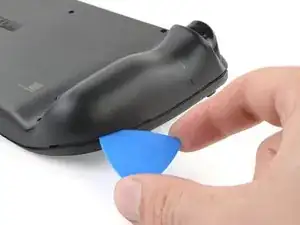
Вставьте монтажную лопатку под углом вверх между задней крышкой и передней панелью рядом с одним из спусковых крючков.
Если лопатку не удаётся вставить здесь, попробуйте вдоль верхнего или нижнего краёв Steam Deck OLED, затем сдвиньте её в сторону ручки.
Проведите лопатку вдоль края ручки, чтобы освободить зажимы, фиксирующие её к передней панели.
Шаг 4
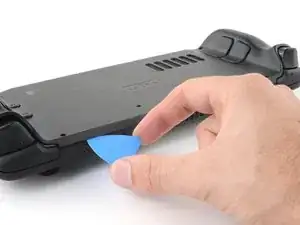
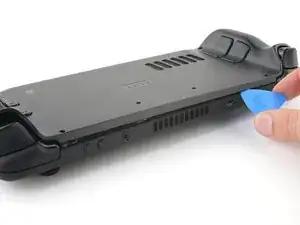
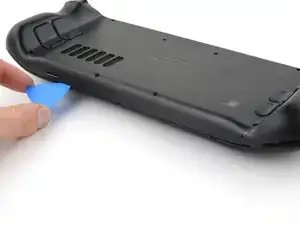
Повторно вставьте лопатку и проведите ею вдоль верхнего и нижнего краёв, пока задняя крышка не станет подвижной.
Шаг 5
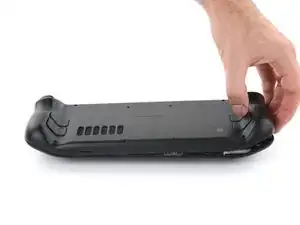
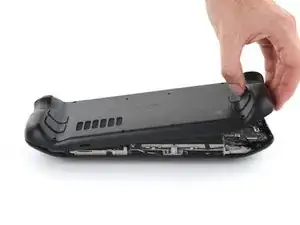
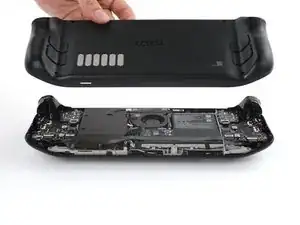
Схватите неподвешенную ручку и оттяните её от передней панели, чтобы освободить оставшиеся зажимы.
Снимите заднюю крышку.
Шаг 6
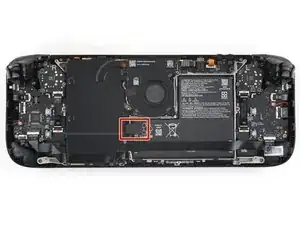
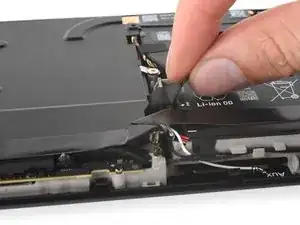
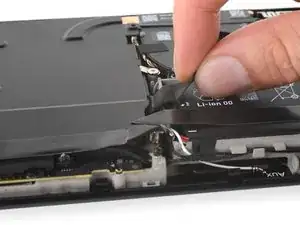
Схватите язычок кабеля батареи, расположенный слева от аккумулятора.
Резко потяните кабель батареи прямо от экранирующей пластины материнской платы (в сторону аккумулятора), чтобы отсоединить его.
Этот компонентный кабель довольно жёсткий. Если возникают трудности, возьмите язычок ближе к корпусу разъёма и аккуратно пройдите им из стороны в сторону, вытягивая.
Если язычок кабеля кажется хрупким или рвётся в процессе, снимите экранирующую пластину материнской платы и отсоедините кабель при помощи лопатки.
После отсоединения кабеля он может приподнять экранирующую пластину материнской платы. Не беспокойтесь — это не повредит устройство.
Шаг 7
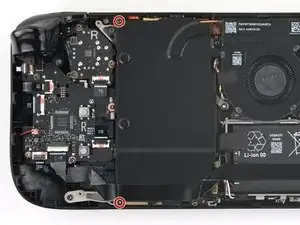
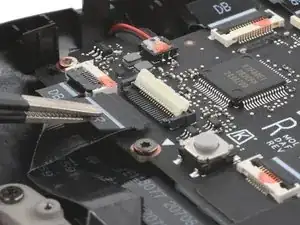
Во время разборки пропустите четыре следующих шага.
Во время сборки:
Установите два винта длиной 3,8 мм, чтобы закрепить экранирующую пластину материнской платы.
Подключите ZIF‑коннектор межплатного кабеля.
Шаг 8
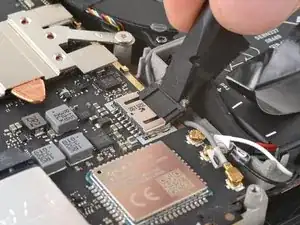
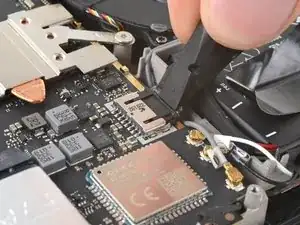
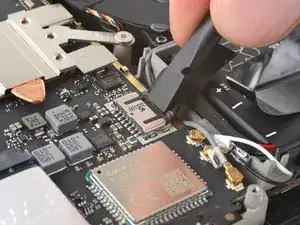
Во время сборки:
Используйте плоский конец лопатки, чтобы вставить разъём батареи в его гнездо на материнской плате.
Шаг 9
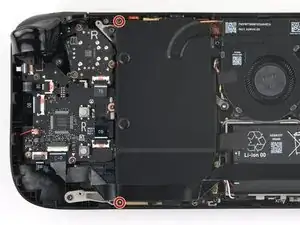
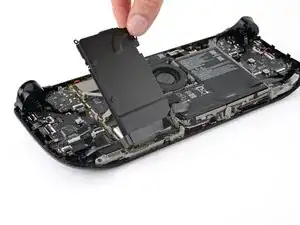
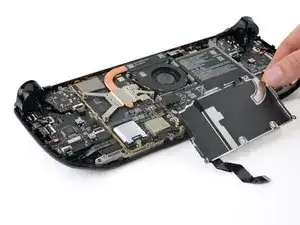
Во время сборки:
С помощью отвертки Torx T6 выкрутите два винта длиной 3,8 мм, крепящие экранирующую пластину материнской платы.
Поднимите верхний край экрана и переверните его через нижний край рамки, отведя в сторону от материнской платы.
Берегите кабель от заломов и натяжения.
Шаг 10
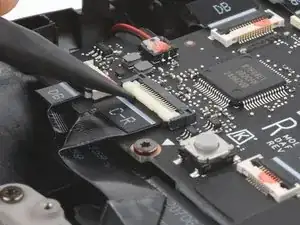
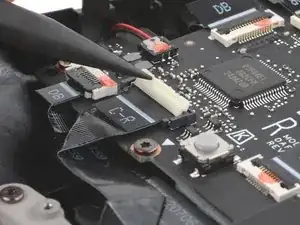
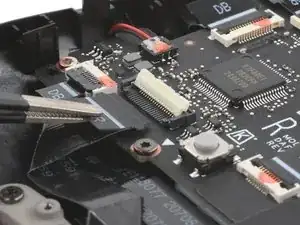
При сборке выполните этот шаг и четыре предыдущих шага, чтобы повторно подключить аккумулятор.
В этом шаге сборки вы отсоедините межплатный кабель, чтобы освободить экранирующую пластину материнской платы.
Используйте лопатку, чтобы поднять маленькую белую защёлку ZIF‑коннектора межплатного кабеля правой платы кнопок.
Пинцетом или пальцами возьмите язычок кабеля и вытащите его прямо из гнезда для отключения.
На язычке может быть маркировка C‑R.
Шаг 11
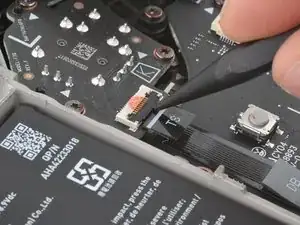
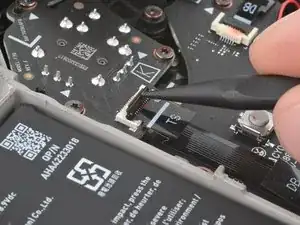
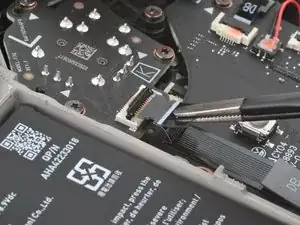
Кончиком лопатки поднимите маленькую защёлку ZIF‑коннектора левого джойстика ZIF‑коннектор.
Язычок на этом разъёме может быть промаркирован как TS.
Пинцетом или пальцами возьмите язычок кабеля и вытащите коннектор прямо из гнезда, чтобы отключить его.
Шаг 12
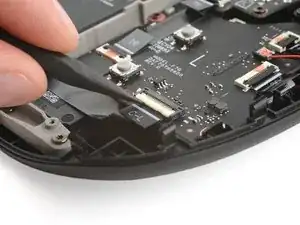
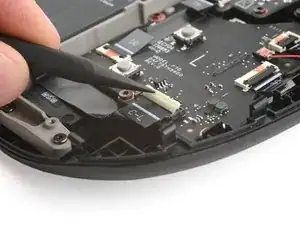
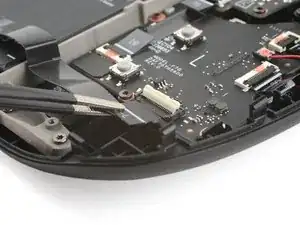
Используйте лопатку, чтобы отогнуть маленькую белую фиксирующую защёлку на ZIF‑разъёме шлейфа левой платы кнопок.
Ярлычок на этом разъёме может быть помечен C‑L.
Захватите язычок шлейфа пинцетом или пальцами и вытащите его прямо из гнезда, чтобы отключить.
Шаг 13
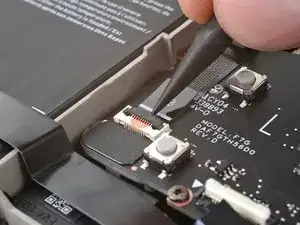
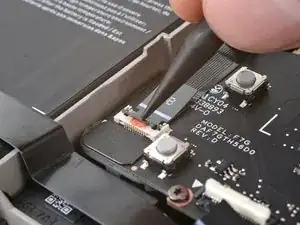
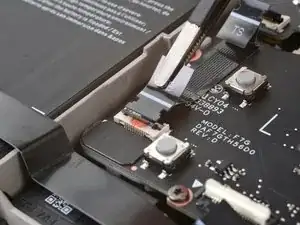
Отогните маленькую чёрную фиксирующую защёлку на ZIF‑разъёме шлейфа левого джойстика.
Ярлычок на этом разъёме может быть помечен DB.
Вытяните разъём прямо из гнезда, чтобы отключить его.
Шаг 14
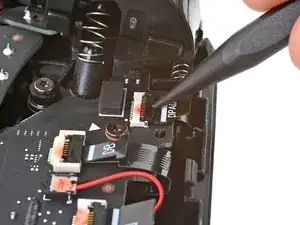
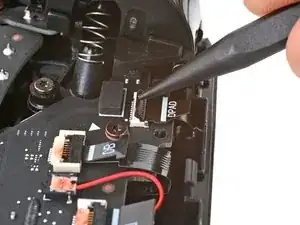
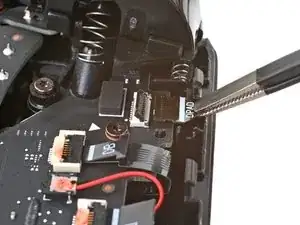
Отогните маленькую фиксирующую защёлку на ZIF‑разъёме шлейфа крестовины (D‑pad), расположенном в правом верхнем углу.
Ярлычок на этом разъёме может быть помечен DPAD.
Вытяните разъём прямо из гнезда, чтобы отключить его.
Шаг 15
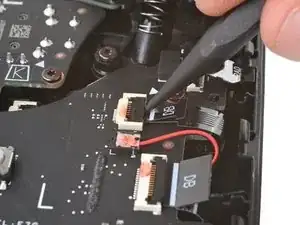
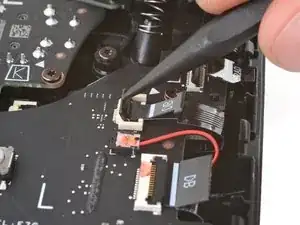
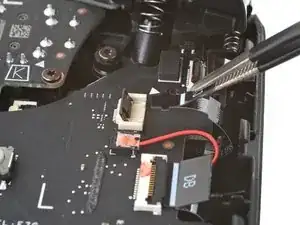
Отогните маленькую фиксирующую защёлку на ZIF‑разъёме шлейфа платы сенсорной панели, расположенном непосредственно ниже предыдущего.
Ярлычки на оставшихся ZIF‑разъёмах в этой процедуре могут быть помечены DB.
Поднимите разъём до освобождения его защёлок и вытяните прямо, чтобы отключить.
Шаг 16
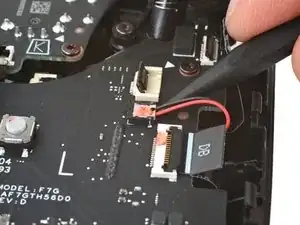
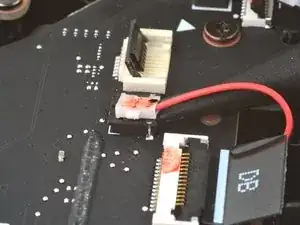
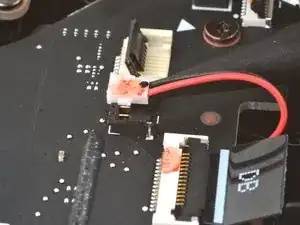
Если Вы не собираетесь заменять плату кнопок, можно оставить этот шлейф подключённым и откинуть плату на правую сторону корпуса после снятия винтов.
Будьте осторожны при отключении тактильного модуля: шлейфы и разъём очень хрупкие. Поддёргивайте только за основание белого разъёма, а не за шлейфы или гнездо.
Вставьте кончик лопатки под «шею» разъёма шлейфа тактильного модуля.
Аккуратно подденьте вверх, чтобы отключить разъём.
Шаг 17
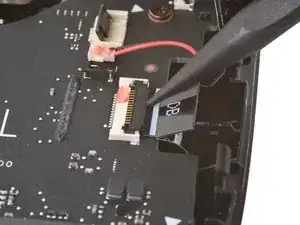
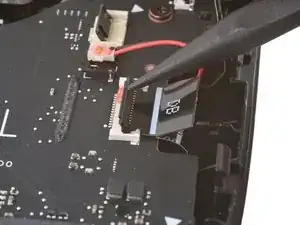
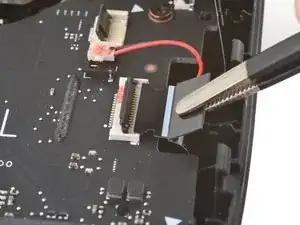
Отогните маленькую фиксирующую защёлку на ZIF‑разъёме шлейфа платы сенсорной панели, расположенном прямо ниже разъёма тактильного модуля.
Вытяните разъём прямо из гнезда, чтобы отключить его.
Шаг 18
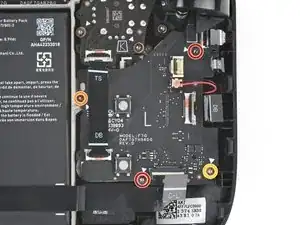
Используйте отвёртку Torx T6, чтобы извлечь четыре винта, фиксирующие левую плату кнопок:
Два винта длиной 5.9 мм
Один винт длиной 3.8 мм
Один винт длиной 4.9 мм
Шаг 19
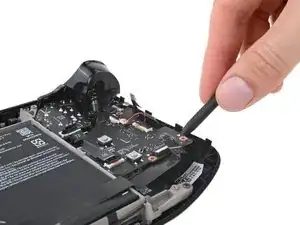
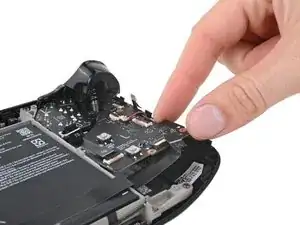
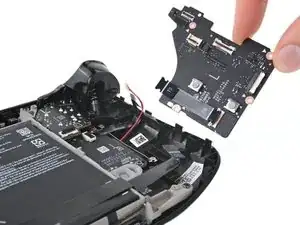
Вставьте кончик лопатки между нижним правым углом платы кнопок и корпусом.
Подденьте вверх, пока не сможете захватить плату пальцами.
Снимите плату кнопок.
При сборке убедитесь, что ни один из пяти шлейфов не оказался зажат под платой кнопок при её установке на место.
Заключение
Для сборки устройства выполните эти шаги в обратном порядке.
Отнесите электронные отходы в переработку у сертифицированного оператора R2 или e‑Stewards.
Ремонт не удался? Попробуйте базовую диагностику или обратитесь за помощью к сообществу ответов по Steam Deck OLED.
Перевод руководства с ifixit.com