Замена правого бампера Steam Deck OLED
Используйте это руководство, чтобы заменить правый бампер (R1) в вашем Steam Deck OLED.
Хотя порядок действий почти идентичен, следуйте этому руководству, чтобы заменить левый бампер (L1).
Не забывайте соблюдать общие правила по защите от электростатического разряда (ESD) при ремонте устройства.
Шаг 1
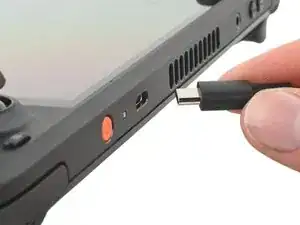
Включите Steam Deck и дождитесь разряда батареи ниже 25% перед началом ремонта, так как заряженная литий‑полимерная батарея может быть опасна при случайном проколе.
В качестве дополнительной меры предосторожности Valve рекомендует перевести Steam Deck в режим хранения батареи в BIOS перед началом внутренних работ. Читайте, как это сделать, здесь.
Выключите Steam Deck и отключите все кабели.
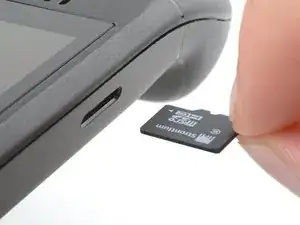
Если в устройстве установлена карта microSD, обязательно извлеките её перед снятием задней крышки. Попытка снять крышку при установленной карте может привести к её перелому пополам.
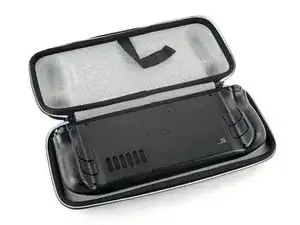
Во время ремонта иногда удобно положить Steam Deck лицом вниз в чехле, чтобы защитить джойстики и предотвратить люфт.
Шаг 2
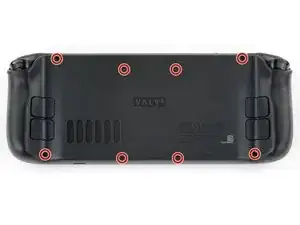
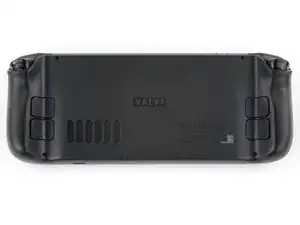
Используйте отвёртку T6 Torx, чтобы выкрутить восемь винтов длиной 5.8 мм, фиксирующих заднюю крышку.
В ходе ремонта следите за каждым винтом и возвращайте его на то же место, откуда он был извлечён.
Шаг 3
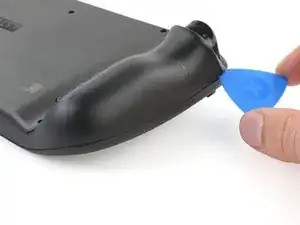
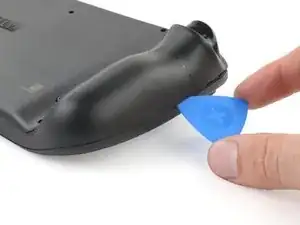
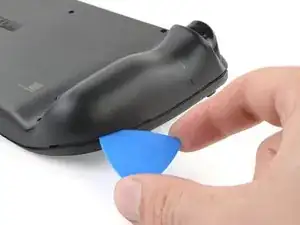
Вставьте медиатор под углом вверх между задней крышкой и передней панелью возле одного из триггеров.
Если не удаётся вставить медиатор здесь, попробуйте вдоль верхнего или нижнего края Steam Deck OLED, затем сдвиньте его в направлении рукояти.
Сдвиньте медиатор вдоль края рукояти, чтобы освободить защёлки, фиксирующие её к передней панели.
Шаг 4
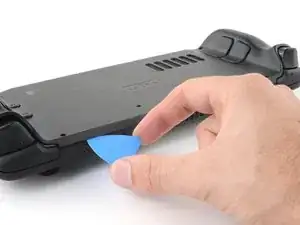
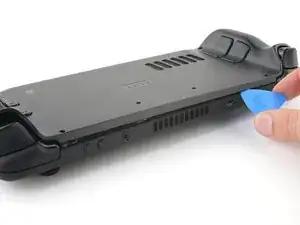
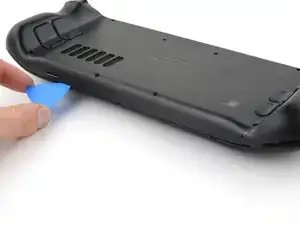
Повторно вставьте медиатор и проведите им вдоль верхнего и нижнего краёв, пока задняя крышка не начнёт легко отходить.
Шаг 5
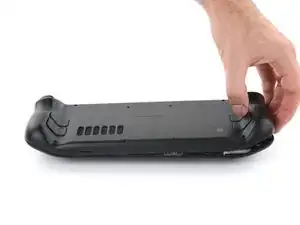
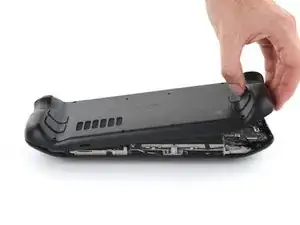
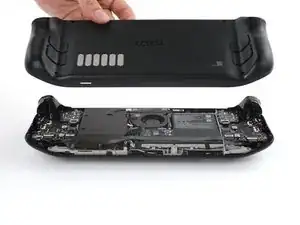
Схватите рукоять, где защёлки освобождены, и потяните её от передней панели, чтобы освободить оставшиеся защёлки.
Снимите заднюю крышку.
Шаг 6
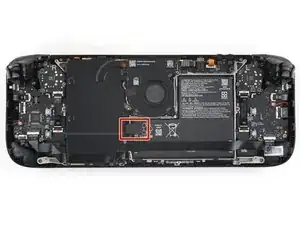
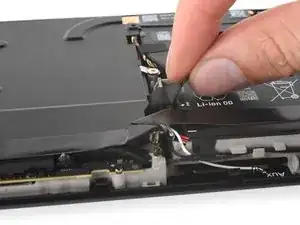
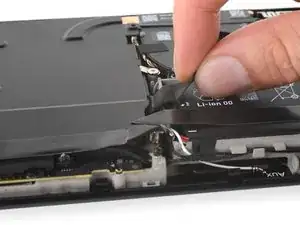
Схватите язычок кабеля батареи, расположенный слева от батареи.
Резко потяните кабель батареи прямо от экрана материнской платы (в сторону батареи), чтобы отключить его.
Этот собранный кабель довольно жёсткий. Если возникают трудности, зажмите язычок ближе к головке разъёма и аккуратно сдвигайте его из стороны в сторону при вытягивании.
Если язычок кабеля кажется хрупким или рвётся в процессе, снимите экран материнской платы и отключите кабель с помощью лопатки.
Когда кабель батареи отсоединится, он может немного приподнять экран материнской платы. Не беспокойтесь — это не повредит устройство.
Шаг 7
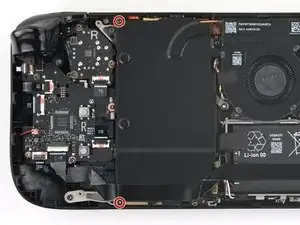
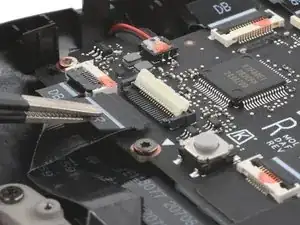
При разборке пропустите следующие три шага.
При сборке:
Установите два винта длиной 3.8 мм, чтобы закрепить экран материнской платы.
Подключите ZIF‑разъём шлейфа связи.
Шаг 8
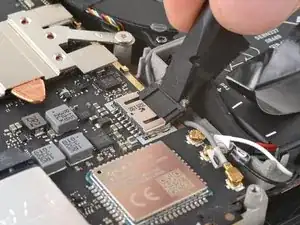
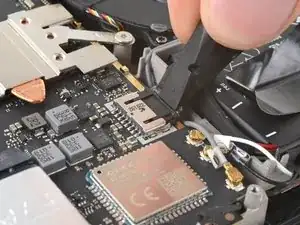
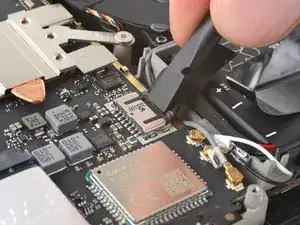
При сборке:
Используйте плоский конец лопатки, чтобы вставить разъём батареи в его гнездо на материнской плате.
Шаг 9
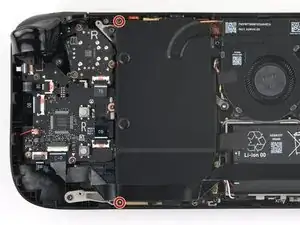
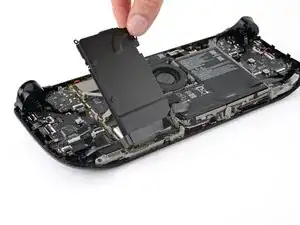
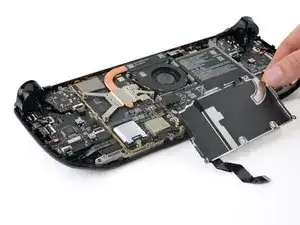
При сборке выполните этот шаг и предыдущие три шага, чтобы повторно подключить батарею.
Используйте отвёртку T6 Torx, чтобы выкрутить два винта длиной 3.8 мм, фиксирующих экран материнской платы.
Поднимите верхний край экрана материнской платы и переверните его через нижний край рамы, отведя в сторону от материнской платы.
Будьте осторожны, чтобы не перегнуть и не растянуть кабель.
Шаг 10
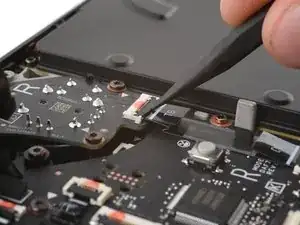
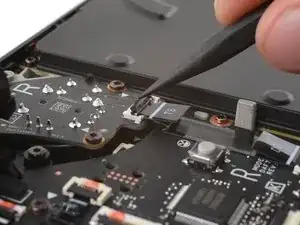
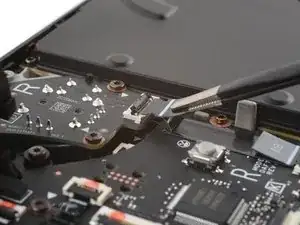
Используйте остриё лопатки, чтобы поднять маленькую фиксирующую защёлку на ZIF‑разъёме правого джойстика ZIF connector.
Язычок этого разъёма может быть помечен как TS.
Используйте пинцет или пальцы, чтобы схватить язычок кабеля и вытянуть разъём прямо из гнезда, отключив его.
Шаг 11
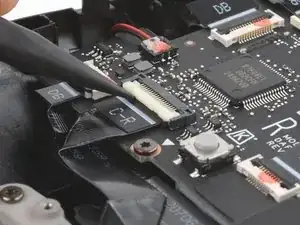
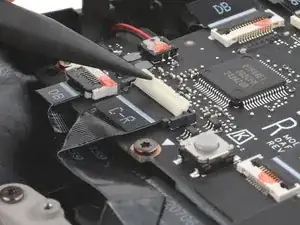
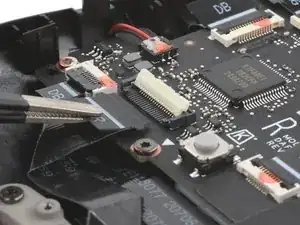
Используйте лопатку, чтобы поднять маленькую белую фиксирующую защёлку на ZIF‑разъёме шлейфа правой кнопочной платы.
Язычок этого разъёма может быть помечен как C‑R.
Используйте пинцет или пальцы, чтобы схватить язычок кабеля и вытянуть его прямо из гнезда, отключив разъём.
При сборке пока не подключайте этот кабель. Вы подключите его позже.
Шаг 12
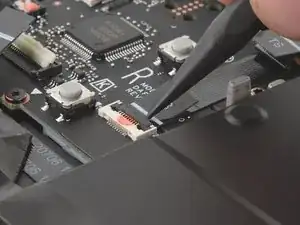
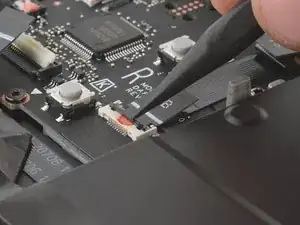
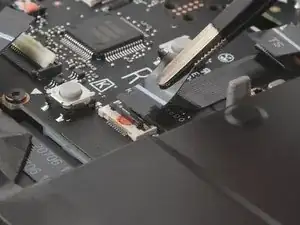
Поднимите маленькую черную фиксирующую защелку на ZIF‑разъеме кабеля правого стика.
Выдвижные язычки на остальных ZIF‑разъёмах в этой процедуре могут быть помечены DB.
Вытяните разъём прямо из его гнезда, чтобы отключить кабель.
Шаг 13
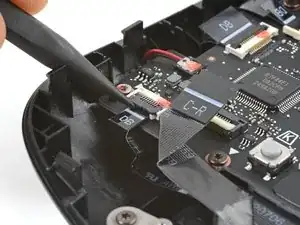
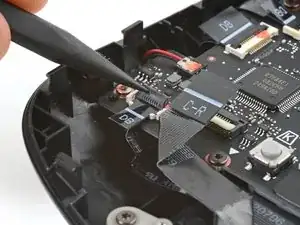
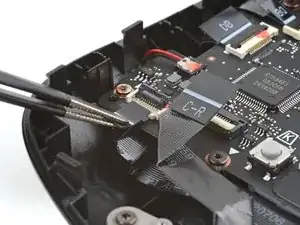
Поднимите маленькую фиксирующую защелку на ZIF‑разъёме кабеля платы кнопок, расположенном в левом нижнем углу.
Вытяните разъём прямо из его гнезда, чтобы отключить кабель.
Шаг 14
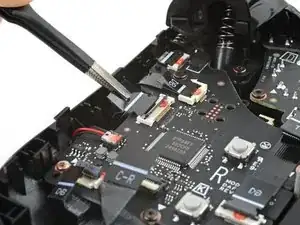
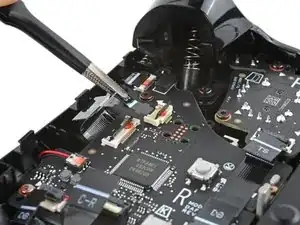
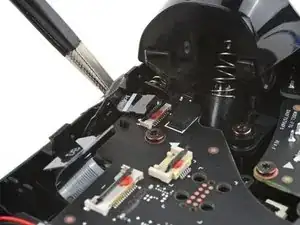
Повторите процедуру отключения ZIF‑кабелей для оставшихся трёх ZIF‑разъёмов:
Кабель тачпада
Кабель платы тачпада
Возможно, потребуется приподнять этот кабель при вытягивании, чтобы освободить его ответвления.
Кабель кнопок действий и кнопки меню
Шаг 15
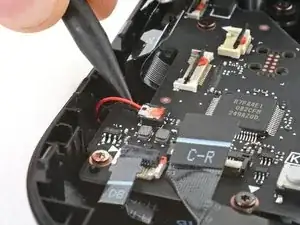
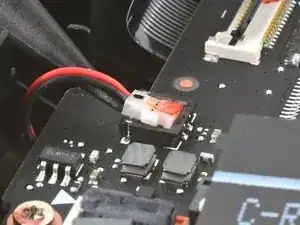
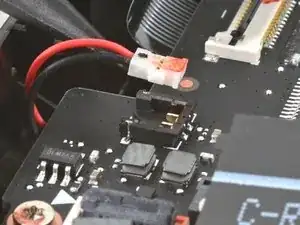
Если вы не собираетесь заменять плату кнопок, можно оставить этот кабель подключённым и уложить плату поверх левой стороны рамки после снятия винтов.
Будьте осторожны при отключении вибромотора: кабели и разъём очень хрупкие. Подденьте только основание белого разъёма, а не кабели или гнездо.
Подденьте острием лопатки разъём кабеля вибромотора под «шею» соединителя.
Аккуратно подденьте вверх, чтобы отключить его.
Шаг 16
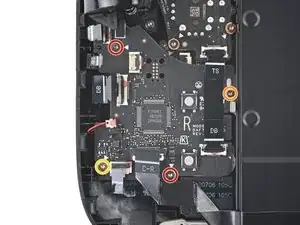
Используя отвертку T6 Torx, выкрутите четыре винта, крепящие правую плату кнопок:
Два винта длиной 5.9 мм
Один винт длиной 3.8 мм
Один винт длиной 4.9 мм
Шаг 17
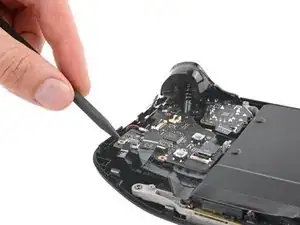
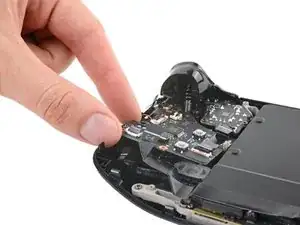
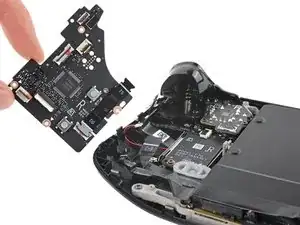
Вставьте остриё лопатки между нижним левым углом платы кнопок и рамкой.
Подденьте вверх, пока не сможете схватить плату кнопок пальцами.
Снимите плату кнопок.
При сборке убедитесь, что ни один из шести кабелей не оказался зажат под платой кнопок при её укладывании на место.
Шаг 18
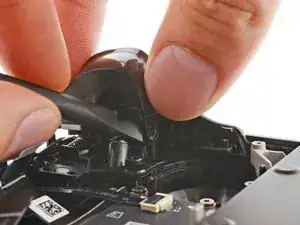
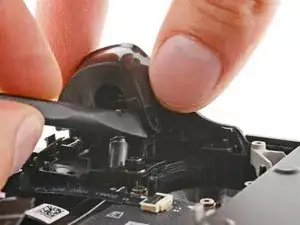
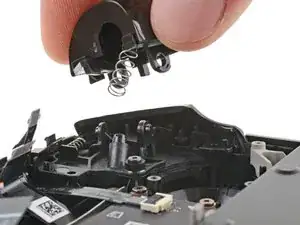
Правый триггер находится с вашей левой стороны, когда Steam Deck OLED лежит вверх ногами.
Триггер защёлкивается на двух штырях в рамке, которые также служат петлёй.
Положите плоский край лопатки на внутренний край правой защёлки триггера.
Пальцами сдвиньте триггер вправо, одновременно подсовывая лопатку между защёлкой и штырем.
С помощью лопатки выверните защёлку триггера наружу, отшагивая и приподнимая её от штыря, чтобы отщёлкнуть.
При сборке защёлкните сначала левый штырь. После установки нажмите вниз на триггер, чтобы защёлкнуть правый штырь — вы услышите характерный «щелчок».
Проверьте, правильно ли выровнена пружина триггера. Проверьте работу триггера перед продолжением сборки.
Шаг 19
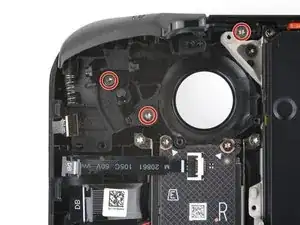
Используя отвертку T6 Torx, выкрутите три винта длиной 5.9 мм, крепящие сборку правого бампера.
Шаг 20
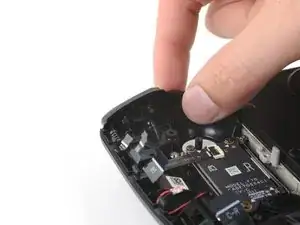
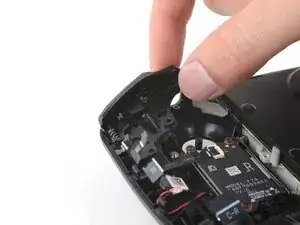
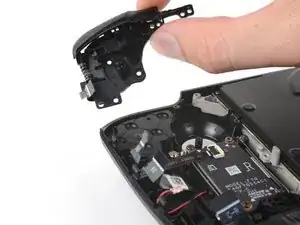
Возьмитесь за правую руку бамперной сборки и поднимите её со штырей‑выравнивателей.
Сдвиньте сборку вправо, чтобы убрать защёлку на левой кромке рамки.
Снимите сборку.
Мембрана кнопок действий и кнопки меню может остаться приклеенной к нижней стороне кронштейна бампера. В этом случае снимите её.
При сборке совместите кронштейн бампера с направляющими в рамке при установке на место.
Шаг 21
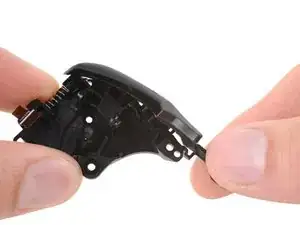
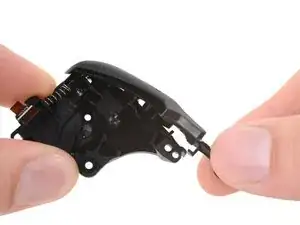
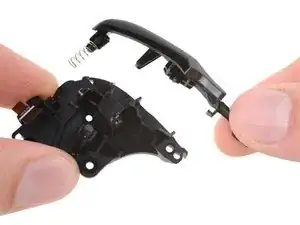
Бампер крепится к своему кронштейну пружиной на внешнем крае, направляющим штырем в середине и защёлкой на внутреннем крае.
Аккуратно отведите внутреннюю лапку бампера от кронштейна, чтобы освободить защёлку, удерживающую её.
Снимите бампер.
Заключение
Для сборки устройства выполните эти действия в обратном порядке.
Ремонт не удался? Попробуйте базовую диагностику или обратитесь за помощью к сообществу ответов Steam Deck OLED.
Перевод руководства с ifixit.com