Замена левого бампера Steam Deck OLED
Используйте это руководство, чтобы заменить левый бампер (L1) в вашем Steam Deck OLED.
Хотя процедура практически идентична, следуйте этому руководству, чтобы заменить правый бампер (R1).
Не забывайте соблюдать общие правила электростатической разрядки (ESD) при ремонте устройства.
Шаг 1
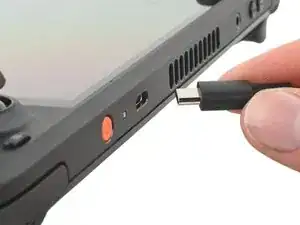
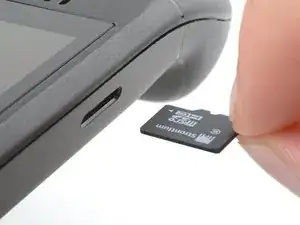
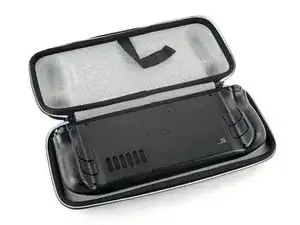
Включите ваш Steam Deck и дождитесь разряда батареи ниже 25% перед началом ремонта, так как заряженный литий‑полимерный аккумулятор может быть опасен при случайном проколе.
В качестве дополнительной меры предосторожности Valve рекомендует поставить Steam Deck в режим хранения батареи в BIOS перед началом любых внутренних работ. Читайте, как это сделать здесь.
Выключите Steam Deck и отключите все кабели.
Если у вас установлена карта microSD, обязательно извлеките её перед открытием Steam Deck. Если пытаться снять заднюю крышку с установленной картой, она может сломаться пополам.
Во время ремонта иногда полезно положить Steam Deck лицевой стороной вниз в чехле, чтобы защитить джойстики и предотвратить люфт.
Шаг 2
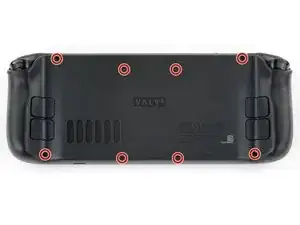
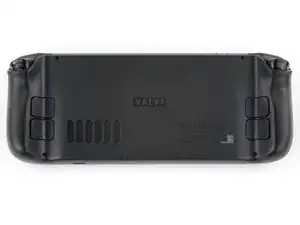
Используйте отвертку Torx T6, чтобы выкрутить восемь винтов длиной 5.8 мм, фиксирующих заднюю крышку.
В ходе ремонта отслеживайте каждый винт и убедитесь, что он возвращается точно на своё место.
Шаг 3
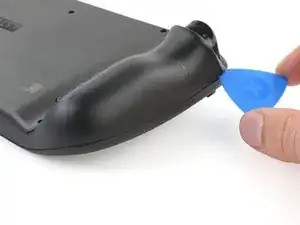
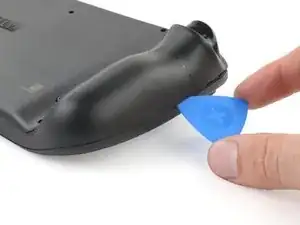
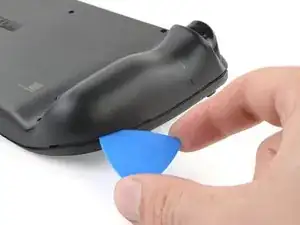
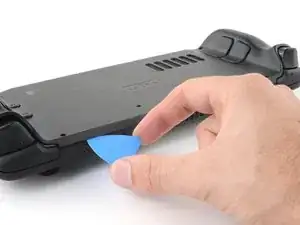
Вставьте пластиковую лопатку под углом вверх между задней крышкой и передней частью корпуса рядом с одним из курков.
Если не удаётся вставить лопатку здесь, попробуйте вдоль верхнего или нижнего края Steam Deck OLED, прежде чем сдвигать её в сторону рукояти.
Проведите лопаткой вдоль края рукояти, чтобы освободить защёлки, фиксирующие её с передней частью корпуса.
Шаг 4
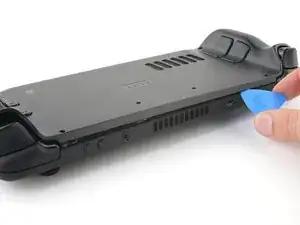
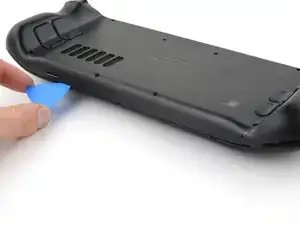
Заново вставьте лопатку и проведите ею вдоль верхнего и нижнего краёв, пока задняя крышка не станет свободной.
Шаг 5
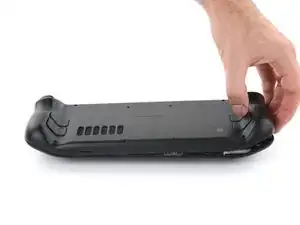
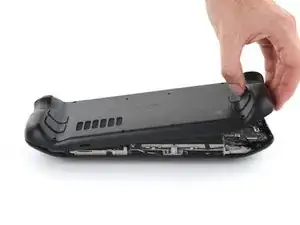
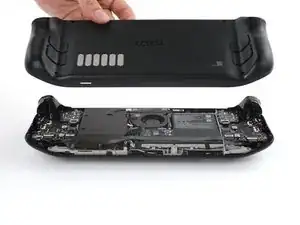
Схватите неснятую рукоять и потяните её от передней части корпуса, чтобы отщёлкнуть оставшиеся защёлки.
Снимите заднюю крышку.
Шаг 6
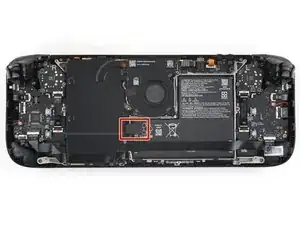
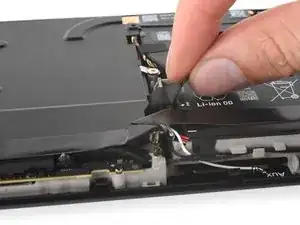
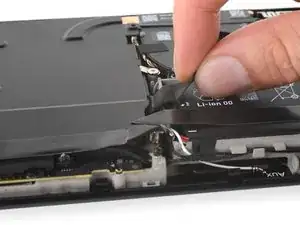
Возьмитесь за язычок кабеля батареи, расположенный слева от аккумулятора.
Решительно потяните кабель батареи прямо от экрана (в сторону батареи), чтобы отключить его от экрана материнской платы.
Этот собранный кабель довольно жёсткий. Если возникают сложности, перехватите язычок поближе к головке разъёма и аккуратно покачивайте его в сторону при вытягивании.
Если язычок кабеля кажется хрупким или рвётся в процессе, снимите экран материнской платы и отключите кабель лопаткой.
Когда кабель батареи выйдет, он может поджать экран материнской платы. Не беспокойтесь — это не повредит устройство.
Шаг 7
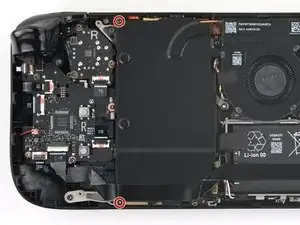
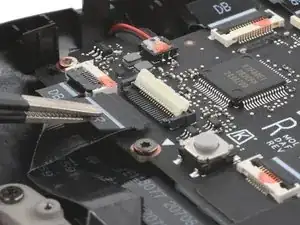
Во время разборки пропустите следующие четыре шага.
Во время сборки:
Заново установите два винта длиной 3.8 мм, чтобы зафиксировать экран материнской платы.
Подключите ZIF‑разъём соединительного кабеля.
Шаг 8
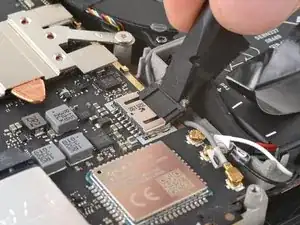
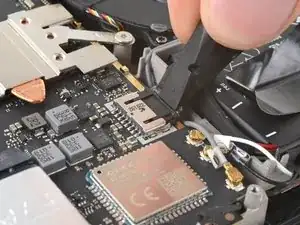
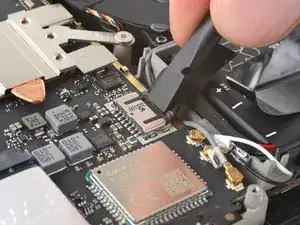
Во время сборки:
Используйте плоский конец лопатки, чтобы сдвинуть разъём батареи в его гнездо на материнской плате.
Шаг 9
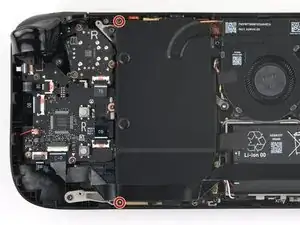
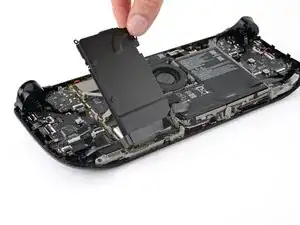
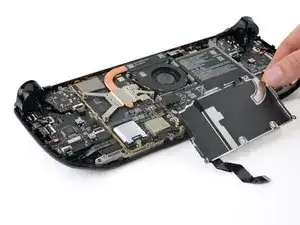
Во время сборки:
Используйте отвертку Torx T6, чтобы выкрутить два винта длиной 3.8 мм, фиксирующие экран материнской платы.
Поднимите верхний край экрана и переверните его через нижний край рамки, отведите от материнской платы.
Будьте осторожны, не перегибайте и не натягивайте кабель.
Шаг 10
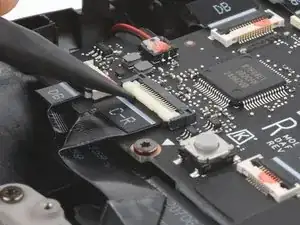
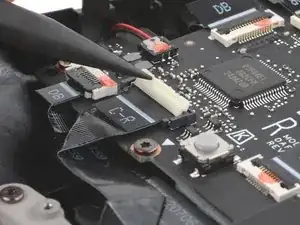
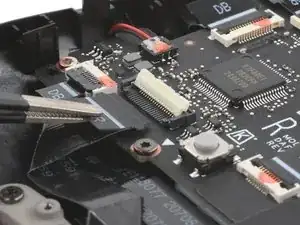
При сборке выполните этот шаг и четыре предыдущих, чтобы заново подключить батарею.
В этом шаге сборки вы отключите соединительный кабель, чтобы освободить экран материнской платы.
Используйте лопатку, чтобы поднять маленькую белую фиксирующую планку на ZIF‑разъёме соединительного кабеля правой кнопочной платы.
Используйте пинцет или пальцы, чтобы схватить язычок кабеля и вытащить его прямо из разъёма, чтобы отключить.
На язычке может быть маркировка C‑R.
Шаг 11
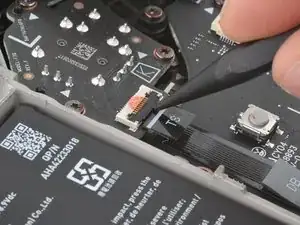
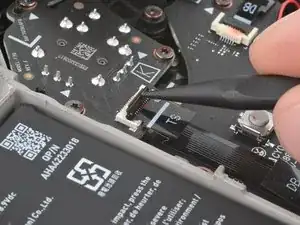
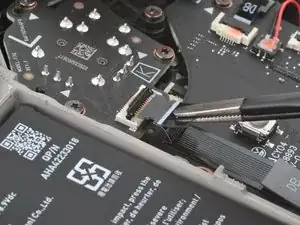
Используйте острый конец лопатки, чтобы поднять маленькую фиксирующую планку на левом ZIF‑разъёме джойстика. ZIF‑разъём
На язычке этого разъёма может быть маркировка TS.
Используйте пинцет или пальцы, чтобы схватить язычок кабеля и вытащить разъём прямо из гнезда, чтобы отключить его.
Шаг 12
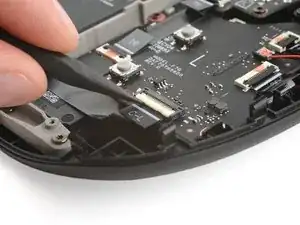
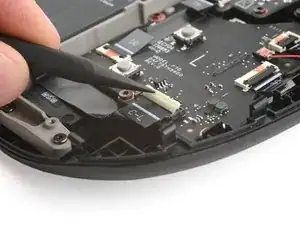
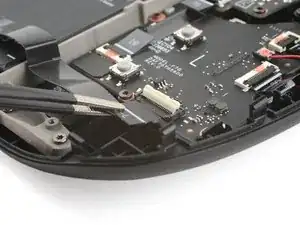
Используйте лопаточку, чтобы отогнуть маленький белый фиксирующий язычок на ZIF‑разъёме шлейфа левой платы кнопок.
Вытяжная полоска на этом разъёме может быть помечена C‑L.
Захватите вытяжную полоску шлейфа пинцетом или пальцами и вытяните её прямо из гнезда, чтобы отключить.
Шаг 13
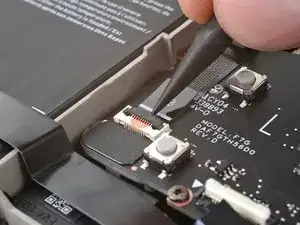
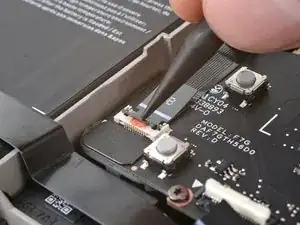
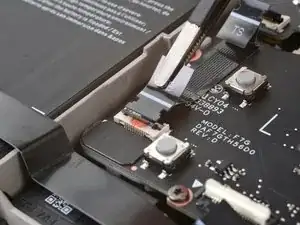
Отогните маленький чёрный фиксирующий язычок на ZIF‑разъёме шлейфа левого стика.
Вытяжная полоска на этом разъёме может быть помечена DB.
Вытяните разъём прямо из гнезда, чтобы отключить его.
Шаг 14
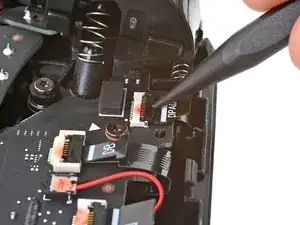
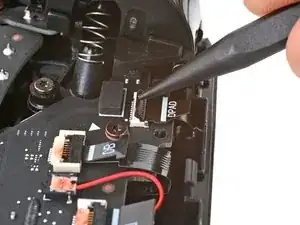
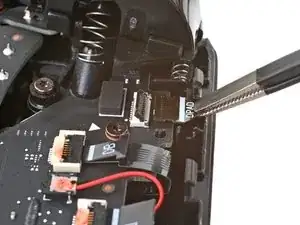
Отогните маленький фиксирующий язычок на ZIF‑разъёме шлейфа крестовины (D‑pad), расположенном в правом верхнем углу.
Вытяжная полоска на этом разъёме может быть помечена DPAD.
Вытяните разъём прямо из гнезда, чтобы отключить его.
Шаг 15
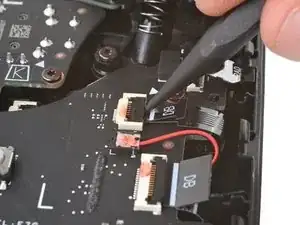
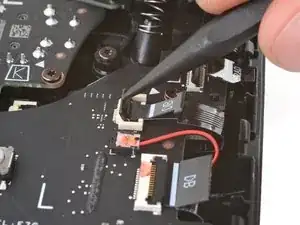
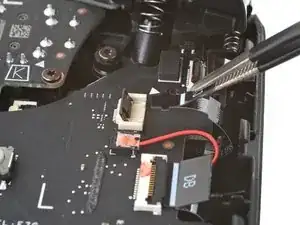
Отогните маленький фиксирующий язычок на ZIF‑разъёме шлейфа платы тачпада, расположенном прямо под предыдущим.
Вытяжные полоски на оставшихся ZIF‑разъёмах в этой процедуре могут быть помечены DB.
Поднимите разъём до освобождения его держателей и вытяните прямо, чтобы отключить.
Шаг 16
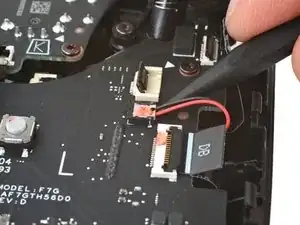
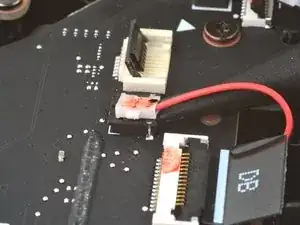
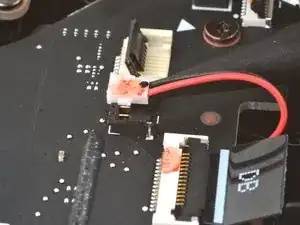
Если вы не собираетесь заменять плату кнопок, вы можете оставить этот кабель подключённым и отложить плату на правую сторону корпуса после удаления винтов.
Будьте осторожны при отключении тактильного двигателя — кабели и разъём очень хрупкие. Поддевать следует только основание белого разъёма, а не сами провода или гнездо.
Вставьте конец лопаточки под «шею» разъёма кабеля тактильного двигателя.
Осторожно подденьте, чтобы отключить его.
Шаг 17
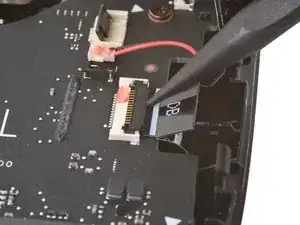
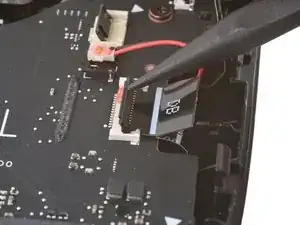
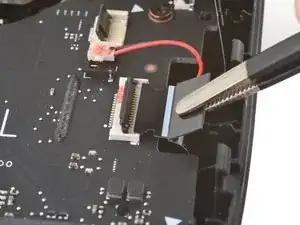
Отогните маленький фиксирующий язычок на ZIF‑разъёме шлейфа платы тачпада, расположенном прямо под разъёмом тактильного двигателя.
Вытяните разъём прямо из гнезда, чтобы отключить его.
Шаг 18
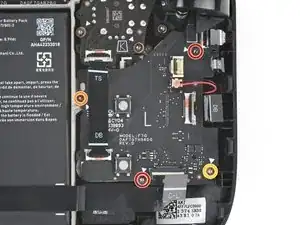
Используйте отвёртку T6 Torx, чтобы удалить четыре винта, фиксирующие левую плату кнопок:
Два винта длиной 5.9 мм
Один винт длиной 3.8 мм
Один винт длиной 4.9 мм
Шаг 19
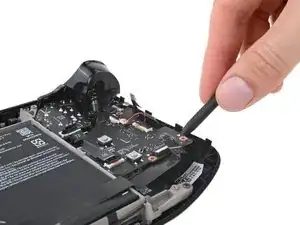
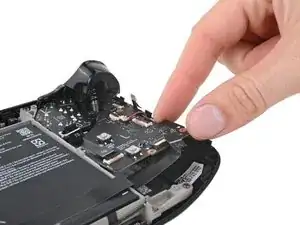
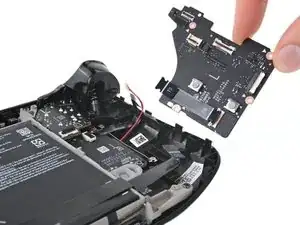
Вставьте кончик лопаточки между нижним правым углом платы кнопок и корпусом.
Подденьте, пока не сможете захватить плату пальцами.
Снимите плату кнопок.
При сборке убедитесь, что ни один из пяти кабелей не оказался зажат под платой кнопок при её установке на место.
Шаг 20
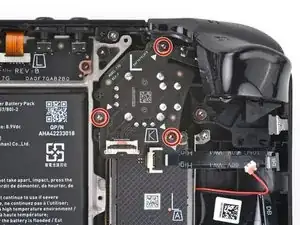
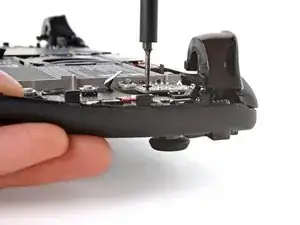
Используйте отвёртку T6 Torx, чтобы удалить три винта длиной 5.9 мм, фиксирующие правый стиковый модуль.
При сборке держите Steam Deck OLED приподнятым над рабочей поверхностью, чтобы он не опирался на стиковый модуль при затяжке винтов.
Шаг 21
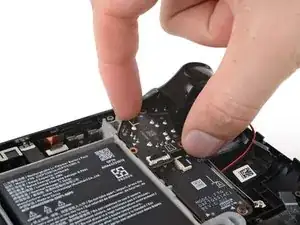
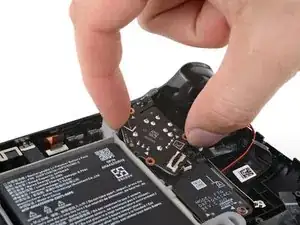
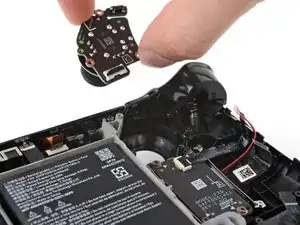
Схватите края платы стика и поверните её против часовой стрелки, чтобы освободить курок.
Снимите стиковый модуль.
Шаг 22
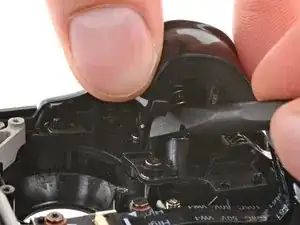
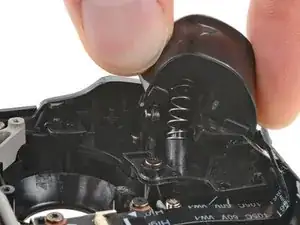
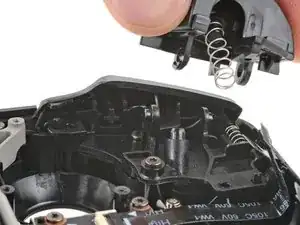
Левый курок находится на вашей правой стороне, когда Steam Deck OLED лежит перевёрнутым.
Курок защёлкивается на двух штифтах в корпусе, которые одновременно служат петлёй.
Разместите плоский конец лопаточки на внутреннем крае левой защёлки курка.
Пальцами сдвиньте курок влево, а лопаточкой подденьте между защёлкой и штифтом.
Поверните защёлку курка лопаточкой наружу, в сторону и вверх, чтобы отстегнуть её.
При сборке защёлкните сначала правый штифт. После установки нажмите на курок, чтобы защёлкнуть левый штифт — вы услышите характерный «щелчок».
Убедитесь, что пружина курка правильно выровнена. Проверьте работу курка перед продолжением сборки.
Шаг 23
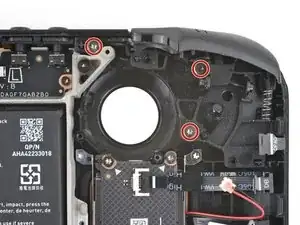
Используйте отвёртку T6 Torx, чтобы удалить три винта длиной 5.9 мм, фиксирующие сборку левого бампера.
Шаг 24
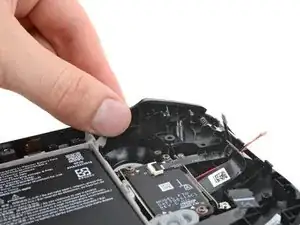
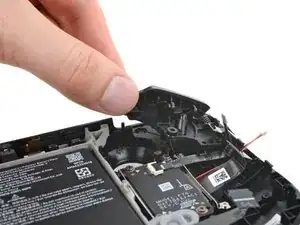
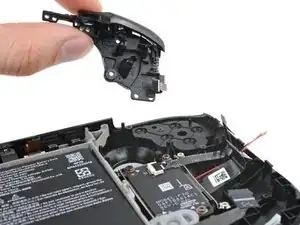
Схватите левую руку сборки бампера и поднимите её с направляющих штифтов.
Сдвиньте сборку влево, чтобы освободить защёлку на правом крае корпуса.
Снимите сборку.
Мембрана крестовины и кнопок просмотра может остаться приклеенной к нижней стороне кронштейна бампера. Если это произошло, снимите её.
При сборке совместите кронштейн бампера с направляющими штырями в корпусе при установке на место.
Шаг 25
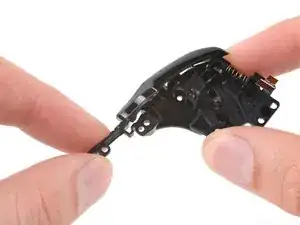
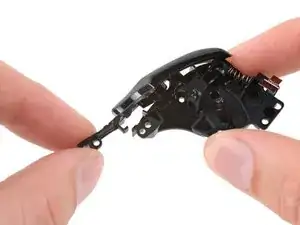
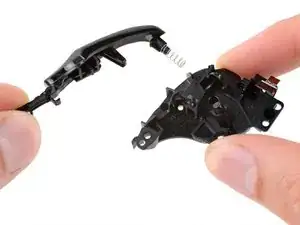
Бампер крепится к кронштейну пружиной с внешнего края, направляющим штифтом по центру и защёлкой с внутреннего края.
Осторожно оттяните внутреннюю руку бампера от кронштейна, чтобы освободить защёлку, удерживающую его.
Снимите бампер.
Заключение
Для сборки устройства выполните эти действия в обратном порядке.
Ремонт не удался? Попробуйте простые способы устранения неполадок или обратитесь за помощью к сообществу ответов Steam Deck OLED.
Перевод руководства с ifixit.com