Замена кнопки Steam на Steam Deck OLED
Воспользуйтесь этим руководством для замены кнопки Steam в вашем Steam Deck OLED.
Не забывайте следовать общим правилам безопасности при ремонте вашего устройства, связанным с электростатическим разрядом (ESD).
Шаг 1
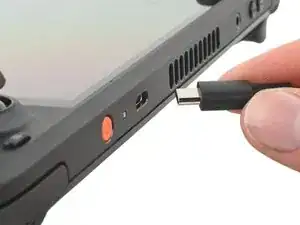
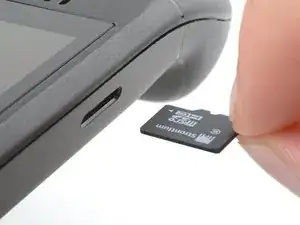
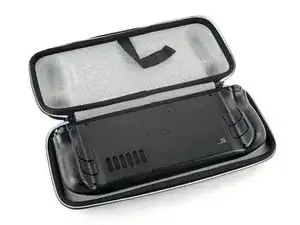
Включите ваш Steam Deck и дайте батарее разрядиться ниже 25% перед началом ремонта, так как заряженная литий-ионная полимерная батарея может быть опасна в случае случайного прокола.
В качестве дополнительной меры предосторожности, Valve рекомендует перевести ваш Steam Deck в режим хранения батареи в BIOS перед началом любых внутренних ремонтов. Читайте, как это сделать здесь.
Выключите ваш Steam Deck и отключите все кабели.
Если у вас установлен microSD-карта, обязательно удалите её перед открытием Steam Deck. Если вы попытаетесь снять заднюю крышку, оставив её установленной, она может сломаться.
Во время ремонта может быть полезно положить Steam Deck лицом вниз в его чехол для защиты джойстиков и предотвращения покачивания.
Шаг 2
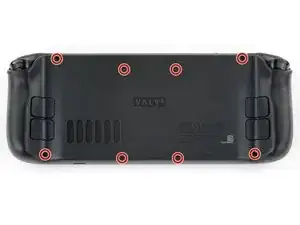
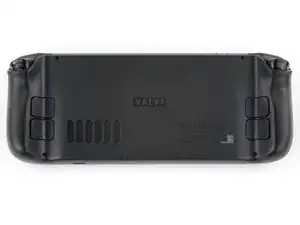
Используйте отвертку Torx T6, чтобы удалить восемь винтов длиной 5.8 мм, которые крепят заднюю крышку.
В течение всего разрешения отслеживайте каждый винт и убедитесь, что он возвращается на своё место.
Шаг 3
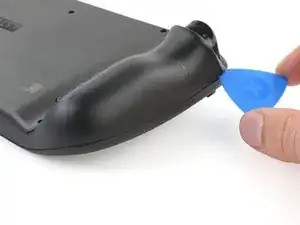
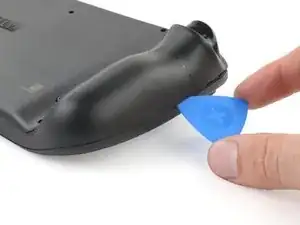
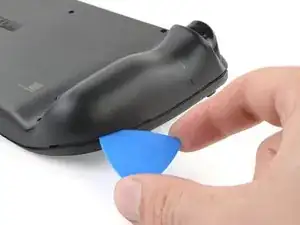
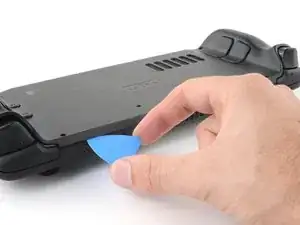
Вставьте открывающую лопатку под углом вверх между задней крышкой и передней оболочкой рядом с одним из триггеров.
Если вы не можете вставить лопатку здесь, попробуйте вдоль верхних или нижних краёв Steam Deck OLED, прежде чем скользить к ручке.
Пройдите лопаткой вдоль края ручки, чтобы освободить зажимы, крепящие её к передней оболочке.
Шаг 4
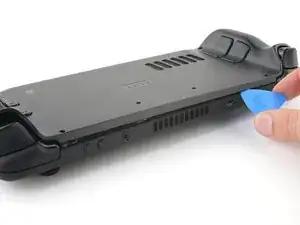
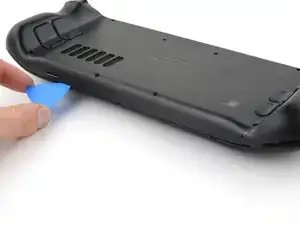
Вставьте лопатку обратно и проведите ею вдоль верхнего и нижнего краёв, пока задняя крышка не станет свободной.
Шаг 5
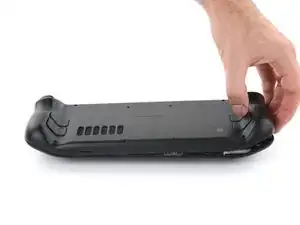
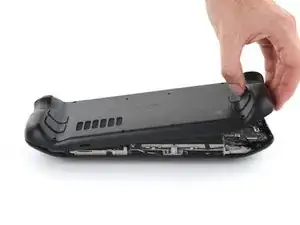
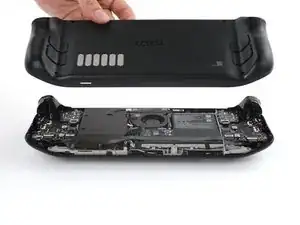
Удерживайте открывшуюся ручку и потяните её от передней оболочки, чтобы освободить оставшиеся зажимы.
Снимите заднюю крышку.
Шаг 6
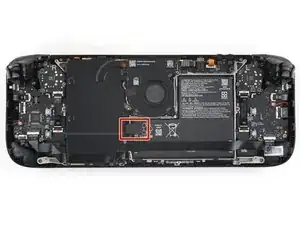
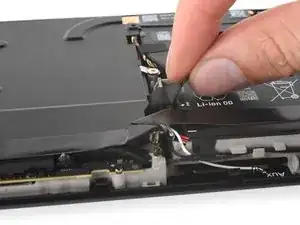
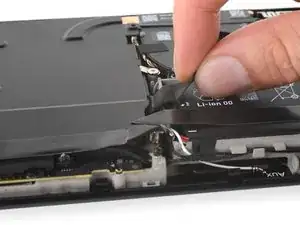
Удерживайте язычок провода батареи, расположенный слева от батареи.
Устойливо потяните провода батареи прямо от щита материнской платы (в сторону батареи), чтобы отключить его.
Этот провода в комплекте довольно жесткий. Если у вас возникают трудности, повторно возьмите язычок близко к головке разъёма и осторожно поворачивайте его из стороны в сторону, пока тянете.
Если язычок провода ощущается хрупким или рвётся в процессе, снимите щит материнской платы и отключите провод с помощью лопатки.
Когда провод батареи освободится, он может поднять щит материнской платы. Не беспокойтесь, это не повредит ничего.
Шаг 7
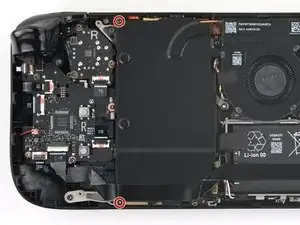
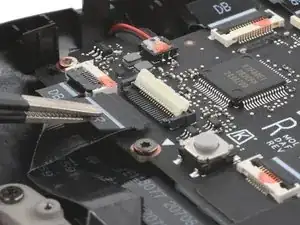
Во время разборки пропустите следующие четыре шага.
Во время сборки:
Установите два винта длиной 3.8 мм, чтобы закрепить щит материнской платы.
Подключите разъём кабеля межсоединения ZIF.
Шаг 8
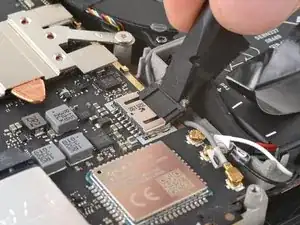
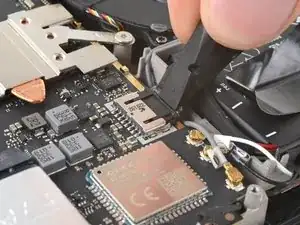
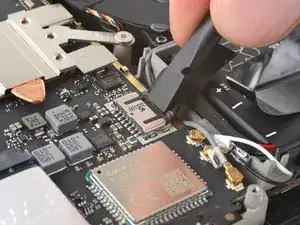
Во время сборки:
Используйте плоский конец лопатки, чтобы вставить разъём батареи в его гнездо на материнской плате.
Шаг 9
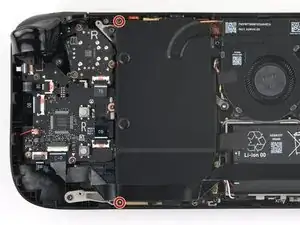
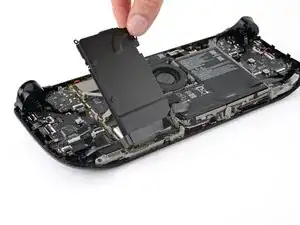
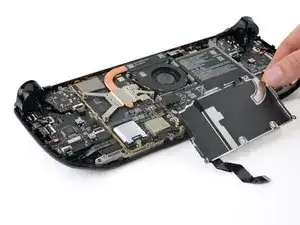
Во время сборки:
Используйте свою отвертку Torx T6, чтобы удалить два винта длиной 3.8 мм, которые крепят щит материнской платы.
Поднимите верхний край щита материнской платы и переверните его через нижний край рамки, вдали от материнской платы.
Будьте осторожны, чтобы не сломать или повредить кабель.
Шаг 10
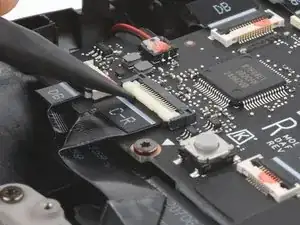
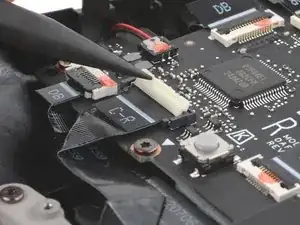
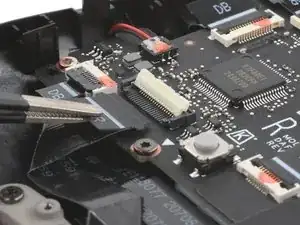
Во время сборки следуйте этому шагу и четырем вышеуказанным шагам, чтобы подключить батарею.
На этом этапе сборки вам нужно будет отключить кабель межсоединения, чтобы освободить щит материнской платы.
Используйте лопатку, чтобы поднять небольшой белый зажим на правом разъёме кнопочной платы межсоединения ZIF.
Используйте пинцет или пальцы, чтобы схватить язычок кабеля и аккуратно вытащить его прямо из гнезда, чтобы отключить его.
Язычок может быть помечен C‑R.
Шаг 11
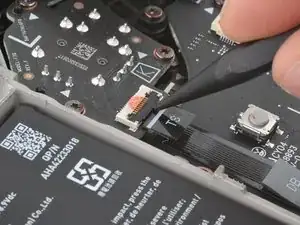
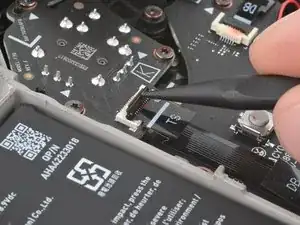
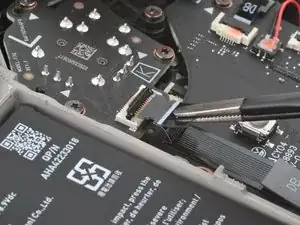
Используйте конец лопатки, чтобы поднять небольшой зажим на разъёме ZIF левого джойстика ZIF разъема.
Язычок на этом разъёме может быть помечен TS.
Используйте пинцет или пальцы, чтобы схватить язычок кабеля и аккуратно вытащить разъём прямо из гнезда, чтобы отключить его.
Шаг 12
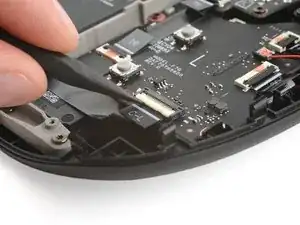
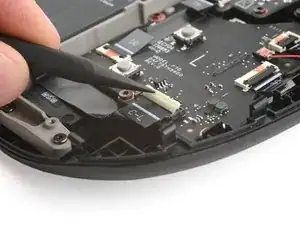
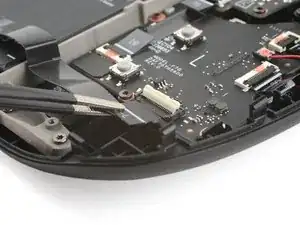
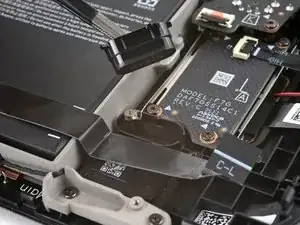
Используйте лопатку, чтобы поднять небольшой белый зажим на разъёме ZIF кнопочной платы левой кнопки межсоединения.
Язычок на этом разъёме может быть помечен C‑L.
Используйте пинцет или пальцы, чтобы схватить язычок кабеля и аккуратно вытащить его прямо из гнезда, чтобы отключить его.
Шаг 13
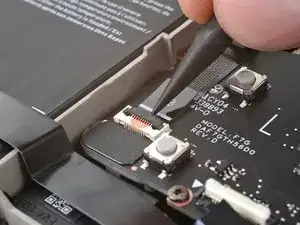
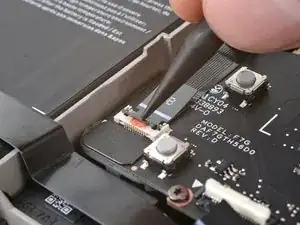
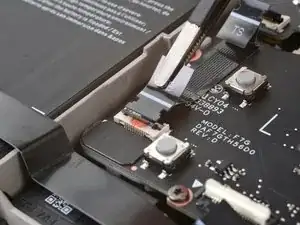
Поднимите маленькую черную защелку на кабеле левого стика ZIF.
Таб на этом разъеме может иметь надпись DB.
Сдвиньте разъем прямо вверх из гнезда, чтобы отключить его.
Шаг 14
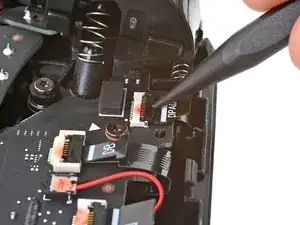
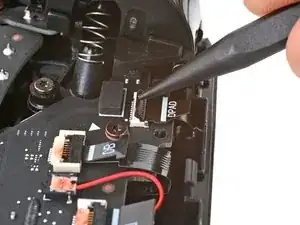
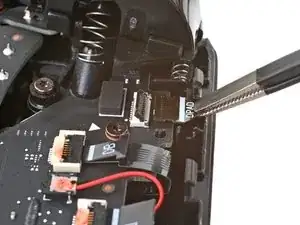
Поднимите маленькую защелку на разъеме ZIF D‑pad, расположенном в правом верхнем углу.
Таб на этом разъеме может иметь надпись DPAD.
Сдвиньте разъем прямо вверх из гнезда, чтобы отключить его.
Шаг 15
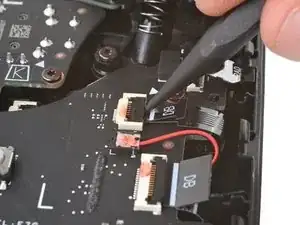
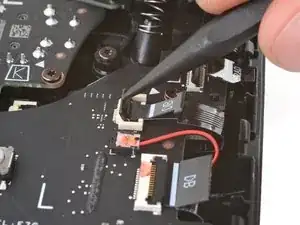
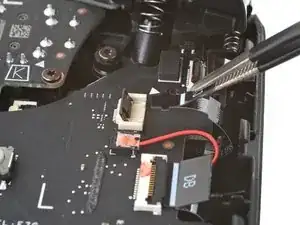
Поднимите маленькую защелку на разъеме ZIF кабеля платы сенсорной панели, расположенном прямо под предыдущим.
Таб на оставшихся разъемах ZIF в этой процедуре может иметь надпись DB.
Поднимите разъем, пока его крепления не освободятся, и сдвиньте его прямо вверх, чтобы отключить.
Шаг 16
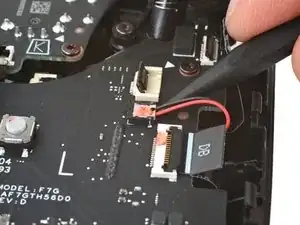
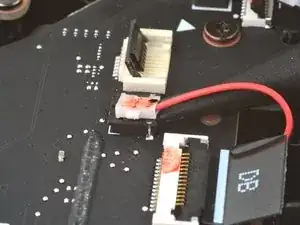
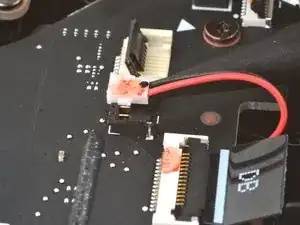
Если вы не заменяете плату кнопок, вы можете оставить этот кабель подключенным и положить плату на правую сторону корпуса после того, как вы удалили винты.
Будьте осторожны при отключении вибромотора, так как кабели и разъем очень хрупкие. Подденьте только основание белого разъема, а не кабели или гнездо.
Вставьте кончик своей лопатки под шею разъема кабеля вибромотора.
Осторожно подденьте, чтобы отключить его.
Шаг 17
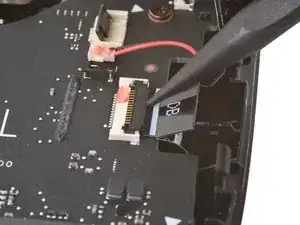
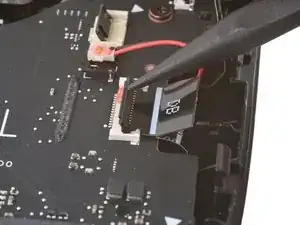
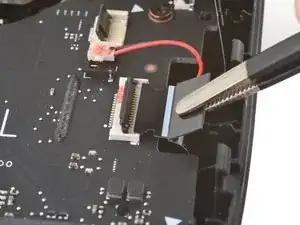
Поднимите маленькую защелку на разъеме ZIF кабеля платы сенсорной панели, расположенном прямо под разъемом вибромотора.
Сдвиньте разъем прямо вверх из гнезда, чтобы отключить его.
Шаг 18
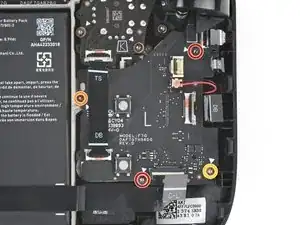
Используйте свой Torx-отвертку T6, чтобы удалить четыре винта, крепящие левую плату кнопок:
Два винта длиной 5,9 мм
Один винт длиной 3,8 мм
Один винт длиной 4,9 мм
Шаг 19
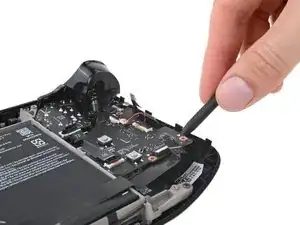
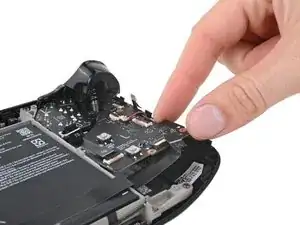
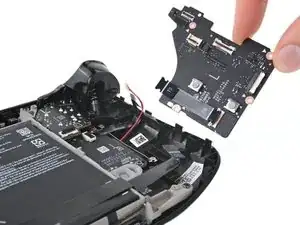
Вставьте кончик своей лопатки между нижним правым углом платы кнопок и корпусом.
Подденьте вверх, пока не сможете схватить плату кнопок пальцами.
Удалите плату кнопок.
Во время сборки убедитесь, что ни один из пяти кабелей не зажат под платой кнопок, когда будете укладывать ее на место.
Шаг 20
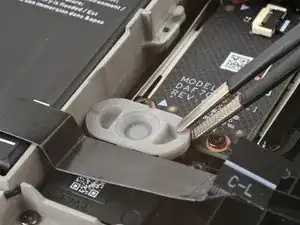
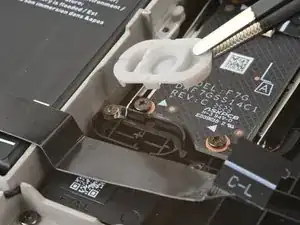
Используйте пинцет, чтобы удалить мембрану кнопки Steam.
Шаг 21
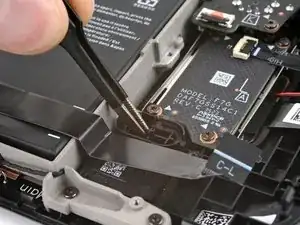
Удалите кнопку Steam.
Эта кнопка имеет ключ, поэтому она подходит только в своем углублении в правильной ориентации.
Заключение
Чтобы собрать устройство, следуйте этим инструкциям в обратном порядке.
Ремонт не удался? Попробуйте провести базовую диагностику или спросите в нашем сообществе ответов по Steam Deck OLED о помощи.
Перевод руководства с ifixit.com