Замена динамиков Steam Deck OLED
Используйте это руководство, чтобы заменить динамики в вашем Steam Deck OLED.
Левый и правый динамики соединены в один кабель, поэтому их необходимо заменять парой.
Не забывайте соблюдать общие правила по защите от статического электричества (ESD) при ремонте устройства.
Для завершения ремонта вам потребуются замена теплопроводящей пасты и клей для динамиков.
Шаг 1
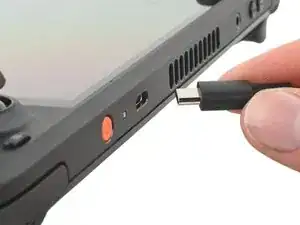
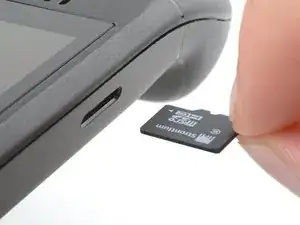
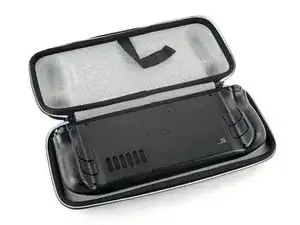
Включите Steam Deck и дождитесь разряда аккумулятора до уровня ниже 25% перед началом ремонта, так как заряженный литий‑полимерный аккумулятор может представлять опасность при случайном проколе.
В качестве дополнительной меры предосторожности Valve рекомендует перевести Steam Deck в режим хранения батареи в BIOS перед началом внутренних работ. Читайте, как это сделать, здесь.
Выключите Steam Deck и отключите все кабели.
Если у вас установлена карта microSD, убедитесь, что извлекли её до открытия Steam Deck. Попытка снять заднюю крышку с установленной картой может привести к её перелому.
Во время ремонта иногда полезно положить Steam Deck экраном вниз в чехле, чтобы защитить стики и предотвратить их шатание.
Шаг 2
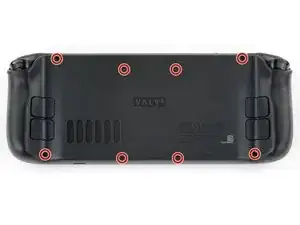
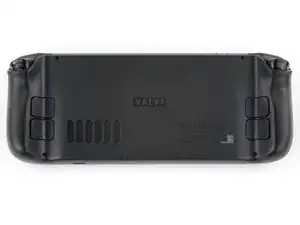
Используйте отвертку T6 Torx, чтобы выкрутить восемь винтов длиной 5.8 мм, фиксирующих заднюю крышку.
На протяжении всего ремонта отслеживайте каждый винт и убедитесь, что он возвращается точно на своё место.
Шаг 3
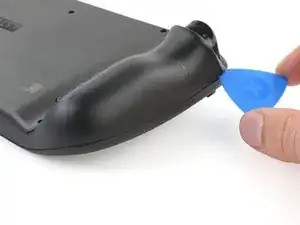
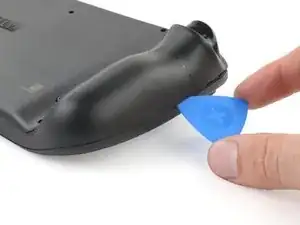
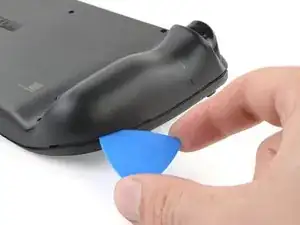
Вставьте медиатор для вскрытия под углом вверх между задней крышкой и передней панелью рядом с одним из курков.
Если медиатор не входит здесь, попробуйте вдоль верхнего или нижнего краёв Steam Deck OLED, затем передвиньте его в сторону ручки.
Сдвиньте медиатор вдоль края ручки, чтобы освободить защёлки, фиксирующие её к передней панели.
Шаг 4
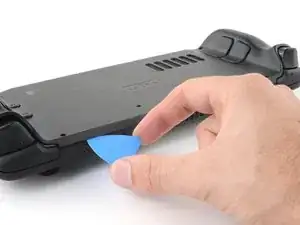
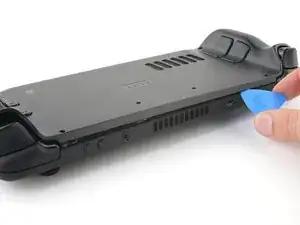
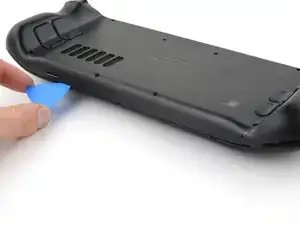
Повторно вставьте медиатор и проведите им вдоль верхнего и нижнего краёв, пока задняя крышка не станет подвижной.
Шаг 5
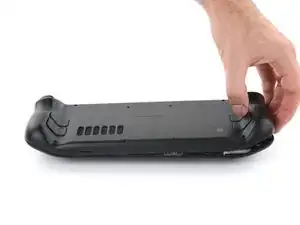
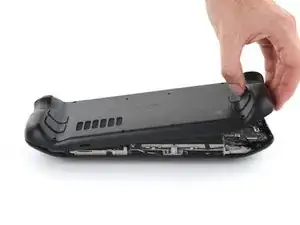
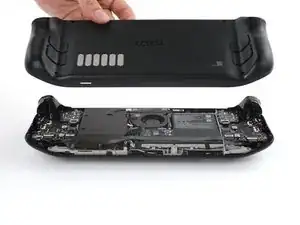
Схватите отщёлкнутую ручку и потяните её от передней панели, чтобы освободить оставшиеся защёлки.
Снимите заднюю крышку.
Шаг 6
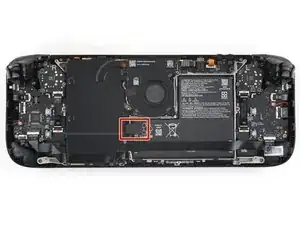
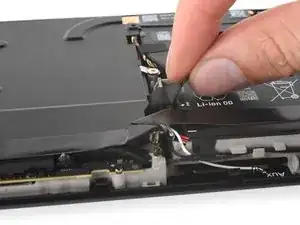
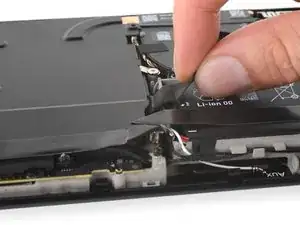
Возьмитесь за язычок кабеля питания аккумулятора, расположенный слева от батареи.
Решительно потяните кабель питания аккумулятора прямо от экрана защиты материнской платы (в сторону батареи), чтобы отсоединить его.
Этот сдвоенный кабель довольно жёсткий. Если возникают трудности, возьмитесь за язычок ближе к основанию разъёма и осторожно покачивайте из стороны в сторону при вытягивании.
Если язычок кабеля кажется хрупким или рвётся в процессе, снимите экран защиты материнской платы и отсоедините кабель при помощи лопатки.
Когда кабель питания освободится, он может приподнять экран защиты материнской платы. Не беспокойтесь — это не повредит устройство.
Шаг 7
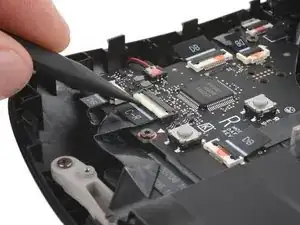
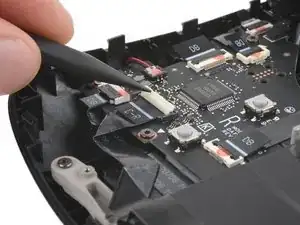
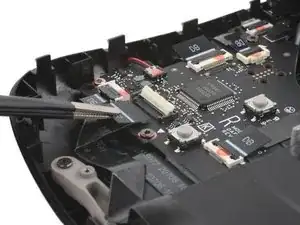
Используйте лопаточку, чтобы откинуть вверх маленькую белую защёлку на разъёме соединительного кабеля правой кнопочной платы ZIF‑коннекторе.
Захватите язычок кабеля пинцетом или пальцами и вытяните его прямо из гнезда, чтобы отсоединить.
На язычке может быть маркировка C‑R.
Шаг 8
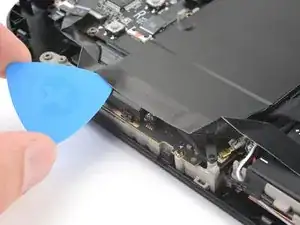
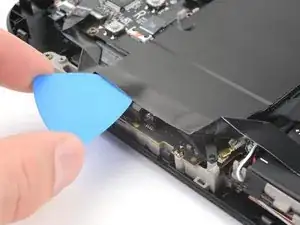
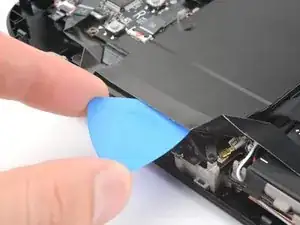
Соединительный кабель приклеен к экрану защиты материнской платы.
Вставьте медиатор между соединительным кабелем и экраном защиты материнской платы.
Будьте осторожны, не перегните и не порвите кабель.
Если медиатор трудно вставить, слегка разогрейте кабель с помощью iOpener или фена.
Проведите медиатор вдоль экрана, чтобы отделить кабель.
Шаг 9
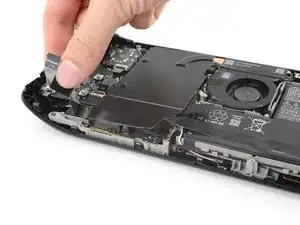
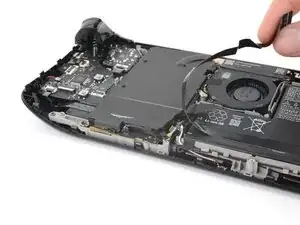
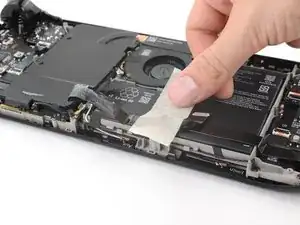
В оставшейся части ремонта может быть удобно переместить соединительный кабель поверх батареи, чтобы он не мешал экрану защиты материнской платы.
Будьте осторожны, не перегните и не натяните кабель, так как он всё ещё приклеен к батарее.
Зафиксируйте кабель лентой в положении, удалённом от экрана защиты материнской платы.
Шаг 10
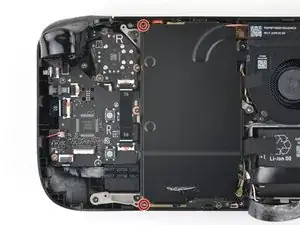
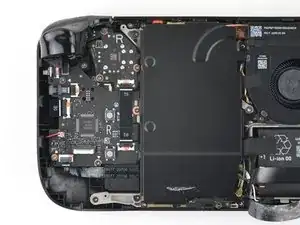
Используйте отвертку T6 Torx, чтобы выкрутить два винта длиной 3.8 мм, фиксирующих верхний левый и нижний левый углы экрана защиты материнской платы.
Шаг 11
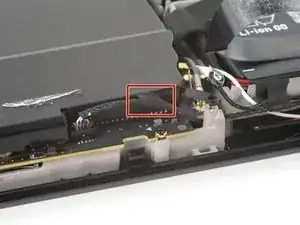
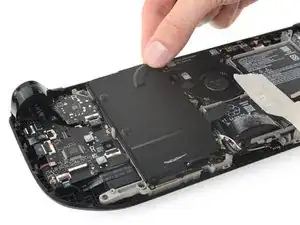
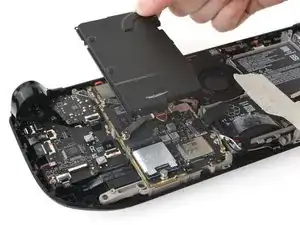
Если кабель динамика прикреплён к нижнему краю экрана защиты материнской платы скотчем, аккуратно отклеите его.
Снимите экран защиты материнской платы.
Шаг 12
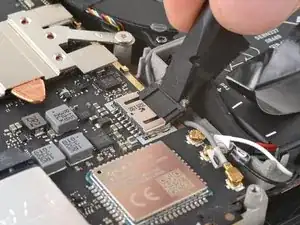
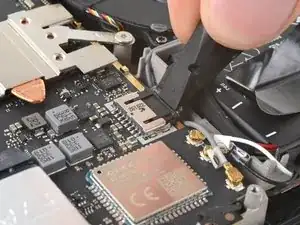
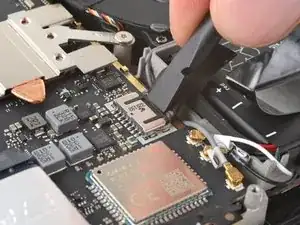
При сборке используйте плоскую сторону лопатки, чтобы вставить разъём батареи в гнездо на материнской плате.
Шаг 13
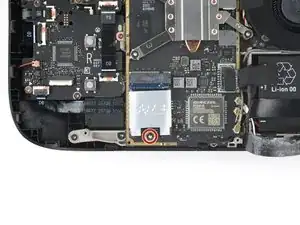
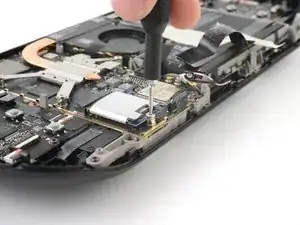
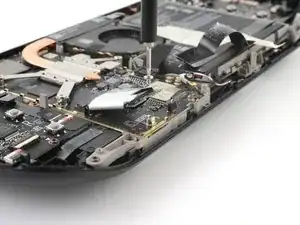
Используйте отвёртку Torx T6, чтобы вынуть винт длиной 3,3 мм, фиксирующий SSD.
При выкручивании винта SSD приподнимется под небольшим углом.
Шаг 14
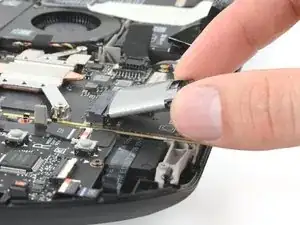
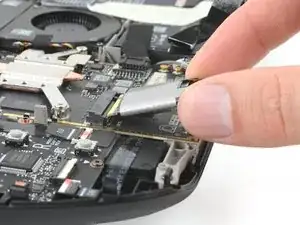
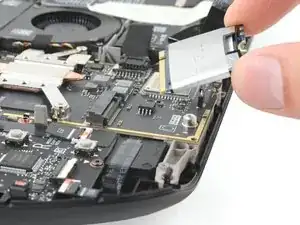
Возьмитесь за край SSD и потяните его от разъёма платы M.2, чтобы извлечь.
Снимите SSD.
При сборке вставляйте SSD под небольшим углом в гнездо и удерживайте его прижатым к стойке винта, пока закручиваете винт.
Шаг 15
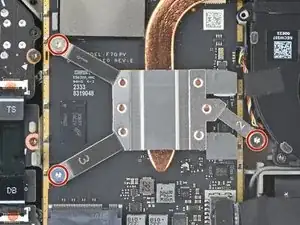
Используйте отвёртку Torx T6, чтобы вынуть три винта длиной 3,3 мм, фиксирующие радиатор.
При сборке устанавливайте винты в порядке, указанном на креплениях радиатора: 1, 2, затем 3.
Шаг 16
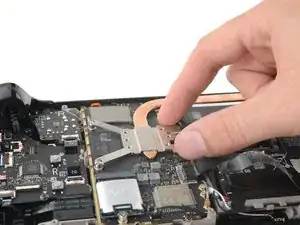
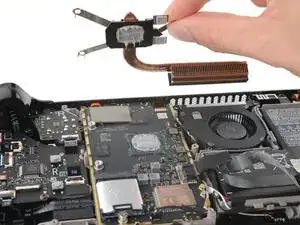
Поднимите радиатор с материнской платы и снимите его.
В зависимости от возраста устройства может потребоваться усилие. Вращательное движение может помочь разорвать термопасту.
Перед повторной установкой радиатора следуйте этому руководству для очистки радиатора и APU и повторного нанесения термопасты.
Шаг 17
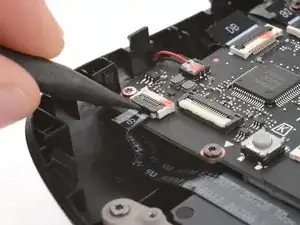
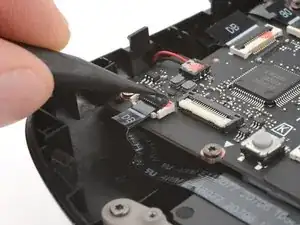
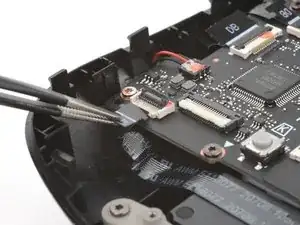
Используйте острие лопатки, чтобы поднять маленькую чёрную защёлку ZIF-разъёма платы правой кнопки в левом нижнем углу платы.
Пинцетом или пальцами захватите оттяжную бирку и вытащите шлейф прямо из гнезда, чтобы отсоединить его.
Шаг 18
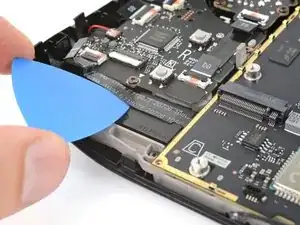
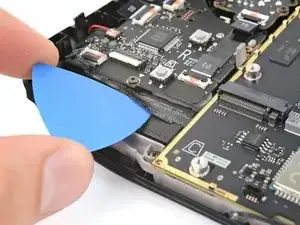
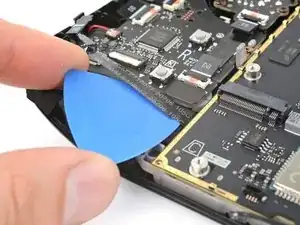
Клейкая лента фиксирует кабель платы правой кнопки к динамику.
Просуньте медиатор для вскрытия между левой стороной кабеля и динамиком.
Если клей упрямится, слегка подогрейте кабель iOpener‑ом или феном.
Проведите медиатором в сторону материнской платы, чтобы разъединить клей, фиксирующий кабель.
Шаг 19
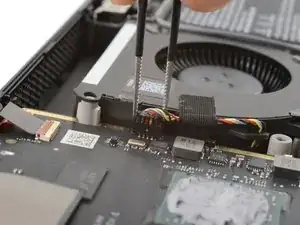
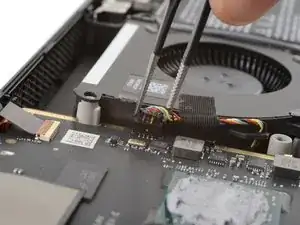
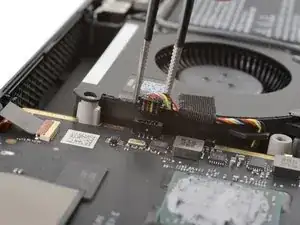
Используйте пинцет с затуплённым носом, чтобы захватить края разъёма вентилятора и сдвигать его из стороны в сторону, вынимая из гнезда для отключения.
Не тяните за провода — тяните только за корпус разъёма.
При сборке аккуратно вставьте разъём. Убедитесь, что оголённые цветные провода внутри разъёма направлены от вентилятора.
Не вдавливайте разъём в гнездо силой — вы можете повредить хрупкие внутренние контакты.
Шаг 20
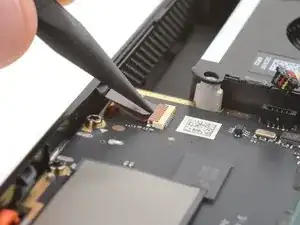
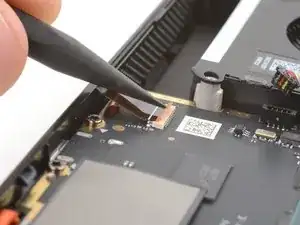
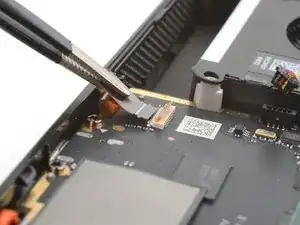
Используйте острие лопатки, чтобы поднять маленькую защёлку ZIF-разъёма аудиоплаты в верхнем правом углу материнской платы.
Пинцетом или пальцами захватите оттяжную бирку кабеля и вытащите его прямо из гнезда, чтобы отключить.
Шаг 21
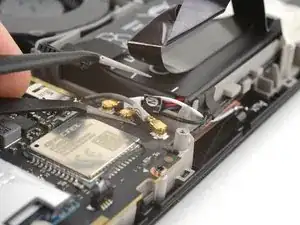
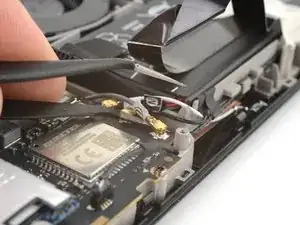
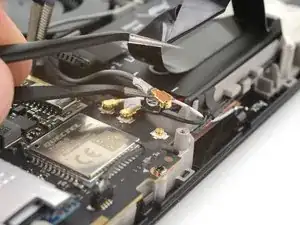
Подденьте одной стороной изогнутого пинцета металлическую шейку серого коаксиального разъёма антенны в правом нижнем углу материнской платы.
Осторожно приподнимите разъём, чтобы отключить его.
Не поднимайте сами провода — поднимайте только металлические шейки разъёмов.
Шаг 22
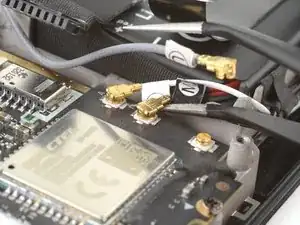
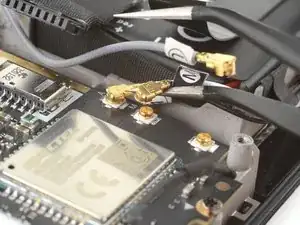
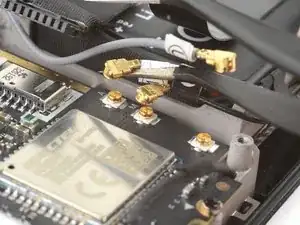
Повторите предыдущий шаг, чтобы отключить белый и чёрный разъёмы антенн.
При сборке:
Обратите внимание на правильное гнездо для каждого разъёма — белый кабель подключается к верхнему гнезду, чёрный к среднему, а серый к нижнему.
Удерживая каждый разъём над его гнездом, нажмите плоским концом лопатки, пока разъём не защёлкнется на месте.
Шаг 23
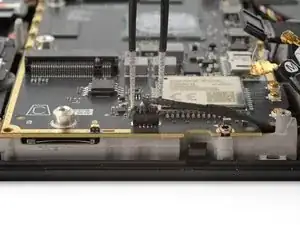
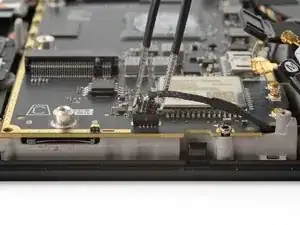
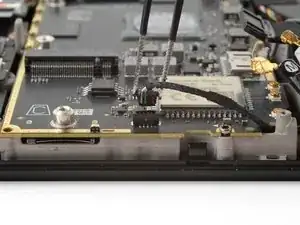
Используйте пинцет с затуплённым носом, чтобы захватить края разъёма динамиков и сдвигать его из стороны в сторону, вынимая из гнезда для отключения.
Не тяните за провода — тяните только за корпус разъёма.
При сборке аккуратно вставьте разъём. Убедитесь, что оголённые цветные провода внутри разъёма направлены от материнской платы.
Не вдавливайте разъём в гнездо силой — вы можете повредить хрупкие внутренние контакты.
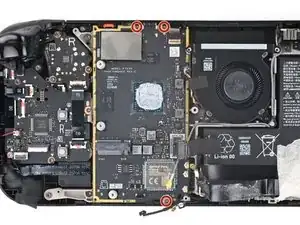
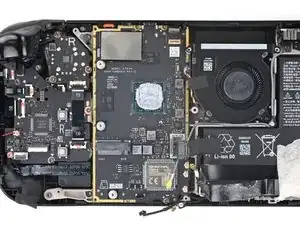
Шаг 24
Используйте отвёртку Torx T6, чтобы вынуть три винта длиной 3,7 мм, фиксирующие материнскую плату.
Шаг 25
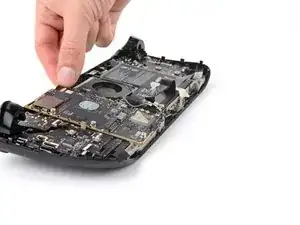
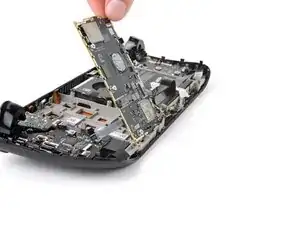
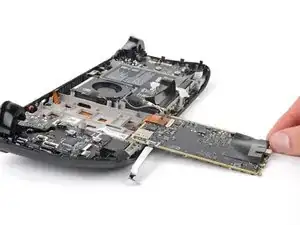
Будьте осторожны, чтобы не натянуть кабель экрана — он всё ещё подключён к нижней стороне материнской платы рядом с правым нижним углом.
Поднимите верхний край материнской платы и переверните её через нижний край рамки, чтобы получить доступ к кабелю экрана снизу.
Шаг 26
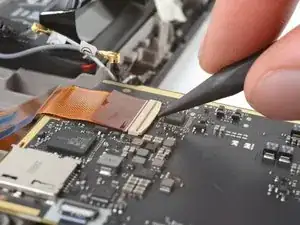
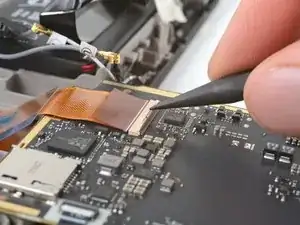
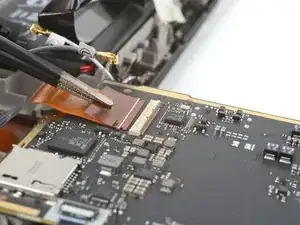
Используйте острый конец лопатки, чтобы поднять фиксирующий язычок на внешнем краю ZIF-разъёма экрана.
Захватите зацеп для вытягивания кабеля экрана пинцетом или пальцами и вытяните кабель прямо из гнезда, чтобы отсоединить его.
Шаг 27
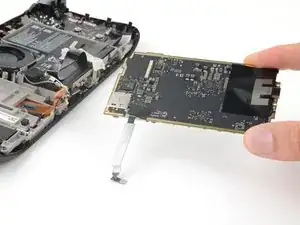
Снимите материнскую плату.
Шаг 28
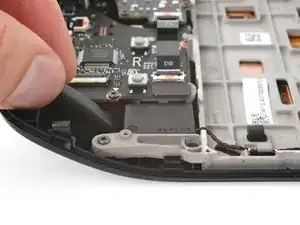
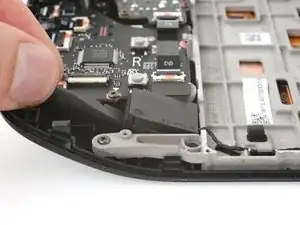
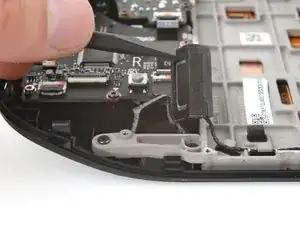
Будьте осторожны, чтобы не повредить сетку динамика под самим динамиком.
Вставьте плоский конец лопатки между правым динамиком и рамкой.
Медленно подденьте динамик, чтобы разъединить клей, который его удерживает.
Если динамик не поддаётся, слегка нагрейте его феном.
При сборке убедитесь, что сетка динамика лежит ровно на рамке перед установкой новых динамиков.
Шаг 29
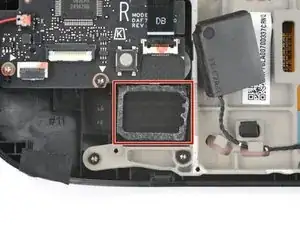
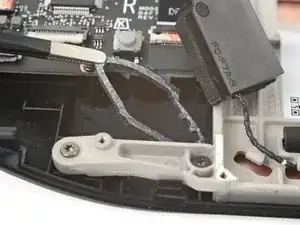
Если клей остался на сетке динамика, удалите его пинцетом или пальцами.
Шаг 30
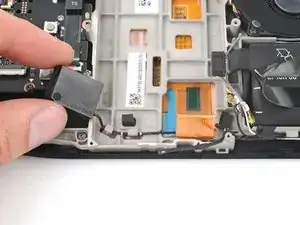
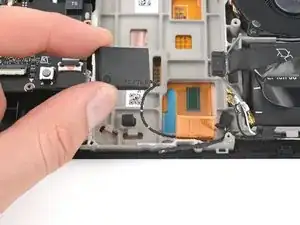
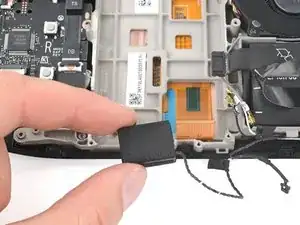
Возьмите правый динамик и отожмите его кабель от двух фиксирующих защёлок в средней рамке.
Отклейте кабель и его ленту от средней рамки, слева от аккумулятора.
Шаг 31
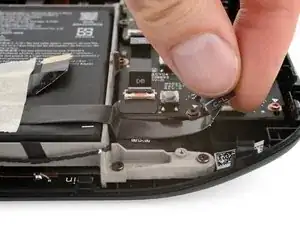
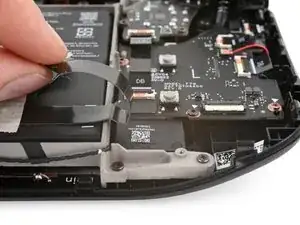
При снятии левого динамика в следующих трёх шагах при необходимости удерживайте межсоединительный кабель в стороне.
Шаг 32
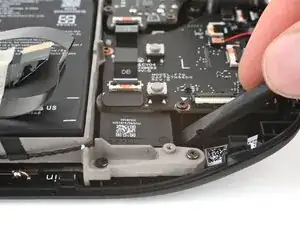
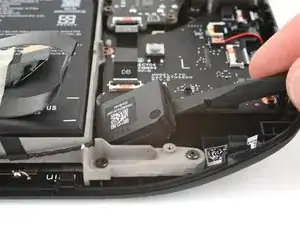
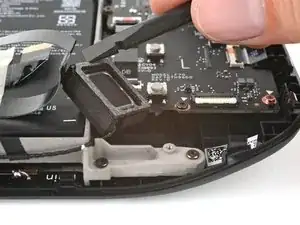
Будьте осторожны, чтобы не повредить сетку динамика под самим динамиком.
Вставьте плоский конец лопатки между левым динамиком и рамкой.
Медленно подденьте динамик, чтобы разъединить клей, который его удерживает.
Если динамик не поддаётся, слегка прогрейте его iOpener или феном.
При сборке убедитесь, что сетка динамика лежит ровно на рамке перед установкой новых динамиков.
Шаг 33
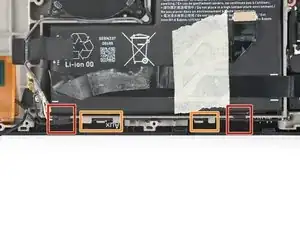
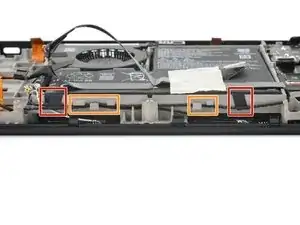
Фиксирующие защёлки и куски ленты крепят кабель динамиков к переднему краю средней рамки. В оставшихся шагах вы освободите кабель от рамки.
Шаг 34
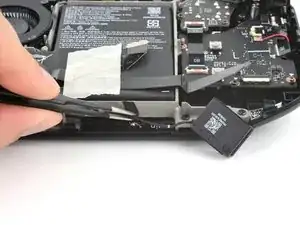
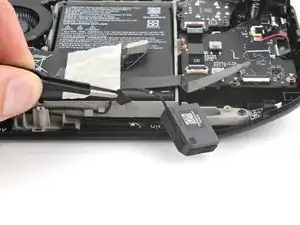
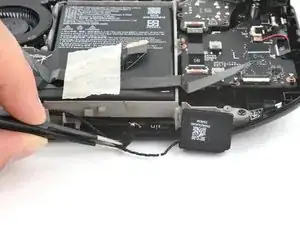
Пинцетом или пальцами оторвите ленту правого кабеля динамика от средней рамки.
Шаг 35
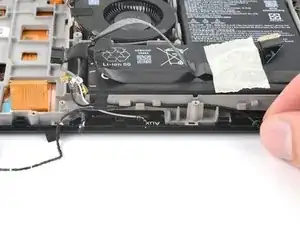
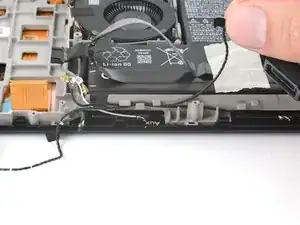
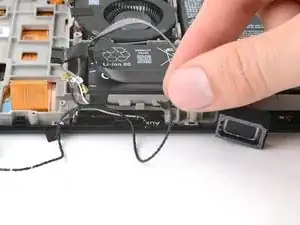
Пальцами отстегните середину кабеля динамиков от фиксирующих защёлок вдоль средней рамки.
Шаг 36
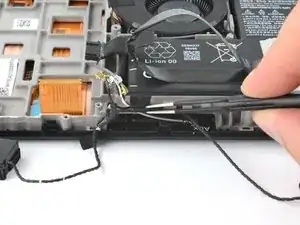
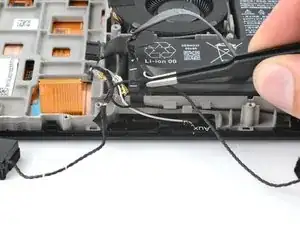
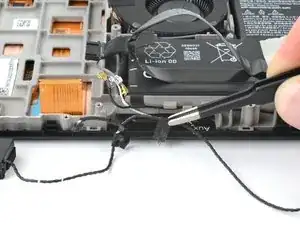
Две перекрывающиеся полоски ленты фиксируют кабели у левого края аккумулятора. Определите ленту, которая держит более толстый, связанный кабель динамиков.
Пинцетом или пальцами оторвите ленту кабеля динамиков от средней рамки.
Шаг 37
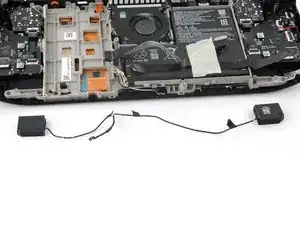
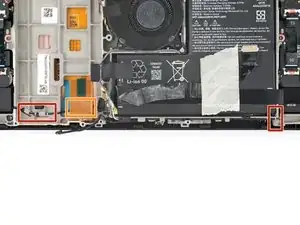
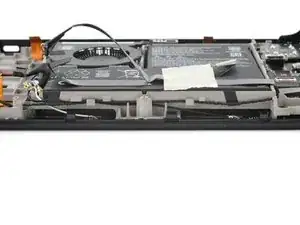
Снимите динамики.
При сборке:
Используйте белые линии на кабеле рядом с динамиками как метки для выравнивания длины кабеля с вырезами в рамке.
Проложите левую сторону кабеля под кабелем экрана.
Используйте третью фотографию как справочник для прокладки кабелей через фиксирующие защёлки и вырезы в средней рамке.
Заключение
Чтобы собрать устройство, выполните эти инструкции в обратном порядке.
Отнесите электронные отходы на переработку к переработчику с сертификацией R2 или e-Stewards.
Ремонт не прошёл по плану? Попробуйте базовую диагностику или обратитесь за помощью к сообществу Steam Deck OLED answers.
Перевод руководства с ifixit.com