Замена правой платы кнопок Steam Deck OLED
Используйте это руководство для замены правой платы кнопок в вашем Steam Deck OLED.
Не забывайте соблюдать общие меры предосторожности против статического электричества (ESD) при ремонте устройства.
Эти шаги описывают только физическое снятие и установку платы кнопок консоли. Вам могут понадобиться дополнительные программные инструменты и процедуры калибровки, чтобы замена работала корректно.
Шаг 1
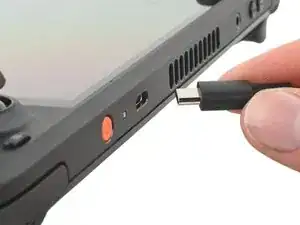
Включите Steam Deck и дайте батарее разрядиться ниже 25% перед началом ремонта, так как заряженный литий‑полимерный аккумулятор может быть опасен при случайном проколе.
В качестве дополнительной меры предосторожности Valve рекомендует перевести Steam Deck в режим хранения батареи в BIOS перед началом внутренних работ. Узнайте, как это сделать.
Выключите Steam Deck и отключите все кабели.
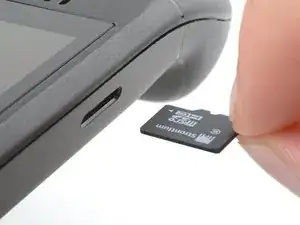
Если в устройстве установлена карта microSD, обязательно извлеките её перед открытием Steam Deck. Попытка снять заднюю крышку с установленной картой может привести к её разлому пополам.
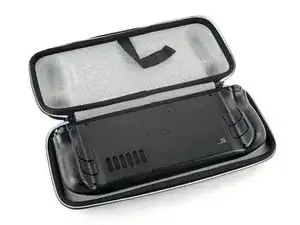
Во время ремонта иногда полезно положить Steam Deck лицевой стороной вниз в чехол, чтобы защитить стики и предотвратить шатание.
Шаг 2
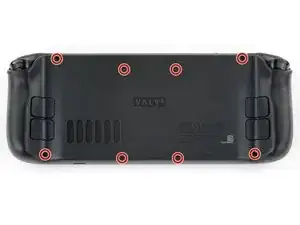
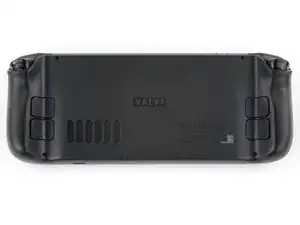
Используйте отвёртку Torx T6, чтобы выкрутить восемь винтов длиной 5.8 мм, крепящих заднюю крышку.
В течение всего ремонта отслеживайте каждый винт и возвращайте его точно на своё место.
Шаг 3
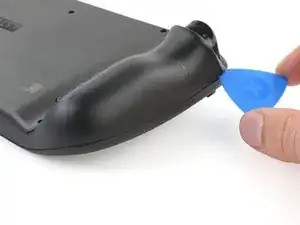
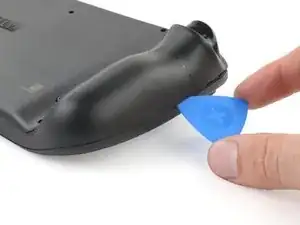
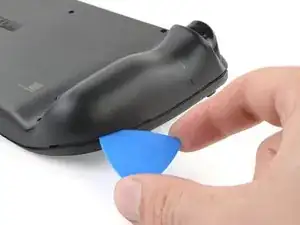
Вставьте пластиковую лопатку под углом вверх между задней крышкой и передней панелью рядом с одним из курков.
Если не получается вставить лопатку здесь, попробуйте вдоль верхнего или нижнего краёв Steam Deck OLED, затем сдвиньте её в сторону ручки.
Проведите лопатку вдоль края ручки, чтобы освободить защёлки, фиксирующие её к передней панели.
Шаг 4
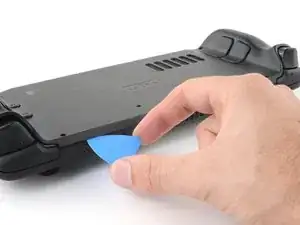
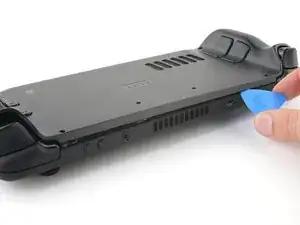
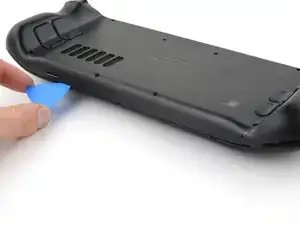
Заново вставьте лопатку и проведите ею вдоль верхнего и нижнего краёв, пока задняя крышка не станет свободной.
Шаг 5
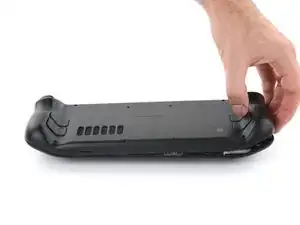
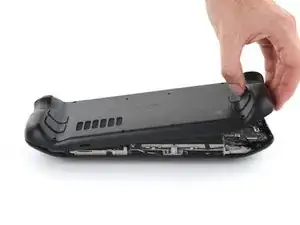
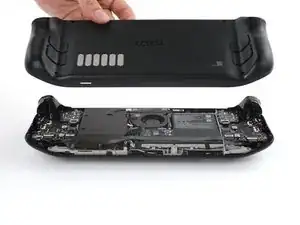
Схватите отщёлкнутую ручку и потяните её от передней панели, чтобы освободить оставшиеся защёлки.
Снимите заднюю крышку.
Шаг 6
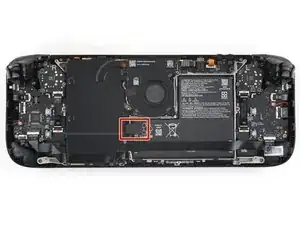
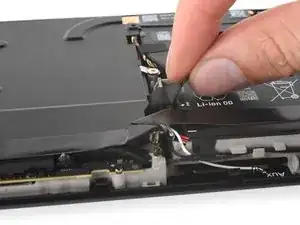
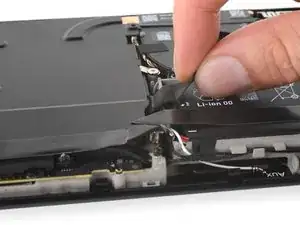
Возьмитесь за язычок кабеля батареи, расположенный слева от аккумулятора.
Сильно потяните кабель батареи прямо от экрана защитного щита материнской платы (в сторону аккумулятора), чтобы отсоединить его.
Этот сборный кабель довольно жесткий. Если возникают трудности, схватите язычок ближе к корпусу разъёма и аккуратно покачивайте из стороны в сторону при вытягивании.
Если язычок кабеля кажется хрупким или рвется в процессе, снимите защитный щит материнской платы и отсоедините кабель с помощью лопатки.
Когда кабель батареи освободится, он может приподнять защитный щит материнской платы. Не беспокойтесь — это не повредит устройство.
Шаг 7
При разборке пропустите следующие три шага.
При сборке:
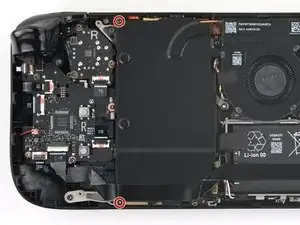
Установите два винта длиной 3.8 мм, чтобы закрепить защитный щит материнской платы.
Подключите ZIF‑коннектор кабеля межсоединения.
Шаг 8
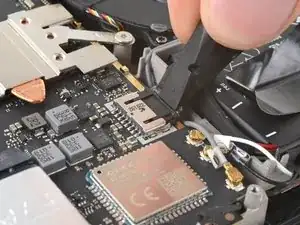
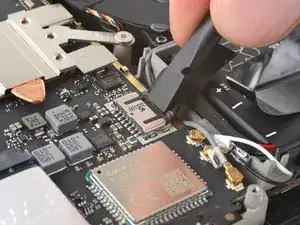
При сборке:
Используйте плоский конец лопатки, чтобы вставить разъём батареи в гнездо на материнской плате.
Шаг 9
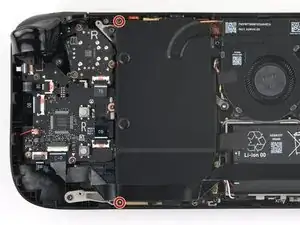
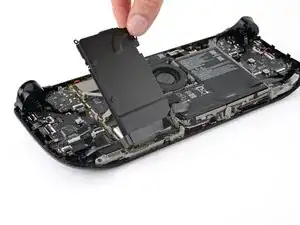
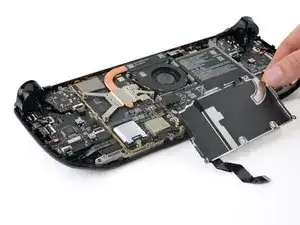
При сборке выполните этот шаг и указанные выше три шага, чтобы заново подключить батарею.
Используйте отвёртку Torx T6, чтобы выкрутить два винта длиной 3.8 мм, крепящих защитный щит материнской платы.
Поднимите верхний край защитного щита материнской платы и переверните его через нижний край рамы, отводя от материнской платы.
Будьте осторожны, чтобы не перегнуть и не натянуть кабель.
Шаг 10
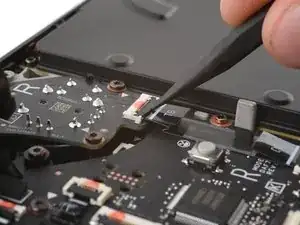
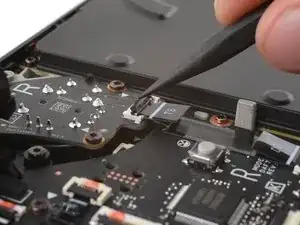
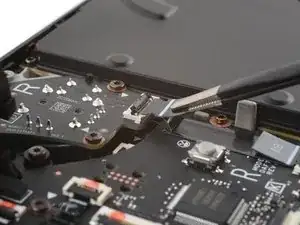
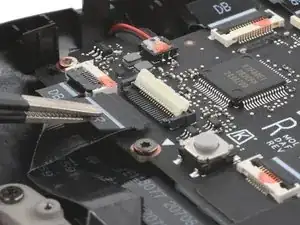
Используйте кончик лопатки, чтобы отжать маленький фиксирующий язычок на правом ZIF‑разъёме стика TS.
Язычок этого разъёма может быть обозначен как TS.
Используйте пинцет или пальцы, чтобы схватить язычок кабеля и вытянуть разъём прямо из гнезда, чтобы отключить его.
Шаг 11
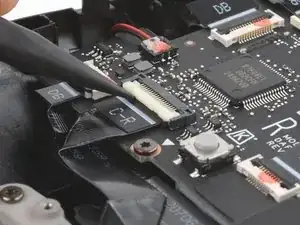
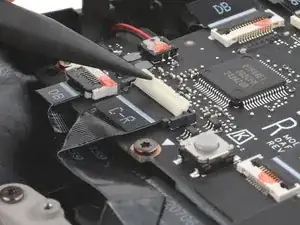
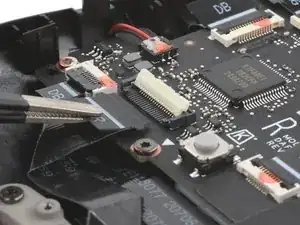
Используйте лопатку, чтобы отжать небольшую белую фиксирующую планку на ZIF‑коннекторе межсоединительного кабеля правой платы кнопок.
Язычок этого разъёма может быть обозначен как C‑R.
Используйте пинцет или пальцы, чтобы схватить язычок кабеля и вытащить его прямо из гнезда, чтобы отключить.
При сборке пока не подключайте этот кабель. Вы подключите его позже.
Шаг 12
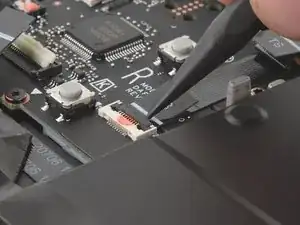
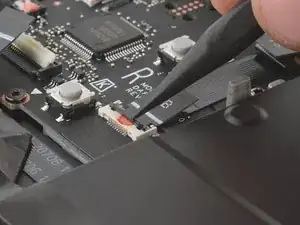
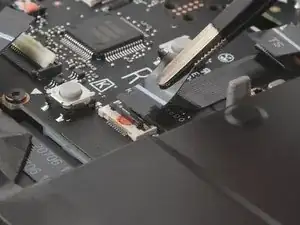
Отогните вверх маленькую чёрную фиксирующую планку на ZIF‑коннекторе кабеля правого джойстика.
Ярлыки на тянущих лентах остальных ZIF‑коннекторов в этой процедуре могут быть помечены DB.
Сдвиньте коннектор прямо из его гнезда, чтобы отключить его.
Шаг 13
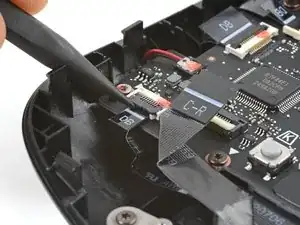
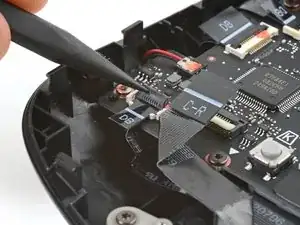
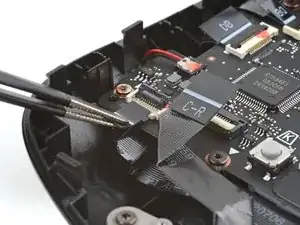
Отогните вверх маленькую фиксирующую планку на ZIF‑коннекторе кабеля платы кнопок, расположенном в нижнем левом углу.
Сдвиньте коннектор прямо из его гнезда, чтобы отключить его.
Шаг 14
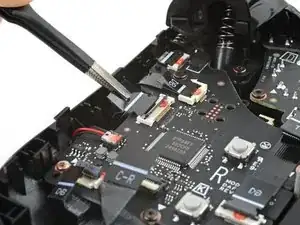
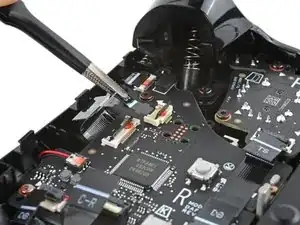
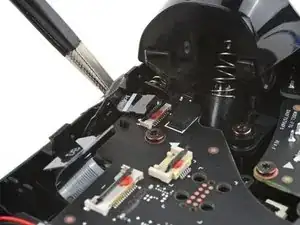
Повторите процедуру отключения ZIF‑кабеля для оставшихся трёх ZIF‑коннекторов:
Кабель тачпада
Кабель платы тачпада
Возможно, придётся приподнять этот кабель при вытягивании, чтобы освободить его ответвления.
Кабель кнопок действий и кнопки меню
Шаг 15
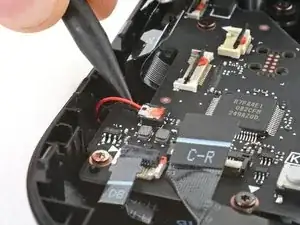
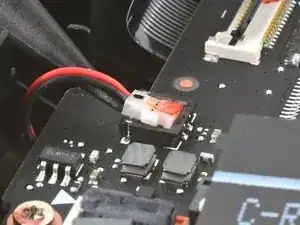
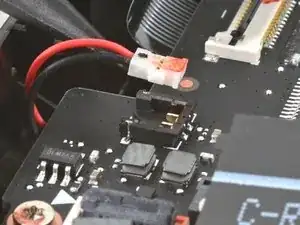
Если вы не заменяете плату кнопок, можно оставить этот кабель подключённым и положить плату на левую сторону рамки после удаления винтов.
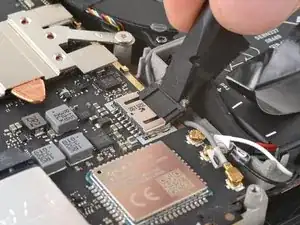
Будьте осторожны при отключении тактильного модуля: кабели и коннектор очень хрупкие. Поддевать следует только основание белого коннектора, а не кабели или гнездо.
Подведите остриё лопатки под «шею» разъёма кабеля тактильного модуля.
Осторожно подденьте вверх, чтобы отсоединить его.
Шаг 16
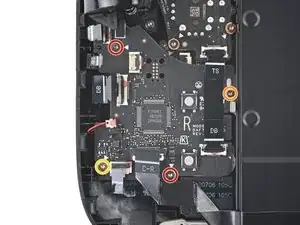
Используйте отвёртку T6 Torx, чтобы выкрутить четыре винта, фиксирующие правую плату кнопок:
Два винта длиной 5.9 мм
Один винт длиной 3.8 мм
Один винт длиной 4.9 мм
Шаг 17
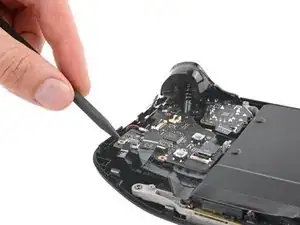
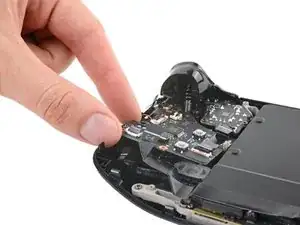
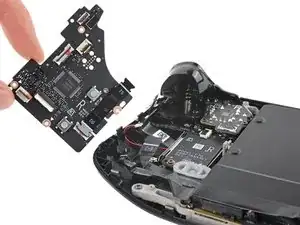
Подведите остриё лопатки между нижним левым углом платы кнопок и рамкой.
Подденьте вверх, пока не сможете схватить плату кнопок пальцами.
Снимите плату кнопок.
При сборке убедитесь, что ни один из шести кабелей не оказался зажат под платой кнопок при её укладке на место.
Заключение
Для повторной сборки устройства выполните эти действия в обратном порядке.
Отнесите электронные отходы в пункт приёма, сертифицированный по стандарту R2 или e‑Stewards.
Ремонт не удался? Попробуйте базовую диагностику или обратитесь за помощью к сообществу по ответам Steam Deck OLED.
Перевод руководства с ifixit.com