Замена SSD в Steam Deck OLED
Используйте это руководство для замены или апгрейда SSD в вашем Steam Deck OLED. SSD в Steam Deck OLED — односторонний M.2 2230.
Не забывайте соблюдать общие меры предосторожности от статического электричества (ESD) при ремонте устройства.
Эти шаги описывают только физическое извлечение и замену SSD. Вам потребуются дополнительные программные инструменты и процедуры для установки ОС и приведения заменённого SSD в рабочее состояние.
Следуйте инструкциям Valve по восстановлению Steam Deck, чтобы восстановить, отремонтировать или переустановить образ SSD Steam Deck с SteamOS. Для установки Windows официальные ресурсы можно найти здесь.
Шаг 1
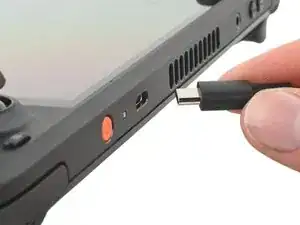
Включите Steam Deck и дождитесь разряда батареи ниже 25% перед началом ремонта, так как заряженный литий‑полимерный аккумулятор может представлять опасность при случайном проколе.
В качестве дополнительной меры предосторожности Valve рекомендует перевести Steam Deck в режим хранения батареи в BIOS перед началом любых внутренних работ. Читайте, как это сделать, здесь.
Выключите Steam Deck и отключите все кабели.
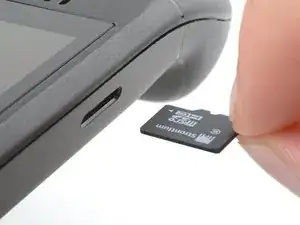
Если у вас установлена microSD‑карта, обязательно извлеките её перед снятием задней крышки. Попытка снять заднюю крышку при установленной карте может привести к её перелому пополам.
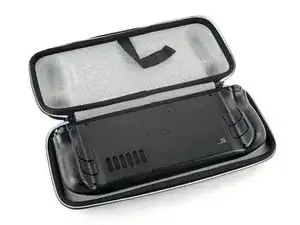
Во время ремонта иногда полезно положить Steam Deck лицевой стороной вниз в чехол, чтобы защитить аналоговые стики и предотвратить шатание.
Шаг 2
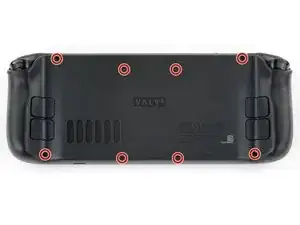
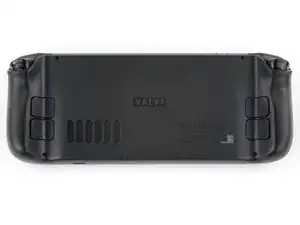
Используйте отвёртку Torx T6, чтобы выкрутить восемь винтов длиной 5.8 мм, крепящих заднюю крышку.
В ходе ремонта отслеживайте каждый винт и убедитесь, что он возвращается на своё место.
Шаг 3
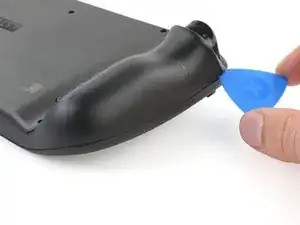
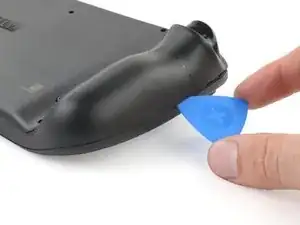
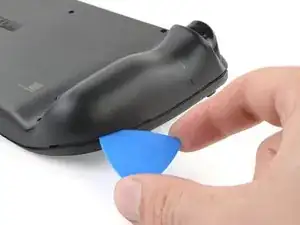
Вставьте медиатор для вскрытия под углом вверх между задней крышкой и передней панелью рядом с одним из триггеров.
Если не удаётся вставить медиатор здесь, попробуйте вдоль верхнего или нижнего краёв Steam Deck OLED, затем проведите им в направлении рукояти.
Сдвиньте медиатор вдоль края рукояти, чтобы освободить защёлки, удерживающие её на передней панели.
Шаг 4
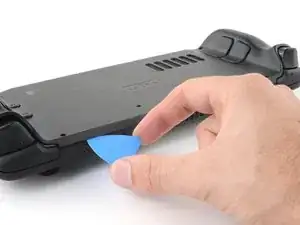
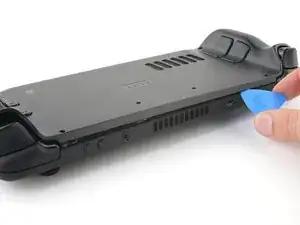
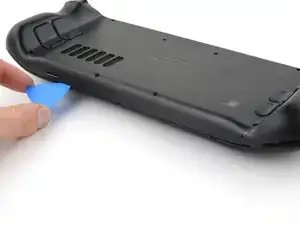
Вставьте медиатор снова и проведите им вдоль верхних и нижних краёв, пока задняя крышка не станет податливой.
Шаг 5
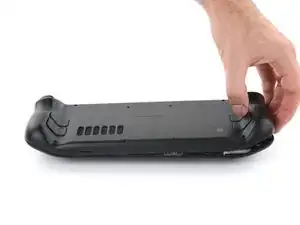
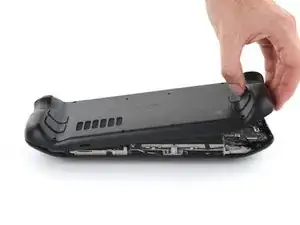
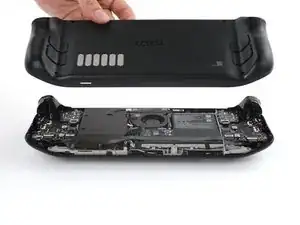
Схватитесь за освобождённую рукоять и потяните её от передней панели, чтобы освободить оставшиеся защёлки.
Снимите заднюю крышку.
Шаг 6
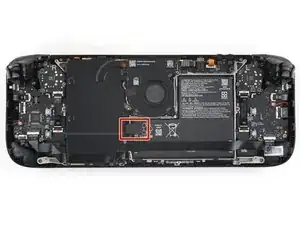
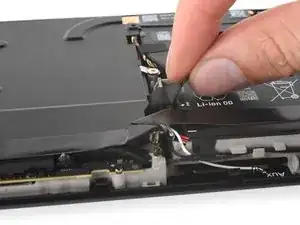
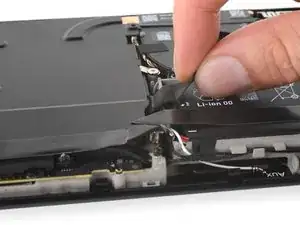
Возьмите за монтажную бирку кабеля батареи, расположенную слева от аккумулятора.
Решительно потяните кабель батареи прямо от экрана платы (в сторону батареи), чтобы отключить его.
Этот собранный кабель довольно жёсткий. Если сложно, возьмитесь за бирку ближе к разъёму и аккуратно пройдите кабелем из стороны в сторону при вытягивании.
Если монтажная бирка кабеля кажется хрупкой или рвётся в процессе, снимите экран платы и отключите кабель с помощью лопатки.
Когда кабель батареи освободится, он может немного приподнять экран платы. Не беспокойтесь — это не повредит устройство.
Шаг 7
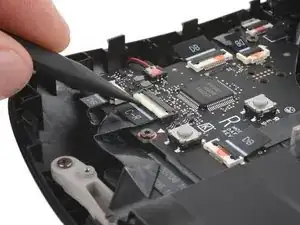
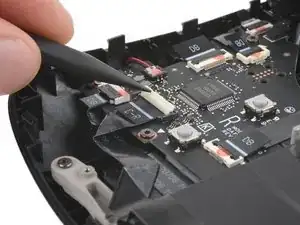
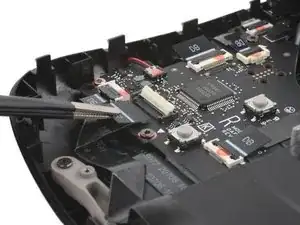
Используйте лопаточку, чтобы отогнуть маленькую белую запирающую планку на ZIF‑разъёме шлейфа правой кнопочной платы.
Используя пинцет или пальцы, возьмитесь за монтажную бирку шлейфа и аккуратно вытяните его прямо из гнезда, чтобы отключить.
На монтажной бирке может быть маркировка C‑R.
Шаг 8
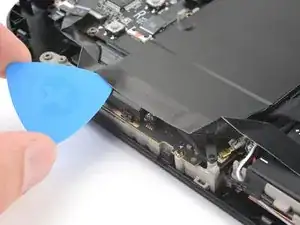
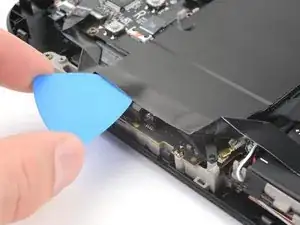
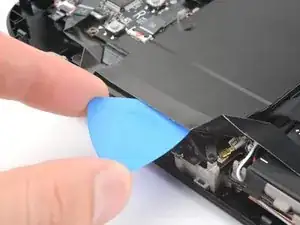
Шлейф приклеен к экрану платы.
Вставьте медиатор для вскрытия между шлейфом и экраном платы.
Будьте осторожны, чтобы не помять и не порвать шлейф.
Если трудно вставить медиатор, слегка прогрейте шлейф с помощью iOpener или фена.
Проведите медиатором вдоль экрана, чтобы отделить шлейф.
Шаг 9
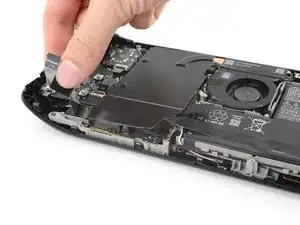
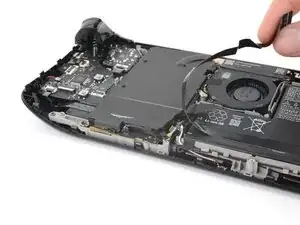
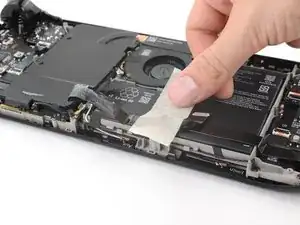
На оставшуюся часть ремонта может быть удобно переместить шлейф поверх батареи, чтобы он не мешал экрану платы.
Не допускайте заломов или растяжения шлейфа, поскольку он всё ещё приклеен к батарее.
Зафиксируйте шлейф лентой в положении, отведённом от экрана платы.
Шаг 10
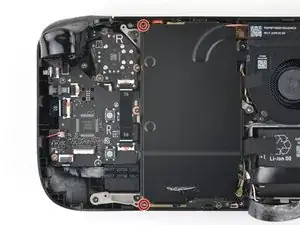
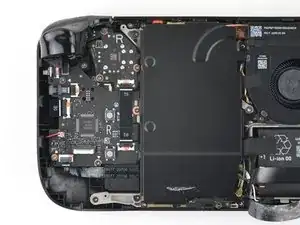
Используйте отвёртку Torx T6, чтобы выкрутить два винта длиной 3.8 мм, закрепляющие верхний левый и нижний левый углы экрана платы.
Шаг 11
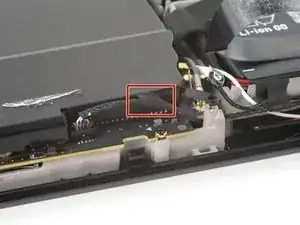
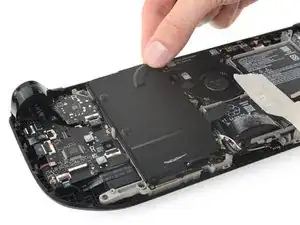
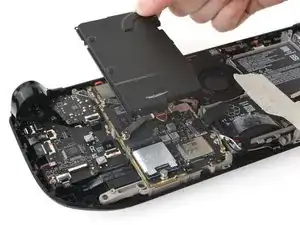
Если кабель динамика приклеен к нижнему краю экрана платы, аккуратно отклейте его.
Снимите экран платы.
Шаг 12
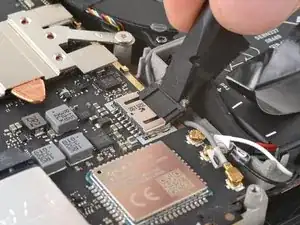
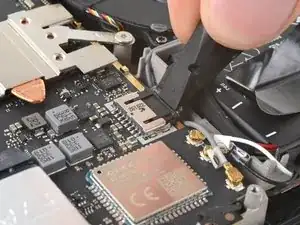
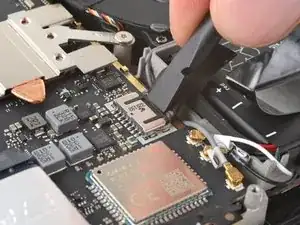
При сборке используйте плоский конец лопатки, чтобы вставить разъём батареи в его гнездо на материнской плате.
Шаг 13
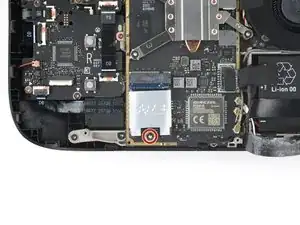
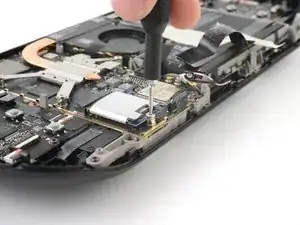
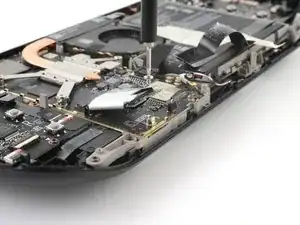
Используйте отвёртку T6 Torx, чтобы отвинтить винт длиной 3.3 мм, фиксирующий SSD.
При отвинчивании винта SSD приподнимется под небольшим углом.
Шаг 14
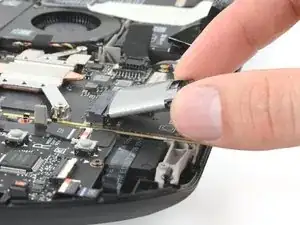
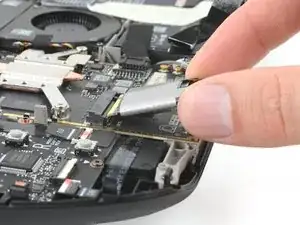
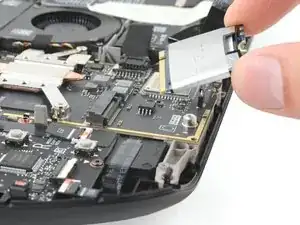
Схватите край SSD и потяните его от разъёма платы M.2, чтобы извлечь.
Удалите SSD.
При сборке вставьте SSD под небольшим углом в его разъём и прижмите к стойке для винта, пока устанавливаете винт.
Шаг 15
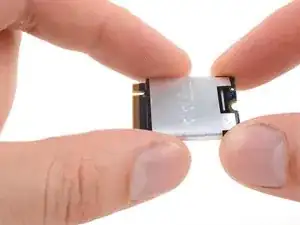
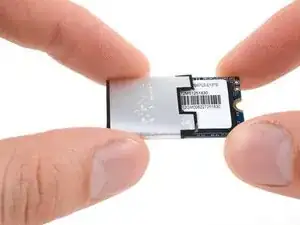
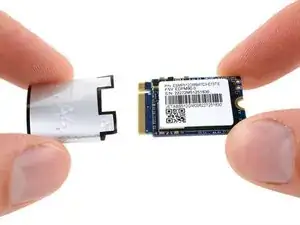
SSD завернут в антистатическую экранную оболочку. Бережно обращайтесь с оболочкой, поскольку её потребуется перенести на заменяемый SSD.
Сдвиньте оболочку с SSD.
Если оболочка кажется застрявшей, аккуратно отлейте её и снимите. Постарайтесь сохранить её в наилучшем состоянии, если планируете повторно использовать.
Остаётся только SSD.
Steam Deck OLED использует односторонний модуль M.2 2230.
Для восстановления, ремонта или переустановки образа SSD следуйте инструкциям по восстановлению Steam Deck от Valve.
Заключение
Для сборки устройства следуйте этим инструкциям в обратном порядке.
Для восстановления, ремонта или переустановки образа SSD Steam Deck OLED с SteamOS следуйте инструкциям по восстановлению Steam Deck от Valve.
Сдайте электронные отходы в переработку, сертифицированную по стандартам R2 или e-Stewards.
Ремонт не получился? Попробуйте базовую диагностику или обратитесь за помощью к сообществу ответов Steam Deck OLED.
Перевод руководства с ifixit.com