Замена материнской платы Steam Deck OLED
Используйте это руководство для замены материнской платы в вашем Steam Deck OLED.
Не забудьте соблюдать общие меры предосторожности по защите от электростатического разряда (ESD) при ремонте устройства.
Эти шаги описывают только физическое снятие и установку материнской платы. Вам могут понадобиться дополнительные программные инструменты и процедуры калибровки, чтобы новая материнская плата работала корректно.
Для завершения ремонта вам потребуется запасная термопаста.
Шаг 1
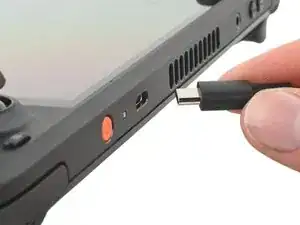
Включите Steam Deck и дождитесь разряда батареи ниже 25% перед началом ремонта, поскольку заряженная литий‑полимерная батарея может быть опасна при случайном проколе.
В качестве дополнительной меры Valve рекомендует перевести Steam Deck в режим хранения батареи в BIOS перед началом внутренних работ. Инструкция по этому действию здесь.
Выключите Steam Deck и отключите все кабели.
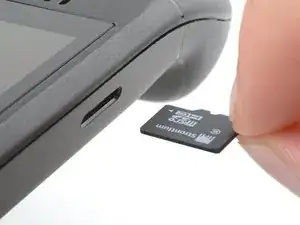
Если в устройстве установлена microSD‑карта, обязательно извлеките её перед открытием корпуса. Попытка снять заднюю крышку с установленной картой может привести к её перелому пополам.
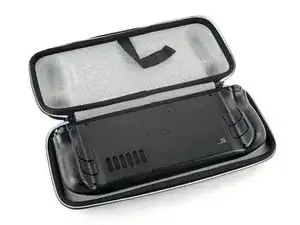
Во время ремонта иногда удобнее положить Steam Deck лицевой стороной вниз в его корпусе, чтобы защитить аналоговые стики и предотвратить их шатание.
Шаг 2
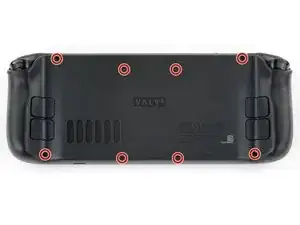
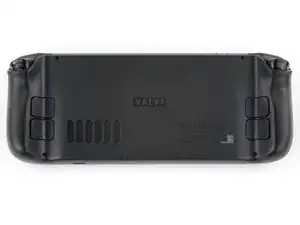
Используйте отвёртку T6 Torx, чтобы отвернуть восемь винтов длиной 5.8 мм, фиксирующих заднюю крышку.
В процессе ремонта следите за каждым винтом и возвращайте его строго в то же место, откуда он был извлечён.
Шаг 3
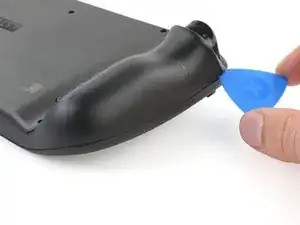
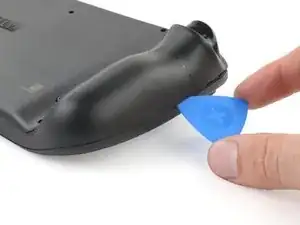
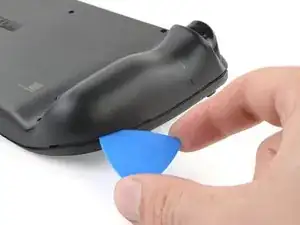
Вставьте медиатор под углом вверх между задней крышкой и передней панелью рядом с одним из курков.
Если не удаётся вставить медиатор здесь, попробуйте вдоль верхнего или нижнего краёв Steam Deck OLED, затем сдвиньте его в сторону рукояти.
Проводите медиатором вдоль кромки рукояти, чтобы освободить защёлки, фиксирующие её с передней панелью.
Шаг 4
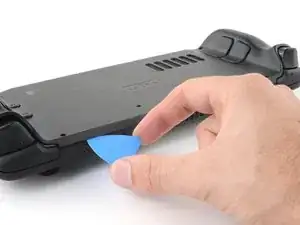
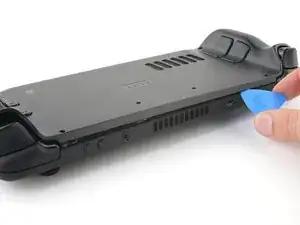
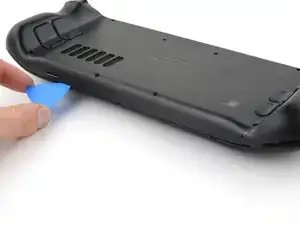
Повторно вставьте медиатор и проведите им по верхнему и нижнему краям, пока задняя крышка не станет подвижной.
Шаг 5
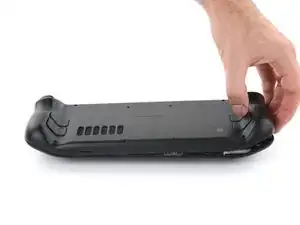
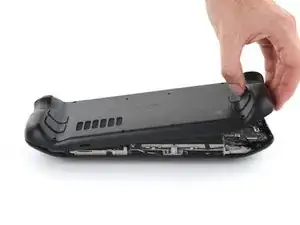
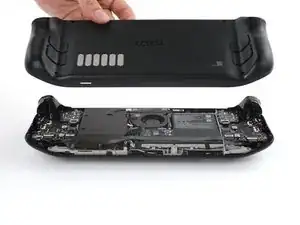
Схватите незашипованную рукоять и потяните её от передней панели, чтобы освободить оставшиеся защёлки.
Снимите заднюю крышку.
Шаг 6
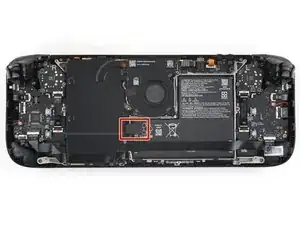
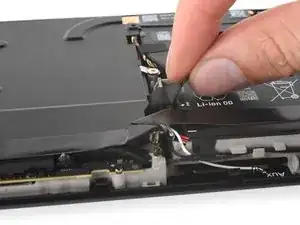
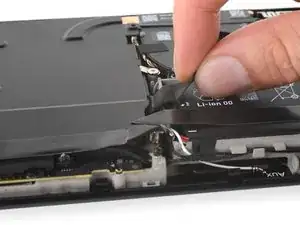
Возьмитесь за флажок кабеля питания батареи, расположенный слева от батареи.
Решительно потяните кабель батареи прямо от экрана (в сторону батареи), чтобы отключить его.
Этот собранный кабель довольно жёсткий. Если возникают трудности, возьмитесь за флажок ближе к корпусу разъёма и аккуратно продвигайте его из стороны в сторону во время вытягивания.
Если флажок кабеля чувствуется хрупким или рвётся в процессе, снимите экран материнской платы и отключите кабель с помощью лопатки.
Когда кабель батареи освободится, он может слегка приподнять экран материнской платы. Не беспокойтесь — это ничего не повредит.
Шаг 7
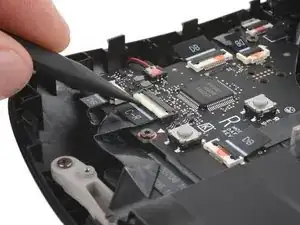
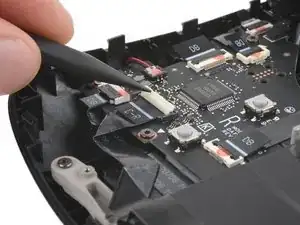
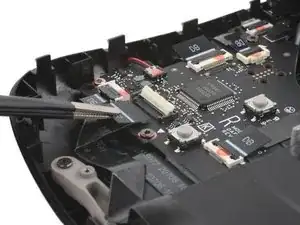
Используйте лопаточку, чтобы поднять белый фиксирующий язычок на кабеле соединения правой кнопочной платы в ZIF‑разъёме.
С помощью пинцета или пальцев возьмите флажок кабеля и вытащите кабель прямо из гнезда, чтобы отключить его.
Флажок может быть помечен как C‑R.
Шаг 8
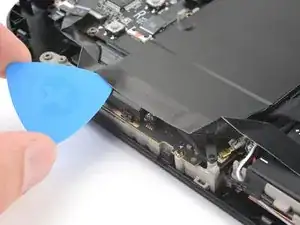
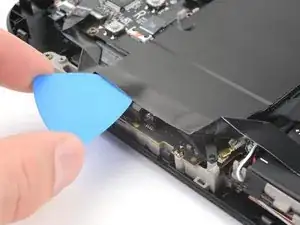
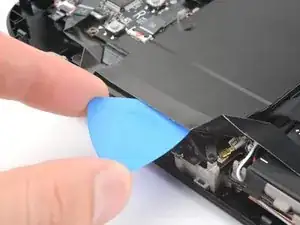
Кабель соединения приклеен к экрану материнской платы.
Вставьте медиатор между кабелем соединения и экраном материнской платы.
Будьте осторожны, чтобы не помять и не порвать кабель.
Если трудно вставить медиатор, слегка подогрейте кабель с помощью iOpener или фена.
Проведите медиатором вдоль экрана, чтобы отделить кабель.
Шаг 9
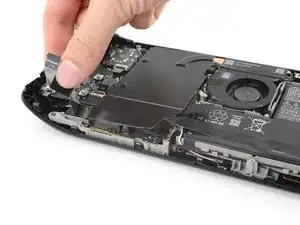
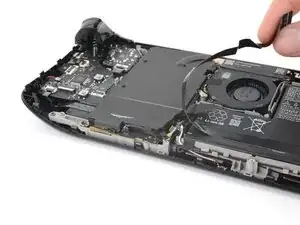
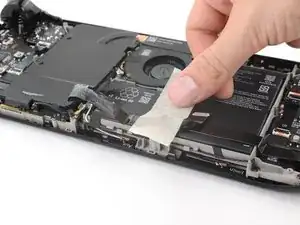
В оставшейся части ремонта может быть полезно переместить кабель соединения поверх батареи и отвести его от экрана материнской платы.
Осторожно не помните и не растягивайте кабель, так как он всё ещё приклеен к батарее.
Зафиксируйте кабель липкой лентой в положении, удалённом от экрана материнской платы.
Шаг 10
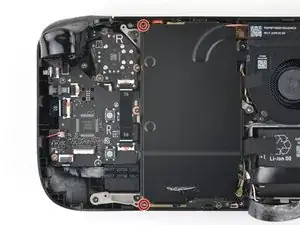
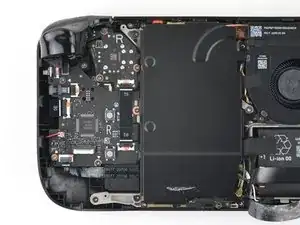
С помощью отвёртки T6 Torx отверните два винта длиной 3.8 мм, крепящие верхний левый и нижний левый углы экрана материнской платы.
Шаг 11
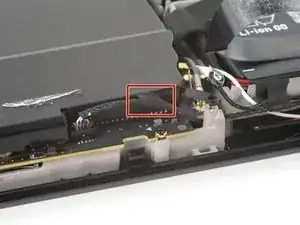
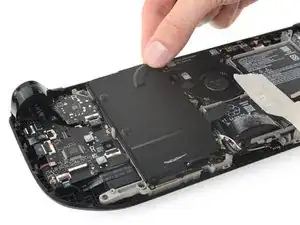
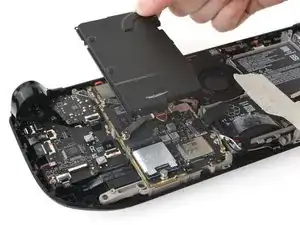
Если кабель динамика приклеен к нижнему краю экрана материнской платы, аккуратно отогните его.
Снимите экран материнской платы.
Шаг 12
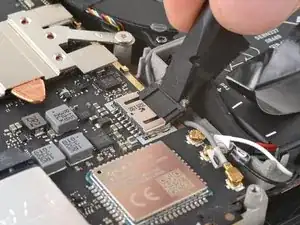
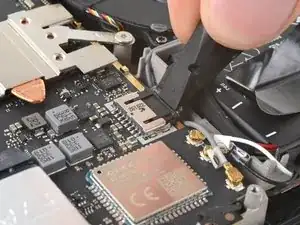
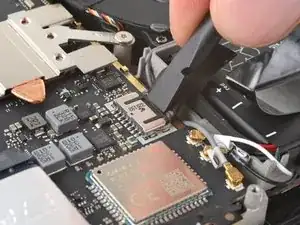
При сборке используйте плоский конец лопатки, чтобы вставить разъём батареи в его гнездо на материнской плате.
Шаг 13
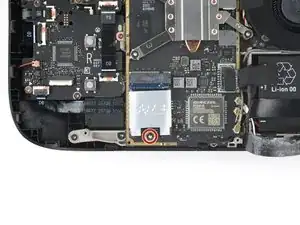
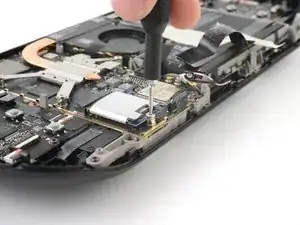
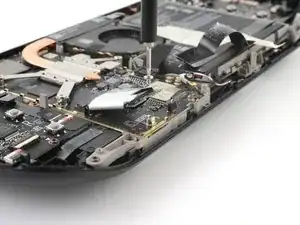
Используйте отвёртку Torx T6, чтобы выкрутить винт длиной 3,3 мм, фиксирующий SSD.
При выкручивании винта SSD приподнимется под небольшим углом.
Шаг 14
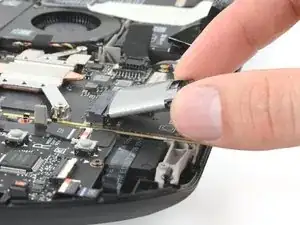
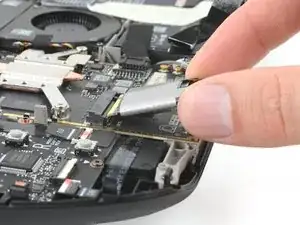
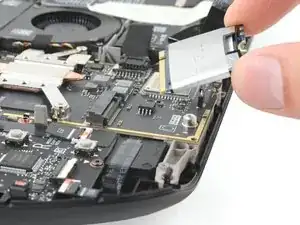
Возьмите за торец SSD и потяните его от коннектора платы M.2, чтобы извлечь.
Снимите SSD.
При обратной сборке вставляйте SSD под небольшим углом в его разъём и держите его прижатым к стойке для винта при закручивании винта.
Шаг 15
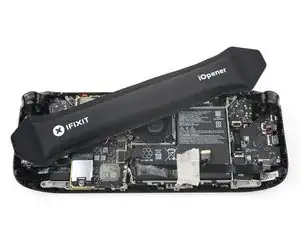
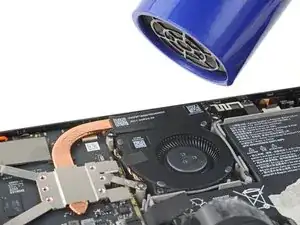
Используйте iOpener или фен, чтобы размягчить клей на чёрной наклейке, соединяющей радиатор с вентилятором.
Шаг 16
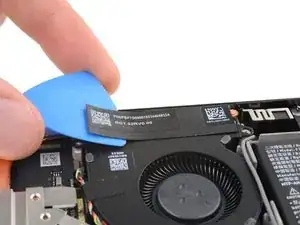
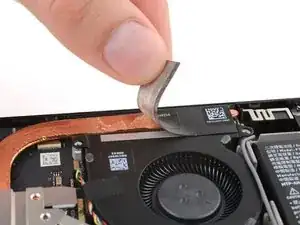
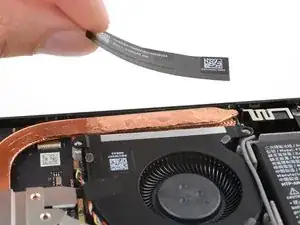
Старайтесь не рвать наклейку радиатора, её следует использовать повторно при сборке.
Подденьте кончик открывающей лопатки под один край наклейки радиатора.
Отклеивайте наклейку, пока не сможете схватить её пальцами.
Осторожно снимите наклейку с радиатора и вентилятора.
При обратной сборке верните наклейку на её исходное место. Остатки клея должны хорошо держаться.
Если остатки клея потеряли липкость, закрепите внешние кромки наклейки на радиаторе и вентиляторе небольшими полосками ленты.
Шаг 17
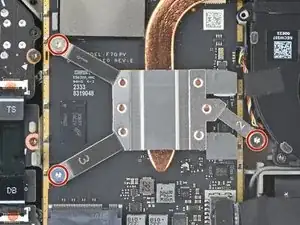
Используйте отвёртку Torx T6, чтобы выкрутить три винта длиной 3,3 мм, фиксирующие радиатор.
При обратной сборке вкручивайте винты в порядке, указанном на креплениях радиатора: 1, 2, затем 3.
Шаг 18
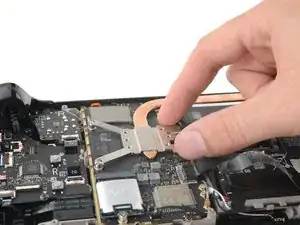
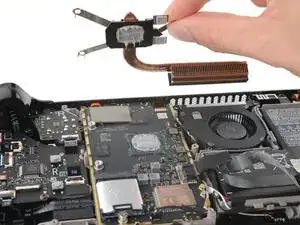
Поднимите радиатор с материнской платы и снимите его.
В зависимости от возраста устройства может потребоваться усилие. Повернущее движение может помочь разлепить термопасту.
Перед установкой радиатора повторно следуйте это руководство для очистки радиатора и APU и повторного нанесения термопасты.
Шаг 19
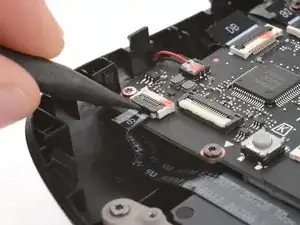
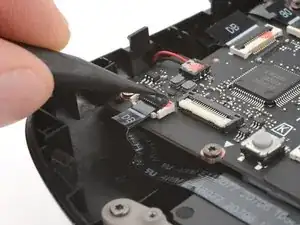
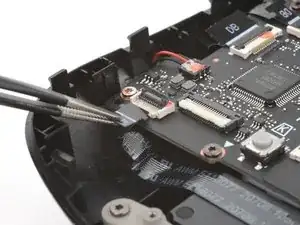
Используйте острый конец монтажной лопатки, чтобы поднять маленький чёрный фиксирующий язычок на ZIF‑коннекторе платы правых кнопок в нижнем левом углу платы.
С помощью пинцета или пальцами возьмитесь за вытяжную бирку и вытащите кабель прямо из гнезда, чтобы отсоединить его.
Шаг 20
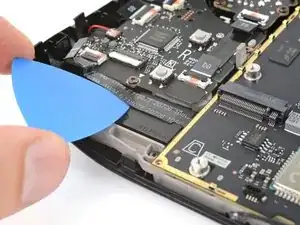
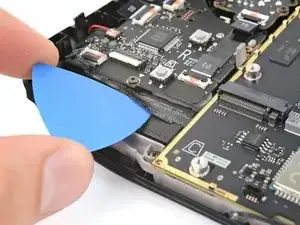
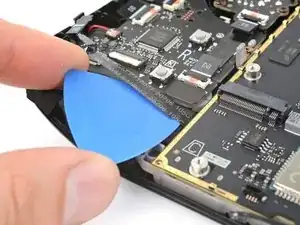
Клей фиксирует кабель платы правых кнопок к динамику.
Просуньте открывающую лопатку между левой стороной кабеля и динамиком.
Если клей держится крепко, слегка нагрейте кабель iOpener'ом или феном.
Проведите лопаткой в направлении материнской платы, чтобы отделить клей, фиксирующий кабель.
Шаг 21
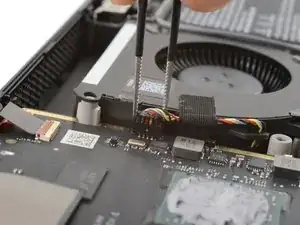
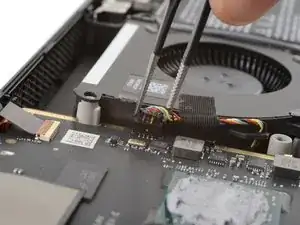
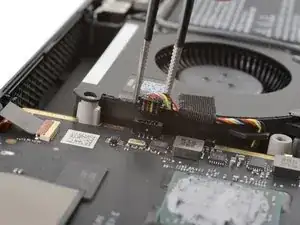
Используйте пинцет с тупыми носами, чтобы захватить за края разъёма вентилятора и «постепенно» вывести его из гнезда, перемещая из стороны в сторону, чтобы отключить.
Не тяните за провода — тяните только за корпус разъёма.
При обратной сборке аккуратно вставьте разъём. Убедитесь, что оголённые цветные провода внутри разъёма направлены от вентилятора.
Не заставляйте разъём вдавливаться в гнездо, это может повредить хрупкие внутренние контакты.
Шаг 22
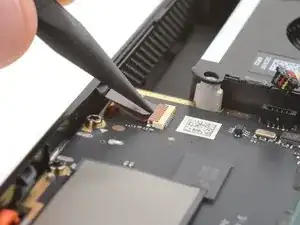
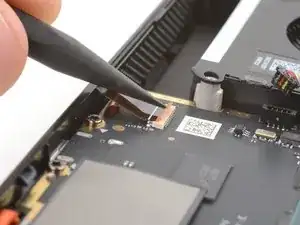
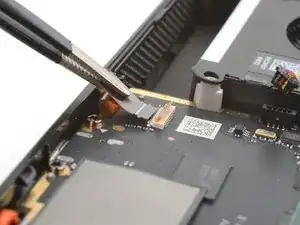
Используйте острый конец монтажной лопатки, чтобы поднять маленький фиксирующий язычок на ZIF‑коннекторе аудиоплаты в верхнем правом углу материнской платы.
С помощью пинцета или пальцами возьмитесь за вытяжную бирку кабеля и вытащите его прямо из гнезда, чтобы отключить.
Шаг 23
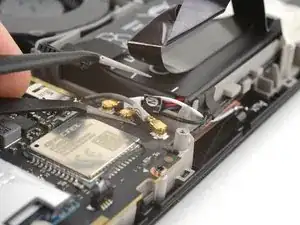
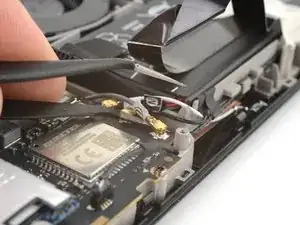
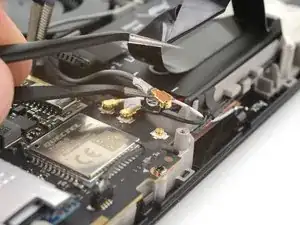
Просуньте одну лапку изогнутого пинцета под металлическую шейку серого коннектора антенного кабеля в правом нижнем углу материнской платы.
Аккуратно поднимите коннектор, чтобы отсоединить его.
Не поднимайте сами кабели — поднимайте только металлические шейки коннекторов.
Шаг 24
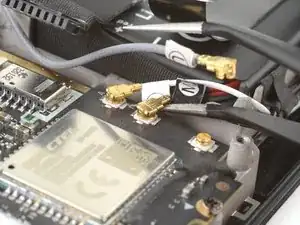
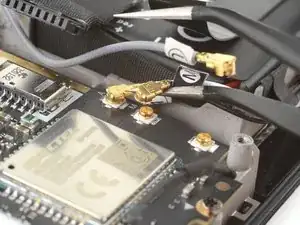
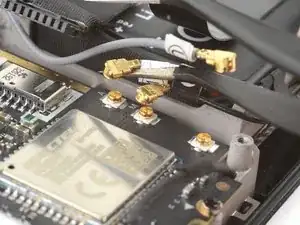
Повторите предыдущий шаг, чтобы отключить белый и чёрный антенные коннекторы.
При обратной сборке:
Обратите внимание на правильные гнёзда для каждого коннектора — белый кабель подключается к верхнему гнезду, чёрный к среднему, а серый к нижнему.
Удерживая каждый коннектор над его гнездом, нажмите плоским концом монтажной лопатки, пока коннектор не защёлкнется на месте.
Шаг 25
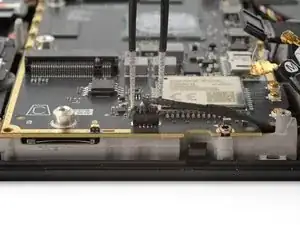
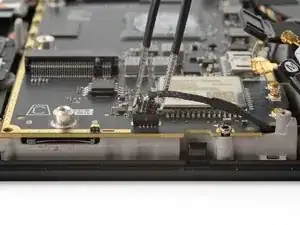
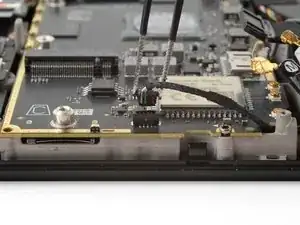
Используйте пинцет с тупыми носами, чтобы захватить за края разъёма динамиков и «постепенно» вывести его из гнезда, перемещая из стороны в сторону, чтобы отключить.
Не тяните за провода — тяните только за корпус разъёма.
При обратной сборке аккуратно вставьте разъём. Убедитесь, что оголённые цветные провода внутри разъёма направлены от материнской платы.
Не заставляйте разъём вдавливаться в гнездо, это может повредить хрупкие внутренние контакты.
Шаг 26
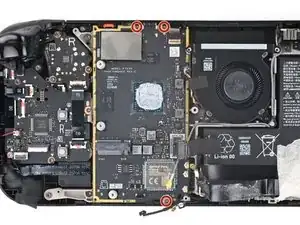
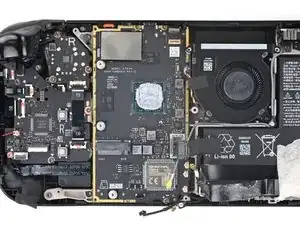
Используйте отвертку T6 Torx, чтобы вывернуть три винта длиной 3,7 мм, удерживающие материнскую плату.
Шаг 27
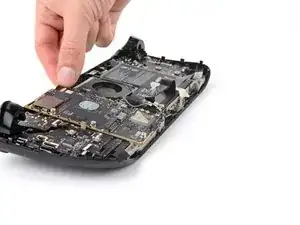
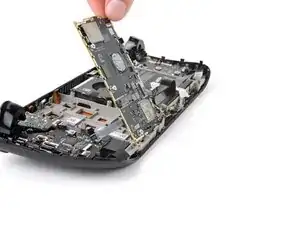
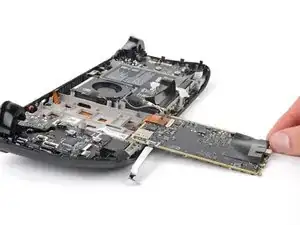
Будьте осторожны, не натягивайте кабель экрана — он всё ещё подключён к нижней стороне материнской платы рядом с нижним правым углом.
Поднимите верхний край материнской платы и переверните её через нижний край рамы, чтобы получить доступ к находящемуся под ней кабелю экрана.
Шаг 28
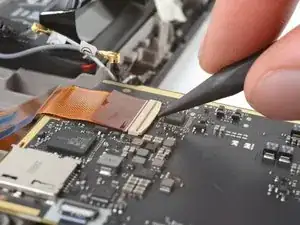
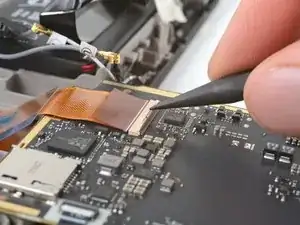
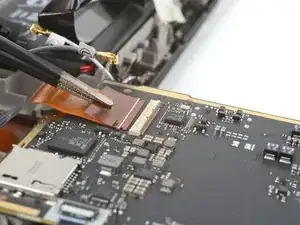
Используйте острие монтажной лопатки, чтобы приподнять запирающую шторку на внешнем крае ZIF‑разъёма кабеля экрана.
Захватите язычок кабеля экрана пинцетом или пальцами и вытяните кабель прямо из гнезда, чтобы отключить его.
Шаг 29
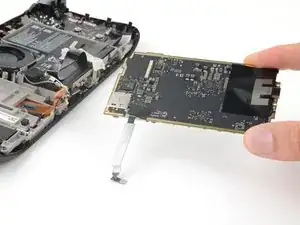
Снимите материнскую плату.
Шаг 30
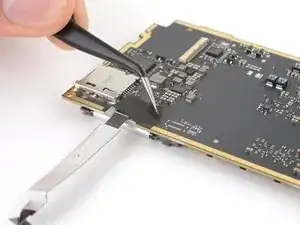
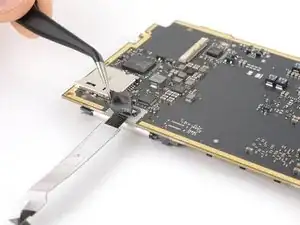
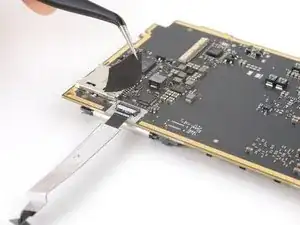
С помощью пинцета или пальцев отклейте и удалите защитную ленту, закрывающую ZIF‑разъём кабеля материнской платы.
Шаг 31
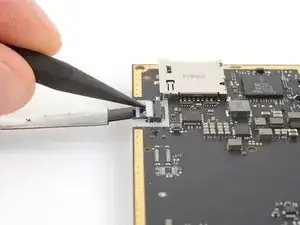
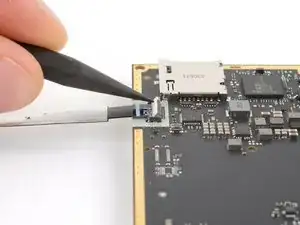
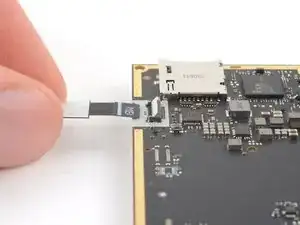
Используйте острие монтажной лопатки, чтобы приподнять маленькую белую запирающую шторку на ZIF‑разъёме кабеля межсоединения.
Вытяните кабель прямо из гнезда, чтобы снять его.
При сборке вставьте конец кабеля с маркировкой MB в разъём, направив его вверх.
Шаг 32
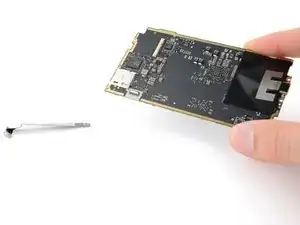
Материнская плата — это всё, что осталось.
Заключение
Для повторной сборки устройства выполните эти действия в обратном порядке.
Отнесите электронные отходы в переработку, сертифицированную по стандартам R2 или e‑Stewards.
Ремонт не получился? Попробуйте базовое устранение неполадок или обратитесь за помощью к сообществу ответов Steam Deck OLED.
Перевод руководства с ifixit.com