Замена кнопки просмотра Steam Deck OLED
Используйте это руководство, чтобы заменить кнопку просмотра в вашем Steam Deck OLED.
Не забывайте соблюдать общие правила безопасности при работе с электростатическим разрядом (ESD) во время ремонта устройства.
Шаг 1
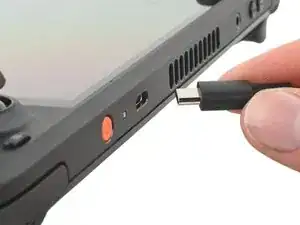
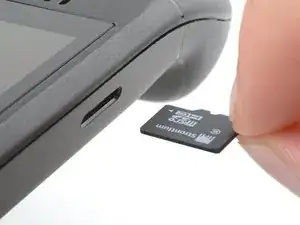
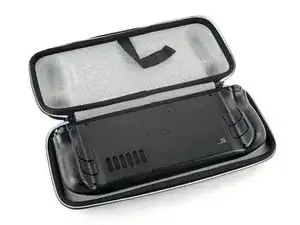
Включите ваш Steam Deck и дайте батарее разрядиться ниже 25% перед началом ремонта, так как заряженная литий‑полимерная батарея может быть опасна при случайном проколе.
В качестве дополнительной меры предосторожности Valve рекомендует перевести Steam Deck в режим хранения батареи в BIOS перед началом внутренних ремонтов. Узнать, как это сделать.
Выключите Steam Deck и отключите все кабели.
Если в устройстве установлена microSD‑карта, обязательно извлеките её перед снятием задней крышки. Попытка снять крышку при вставленной карте может привести к её перелому пополам.
Во время ремонта иногда удобно положить Steam Deck лицевой стороной вниз в его корпус, чтобы защитить стикеры и предотвратить люфт.
Шаг 2
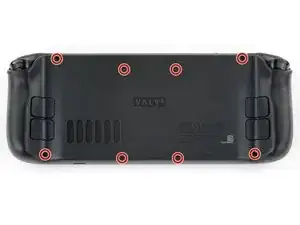
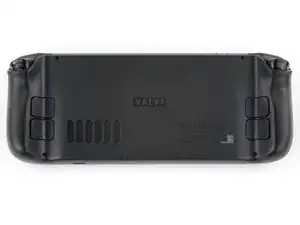
Используйте отвертку T6 Torx, чтобы выкрутить восемь винтов длиной 5.8 мм, фиксирующих заднюю крышку.
В ходе ремонта отслеживайте каждый винт и убедитесь, что он возвращается на то же место, откуда был извлечён.
Шаг 3
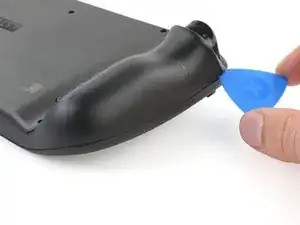
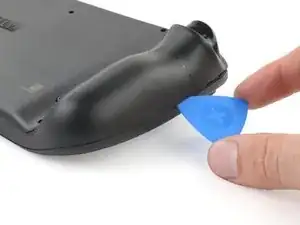
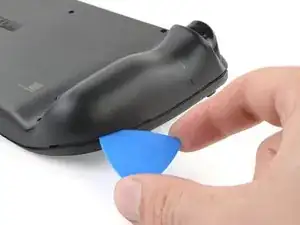
Вставьте монтажную лопатку под углом вверх между задней крышкой и передней панелью рядом с одним из триггеров.
Если лопатку не удаётся вставить здесь, попробуйте по верхнему или нижнему краю Steam Deck OLED, прежде чем сдвигать её в сторону рукояти.
Подвигайте лопатку вдоль края рукояти, чтобы освободить защёлки, фиксирующие её с передней панелью.
Шаг 4
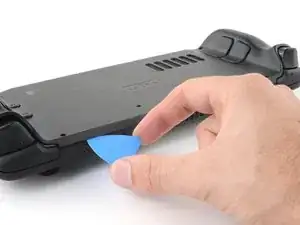
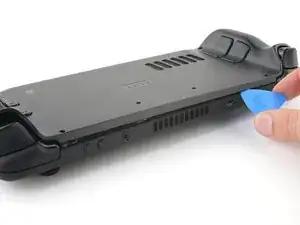
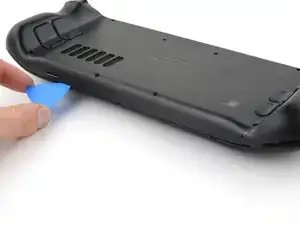
Заново вставьте лопатку и проведите ей вдоль верхнего и нижнего краёв, пока задняя крышка не станет подвижной.
Шаг 5
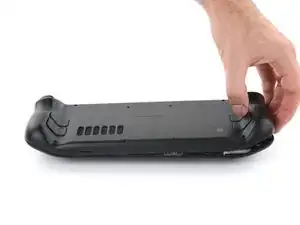
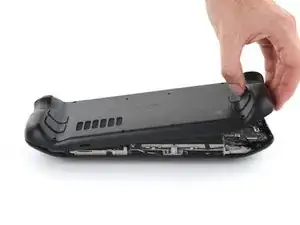
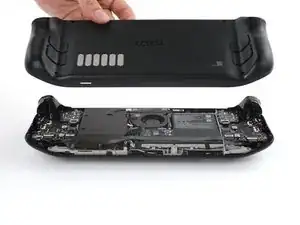
Схватите освобождённую рукоять и оттяните её от передней панели, чтобы освободить оставшиеся защёлки.
Снимите заднюю крышку.
Шаг 6
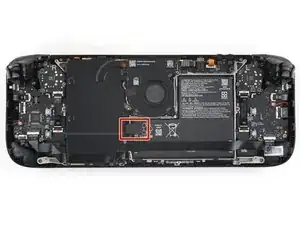
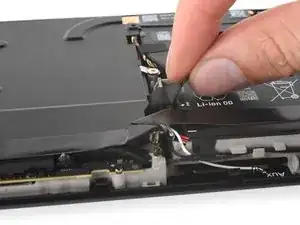
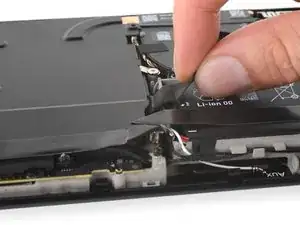
Возьмитесь за язычок кабеля батареи, расположенный слева от батареи.
Решительно потяните кабель батареи прямо от экрана материнской платы (в сторону батареи), чтобы отключить его.
Этот сдвоенный кабель довольно жёсткий. Если возникают трудности, захватите язычок ближе к головке разъёма и аккуратно продвигайте его из стороны в сторону, пока тянете.
Если язычок кабеля хрупкий или рвётся в процессе, снимите экран материнской платы и отключите кабель с помощью лопатки.
Когда кабель батареи освободится, он может приподнять экран материнской платы. Не беспокойтесь — это не повредит ничего.
Шаг 7
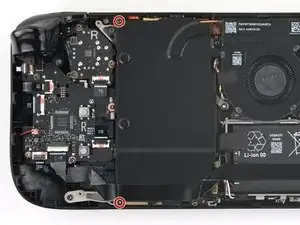
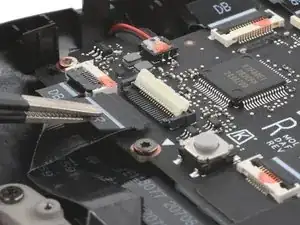
Во время разборки пропустите следующие четыре шага.
Во время сборки:
Установите обратно два винта длиной 3.8 мм, чтобы зафиксировать экран материнской платы.
Подсоедините ZIF‑разъём кабеля связи.
Шаг 8
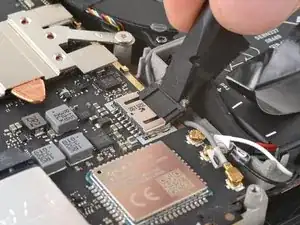
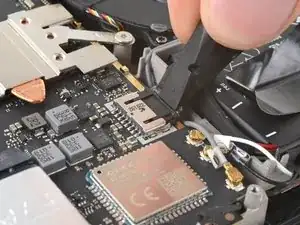
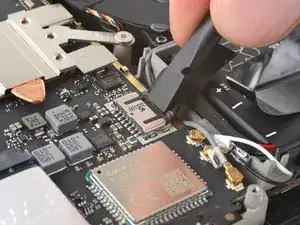
Во время сборки:
Используйте плоский конец лопатки, чтобы сдвинуть разъём батареи в его гнездо на материнской плате.
Шаг 9
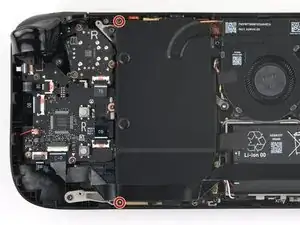
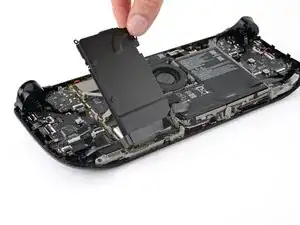
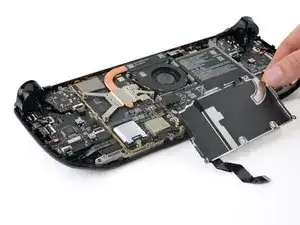
Во время сборки:
Используйте отвертку T6 Torx, чтобы выкрутить два винта длиной 3.8 мм, фиксирующих экран материнской платы.
Поднимите верхний край экрана материнской платы и переверните его через нижний край кадра, отведя в сторону от материнской платы.
Будьте осторожны, чтобы не перегнуть и не растянуть кабель.
Шаг 10
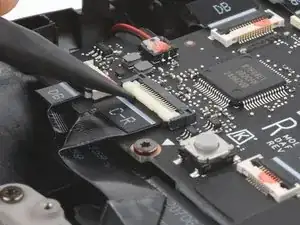
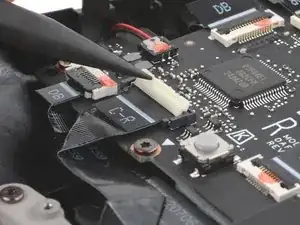
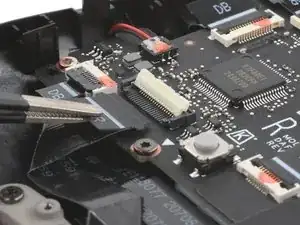
Во время сборки выполните этот шаг и приведённые выше четыре шага, чтобы повторно подключить батарею.
На этом шаге сборки вы отключите кабель связи, чтобы освободить экран материнской платы.
Используйте лопатку, чтобы поднять маленькую белую фиксирующую планку ZIF‑разъёма кабеля межплатной связи правой платы кнопок.
Используйте пинцет или пальцы, чтобы схватить язычок кабеля и вытащить его прямо из гнезда, чтобы отключить.
Язычок может быть помечен C‑R.
Шаг 11
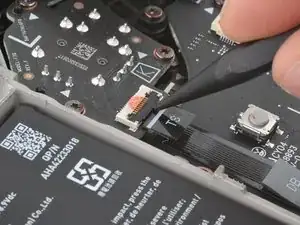
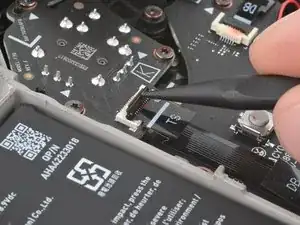
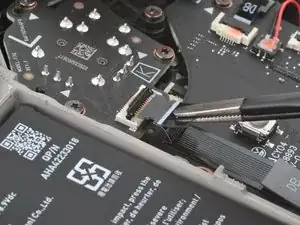
Используйте кончик лопатки, чтобы поднять маленькую фиксирующую планку левого ZIF‑разъёма стика ZIF connector.
Язычок этого разъёма может быть помечен TS.
Используйте пинцет или пальцы, чтобы схватить язычок кабеля и вытащить разъём прямо из гнезда, чтобы отключить его.
Шаг 12
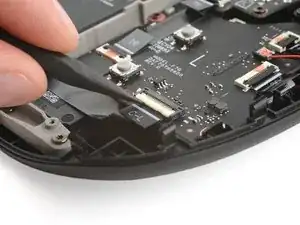
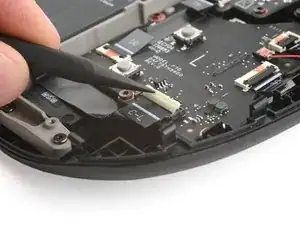
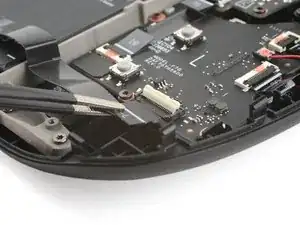
Используйте лопатку, чтобы поднять маленькую белую фиксирующую планку ZIF‑разъёма межплатного кабеля левой платы кнопок.
Язычок этого разъёма может быть помечен C‑L.
Используйте пинцет или пальцы, чтобы схватить язычок кабеля и вытащить его прямо из гнезда, чтобы отключить его.
Шаг 13
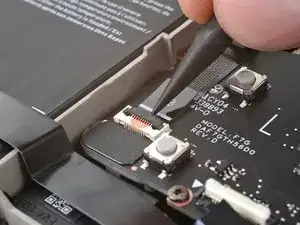
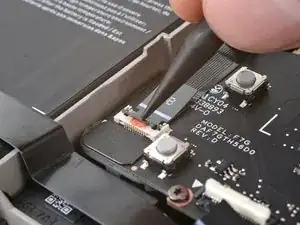
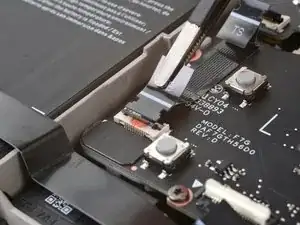
Поднимите маленький черный фиксирующий язычок на ZIF‑разъеме кабеля левого аналогового стика.
Вытягивающая пятка на этом разъеме может быть помечена DB.
Вытяните разъем прямо из гнезда, чтобы отключить его.
Шаг 14
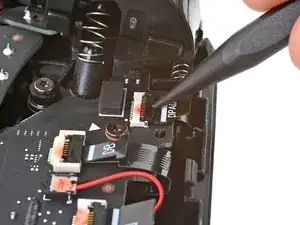
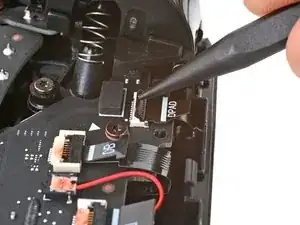
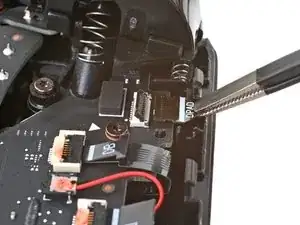
Поднимите маленький фиксирующий язычок на ZIF‑разъеме крестовины (D‑pad), расположенном в правом верхнем углу.
Вытягивающая пятка на этом разъеме может быть помечена DPAD.
Вытяните разъем прямо из гнезда, чтобы отключить его.
Шаг 15
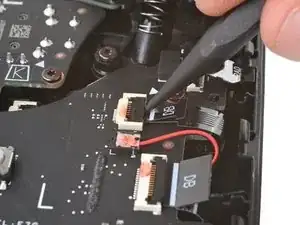
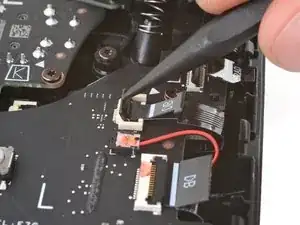
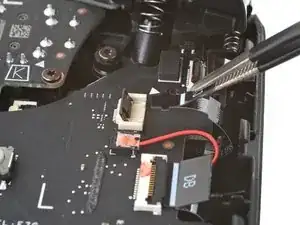
Поднимите маленький фиксирующий язычок на ZIF‑разъеме кабеля платы тачпада, расположенном непосредственно ниже предыдущего.
Вытягивающие пятки на остальных ZIF‑разъемах в этой процедуре могут быть помечены DB.
Поднимите разъем за «рукав» до освобождения его лапок и вытяните его прямо наружу, чтобы отключить.
Шаг 16
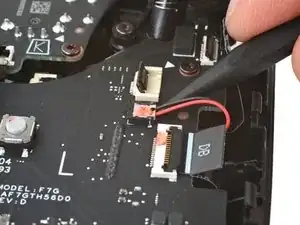
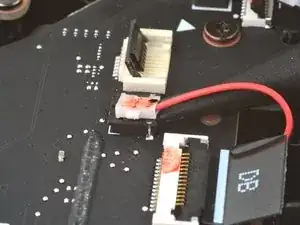
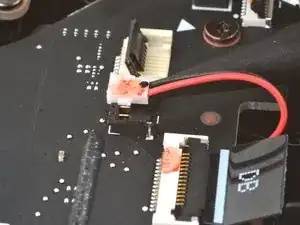
Если вы не собираетесь заменять плату кнопок, можно оставить этот кабель подключенным и уложить плату на правую сторону корпуса после снятия винтов.
Будьте осторожны при отключении тактильного привода — кабели и разъем очень хрупкие. Подденьте только основание белого разъема, не тяните за кабели и не давите на гнездо.
Подведите кончик лопатки под «шею» разъема кабеля тактильного привода.
Осторожно подденьте вверх, чтобы отключить его.
Шаг 17
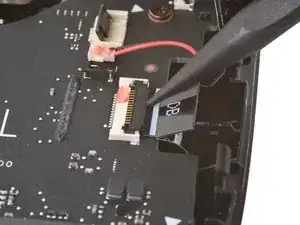
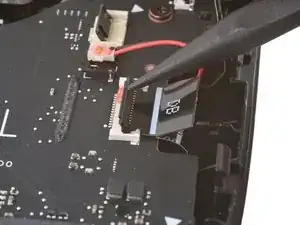
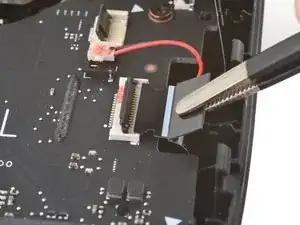
Поднимите маленький фиксирующий язычок на ZIF‑разъеме кабеля платы тачпада, расположенном сразу ниже разъема тактильного привода.
Вытяните разъем прямо из гнезда, чтобы отключить его.
Шаг 18
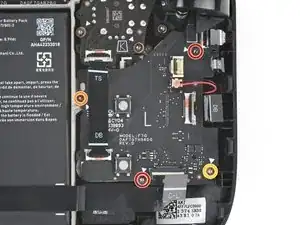
Используя отвертку T6 Torx, выкрутите четыре винта, фиксирующие плату левой группы кнопок:
Два винта длиной 5.9 мм
Один винт длиной 3.8 мм
Один винт длиной 4.9 мм
Шаг 19
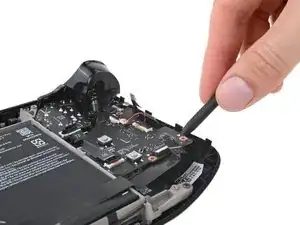
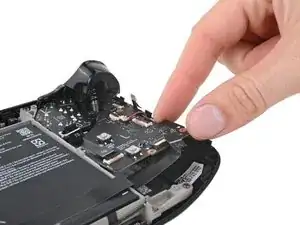
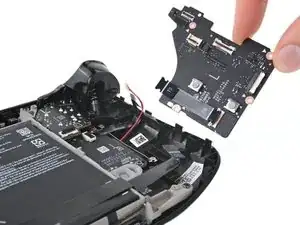
Подведите кончик лопатки между нижним правым углом платы кнопок и корпусом.
Подденьте вверх, пока не сможете схватить плату кнопок пальцами.
Снимите плату кнопок.
При сборке убедитесь, что ни один из пяти кабелей не оказался зажат под платой кнопок при её установке на место.
Шаг 20
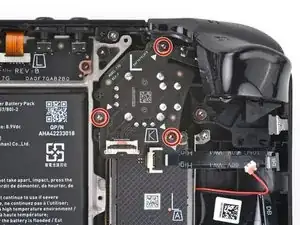
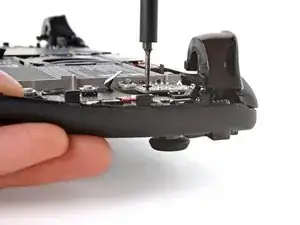
Используя отвертку T6 Torx, выкрутите три винта длиной 5.9 мм, фиксирующие правый аналоговый стик.
При сборке держите Steam Deck OLED приподнятым над рабочей поверхностью, чтобы он не опирался на аналоговый стик при затягивании винтов.
Шаг 21
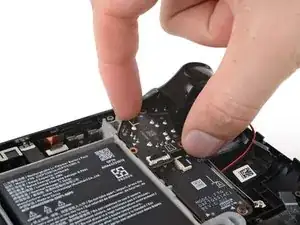
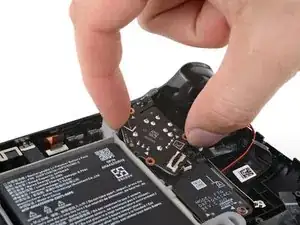
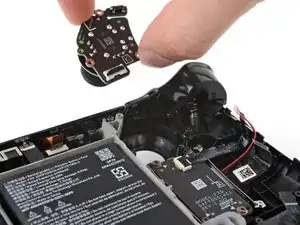
Схватите за кромки платы аналогового стика и поверните её против часовой стрелки, чтобы освободить курок.
Снимите аналоговый стик.
Шаг 22
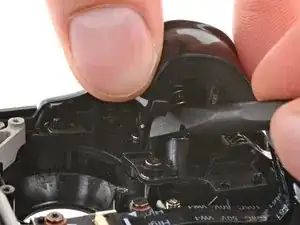
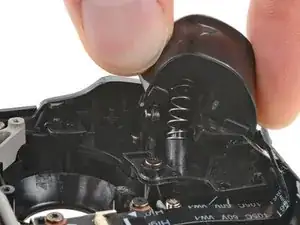
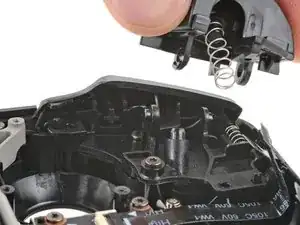
Левая кнопка‑курок находится у вас с правой стороны при работе со Steam Deck OLED, так как устройство лежит перевернутым.
Курок защелкивается на двух штырях корпуса, которые также служат петлей.
Поместите плоский конец лопатки на внутренний край левой защелки курка.
Сдвигайте курок влево пальцами, подставляя лопатку между защелкой и штырем.
С помощью лопатки отверните защелку курка наружу, в сторону и вверх, чтобы освободить её.
При сборке защёлкните сначала правый штырь. Как только он встанет на место, нажмите на курок, чтобы защёлкнуть левый штырь — вы услышите щелчок.
Проверьте правильную установку пружины курка. Проверьте работу курка перед продолжением сборки.
Шаг 23
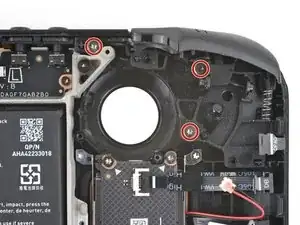
Используйте отвертку T6 Torx, чтобы выкрутить три винта длиной 5.9 мм, фиксирующие узел левого бампера.
Шаг 24
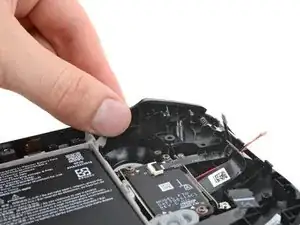
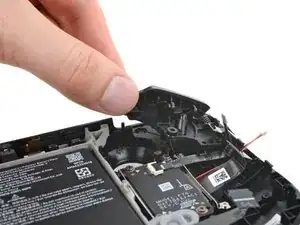
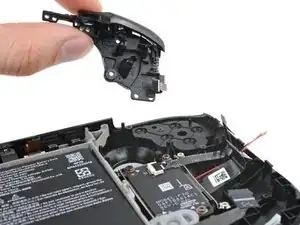
Схватите левую дугу узла бампера и поднимите её с направляющих штырей.
Сдвиньте узел влево, чтобы освободить защелку на правой кромке корпуса.
Снимите узел.
Мембрана крестовины и кнопок обзора может остаться приклеенной к нижней стороне кронштейна бампера. Если да — снимите её.
При сборке совместите кронштейн бампера с направляющими в корпусе при установке на место.
Шаг 25
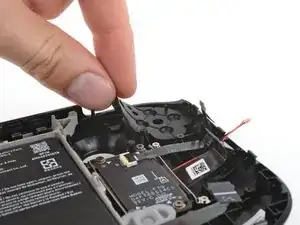
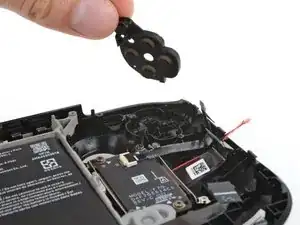
Если мембрана крестовины и кнопок обзора осталась на кронштейне бампера, пропустите этот шаг.
Снимите мембрану крестовины и кнопок обзора с корпуса.
Шаг 26
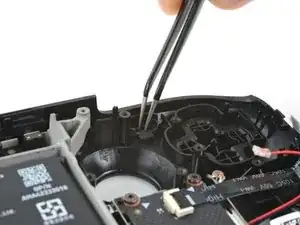
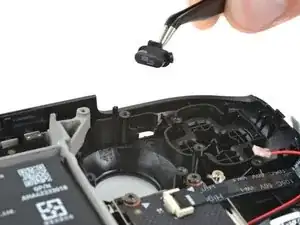
Используйте пинцет, чтобы вынуть кнопку обзора.
Заключение
Для сборки выполните эти шаги в обратном порядке.
Ремонт прошёл не так, как планировалось? Попробуйте базовую диагностику или обратитесь за помощью к сообществу по Steam Deck OLED.
Перевод руководства с ifixit.com