Замена экрана Steam Deck OLED
Используйте это руководство, чтобы заменить экран (или дисплей) на вашем Steam Deck OLED.
Помните о соблюдении общих правил защиты от электростатических разрядов (ESD) при ремонте устройства.
Для завершения этого ремонта понадобится новый клей для экрана.
Шаг 1
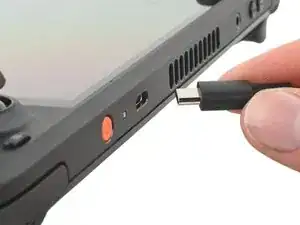
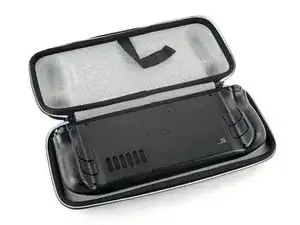
Включите Steam Deck и дождитесь разрядки аккумулятора ниже 25 % перед началом ремонта, так как повреждение заряженного литий-полимерного аккумулятора может быть опасным.
Для дополнительной безопасности Valve рекомендует перевести Steam Deck в режим хранения аккумулятора в BIOS перед началом внутреннего ремонта. Узнайте, как это сделать.
Выключите Steam Deck и отключите все кабели.
Шаг 2



Если пластиковая лопатка вставляется слишком глубоко, она может повредить устройство. Чтобы предотвратить повреждение, выполните этот шаг и отметьте лопатку.
Отмерьте 3 мм от конца и отметьте лопатку перманентным маркером.
Вы можете также отметить другие углы лопатки разными значениями.
В качестве альтернативы приклейте монету к лопатке на расстоянии 3 мм от конца.
Apple продаёт в своём магазине самостоятельного ремонта инструмент Средство для разрезания клея, предназначенный для безопасного разделения клея дисплея.
Шаг 3
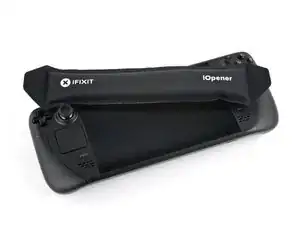
Подготовьте iOpener и приложите его к верхнему краю экрана на одну минуту.
Также можно использовать фен или тепловую пушку, но будьте осторожны, чтобы не перегреть устройство, поскольку экран, аккумулятор и пластиковая рамка могут повредиться от высокой температуры.
Шаг 4
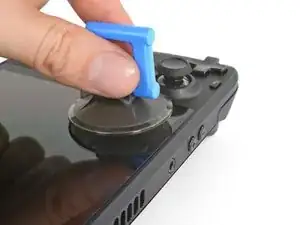
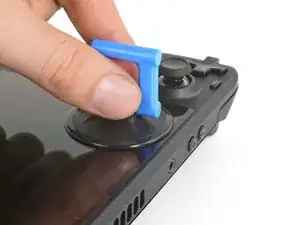
Прикрепите присоску к верхнему левому углу экрана, максимально близко к верхнему краю.
Если экран сильно треснувший, покройте его прозрачной упаковочной лентой, чтобы присоска лучше схватывалась. В качестве альтернативы можно потянуть за очень прочную ленту вместо присоски. Если ничего не помогает, попробуйте приклеить присоску к разбитому экрану суперклеем.
Шаг 5
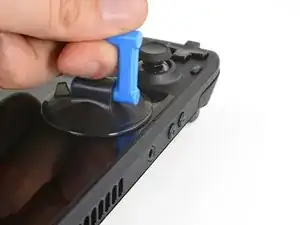
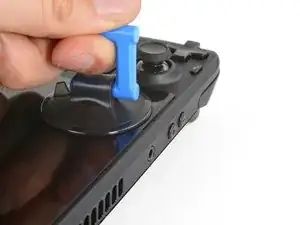
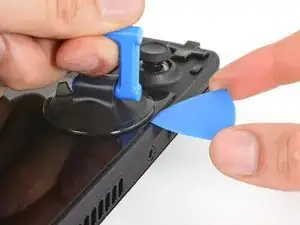
С усилием и равномерным нажимом потяните присоску вверх, чтобы создать зазор между экраном и корпусом.
Вставьте конец пластиковой лопатки в образовавшийся зазор.
Не вставляйте лопатку глубже чем на 3 мм (~1/8 дюйма), чтобы не повредить панель экрана, датчик освещённости или кабель датчика.
Шаг 6
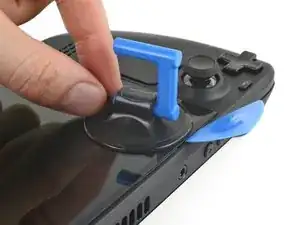
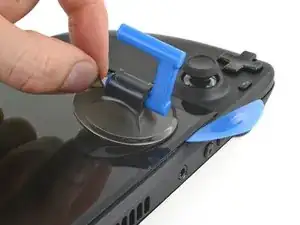
Потяните за выступ на обратной стороне присоски, чтобы снять её с экрана.
Шаг 7
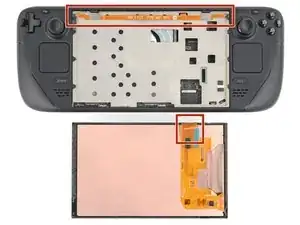
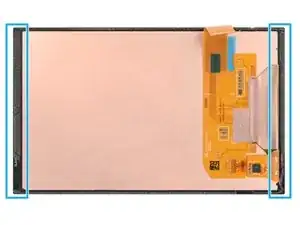
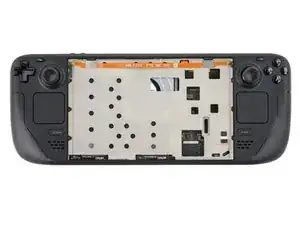
Когда будете разрезать клей, удерживающий экран, учитывайте следующее:
На верхних и нижних краях не вставляйте лопатку глубже чем на 3 мм (~1/8 дюйма), чтобы не повредить датчики, кабель датчиков или кабель экрана.
На левых и правых краях не вставляйте лопатку глубже чем на 5 мм (~1/5 дюйма), чтобы не повредить панель экрана.
Шаг 8
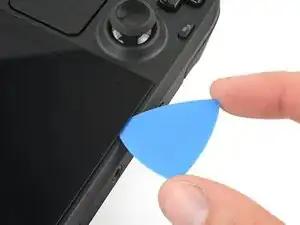
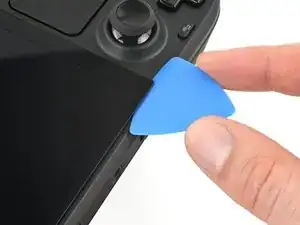
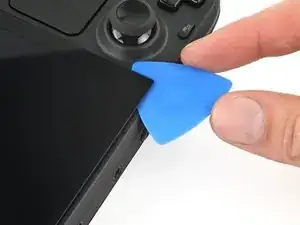
Поверните лопатку так, чтобы её плоская сторона оказалась между экраном и рамкой.
Оставьте эту лопатку вставленной, чтобы не допустить повторного склеивания клея.
Шаг 9
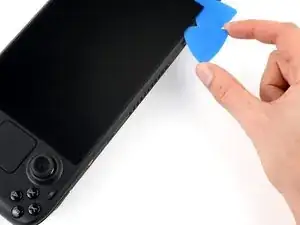
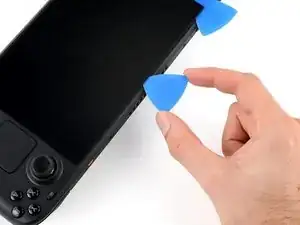
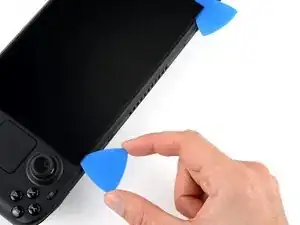
На верхнем крае не вставляйте лопатку глубже чем на 3 мм (~1/8 дюйма).
Вставьте ещё одну лопатку в верхний левый угол.
Проведите лопаткой в сторону кнопки питания, чтобы отделить клей, удерживающий верхний край экрана.
Шаг 10
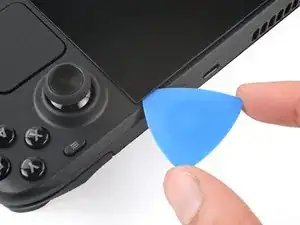
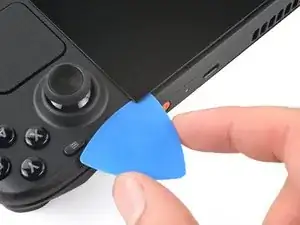
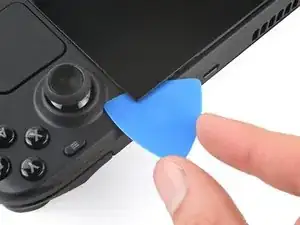
Поверните лопатку так, чтобы её плоская сторона оказалась между экраном и рамкой.
Оставьте эту лопатку вставленной, чтобы не допустить повторного склеивания клея.
Шаг 11
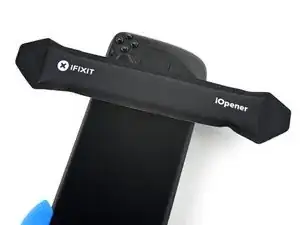
Нагрейте правый край экрана в течение одной минуты.
Шаг 12
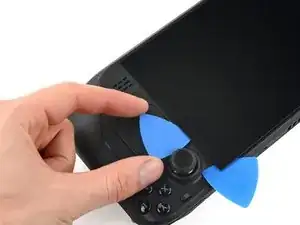
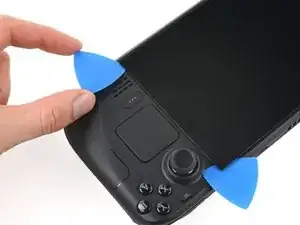
На правом крае не вставляйте лопатку глубже чем на 5 мм (~1/5 дюйма).
Вставьте ещё одну лопатку чуть ниже правого геймпада.
Проведите лопаткой к нижнему правому углу, чтобы отделить клей правого края.
Оставьте лопатку вставленной, чтобы не допустить повторного склеивания клея.
Шаг 13
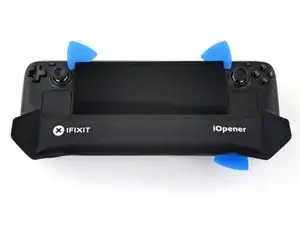
Нагрейте нижний край экрана в течение одной минуты.
Шаг 14
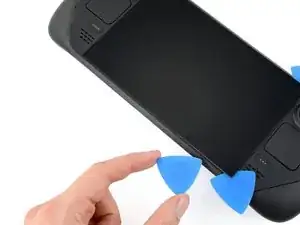
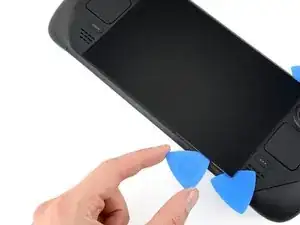
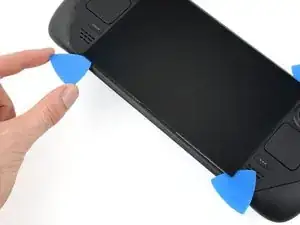
На нижнем крае не вставляйте лопатку глубже чем на 3 мм (~1/8 дюйма).
Вставьте ещё одну лопатку в нижний правый угол вдоль нижнего края.
Проведите лопаткой к нижнему левому углу, чтобы отделить клей нижнего края.
Оставьте лопатку вставленной, чтобы не допустить повторного склеивания клея.
Шаг 15
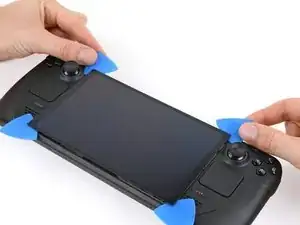
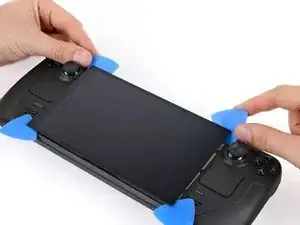
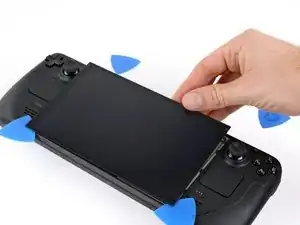
Удерживайте две лопатки вдоль верхнего края.
Подденьте верхний край экрана, чтобы отсоединить его от рамы, пока вы сможете взяться за экран руками.
Если экран не отходит, пройдитесь ещё раз по периметру, проверяя, не остались ли неотделённые участки клея. При необходимости используйте фен, чтобы слегка прогреть застрявшие участки клея.
Шаг 16
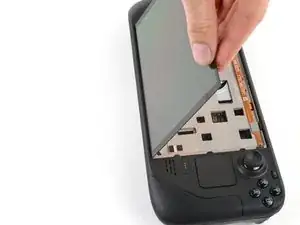
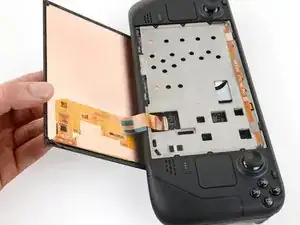
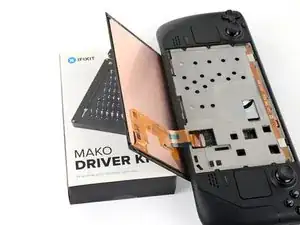
Обращайтесь с экраном аккуратно, поскольку изгиб кабеля может повредить разъём на материнской плате.
Переверните экран через нижний край рамы.
Подложите под экран небольшую коробку или книгу толщиной около 2,5 см (~1 дюйм), чтобы приподнять его.
Если поблизости нет коробки или книги, просто удерживайте экран в таком положении на протяжении следующих двух шагов.
Шаг 17
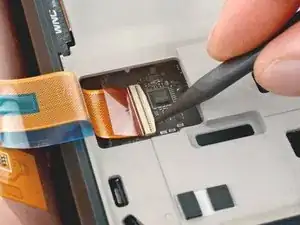
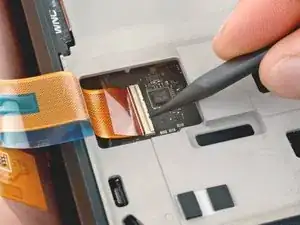
Воспользуйтесь концом лопатки или чистым ногтем, чтобы поднять фиксирующую защёлку на внешней стороне разъёма ZIF.
Не прикасайтесь к мелким компонентам, установленным на поверхности платы, вокруг разъёма.
Шаг 18
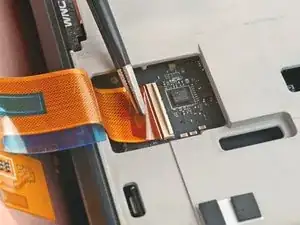
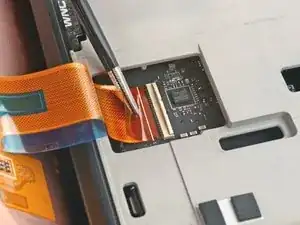
Захватите пинцетом или пальцами язычок кабеля экрана и выдвиньте кабель прямо из разъёма, чтобы отсоединить его.
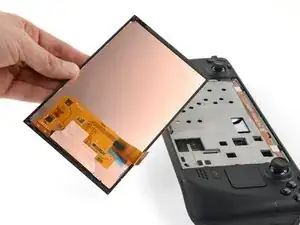
Завершение
Чтобы нанести клей и установить экран, следуйте этой инструкции.
Утилизируйте электронные отходы на сертифицированном по стандарту R2 или e-Stewards перерабатывающем предприятии.
Ремонт прошёл не так гладко, как планировалось? Попробуйте выполнить базовую диагностику или обратитесь за помощью в сообщество по ремонту Steam Deck OLED.
Перевод руководства с ifixit.com