Замена кабеля кнопки питания iPad Air 3
Следуйте этому руководству, чтобы заменить кабель кнопки питания в iPad Air 3 как для моделей Wi‑Fi, так и для сотовой связи.
Примечание: это руководство по замене внутреннего кабеля кнопки питания, а не внешней лицевой части кнопки питания. Кабель кнопки питания обвёрнут вокруг скобы — вам потребуется повторно использовать эту скобу.
Некоторые фотографии в этом руководстве сделаны на предыдущей модели. Между моделями есть незначительные отличия, но общий порядок действий очень похож.
Шаг 1
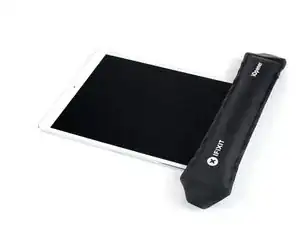
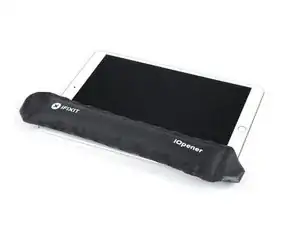
Экран удерживается сильным клеем. Чтобы его отделить, сначала необходимо нагреть и размягчить клей с помощью iOpener, фена или паяльной лампы.
В процессе может потребоваться многократное повторное нагревание, чтобы клей не остыл и не затвердел.
Подготовьте iOpener и поместите его на нижний край экрана iPad примерно на две минуты.
Шаг 2
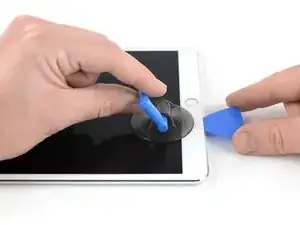
Если экран iPad сильно треснул, используйте средства защиты кожи и глаз. Накройте экран ровным слоем прозрачной упаковочной ленты, чтобы удержать осколки стекла и улучшить сцепление присоски. В качестве альтернативы используйте прочную ленту (например, клейкую ленту) и сверните её в ручку.
Поместите присоску рядом с кнопкой «Домой» и прижмите, чтобы создать уплотнение.
Чтобы получить максимальный рычаг, поместите присоску как можно ближе к краю, не заходя за край дисплея.
Если вы хотите использовать Anti‑Clamp, инструмент, разработанный нами для облегчения процедуры открывания, следуйте этому руководству.
Решительно потяните присоску вверх, чтобы создать небольшой зазор между передней панелью и задней крышкой.
Не тяните слишком сильно, иначе можете раздробить стекло. При необходимости примените дополнительный нагрев, чтобы ещё сильнее размягчить клей.
Когда появится достаточный зазор, вставьте в щель лезвие для открытия.
Шаг 3
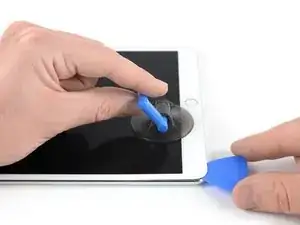
Порежьте клей под экраном, проведя лезвием вдоль края дисплея в направлении нижнего левого угла.
Временно оставьте лезвие на месте, чтобы клей не слипся снова.
Шаг 4
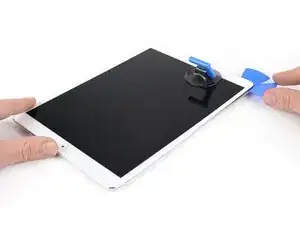
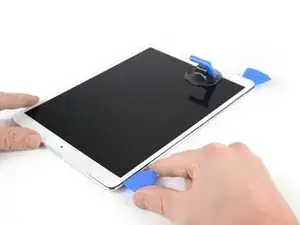
Нагрейте левый край iPad примерно две минуты, или пока он не станет немного слишком горячим для комфортного прикосновения.
При необходимости подогрейте iOpener ещё на несколько секунд, пока он не станет немного слишком горячим для прикосновения. Осторожно — не перегревайте iOpener, иначе он может лопнуть.
Вставьте второе лезвие для открытия в нижний левый угол iPad.
Проведите вторым лезвием вдоль левой стороны дисплея, чтобы отделить клей под ним.
Оставьте лезвие вставленным рядом с верхним левым углом iPad, чтобы клей не слипся снова.
Шаг 5
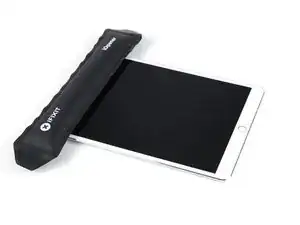
Нагрейте верхний край iPad примерно две минуты, или пока он не станет немного слишком горячим для комфортного прикосновения.
Шаг 6
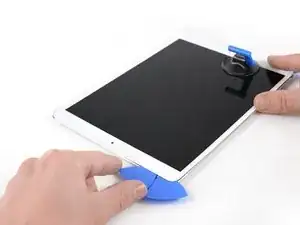
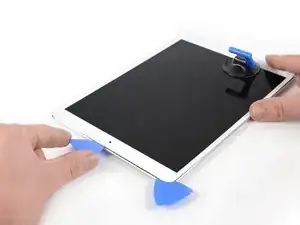
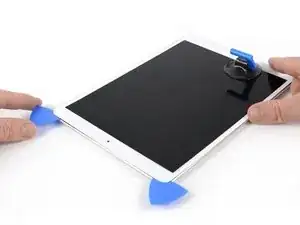
Вставьте третье лезвие для открытия в верхний левый угол iPad.
Используйте лезвие, чтобы разрезать клей под верхним краем iPad, проведя его до верхнего правого угла.
Фронтальная камера расположена прямо в центре верхнего края iPad и может быть повреждена, если лезвие вставлено слишком глубоко. При разрезании рядом с камерой вставляйте только кончик лезвия.
Шаг 7
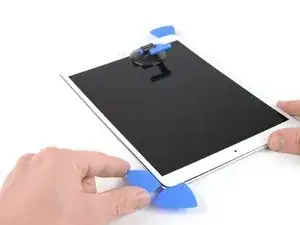
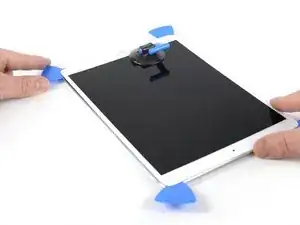
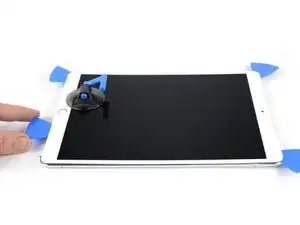
Нагрейте последний, правый край iPad примерно две минуты, или пока он не станет немного слишком горячим для комфортного прикосновения.
Вставьте четвёртое лезвие для открытия в верхний правый угол iPad.
Проведите лезвием вниз до нижнего правого угла, чтобы разрезать клей.
Поверните лезвие вокруг нижнего правого угла — при необходимости делайте паузы для дополнительного нагрева — и разрежьте оставшийся клей на нижнем крае, но остановитесь до кнопки «Домой».
Шаг 8
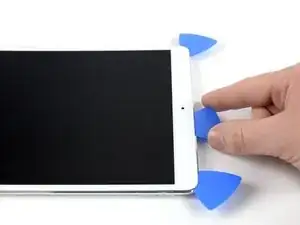
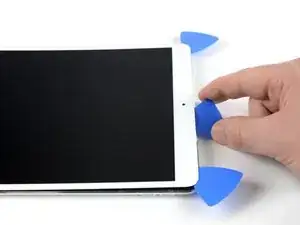
Вставьте пятое лезвие для открытия в верхней части iPad рядом (но не прямо на) фронтальной камерой.
Осторожно поверните лезвие, чтобы отделить сборку дисплея от iPad.
Не пытайтесь полностью снять дисплей пока что! Он всё ещё подключён к плате.
При необходимости примените дополнительный нагрев и/или разрежьте оставшийся клей, мешающий отделению дисплея.
Шаг 9
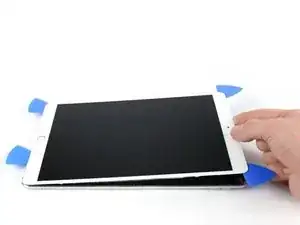
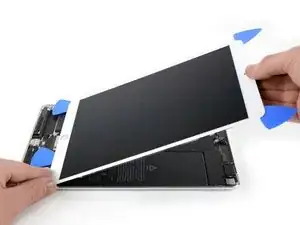
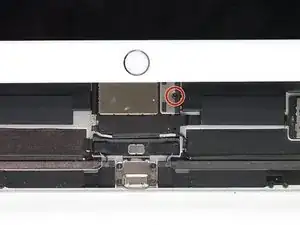
Поднимите сборку дисплея от её верхнего края и аккуратно сдвиньте её вверх (в направлении фронтальной камеры и разъёма для наушников), пока внизу не откроется винт, фиксирующий разъём питания аккумулятора.
Не поднимайте дисплей более чем на 70°, иначе вы можете повредить присоединённые ленточные кабели.
Шаг 10
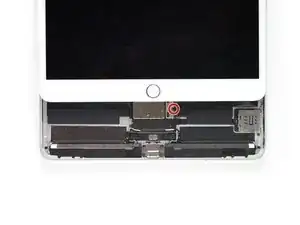
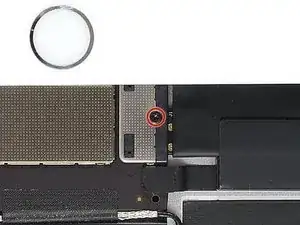
Удалите 1.9 мм винт с крестообразной шлицем, который фиксирует разъём питания аккумулятора.
В ходе ремонта следите за каждым винтом и обязательно возвращайте их на те же места, чтобы не повредить устройство.
Шаг 11
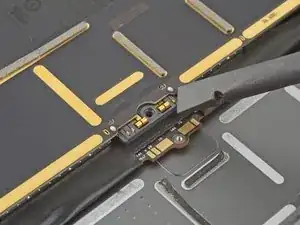
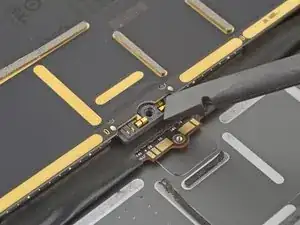
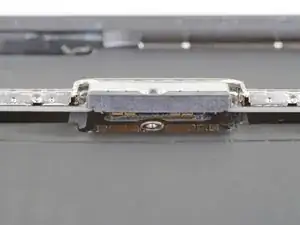
На этих фотографиях показан вид разъёма аккумулятора под логической платой. Используйте их как справочник, чтобы безопасно отключить аккумулятор.
Обратите внимание, что у разъёма аккумулятора на логической плате есть консольные пружины, которые прижимаются к контактным площадкам аккумулятора. Поскольку и логическая плата, и аккумулятор приклеены, вам нужно будет просунуть что‑то тонкое и гибкое между контактами, чтобы отключить аккумулятор.
Шаг 12
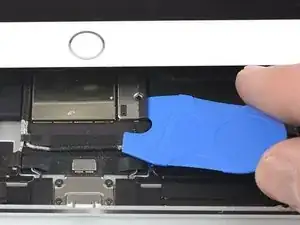
Будьте осторожны при изоляции батареи с помощью блокиратора батареи. Контакты батареи легко гнутся или ломаются, что приводит к необратимым повреждениям.
Чтобы отключить батарею, подденьте одну из ножек блокиратора батареи или наконечник монтажной лопатки под разъем питания батареи, чтобы разомкнуть цепь питания.
Не засовывайте блокиратор батареи под разъем с чрезмерной силой. Если блокиратор трудно подвести под плату, можно попробовать использовать игральную карту для отключения батареи.
Блокиратор батареи или игральная карта должны скользить под плату, не встречая препятствий.
Оставьте блокиратор батареи на месте во время работы.
Шаг 13
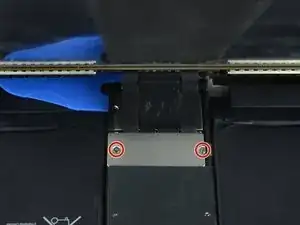
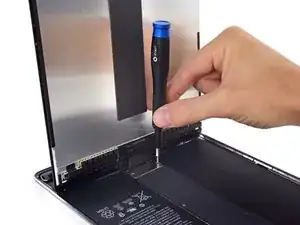
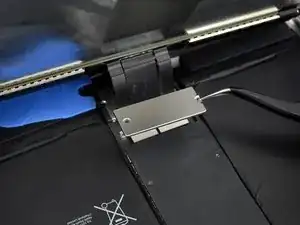
Медленно поднимите дисплей за верхний край, следя за тем, чтобы не натягивать присоединенные плоские шлейфы.
Снимите два винта Phillips длиной 1,3 мм, фиксирующих крепежную пластину крышки разъема дисплея.
Возможно, потребуется слегка изменить угол держания отвертки, чтобы не повредить плоские шлейфы.
Снимите крепежную пластину крышки разъема дисплея.
Шаг 14
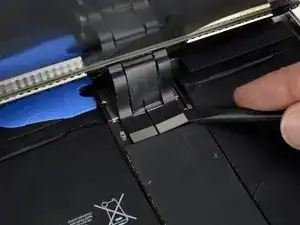
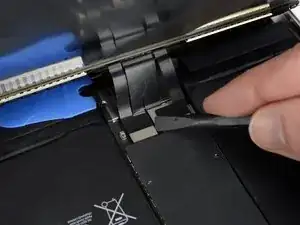
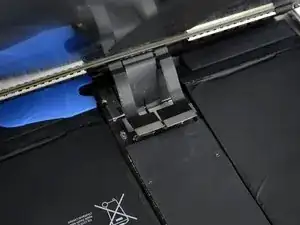
Используйте лопаточку, чтобы отсоединить два видимых гибких разъема дисплея, осторожно поддев их строго вверх из гнезд.
Для повторного подключения подобных нажимаемых разъемов аккуратно совместите и нажмите одну сторону до щелчка, затем повторите с другой стороной. Не нажимайте по центру. При неправильном совмещении контактов они могут погнуться, вызывая необратимые повреждения.
Шаг 15
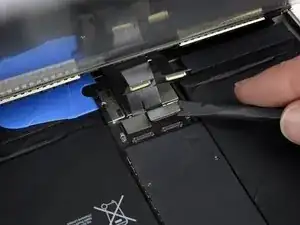
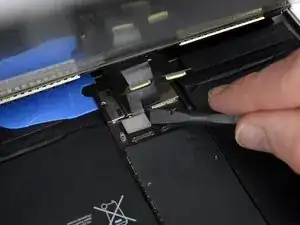
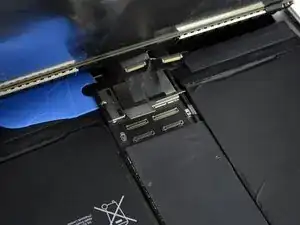
Под верхней частью вы обнаружите еще два разъема кабелей дисплея.
Используйте лопаточку, чтобы аккуратно поддеть их и отключить.
Шаг 16
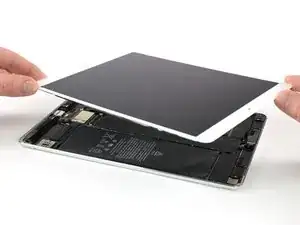
Снимите сборку дисплея.
При сборке перед установкой дисплея удалите оставшийся клей с iPad и очистите прилегающие поверхности изопропиловым спиртом высокой концентрации (90% или выше) и безворсовой тканью. Это подготовит поверхность для нового клея и обеспечит надежное сцепление.
Если вы планируете переустановить оригинальный дисплей, удалите остатки клея с его тыльной стороны и очистите приклеенные участки изопропиловым спиртом.
Проверьте функции iPad и установите заранее нарезанные полоски клея на тыльную сторону дисплея согласно нашему руководству по нанесению клея для дисплея перед окончательным запечатыванием.
Шаг 17
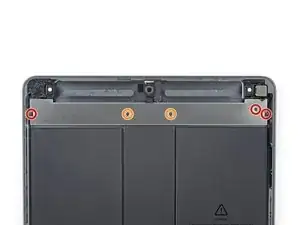
Используйте отвертку Phillips, чтобы удалить пять винтов, фиксирующих верхнюю монтажную пластину:
Три винта длиной 1,4 мм
Два винта длиной 2,4 мм
Шаг 18
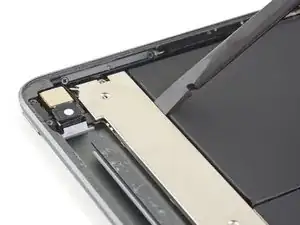
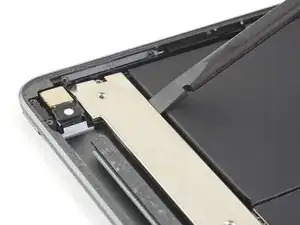
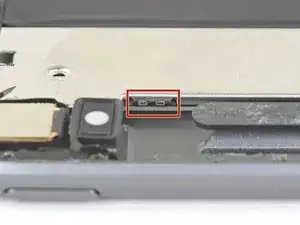
Используйте лопаточку, чтобы сдвинуть верхнюю монтажную пластину к верхнему краю и снять её со защелок, расположенных рядом с тыльной камерой.
Шаг 19
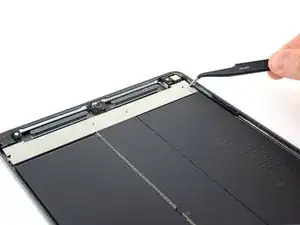
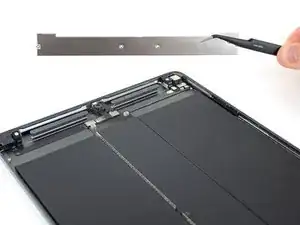
Снимите верхнюю монтажную пластину.
При сборке убедитесь, что верхняя монтажная пластина проходит под защелками рядом с тыльной камерой.
Шаг 20
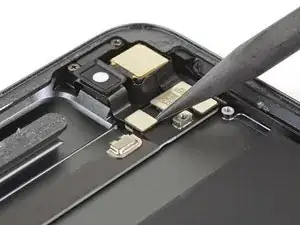
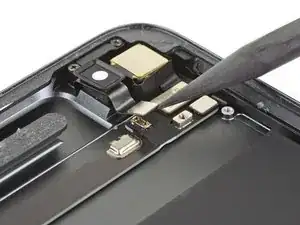
Используйте заостренный конец лопаточки, чтобы отключить кабель фронтальной камеры, поднимая прямо вверх нажимающийся разъем.
Шаг 21
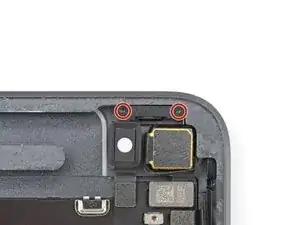
Используйте отвертку Phillips, чтобы удалить два винта длиной 4,3 мм, фиксирующие кронштейн кнопки питания к задней части корпуса.
Шаг 22
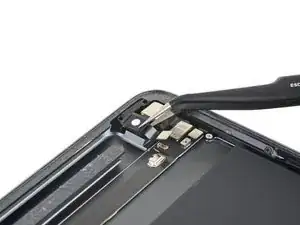
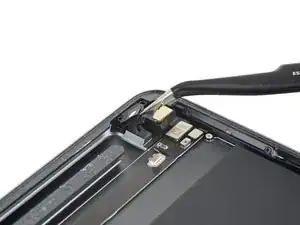
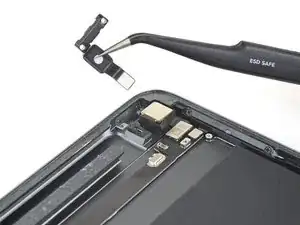
Используйте пинцет, чтобы отодрать узел кнопки питания от задней крышки.
Кнопка питания подвижна и может выпасть из задней крышки.
Шаг 23

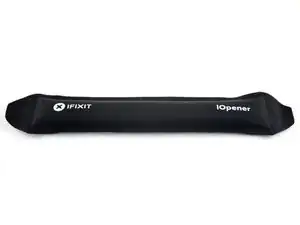
Приложите нагретый iOpener к узлу кнопки питания на тридцать секунд.
Шаг 24
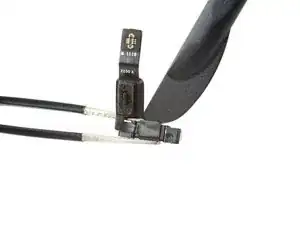
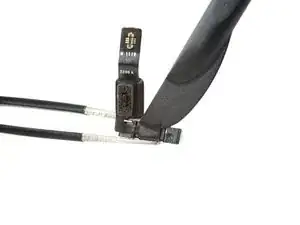
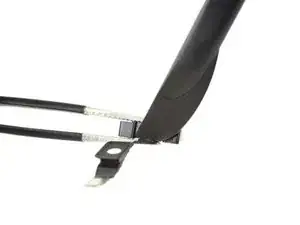
Сожмите кронштейн кнопки питания пинцетом.
Используйте монтажную лопатку или лопатку-алебрда, чтобы отодрать кабель кнопки питания от кронштейна.
Шаг 25
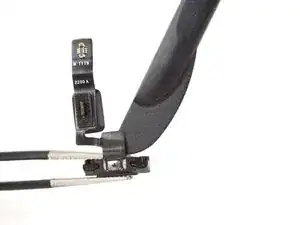
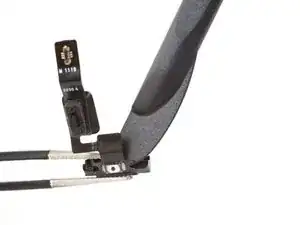
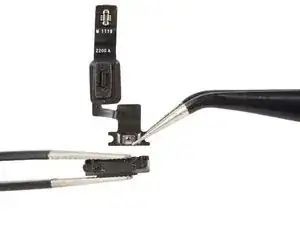
Используйте монтажную лопатку или лопатку-алебрда, чтобы отодрать кабель кнопки питания от кронштейна.
Снимите кабель кнопки питания.
Сравните новую запчасть с оригиналом — возможно, потребуется перенести оставшиеся компоненты или удалить защитные полоски с новой детали перед установкой.
При сборке перенесите прокладку датчика освещенности на новый кабель кнопки питания.
При сборке следуйте этому руководству, если вы используете заранее нарезанную клейкую карту для прикрепления нового кабеля к кронштейну кнопки питания.
Заключение
Для обратной сборки устройства выполните эти действия в обратном порядке.
Отнесите электронные отходы к переработчику с сертификатом R2 или e-Stewards.
Ремонт прошёл неудачно? Попробуйте базовую диагностику или обратитесь за помощью к сообществу iPad Air 3 Answers.
Перевод руководства с ifixit.com