Замена верхнего микрофона в iPad Air 3
Следуйте этому руководству, чтобы заменить верхний модуль микрофона в iPad Air 3 как для моделей Wi‑Fi, так и для моделей с сотовой связью.
Модуль включает два микрофона — один направлен назад, другой вверх. Кабель прочно приклеен на место.
Некоторые фотографии в этом руководстве были сделаны на предыдущей модели. Между моделями есть небольшие отличия, но общая процедура очень похожа.
Шаг 1
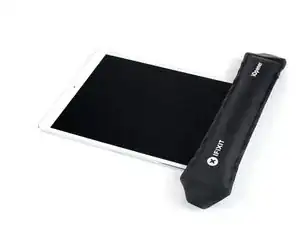
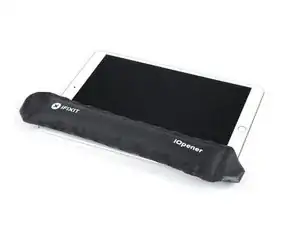
Крепкая клейкая лента удерживает экран на месте. Чтобы его отделить, сначала нужно нагреть и смягчить клей с помощью iOpener, фена или паяльной станции с горячим воздухом.
В течение процесса может потребоваться повторно подогревать для предотвращения охлаждения и затвердевания клея.
Приготовьте iOpener и разместите его на нижнем крае экрана iPad примерно на две минуты.
Шаг 2
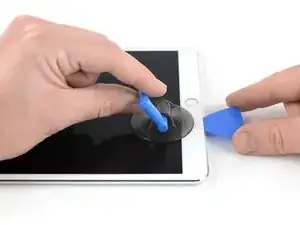
Если экран iPad сильно треснул, используйте защиту кожи и глаз. Наклейте на экран ровный слой прозрачной упаковочной ленты, чтобы удержать осколки стекла и улучшить сцепление присоски. В качестве альтернативы используйте прочную ленту (например, армированную) и сложите её в виде ручки.
Поместите присоску рядом с кнопкой «Домой» и прижмите, чтобы создать герметичное уплотнение.
Для наибольшего рычага разместите присоску как можно ближе к краю, не заходя за край дисплея.
Если вы хотите использовать Anti‑Clamp, инструмент, который мы разработали для упрощения процедуры открытия, следуйте этому руководству.
Решительно потяните присоску вверх, чтобы создать небольшой зазор между передней панелью и задней крышкой.
Не тяните слишком сильно, иначе можно разбить стекло. При необходимости подогрейте ещё раз, чтобы дополнительно смягчить клей.
Когда появится достаточный зазор, вставьте монтажную лопатку в щель.
Шаг 3
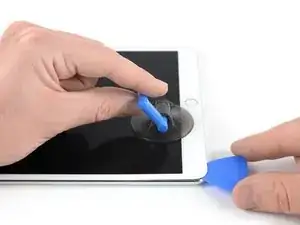
Разрежьте клей под экраном, проведя лопатку вдоль края дисплея в направлении к нижнему левому углу.
Временно оставьте лопатку на месте, чтобы предотвратить повторное склеивание.
Шаг 4
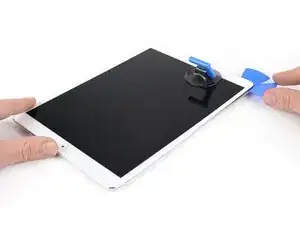
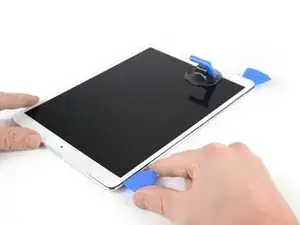
Нагрейте левый край iPad примерно две минуты, пока он не станет слегка слишком горячим для комфортного прикосновения.
При необходимости подогрейте iOpener ещё несколько секунд, пока он не станет немного слишком горячим для прикосновения. Не перегревайте iOpener, иначе он может лопнуть.
Вставьте вторую монтажную лопатку в нижний левый угол iPad.
Проведите вторую лопатку вдоль левой стороны дисплея, чтобы отделить клей под ним.
Оставьте лопатку, вставленную у верхнего левого угла iPad, чтобы клей не склеился снова.
Шаг 5
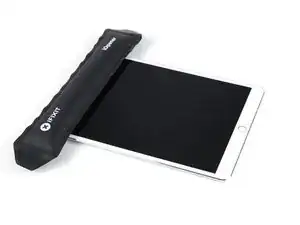
Нагрейте верхний край iPad примерно две минуты, пока он не станет слегка слишком горячим для комфортного прикосновения.
Шаг 6
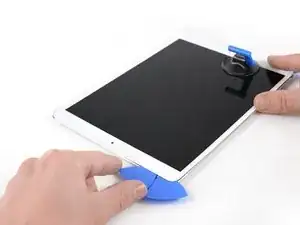
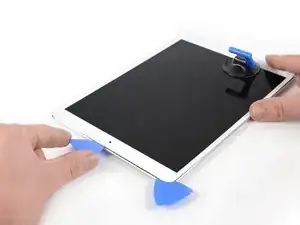
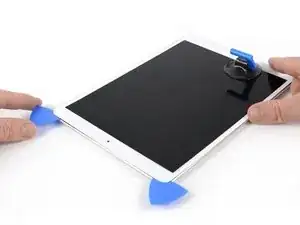
Вставьте третью монтажную лопатку в верхний левый угол iPad.
Используя лопатку, разрежьте клей под верхним краем iPad, проведя её к верхнему правому углу.
Фронтальная камера расположена прямо в центре верхнего края iPad и может быть повреждена, если лопатку вставить слишком глубоко. При резке рядом с камерой вставляйте только кончик лопатки.
Шаг 7
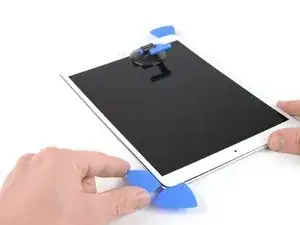
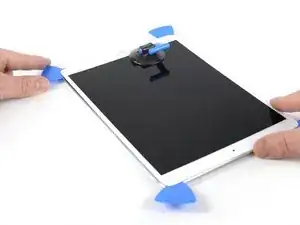
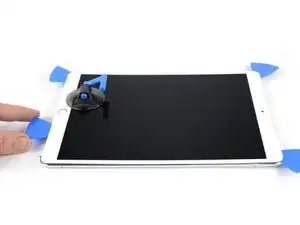
Нагрейте последний, правый край iPad примерно две минуты, пока он не станет слегка слишком горячим для комфортного прикосновения.
Вставьте четвертую монтажную лопатку в верхний правый угол iPad.
Проведите лопатку вниз к нижнему правому углу, чтобы разрезать клей.
Проведите лопатку вокруг нижнего правого угла — при необходимости останавливаясь, чтобы подать дополнительный нагрев — и разрежьте оставшийся клей на нижнем крае, но остановитесь до того, как доберётесь до кнопки «Домой».
Шаг 8
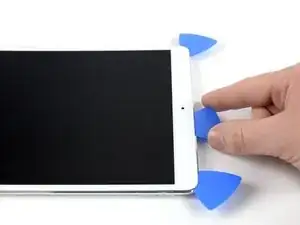
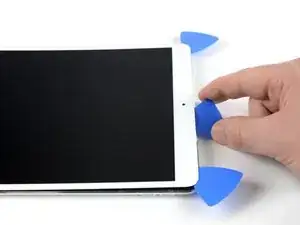
Вставьте пятую монтажную лопатку в верхней части iPad рядом с (но не прямо на) фронтальной камерой.
Осторожно поверните лопатку, чтобы отделить сборку дисплея от iPad.
Не пытайтесь полностью снять дисплей! Он всё ещё подключён к плате логики.
При необходимости подогрейте ещё и/или разрежьте оставшийся клей, мешающий отделению дисплея.
Шаг 9
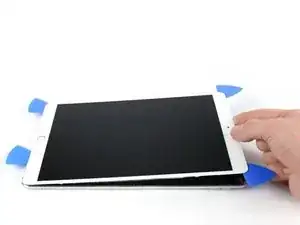
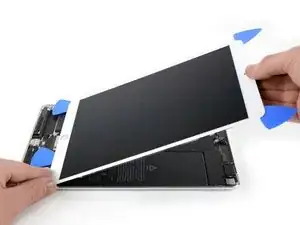
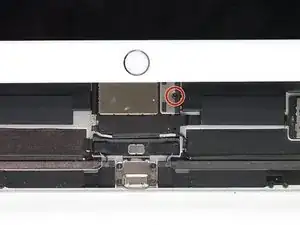
Поднимите сборку дисплея за верхний край и аккуратно сдвиньте её вверх (в направлении фронтальной камеры и разъёма для наушников), пока внизу не откроется винт, фиксирующий разъём питания батареи.
Не поднимайте дисплей более чем на 70°, иначе можно повредить присоединённые ленточные кабели.
Шаг 10
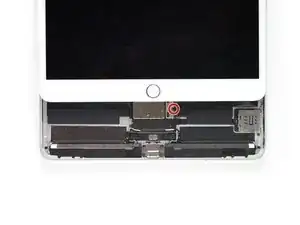
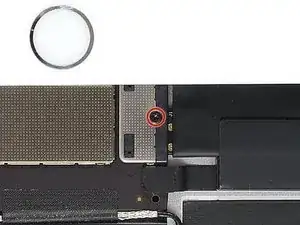
Удалите винт Phillips 1.9 мм, который фиксирует разъём питания батареи.
В ходе ремонта следите за каждым винтом и возвращайте его именно на то место, откуда он был вынут, чтобы не повредить устройство.
Шаг 11
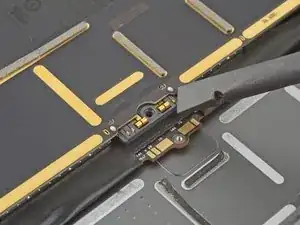
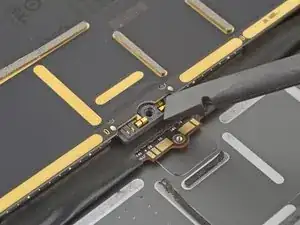
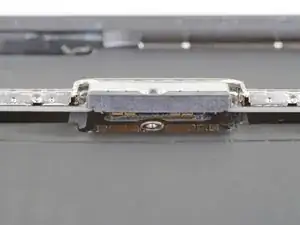
На этих фотографиях показан вид разъёма батареи под платой логики. Используйте их как ориентир при безопасном отключении батареи.
Обратите внимание, что разъём батареи имеет консольные пружины на плате логики, которые давят на контактные площадки батареи. Поскольку и плата логики, и батарея приклеены, вам потребуется вставить что‑то тонкое и гибкое между контактами, чтобы отключить батарею.
Шаг 12
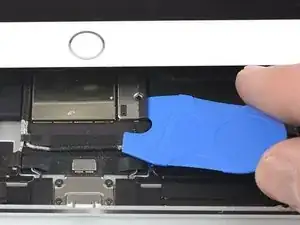
Будьте осторожны при изоляции аккумулятора с помощью фиксирующей пластины для батареи. Контакты аккумулятора легко погнуть или сломать, что приведёт к необратимому повреждению.
Чтобы отключить аккумулятор, подденьте одну кромку фиксирующей пластины для батареи или кончик щупа для вскрытия под разъём питания аккумулятора, чтобы разомкнуть цепь питания.
Не засовывайте фиксирующую пластину под разъём с чрезмерной силой. Если вам трудно подвести пластину под плату, можно попробовать использовать игральную карту для отключения аккумулятора.
Фиксирующая пластина или игральная карта должны скользить под платой без препятствий.
Оставьте фиксирующую пластину на месте во время работы.
Шаг 13
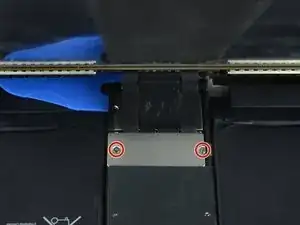
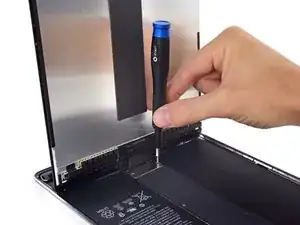
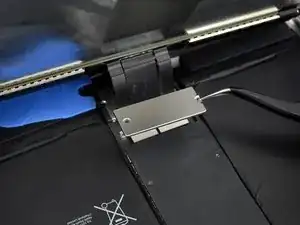
Медленно поднимите дисплей за верхний край, следя за тем, чтобы не натянуть присоединённые гибкие шлейфы.
Удалите два винта Phillips 1,3 мм, фиксирующие кронштейн крышки разъёма дисплея.
Возможно, потребуется слегка повернуть отвёртку, чтобы не натягивать гибкие шлейфы.
Снимите кронштейн крышки разъёма дисплея.
Шаг 14
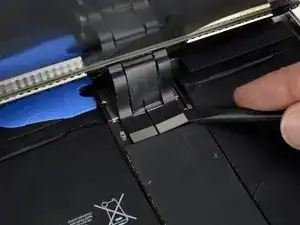
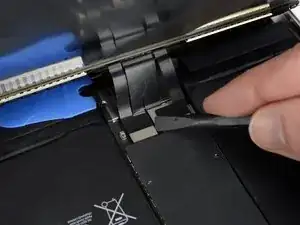
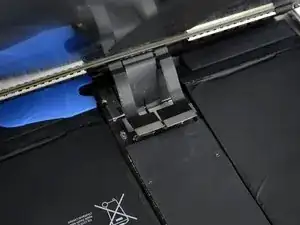
Используйте лопатку, чтобы отсоединить два видимых гибких разъёма дисплея, аккуратно поддев их и приподнимая прямо вверх из гнёзд.
Чтобы повторно подключить такие же нажимные разъёмы, аккуратно совместите и нажмите одну сторону до щелчка, затем повторите с другой стороной. Не нажимайте по центру. Если разъём смещён, контакты могут погнуться и получить необратимое повреждение.
Шаг 15
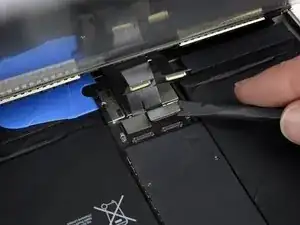
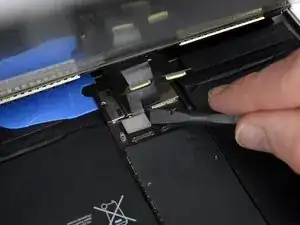
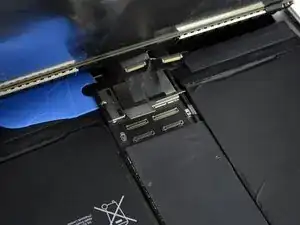
Снизу вы найдёте два дополнительных разъёма кабелей дисплея.
Используйте лопатку, чтобы аккуратно поддеть их и отсоединить.
Шаг 16
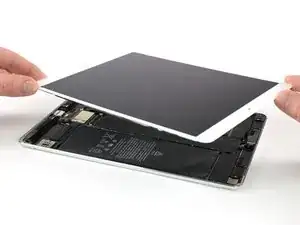
Снимите узел дисплея.
При повторной сборке, перед установкой дисплея удалите остатки клея с iPad и очистите склеиваемые поверхности изопропиловым спиртом высокой концентрации (90% и выше) и безворсовой тканью. Это подготовит iPad к новой проклейке и обеспечит надёжное сцепление.
Если вы планируете установить обратно свой существующий дисплей, удалите остатки клея с тыльной стороны и очистите приклеенные участки изопропиловым спиртом.
Проверьте функции iPad и установите заранее вырезанные клеевые полоски на тыльную сторону дисплея, следуя нашему руководству по нанесению клея для дисплея, прежде чем закрывать устройство.
Шаг 17
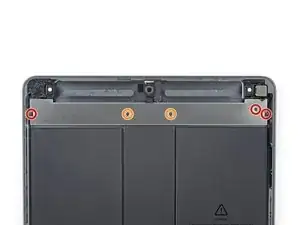
Используйте Phillips-отвёртку, чтобы удалить пять винтов, фиксирующих верхний кронштейн компонентов:
Три винта длиной 1,4 мм
Два винта длиной 2,4 мм
Шаг 18
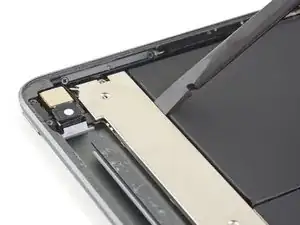
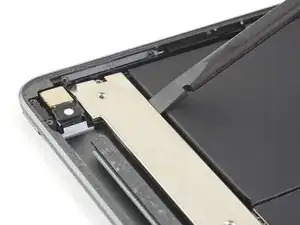
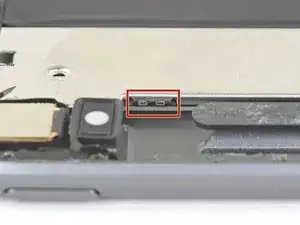
Используйте лопатку, чтобы сдвинуть верхний кронштейн компонентов в сторону верхнего края и отщелкнуть его с защёлок, расположенных рядом с основной камерой.
Шаг 19
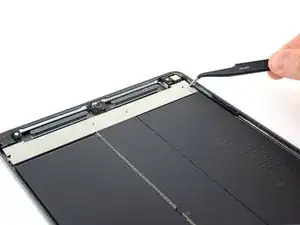
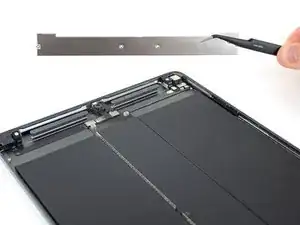
Снимите верхний кронштейн компонентов.
При повторной сборке убедитесь, что верхний кронштейн задвигается под защёлки рядом с основной камерой.
Шаг 20
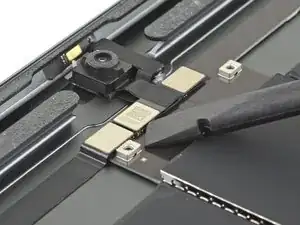
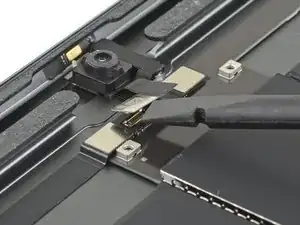
Используйте плоский конец лопатки, чтобы отсоединить кабель фронтальной камеры, приподняв нажимной разъём прямо вверх.
Шаг 21
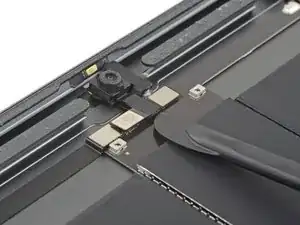
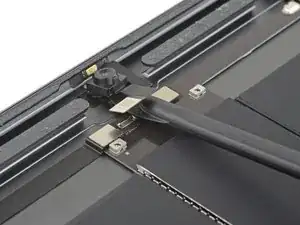
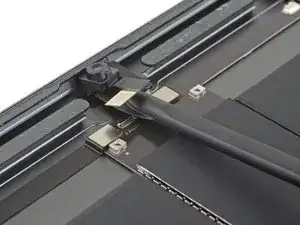
Вставьте лезвие для вскрытия или остроконечную лопатку под фронтальную камеру, чтобы разрезать клей, фиксирующий её к задней крышке.
Шаг 22
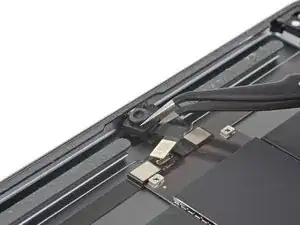
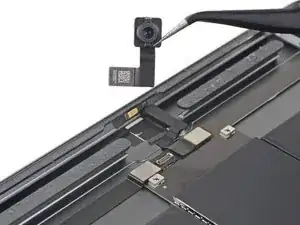
Используйте пинцет, чтобы снять фронтальную камеру.
При повторной сборке следуйте этому руководству, если вы используете заранее вырезанную клеевую карточку для фиксации фронтальной камеры.
Шаг 23
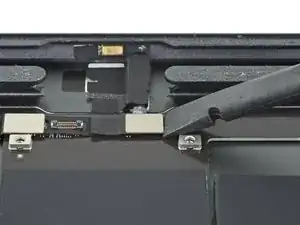
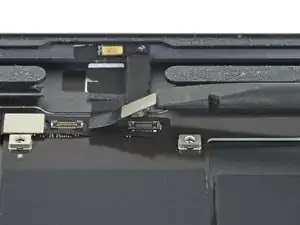
Используйте плоский конец лопатки, чтобы отсоединить кабель микрофонного блока, приподняв нажимной разъём прямо вверх.
Шаг 24
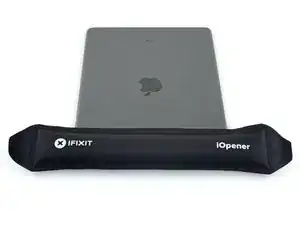
Приложите нагретый iOpener к верхнему краю iPad, чтобы размягчить клей микрофонного блока.
Шаг 25
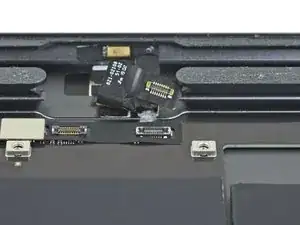
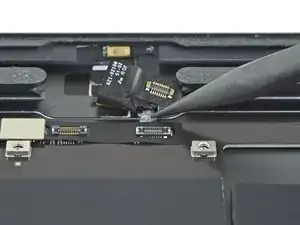
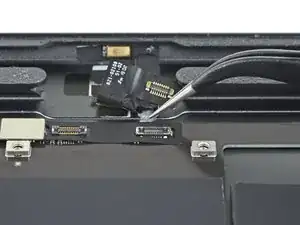
Если вы обнаружите шарик клея, похожий на горячий клей, удерживающий микрофонный блок, используйте остроконечный конец лопатки, чтобы соскоблить его.
Следите, чтобы не проткнуть и не повредить кабель микрофонного блока.
Если клей особенно упрямый, попробуйте удалить его пинцетом.
Шаг 26
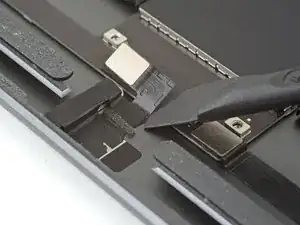
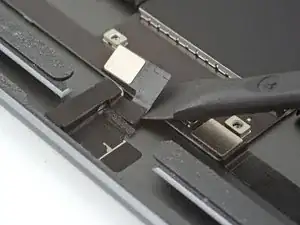
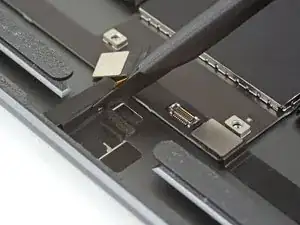
Вставьте лезвие для вскрытия или остроконечную лопатку под нижнюю часть кабеля микрофонного блока.
Разрежьте клей, фиксирующий микрофонный блок к задней крышке.
Шаг 27
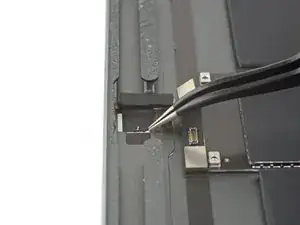
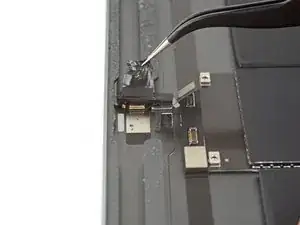
Используйте пинцет, чтобы снять ленту, фиксирующую микрофонный блок к задней крышке.
Шаг 28
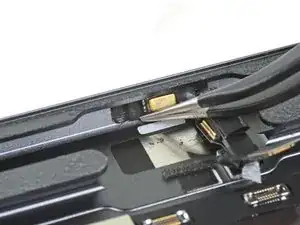
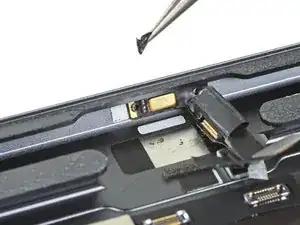
Используйте пинцет, чтобы снять узкую полоску ленты под верхней кромкой задней крышки.
Шаг 29
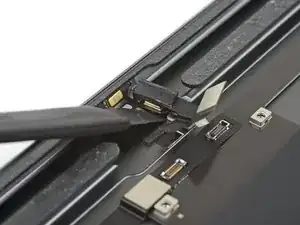
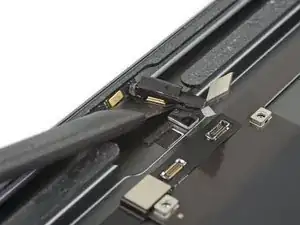
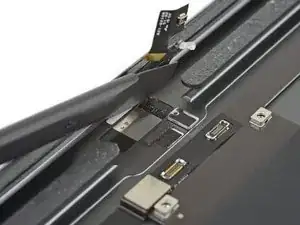
Подденьте нижний микрофон медиатором для вскрытия или двузубой лопаткой и отслоите его от задней крышки.
Шаг 30
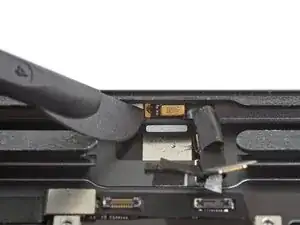
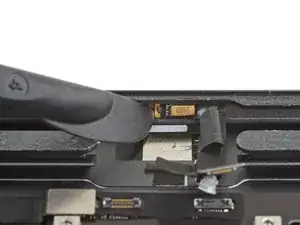
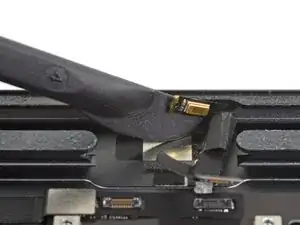
Просуньте медиатор для вскрытия или двузубую лопатку за микрофон, расположенный на верхней кромке задней крышки.
Отслоите верхний микрофон от задней крышки.
Шаг 31
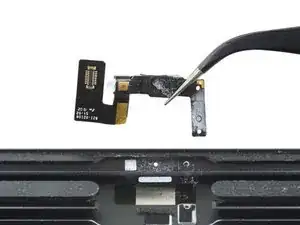
Снимите узел микрофона с задней крышки.
Сравните новую запасную деталь с оригиналом — возможно, потребуется перенести оставшиеся компоненты или снять защитные слои с клеевых поверхностей новой детали перед установкой.
При сборке повторно следуйте этому руководству, если вы используете заранее вырезанную клейкую карточку для приклеивания кабеля нового узла микрофона к задней крышке.
Заключение
Для обратной сборки устройства выполните эти инструкции в обратном порядке.
Утилизируйте электронный мусор через сертифицированного переработчика по стандартам R2 или e-Stewards.
Ремонт не получился? Попробуйте базовое устранение неполадок или обратитесь за помощью к сообществу iPad Air 3 Answers.
Перевод руководства с ifixit.com