Замена фронтальной камеры iPad Air 3
Следуйте этой инструкции, чтобы снять или заменить фронтальную камеру на iPad Air 3 для моделей с Wi-Fi и сотовой связью.
Некоторые фотографии в этой инструкции сделаны на предыдущей модели. Существуют небольшие различия между моделями, но общая процедура очень похожа.
Шаг 1
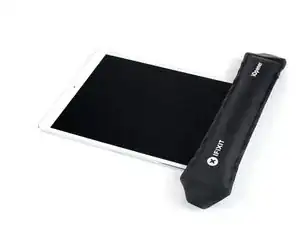
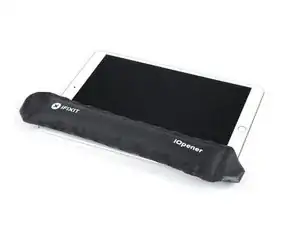
Экран надёжно зафиксирован сильным клеевым слоем. Чтобы отделить его, сначала нужно нагреть и размягчить клей с помощью iOpener, фена или фена-паяльника.
Во время процедуры может понадобиться повторно нагревать клей, чтобы он не остыл и не затвердел.
Подготовьте iOpener и приложите его к нижнему краю экрана iPad примерно на две минуты.
Шаг 2
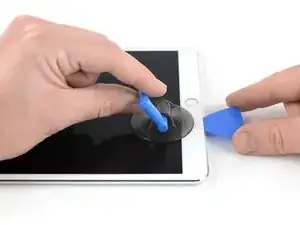
Если экран iPad сильно треснул, обязательно используйте средства защиты кожи и глаз. Закройте экран гладким слоем прозрачной упаковочной плёнки, чтобы удержать осколки стекла, и обеспечить надёжное прилегание присоски. В качестве альтернативы, используйте прочную ленту (например, скотч) и сложите её пополам, чтобы получилась ручка.
Установите присоску рядом с кнопкой «Домой» на iPad и плотно прижмите её, чтобы создать герметичное соединение.
Для максимального рычага действия размещайте присоску как можно ближе к краю, но не выходите за пределы дисплея.
Если Вы хотите использовать Anti-Clamp, инструмент, разработанный нами для упрощения процесса вскрытия, следуйте этой инструкции.
Потяните присоску вверх, чтобы образовался небольшой зазор между передней панелью и задней крышкой.
Не тяните слишком сильно, иначе можно разбить стекло. При необходимости нанесите дополнительный нагрев для размягчения клея.
Как только зазор станет достаточным, вставьте в него открывалку.
Шаг 3
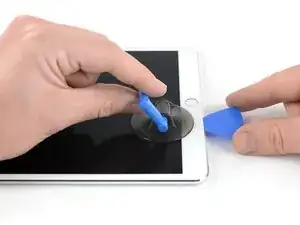
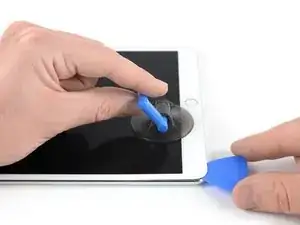
Прорежьте клеевой слой под экраном, передвигая открывалку вдоль края дисплея к нижнему левому углу.
Оставьте открывалку на месте временно, чтобы клей не успел снова сцепиться.
Шаг 4
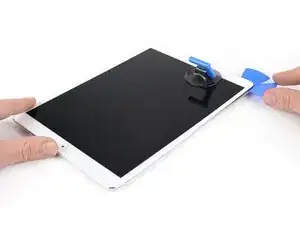
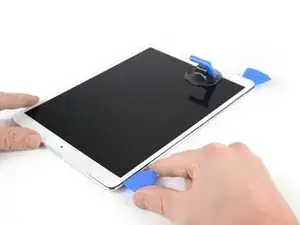
Нагрейте левый край iPad в течение примерно двух минут или пока он не станет слегка слишком горячим для комфортного прикосновения.
Если необходимо, повторно нагрейте iOpener на несколько секунд, пока он не станет горячим. Будьте осторожны — не перегрейте iOpener, иначе он может лопнуть.
Вставьте вторую открывалку в нижний левый угол iPad.
Передвигая вторую открывалку вдоль левого края дисплея, отделите клей, находящийся внизу.
Оставьте открывалку вставленной рядом с верхним левым углом iPad, чтобы предотвратить повторное склеивание.
Шаг 5
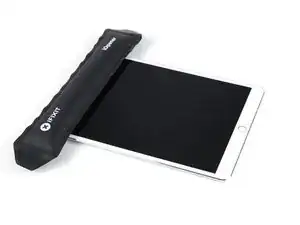
Нагрейте верхний край iPad в течение примерно двух минут или пока он не станет слегка слишком горячим для комфортного прикосновения.
Шаг 6
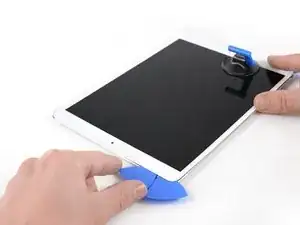
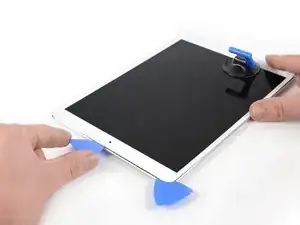
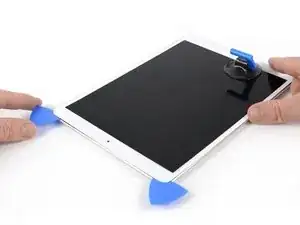
Вставьте третью открывалку в верхнем левом углу iPad.
Передвигайте открывалку к верхнему правому углу, разрезая клей под верхним краем iPad.
Фронтальная камера расположена точно по центру верхнего края iPad и может быть повреждена, если открывалка войдёт слишком глубоко. При разрезании рядом с камерой вставляйте только кончик открывалки.
Шаг 7
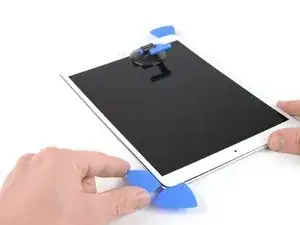
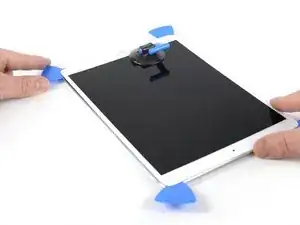
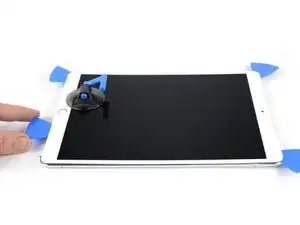
Нагрейте последний, правый край iPad в течение примерно двух минут или пока он не станет слегка слишком горячим для комфортного прикосновения.
Вставьте четвёртую открывалку в верхнем правом углу iPad.
Передвигайте открывалку к нижнему правому углу, разрезая клей.
Проведите открывалкой вокруг нижнего правого угла — при необходимости сделайте паузу для дополнительного нагрева — и прорежьте оставшийся клей вдоль нижнего края, не доходя до кнопки «Домой».
Шаг 8
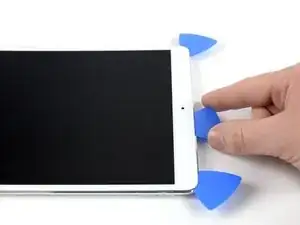
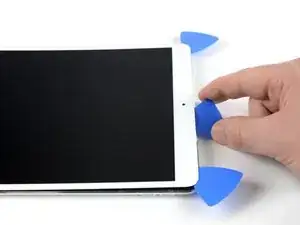
Вставьте пятую открывалку сверху iPad рядом (но не прямо на) фронтальной камерой.
Аккуратно поворачивайте открывалку, чтобы отделить сборку дисплея от iPad.
Не пытайтесь полностью снять дисплей! Он всё ещё подключён к материнской плате iPad.
Если необходимо, дополнительно нагрейте или прорежьте любой оставшийся клей, мешающий отделению дисплея.
Шаг 9
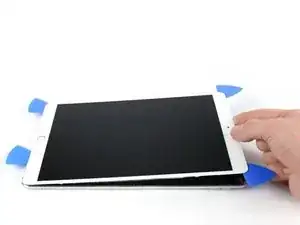
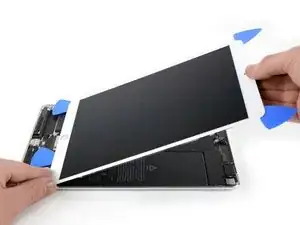
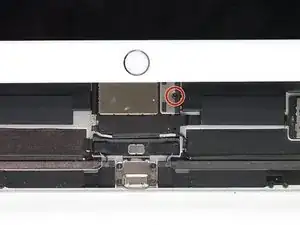
Поднимите сборку дисплея за верхний край и аккуратно сдвиньте её вверх (в сторону фронтальной камеры и разъёма для наушников), пока внизу не откроется винт, фиксирующий разъём питания аккумулятора.
Не поднимайте дисплей более чем на 70°, иначе можно повредить прикреплённые ленточные кабели.
Шаг 10
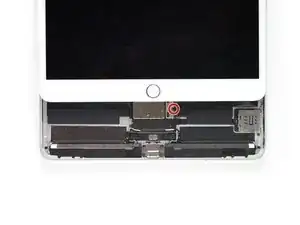
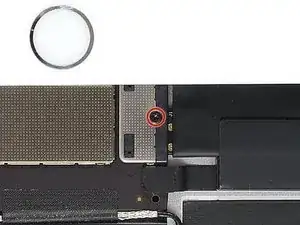
Снимите Phillips-винт длиной 1,9 мм, который фиксирует разъём питания аккумулятора.
Во время ремонта следите за каждым винтом и убедитесь, что каждый возвращается точно на своё место, чтобы избежать повреждения устройства.
Шаг 11
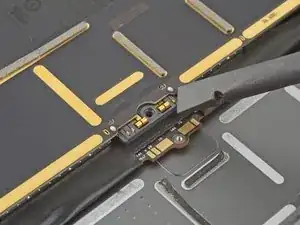
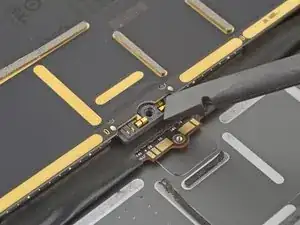
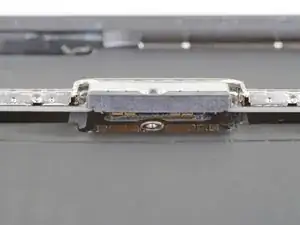
На этих изображениях показано, как выглядит разъём аккумулятора под логической платой. Используйте эти снимки как справку во время безопасного отключения аккумулятора.
Обратите внимание, что в разъёме аккумулятора на логической плате используются консольные пружины, которые прижимаются к контактным площадкам аккумулятора. Поскольку и логическая плата, и аккумулятор приклеены, Вам потребуется вставить тонкий и гибкий инструмент между этими точками контакта, чтобы отключить аккумулятор.
Шаг 12
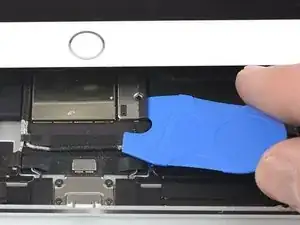
Будьте осторожны при отключении аккумулятора с помощью блокировочного устройства. Контакты аккумулятора легко гнутся или ломаются, что может привести к необратимому повреждению.
Чтобы отключить аккумулятор, просуньте один из штырьков блокировочного устройства или кончик отвёрточной пластины под разъём питания аккумулятора, чтобы разомкнуть цепь питания.
Не прикладывайте чрезмерное усилие, вставляя блокировочное устройство под разъём. Если у вас возникают трудности с тем, чтобы просунуть его под плату, попробуйте использовать игральную карту вместо блокировочного устройства.
Блокировочное устройство или игральная карта должны легко проходить под плату, не встречая препятствий.
Оставьте блокировочное устройство на месте на всё время работы.
Шаг 13
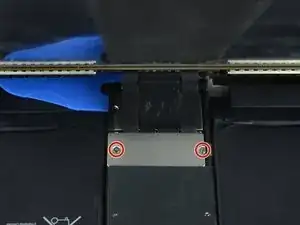
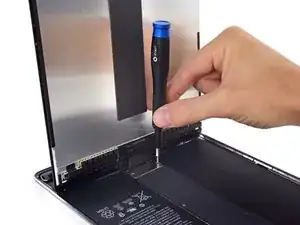
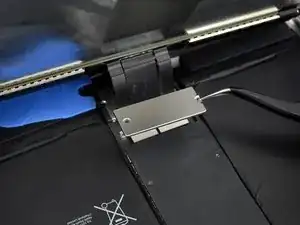
Медленно поднимите дисплей за верхний край, стараясь не нагружать прикреплённые гибкие кабели.
Выкрутите два винта Phillips длиной 1,3 мм, крепящих скобу крышки разъёмов дисплея.
Возможно, потребуется наклонить отвёртку под углом, чтобы избежать нагрузки на гибкие кабели.
Снимите скобу крышки разъёмов дисплея.
Шаг 14
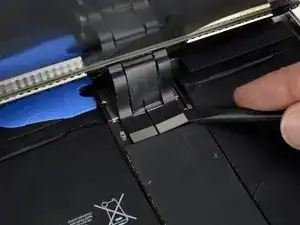
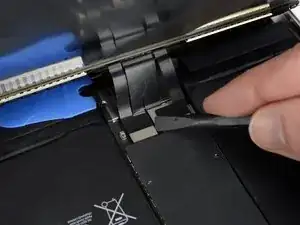
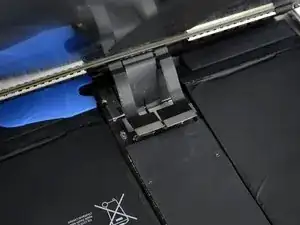
Отключите два видимых гибких кабеля дисплея с помощью лопатки, аккуратно поддев их вертикально вверх из разъёмов.
Чтобы вновь подключить пресс-разъём, будьте внимательны: осторожно прижмите одну сторону, пока она не зафиксируется, затем — другую сторону. Не нажимайте по центру. При неправильной установке разъёма контакты могут погнуться, что приведёт к постоянному повреждению.
Шаг 15
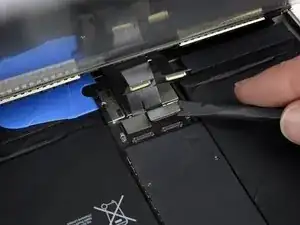
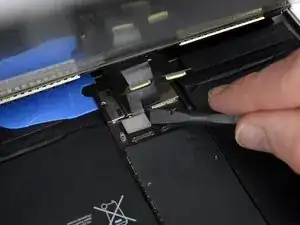
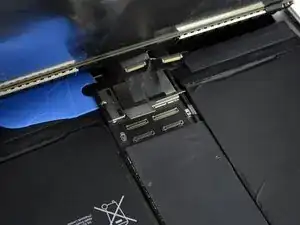
Под ними расположены ещё два разъёма кабелей дисплея.
Аккуратно подденьте их лопаткой и отключите.
Шаг 16
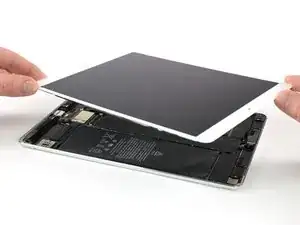
Снимите сборку дисплея.
При сборке, перед установкой дисплея, удалите остатки клея с корпуса iPad и протрите клеевые поверхности высококонцентрированным изопропиловым спиртом (90% и выше) с помощью безворсовой салфетки. Это подготовит iPad к нанесению нового клея и обеспечит качественное приклеивание.
Если предполагается повторная установка прежнего дисплея, удалите остатки клея с его задней стороны и очистите поверхности с помощью изопропилового спирта.
Протестируйте функции iPad и установите готовые клеевые полоски на заднюю сторону дисплея, следуя нашему руководству по нанесению клея для дисплея, прежде чем окончательно закрывать устройство.
Шаг 17
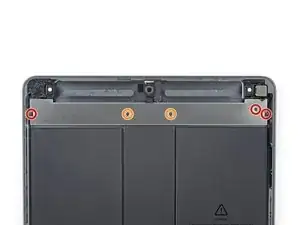
Открутите отвёрткой Phillips пять винтов, крепящих верхнюю монтажную скобу:
Три винта длиной 1,4 мм
Два винта длиной 2,4 мм
Шаг 18
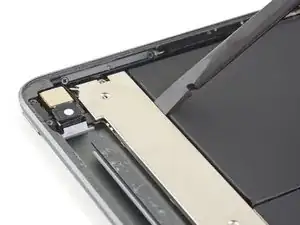
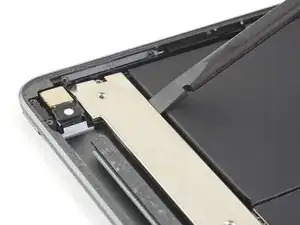
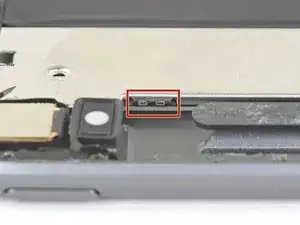
Используйте лопатку, чтобы сместить верхнюю монтажную скобу в сторону верхнего края и снять её с фиксаторов рядом с задней камерой.
Шаг 19
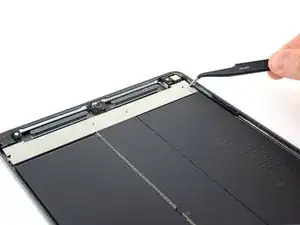
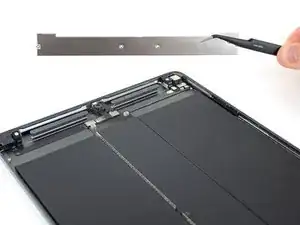
Снимите верхнюю монтажную скобу.
При сборке убедитесь, что скоба заходит под фиксаторы возле задней камеры.
Шаг 20
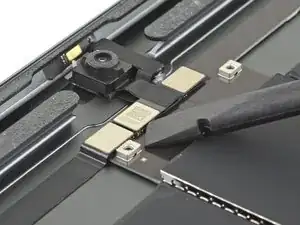
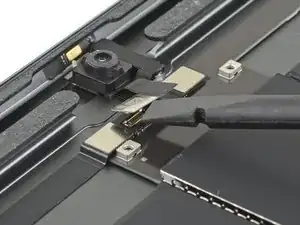
Отключите кабель передней камеры, подняв пресс-разъём строго вверх плоским концом лопатки.
Шаг 21
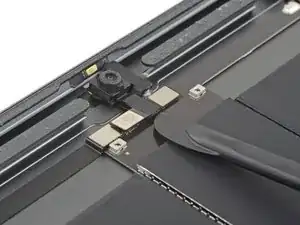
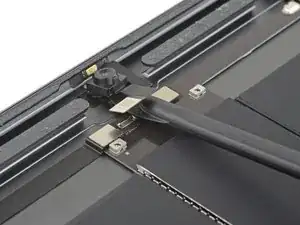
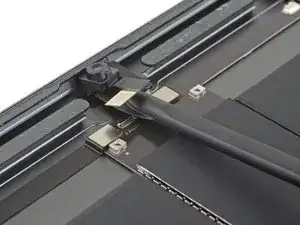
Подденьте открывательной пластиной или двузубой лопаткой переднюю камеру снизу и отделите её, разрезая клей, которым она прикреплена к задней крышке.
Шаг 22
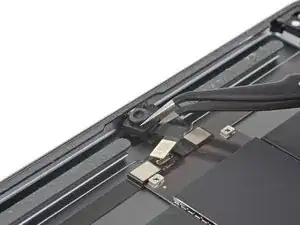
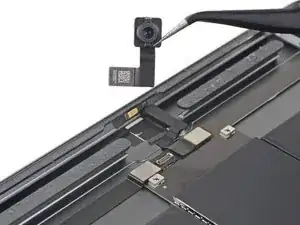
Используя пинцет, удалите переднюю камеру.
При сборке воспользуйтесь этим руководством, если вы используете готовую клеевую накладку для крепления передней камеры.
Завершение
Сравните новую деталь с оригинальной — возможно, потребуется перенести оставшиеся компоненты или удалить защитную плёнку с клеевого слоя новой детали перед установкой.
Чтобы собрать устройство, выполните эти инструкции в обратном порядке.
Утилизируйте электронные отходы на перерабатывающем предприятии, сертифицированном по программе R2 или e-Stewards.
Ремонт прошёл не так, как планировалось? Попробуйте выполнить базовую диагностику или обратитесь за помощью к сообществу iFixit по iPad Air 3.
Перевод руководства с ifixit.com