Замена экрана iPad Air 3
Шаг 1
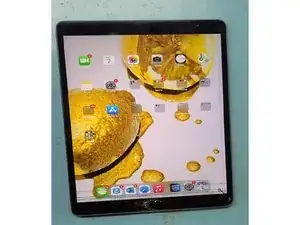
Трещина рядом с кнопкой «Домой» — важно не повредить шлейф кнопки «Домой»
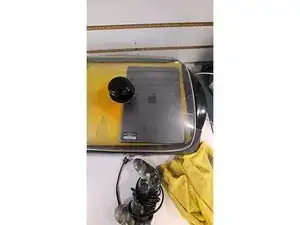
Примените нагрев к экрану! НЕ ПРОПУСКАЙТЕ ЭТОТ ШАГ
По возможности выключите устройство, чтобы предотвратить повреждение фильтра подсветки
Шаг 2
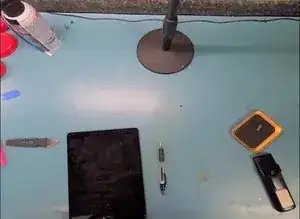
Подденьте лопаткой по краям
Шлейфы дисплея находятся в нижней части экрана и раскрываются как перевёрнутый блокнот
Шаг 3
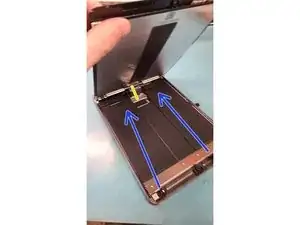
Поднимите сверху, как показано
Шлейфы дисплея
Шаг 4
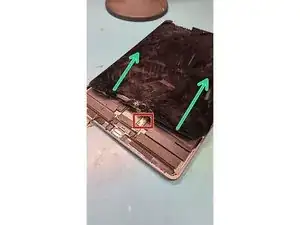
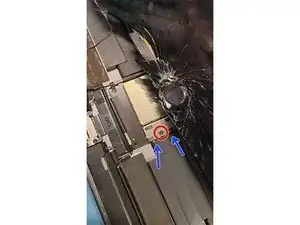
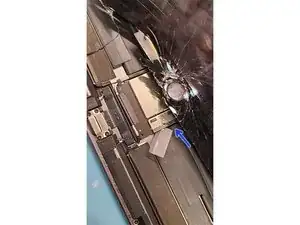
Приподнимите экран немного, чтобы получить доступ к разъёму питания
В разъёме питания винт PH000 удерживает его
Просуньте карточку под разъём
Очень важно отключить аккумулятор — убедитесь, что устройство выключено, чтобы избежать дальнейшего повреждения iPad
Шаг 5
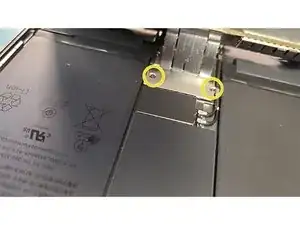
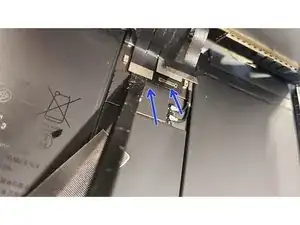
Поднимите дисплей обратно, чтобы добраться до шлейфов дисплея
Открутите 2 винта PH000 с кронштейна шлейфа дисплея
Используйте плоский конец пластиковой лопатки, чтобы отвести разъёмы
Необходимо отключить 4 гибких шлейфа
Шаг 6
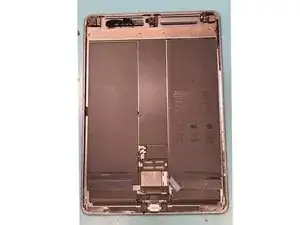
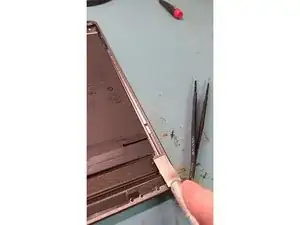
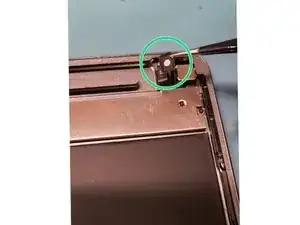
Ура — сняли. Теперь очистите края от осколков стекла
Следите за резиновыми накладками, закрывающими датчик приближения вверху
Светозащитные накладки располагаются над датчиком приближения
Шаг 7
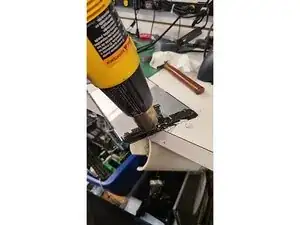
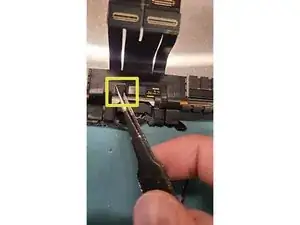
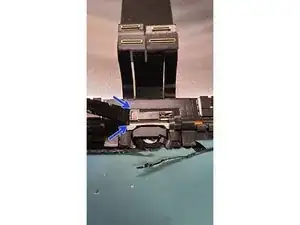
ПРИМЕНИТЕ НАГРЕВ К КНОПКЕ «ДОМОЙ» — 15–20 секунд должно быть достаточно
Если нагрев не применён, вы можете повредить кнопку «Домой» вместе с Touch ID. При замене кнопки Touch ID работать не будет
Снимите защитную накладку шлейфа кнопки «Домой»
Используйте плоский конец лопатки, чтобы поддеть разъём шлейфа кнопки «Домой»
Шаг 8
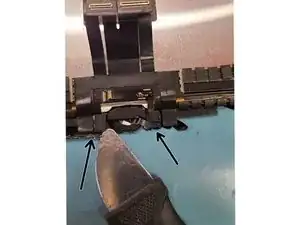
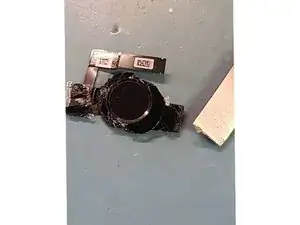
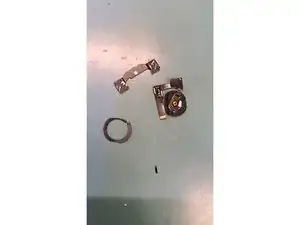
Повторно нагрейте, если вы потратили слишком много времени на отсоединение шлейфа
Подденьте лопаткой под монтажную пластину кнопки «Домой»
Очистите стекло вокруг уплотнения
Шаг 9
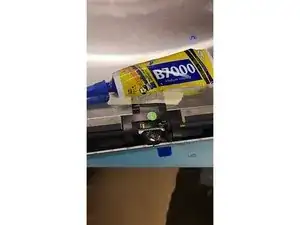
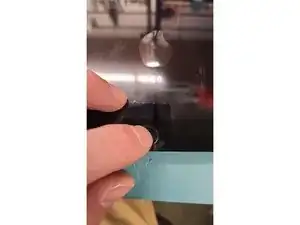
Установите кнопку «Домой» на новый экран — рекомендую использовать жидкий клей!
Нажмите кнопку «Домой» несколько раз, чтобы убедиться, что она зафиксирована и щёлкает
Шаг 10
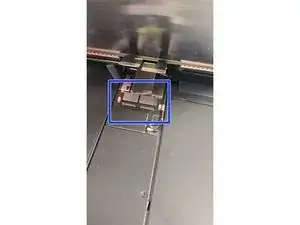
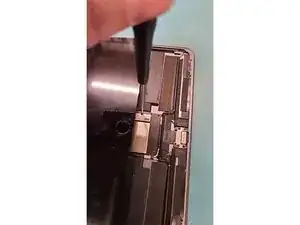
Подключите все 4 гибких шлейфа к плате логики!
Теперь внизу нового экрана закрепите разъём аккумулятора винтом, чтобы протестировать новый экран!
Шаг 11
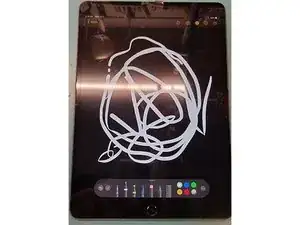
Проверьте экран — нарисуйте в заметках, убедитесь, что всё работает
Приклейте новый экран с предустановленным клеем и прижмите
Перевод руководства с ifixit.com