Замена кнопки «Домой» iPad Air 3
Следуйте этому руководству, чтобы снять или заменить кнопку «Домой» в iPad Air 3 как для моделей с Wi‑Fi, так и с поддержкой сотовой связи.
Датчик Touch ID кнопки «Домой» привязан к логической плате. Чтобы сохранить работоспособность Touch ID, необходимо перенести оригинальную кнопку «Домой» в новую переднюю сборку.
Некоторые фотографии в этом руководстве сделаны на другом устройстве и могут незначительно отличаться внешне, но это не повлияет на порядок действий в руководстве.
Шаг 1
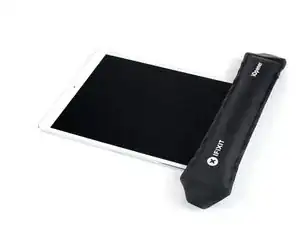
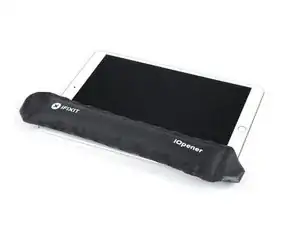
Экран удерживается сильным клеевым слоем. Чтобы отделить его, сначала нужно нагреть и размягчить клей, используя iOpener, фен или термофен.
В процессе возможно потребуется повторно подогревать клей, чтобы он не остывал и не застывал.
Приготовьте iOpener и поместите его на нижний край экрана iPad примерно на две минуты.
Шаг 2
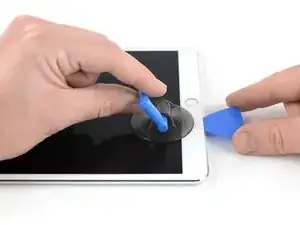
Если экран iPad сильно треснул, используйте защиту для кожи и глаз. Накройте экран ровным слоем прозрачной упаковочной ленты, чтобы удержать осколки стекла и помочь присоске сцепиться. Альтернативно можно использовать прочную ленту (например, клейкую ленту) и сложить её, чтобы получилась ручка.
Разместите присоску рядом с кнопкой «Домой» и прижмите её, чтобы создать герметичное прилегание.
Чтобы получить максимальный рычаг, разместите присоску как можно ближе к краю, не заходя за край дисплея.
Если вы хотите использовать Anti‑Clamp, инструмент, разработанный для облегчения процесса открытия, следуйте этому руководству.
Сильно потяните присоску вверх, чтобы создать небольшой зазор между передней панелью и задней крышкой.
Не тяните слишком сильно — можно разбить стекло. При необходимости примените дополнительный нагрев, чтобы ещё сильнее размягчить клей.
Когда зазор достаточен, вставьте в него открывающий медиатор.
Шаг 3
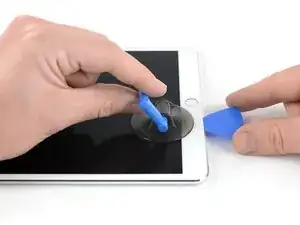
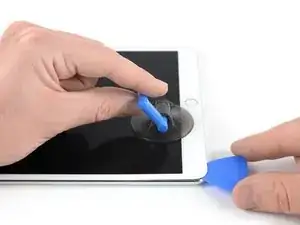
Проведите медиатором по краю дисплея, направляясь к нижнему левому углу, чтобы разрезать клей под экраном.
Временно оставьте медиатор на месте, чтобы клей не слипся снова.
Шаг 4
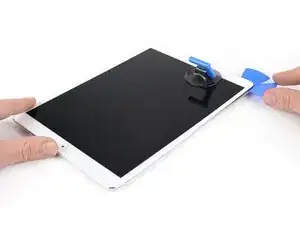
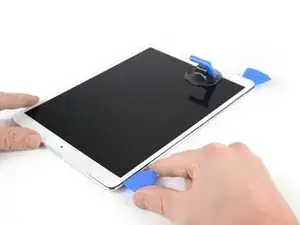
Нагрейте левый край iPad примерно две минуты, пока он не станет слегка слишком горячим для комфортного касания.
При необходимости снова разогрейте iOpener на несколько секунд, пока он не станет чуть горячее на ощупь. Осторожно — не перегрейте iOpener, он может лопнуть.
Вставьте второй открывающий медиатор в нижнем левом углу iPad.
Проведите вторым медиатором вдоль левой стороны дисплея, чтобы отделить клей под ним.
Оставьте медиатор вставленным возле верхнего левого угла iPad, чтобы клей не слипся снова.
Шаг 5
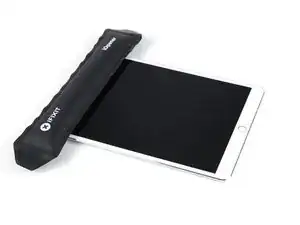
Нагрейте верхний край iPad примерно две минуты, пока он не станет слегка слишком горячим для комфортного касания.
Шаг 6
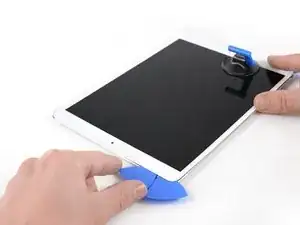
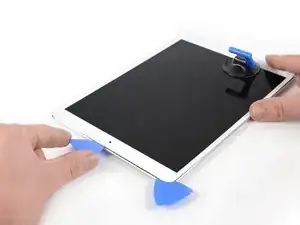
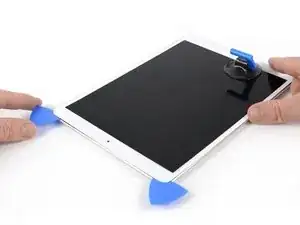
Вставьте третий открывающий медиатор в верхнем левом углу iPad.
Используйте медиатор, чтобы разрезать клей под верхним краем, проводя его к верхнему правому углу.
Фронтальная камера расположена в центре верхнего края и может быть повреждена, если медиатор будет вставлен слишком глубоко. При работе возле камеры вставляйте только кончик медиатора.
Шаг 7
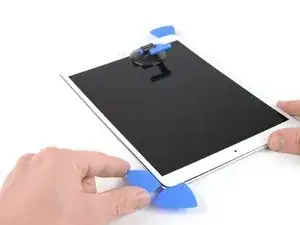
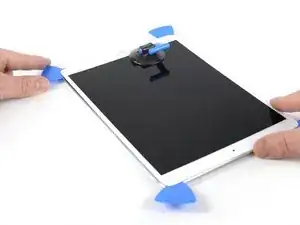
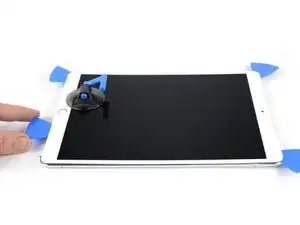
Нагрейте последний, правый край iPad примерно две минуты, пока он не станет слегка слишком горячим для комфортного касания.
Вставьте четвёртый открывающий медиатор в верхнем правом углу iPad.
Проведите медиатором вниз до нижнего правого угла, чтобы разрезать клей.
Проведите медиатором вокруг нижнего правого угла — при необходимости делайте паузы для дополнительного нагрева — и разрежьте оставшийся клей на нижнем крае, но остановитесь до достижения кнопки «Домой».
Шаг 8
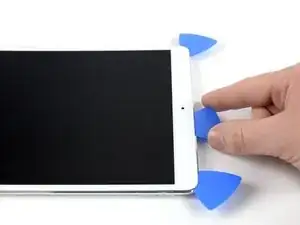
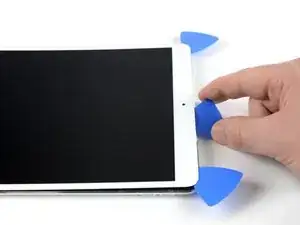
Вставьте пятый открывающий медиатор в верхней части iPad рядом (но не прямо на) фронтальной камерой.
Осторожно поверните медиатор, чтобы отделить сборку дисплея от iPad.
Не пытайтесь полностью снять дисплей! Он всё ещё подключён к материнской плате.
При необходимости примените дополнительный нагрев и/или разрежьте оставшийся клей, мешающий отделению дисплея.
Шаг 9
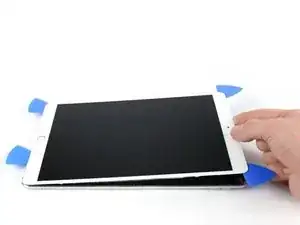
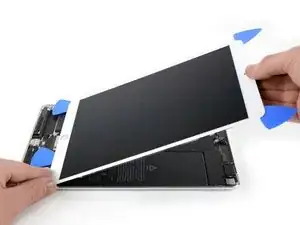
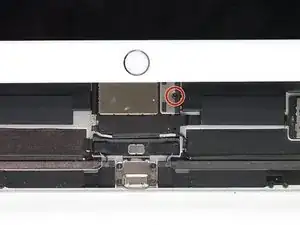
Поднимите сборку дисплея за верхний край и аккуратно сдвиньте её вверх (в направлении фронтальной камеры и разъёма для наушников), пока внизу не откроется винт, который фиксирует разъём питания аккумулятора.
Не поднимайте дисплей более чем на 70°, иначе вы можете повредить присоединённые ленточные кабели.
Шаг 10
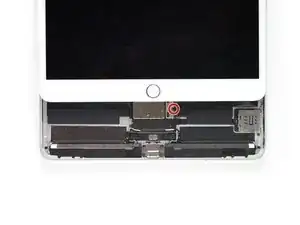
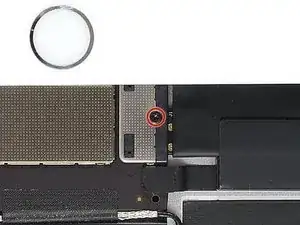
Удалите винт Phillips длиной 1,9 мм, который фиксирует разъём питания аккумулятора.
В ходе ремонта следите за каждым винтом и возвращайте его на то же место, чтобы не повредить устройство.
Шаг 11
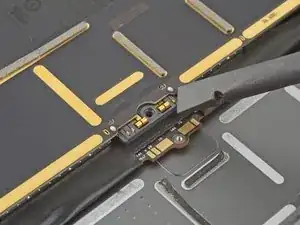
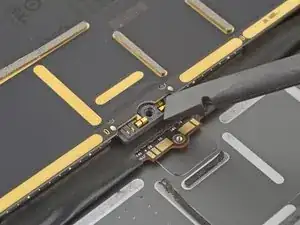
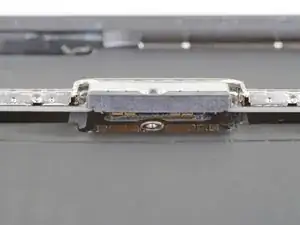
На фотографиях показано, как выглядит разъём аккумулятора под логической платой. Используйте эти фото как справочный материал при безопасном отсоединении аккумулятора.
Обратите внимание, что на логической плате возле контактов аккумулятора расположены рычажные пружины, которые прижимают контактные площадки аккумулятора. Поскольку и логическая плата, и аккумулятор приклеены, вам нужно будет вставить что‑то тонкое и гибкое между контактными точками, чтобы разъединить аккумулятор.
Шаг 12
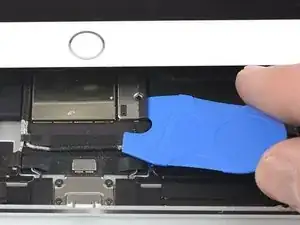
Будьте осторожны при изоляции аккумулятора с помощью разделителя батареи. Контакты аккумулятора легко погнуть или сломать, что может привести к необратимому повреждению.
Чтобы отключить аккумулятор, подденьте одним зубцом разделителя батареи или кончиком лопатки питания разъём питания аккумулятора, чтобы прервать цепь питания.
Не подталкивайте разделитель под разъём чрезмерной силой. Если у вас возникают трудности с размещением разделителя под логической платой, вы можете попробовать использовать игральную карту для отключения аккумулятора.
Разделитель батареи или игральная карта должны скользить под логическую плату без препятствий.
Оставьте разделитель батареи на месте, пока работаете.
Шаг 13
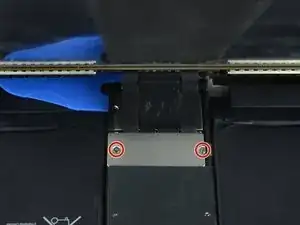
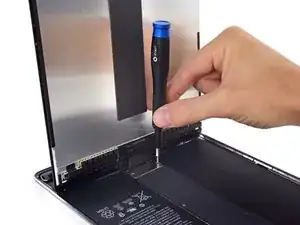
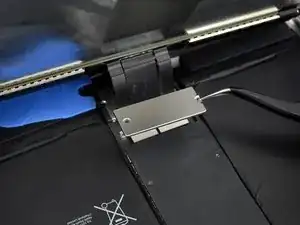
Медленно поднимите дисплей за верхний край, стараясь не натягивать присоединённые гибкие шлейфы.
Снимите два винта Phillips 1,3 мм, удерживающие кронштейн крышки разъёма дисплея.
Возможно, придётся слегка изменить угол держателя отвёртки, чтобы не натягивать гибкие шлейфы.
Снимите кронштейн крышки разъёма дисплея.
Шаг 14
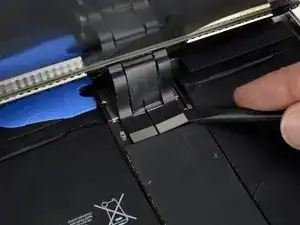
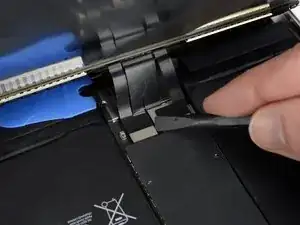
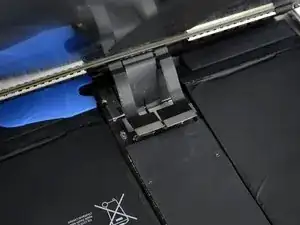
Используйте лопатку, чтобы отсоединить два видимых гибких разъёма дисплея, аккуратно поддев их и поднимая прямо вверх из гнёзд.
Чтобы снова подключить такие нажимные разъёмы, аккуратно совместите и прижмите одну сторону до щелчка, затем повторите для другой стороны. Не нажимайте по центру. Если разъём смещён, контакты могут погнуться и повредиться безвозвратно.
Шаг 15
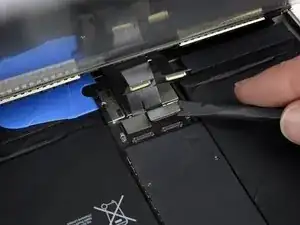
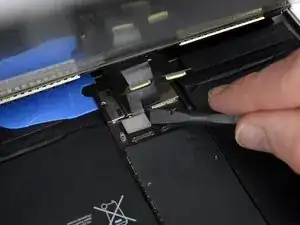
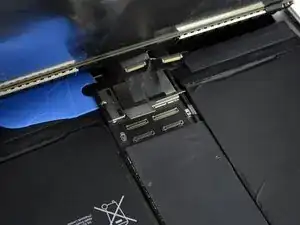
Снизу вы найдёте два дополнительных разъёма кабелей дисплея.
Используйте лопатку, чтобы аккуратно поддеть их и отключить.
Шаг 16
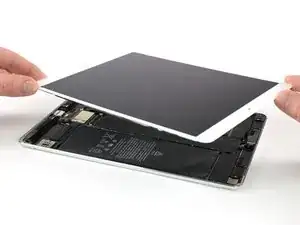
Снимите сборку дисплея.
При повторной сборке, перед установкой дисплея удалите остатки клея с iPad и очистите склеиваемые поверхности изопропиловым спиртом высокой концентрации (90% или выше) и безворсовой тканью. Это подготовит поверхность для нового клея и обеспечит надежное сцепление.
Если вы планируете повторно установить существующий дисплей, удалите оставшийся клей с задней стороны и очистите приклеенные участки изопропиловым спиртом.
Проверьте функции iPad и установите предварительно вырезанные клейкие полосы на заднюю сторону дисплея согласно нашему руководству по нанесению клея для дисплея перед окончательным запечатыванием.
Шаг 17
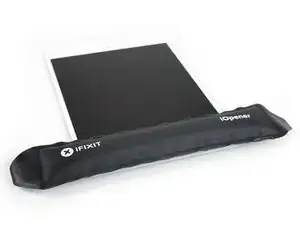
Нагрейте область кнопки «Домой» с помощью iOpener или фена примерно в течение одной минуты, чтобы смягчить клей, фиксирующий элементы кнопки «Домой».
Шаг 18
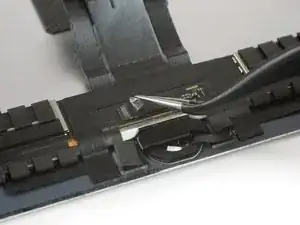
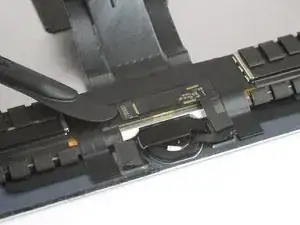
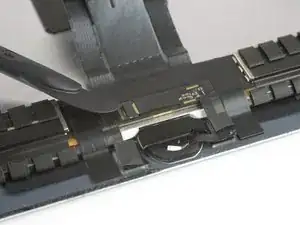
С помощью пинцета снимите любую ленту, закрывающую ZIF-разъём над кнопкой «Домой».
С помощью кончика лопатки, инструмента для вскрытия или ногтя поднимите маленькую шарнирную защёлку на ZIF-разъёме кабеля кнопки «Домой».
Шаг 19
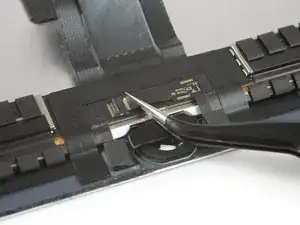
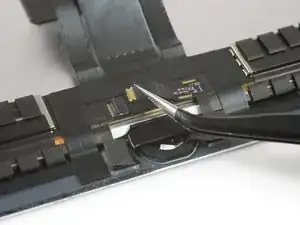
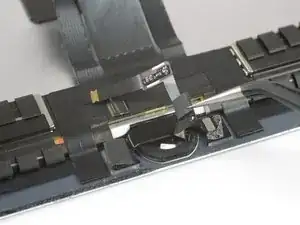
С помощью пинцета аккуратно вытяните гибкий кабель кнопки «Домой» прямо из ZIF-разъёма.
Осторожно отделите гибкий кабель от крышки кнопки «Домой» и слегка подложите его вверх.
При необходимости добавьте нагрев, чтобы смягчить клей под гибким кабелем и облегчить его безопасное снятие. Кабель очень хрупкий. Если он повреждён или кнопку «Домой» придётся заменить, функция Touch ID больше работать не будет.
Шаг 20
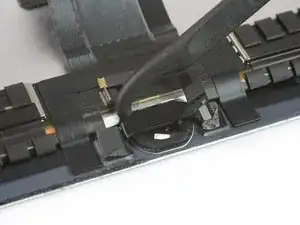
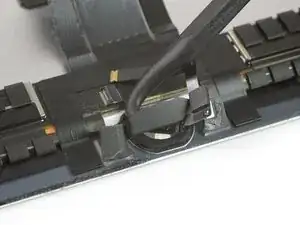
Аккуратно подденьте кронштейн кнопки «Домой», вставив крюк лопатки с наконечником «алебарда» или плоский край обычной лопатки под кронштейн и осторожно подденьте его в направлении нижнего края iPad.
Горячий клей, держащий этот кронштейн, может быть упрямым. Нагрейте его, чтобы упростить отделение, и/или очень осторожно подведите под кронштейн лезвие бритвы, чтобы отделить его.
Шаг 21
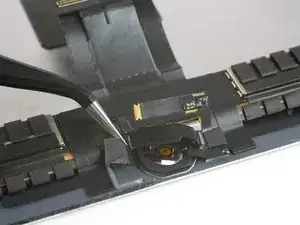
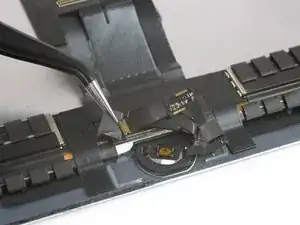
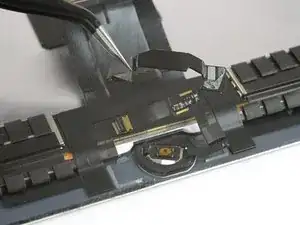
Поднимите кронштейн кнопки «Домой», начиная с левой стороны.
Аккуратно подтяните его вверх к дисплею, следя за тем, чтобы не повредить кабель кнопки «Домой».
При повторной сборке, после установки кнопки «Домой», потребуется приклеить этот кронштейн на место, чтобы закрепить его.
Соскоблите как можно больше старого клея, затем очистите область ацетоном или изопропиловым спиртом высокой концентрации (90% или выше).
Закрепите кронштейн клеем высокой прочности, суперклеем или двусторонней лентой высокой прочности. Убедитесь, что кронштейн правильно выровнен, прежде чем давать клею застыть, иначе кнопка «Домой» не будет нажиматься.
Может потребоваться использовать тиски, чтобы удерживать кронштейн кнопки «Домой» на месте во время полимеризации клея.
Шаг 22
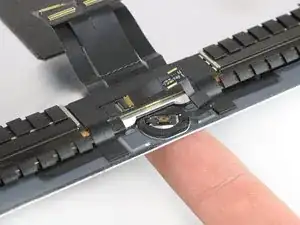
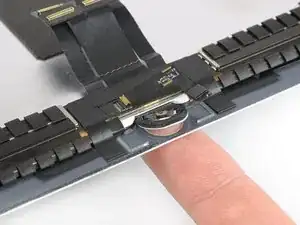
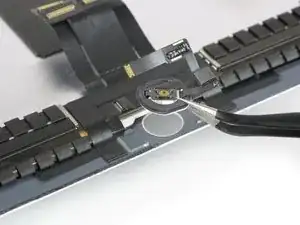
Используйте кончик пальца, чтобы нажать кнопку «Домой» и аккуратно протолкнуть её через лицевую сторону дисплея.
Снимите кнопку «Домой».
Если экран был треснут, особое внимание уделите удалению мелких осколков стекла с кнопки «Домой» перед её переносом.
При повторной сборке перенесите уплотнительное кольцо кнопки «Домой» на новый экран или сборку кнопки «Домой».
Если возможно, включите iPad и протестируйте ремонт перед установкой нового клея и окончательным запечатыванием.
Заключение
Сравните вашу новую запасную деталь с оригинальной — возможно, потребуется перенести оставшиеся компоненты или удалить клейкие основания с новой детали перед установкой.
Чтобы собрать устройство обратно, выполните эти инструкции в обратном порядке.
Отнесите электронные отходы в перерабатывающую организацию с сертификатом R2 или e-Stewards.
Ремонт прошёл не так, как планировалось? Попробуйте базовую диагностику или обратитесь за помощью к сообществу iPad Air 3 Answers.
Перевод руководства с ifixit.com