Отключение антенн iPad Air 3
Это только справочное руководство! Оно является частью другой процедуры и не предназначено для использования отдельно.
Шаг 1
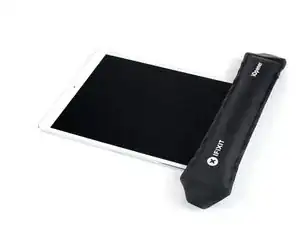
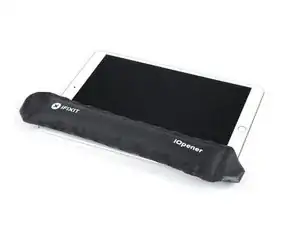
Сильный клей удерживает экран на месте. Для того, чтобы отделить его, сначала необходимо нагреть и размягчить клей, используя iOpener, фен или термопистолет.
Вам может потребоваться многократно повторно нагревать в процессе, чтобы предотвратить охлаждение и затвердевание клея.
Подготовьте iOpener и поместите его на нижний край экрана iPad примерно на две минуты.
Шаг 2
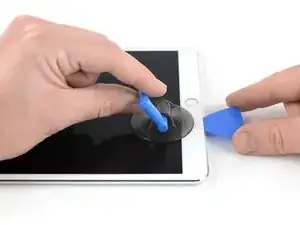
Если экран вашего iPad сильно треснут, используйте защиту для кожи и глаз. Закройте экран гладким слоем прозрачной упаковочной ленты, чтобы удержать осколки стекла и помочь присоске прилипнуть. В качестве альтернативы, используйте кусок прочной ленты (например, клейкой ленты) и сложите его в ручку.
Поместите присоску рядом с кнопкой "Домой" iPad и надавите вниз, чтобы создать герметичное соединение.
Чтобы получить максимальное усилие, разместите присоску как можно ближе к краю, не выходя за пределы дисплея.
Если вы хотите использовать Anti-Clamp, инструмент, который мы разработали для упрощения процедуры открытия, следуйте этому руководству.
Упорно тяните за присоску, чтобы создать небольшой зазор между передней панелью и задней крышкой.
Не тяните слишком сильно, иначе вы можете разбить стекло. При необходимости примените больше тепла, чтобы дополнительно размягчить клей.
После того как вы создали достаточный зазор, вставьте открывающую лопатку в зазор.
Шаг 3
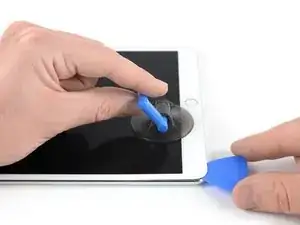
Разрежьте клей под экраном, просунув лопатку по краю дисплея к нижнему левому углу.
Оставьте лопатку на месте временно, чтобы предотвратить повторное запечатывание клея.
Шаг 4
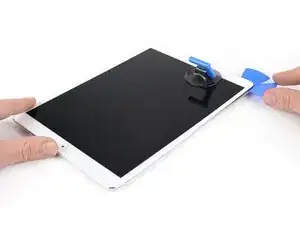
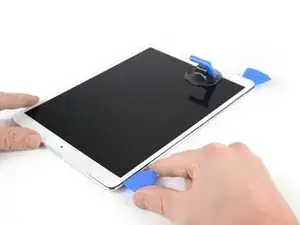
Примените тепло к левому краю iPad на протяжении около двух минут, или до тех пор, пока он не станет немного слишком горячим для комфортного прикосновения.
При необходимости еще раз нагрейте ваш iOpener на несколько секунд или до тех пор, пока он не станет немного слишком горячим для прикосновения. Будьте осторожны, чтобы не перегреть iOpener, иначе он может лопнуть.
Вставьте вторую открывающую лопатку в нижний левый угол iPad.
Проведите второй открывающей лопаткой вдоль левой стороны дисплея, чтобы отделить клей внизу.
Оставьте открывающую лопатку вставленной близко к верхнему левому углу iPad, чтобы не допустить повторного запечатывания клея.
Шаг 5
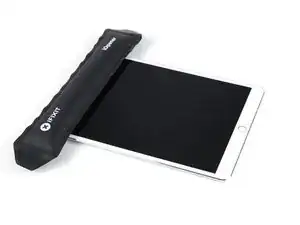
Примените тепло к верхнему краю iPad на протяжении около двух минут, или до тех пор, пока он не станет немного слишком горячим для комфортного прикосновения.
Шаг 6
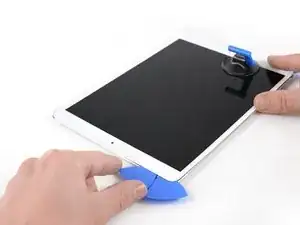
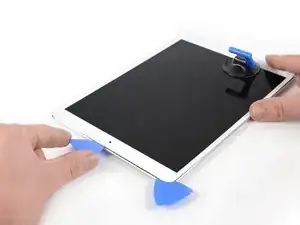
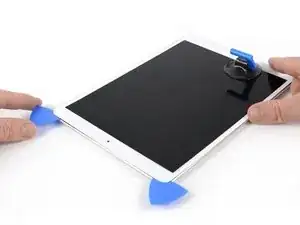
Вставьте третью открывающую лопатку в верхний левый угол iPad.
Используйте открывающую лопатку, чтобы разрезать клей под верхним краем iPad, проводя ею к верхнему правому углу.
Фронтальная камера расположена прямо в центре верхнего края iPad и может быть повреждена, если лопатка будет вставлена слишком глубоко. Вставляйте только кончик открывающей лопатки, когда режете рядом с камерой.
Шаг 7
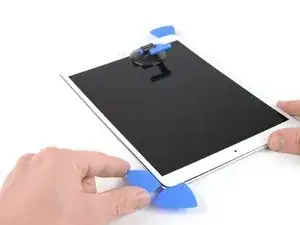
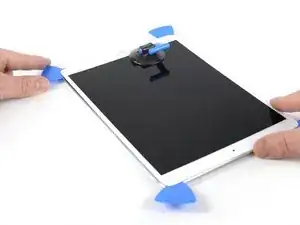
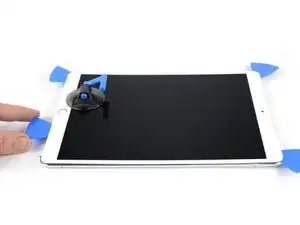
Примените тепло к последнему, правому краю iPad на протяжении около двух минут, или до тех пор, пока он не станет немного слишком горячим для комфортного прикосновения.
Вставьте четвертую открывающую лопатку в верхний правый угол iPad.
Проведите открывающей лопаткой вниз к нижнему правому углу, чтобы разрезать клей.
Проведите открывающей лопаткой вокруг нижнего правого угла — останавливаясь, чтобы при необходимости применить больше тепла — и разрежьте оставшийся клей на нижнем крае, но остановитесь перед кнопкой «Домой».
Шаг 8
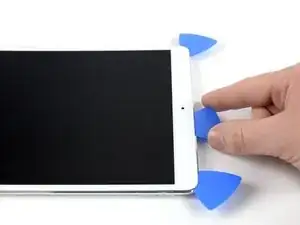
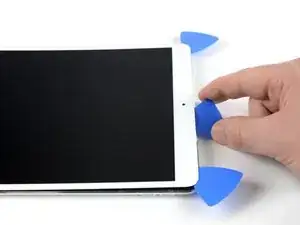
Вставьте пятую открывающую лопатку в верхней части iPad, рядом с (но не прямо на) фронтальной камерой.
Осторожно поверните лопатку, чтобы отделить сборку дисплея от iPad.
Пока не пытайтесь снять дисплей полностью! Он все еще подключен к материнской плате iPad.
Если необходимо, примените больше тепла и/или разрежьте оставшийся клей, который мешает разделению дисплея.
Шаг 9
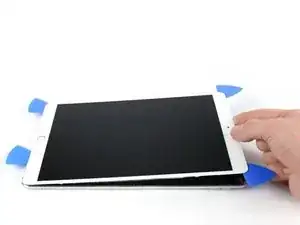
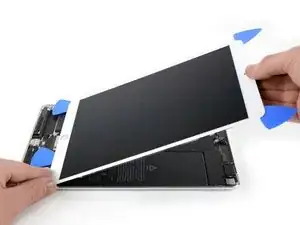
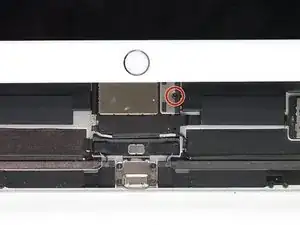
Поднимите сборку дисплея с верхнего края и аккуратно сдвиньте ее вверх (в сторону фронтальной камеры и разъема для наушников), пока не станет виден винт, который удерживает разъем питания батареи внизу.
Не поднимайте дисплей более чем на 70°, иначе вы можете повредить прикрепленные кабели.
Шаг 10
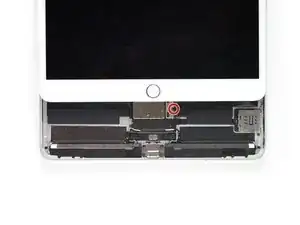
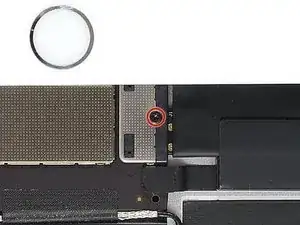
Удалите винт Philips 1.9 мм, который удерживает разъем питания батареи.
В течение всего ремонта следите за каждым винтом и убедитесь, что он вернется именно на то место, откуда был взят, чтобы избежать повреждения устройства.
Шаг 11
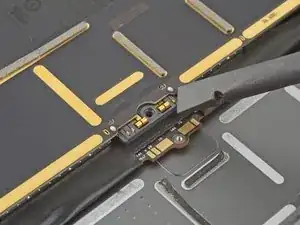
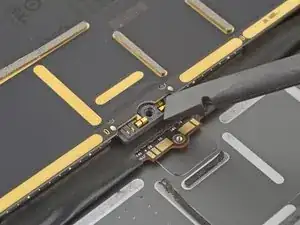
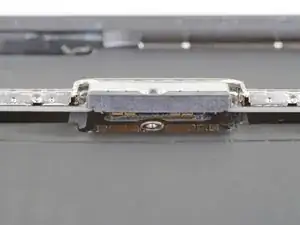
Эти фотографии показывают, как выглядит разъем батареи под платой логики. Используйте эти фотографии в качестве справочного материала, пока вы безопасно отключаете батарею.
Обратите внимание, что разъем батареи имеет кантилеверные пружины на плате логики, которые прижимаются к контактным площадкам батареи. Поскольку и плата логики, и батарея приклеены, вам нужно будет просунуть что-то тонкое и гибкое между контактными точками, чтобы отключить батарею.
Шаг 12
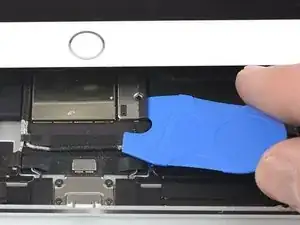
Будьте осторожны, изолируя аккумулятор с помощью блокиратора аккумулятора. Контакты аккумулятора легко согнуть или сломать, что приведет к необратимым повреждениям.
Чтобы отключить аккумулятор, вставьте один шип блокиратора аккумулятора или конец открывающего инструмента под разъем питания аккумулятора, чтобы прервать цепь питания.
Не нажимайте на блокатор аккумулятора под разъемом с чрезмерной силой. Если у вас возникают трудности с вставкой блокатора аккумулятора под материнскую плату, попробуйте использовать игральную карту для отключения аккумулятора.
Блокатор аккумулятора или игральная карта в идеале должны легко скользить под материнскую плату без препятствий.
Оставьте блокатор аккумулятора на месте во время работы.
Шаг 13
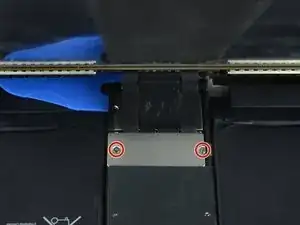
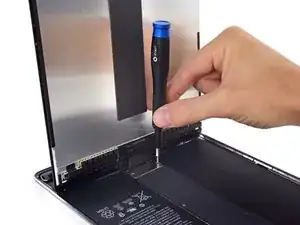
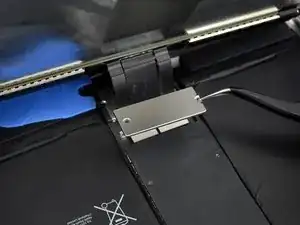
Медленно поднимите дисплей с верхнего края, осторожно не прилагая усилий к прикрепленным шлейфам.
Удалите два винта Phillips длиной 1.3 мм, крепящие крышку разъема дисплея.
Возможно, вам придется слегка наклонить отвертку, чтобы избежать нагрузки на шлейфы.
Снимите крышку разъема дисплея.
Шаг 14
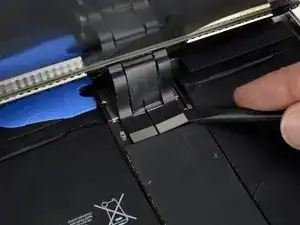
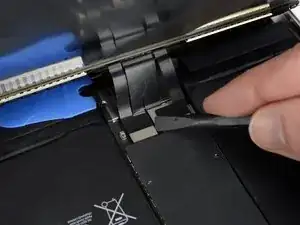
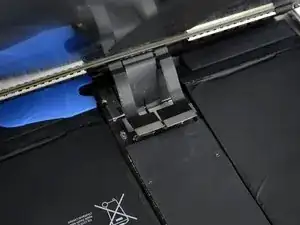
Используйте лопатку, чтобы отключить два видимых соединителя гибкого шлейфа дисплея, осторожно поднимая их прямо вверх из разъемов.
Чтобы снова подключить разъемы с нажимом как этот, аккуратно выровняйте и нажмите на одну сторону, пока не услышите щелчок, затем повторите на другой стороне. Не нажимайте на середину. Если разъем неправильно выровнен, контакты могут погнуться, что приведет к постоянным повреждениям.
Шаг 15
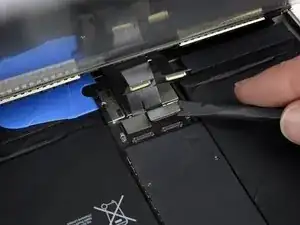
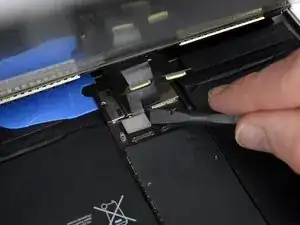
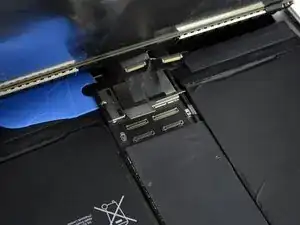
Под ним вы найдете два дополнительных разъема кабеля дисплея.
Используйте лопатку, чтобы осторожно поднять их и отключить.
Шаг 16
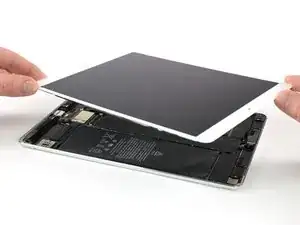
Снимите узел дисплея.
При сборке, перед установкой дисплея, удалите остатки клея с iPad и очистите приклеенные участки высококонцентрированным изопропиловым спиртом (90% и выше) и безворсовой тканью. Это поможет подготовить iPad для нового клея и гарантировать его правильное прилипание.
Если вы планируете установить свой существующий дисплей, удалите остатки клея сзади и очистите приклеенные участки изопропиловым спиртом.
Проверьте функции вашего iPad и установите заранее нарезанные клеевые полоски на заднюю часть дисплея, используя наше руководство по применению дисплейного клея перед окончательной сборкой.
Шаг 17
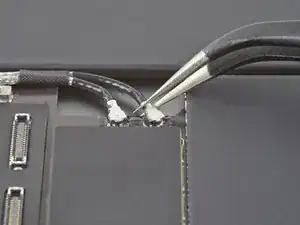
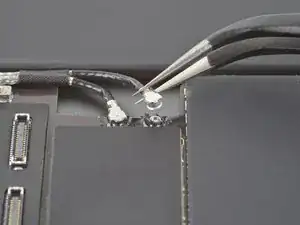
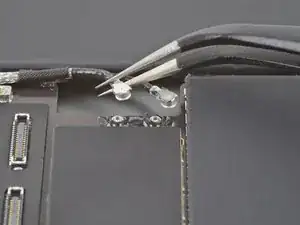
Используйте пару пинцетов, чтобы отключить антенный кабель материнской платы, поднимая кабель как можно ближе к разъему.
Будьте осторожны, чтобы не проколоть или согнуть аккумулятор инструментом — проколотый или согнутый аккумулятор может протечь опасные химические вещества или вызвать тепловое событие.
Повторите для другого антеннного кабеля материнской платы.
Шаг 18
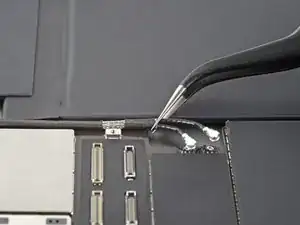
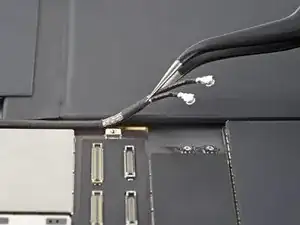
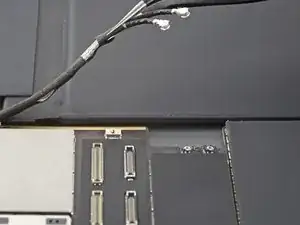
Используйте пару пинцетов, чтобы поднять антеннные кабели от материнской платы.
Шаг 19
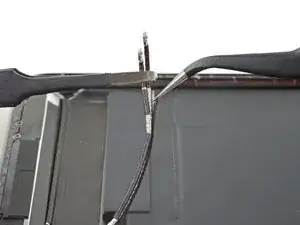
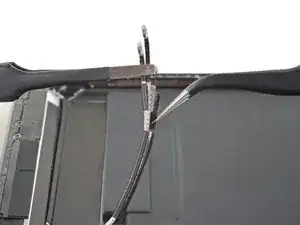
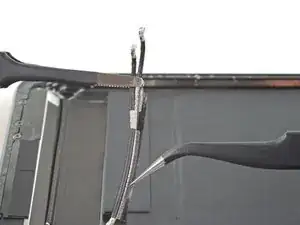
Используйте пару пинцетов, чтобы размотать ленту, соединяющую два антеннных кабеля.
Шаг 20
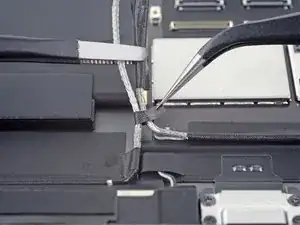
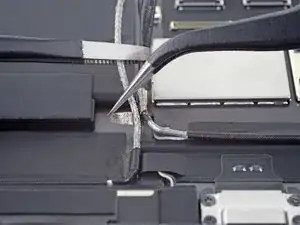
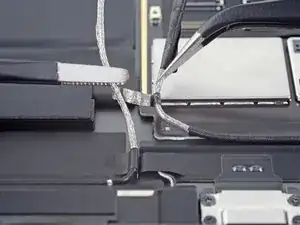
Используйте пару пинцетов, чтобы размотать нижнюю ленту, соединяющую антеннные кабели.
Отделите два антеннных кабеля.
Заключение
Для сборки вашего устройства следуйте этим инструкциям в обратном порядке.
Перевод руководства с ifixit.com