Замена фронтальной камеры iPad Air 4
Следуйте этому руководству, чтобы извлечь или заменить фронтальную камеру в iPad Air 4.
Если аккумулятор вздут, примите соответствующие меры предосторожности.
Некоторые фотографии в этом руководстве показывают отсоединённый и полностью снятый экран. Это не обязательно для данной процедуры, поэтому в этом руководстве эти шаги пропущены. Если вы хотите снять экран, следуйте этому руководству.
Шаг 1
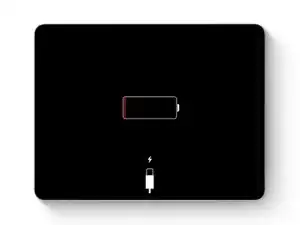
Разрядите аккумулятор iPad полностью перед началом ремонта. Заряженный аккумулятор может воспламениться при повреждении во время ремонта.
Отключите все кабели и полностью выключите iPad.
Шаг 2
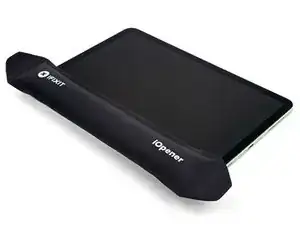
Приложите нагретый iOpener к левой кромке экрана на две минуты.
Вы также можете использовать фен, тепловую пушку или горячую плиту — но чрезмерный нагрев может повредить экран и/или внутренний аккумулятор, поэтому действуйте осторожно.
Шаг 3
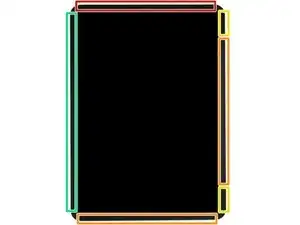
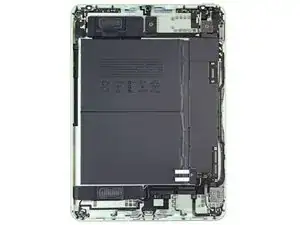
Хотя iPad выглядит однородно снаружи, под частями экрана находятся чувствительные компоненты. Чтобы избежать повреждений, строго следуйте инструкциям и обратите внимание на следующие области при открытии iPad:
Модуль камеры и датчики освещённости
Кабели дисплея
Магниты экрана
Кромки дисплея
Шаг 4
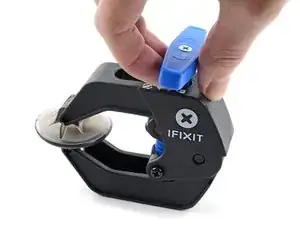
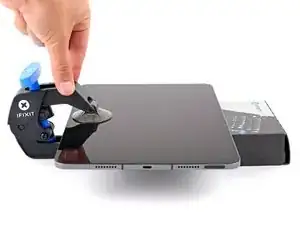
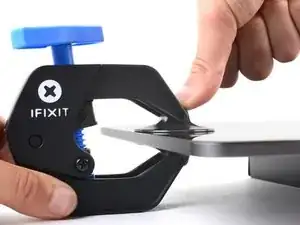
Следующие три шага демонстрируют Anti-Clamp — инструмент, который мы разработали, чтобы облегчить процедуру открытия. Если вы не используете Anti-Clamp, пропустите три шага вниз для альтернативного метода.
Полные инструкции по использованию Anti-Clamp можно найти в этом руководстве.
Оттяните синюю ручку назад, чтобы разблокировать рычаги Anti-Clamp.
Поместите предмет под iPad так, чтобы он опирался ровно между присосками.
Расположите присоски приблизительно посередине левой кромки — одну вверху, одну внизу.
Удерживая нижнюю часть Anti-Clamp неподвижно, плотно прижмите верхнюю присоску, чтобы создать вакуум.
Если поверхность iPad слишком скользкая и Anti-Clamp не держится, используйте ленту для создания более цепкой поверхности.
Шаг 5
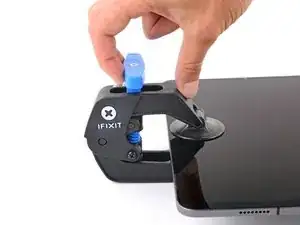

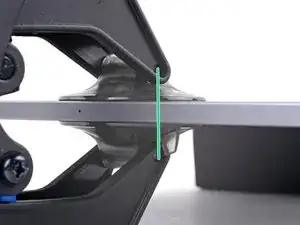
Потяните синюю ручку вперёд, чтобы зафиксировать рычаги.
Поверните ручку по часовой стрелке на 360 градусов или пока присоски не начнут растягиваться.
Убедитесь, что присоски остаются выровненными друг с другом. Если они начинают соскальзывать, немного ослабьте присоски и выровняйте рычаги.
Шаг 6

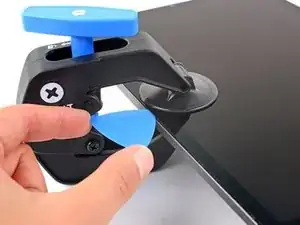
Подождите одну минуту, чтобы клей успел ослабиться и образовалась щель для открытия.
Если экран недостаточно прогревается, можно использовать фен, нагревая вдоль левой кромки iPad.
Полные инструкции по использованию фена смотрите в этом руководстве.
Вставьте инструмент для поддевания под экран, когда Anti-Clamp создаст достаточно большую щель.
Если Anti-Clamp не создаёт достаточной щели, нагрейте область сильнее и поверните ручку ещё на пол-оборота по часовой стрелке.
Не крутьте более чем на пол-оборота за раз и ждите одну минуту между поворотами. Дайте Anti-Clamp и времени выполнить работу.
Пропустите следующий шаг.
Шаг 7
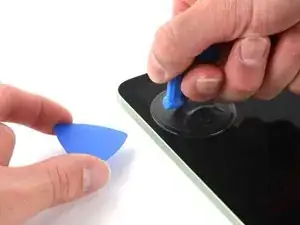
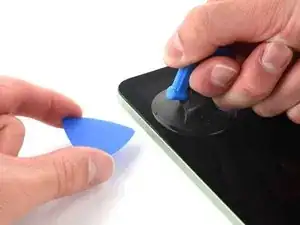
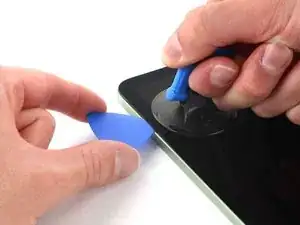
Если экран сильно треснул, покрытие его слоем прозрачной упаковочной ленты может позволить присоске закрепиться. В качестве альтернативы вместо присоски можно использовать очень прочную ленту. Если ничего не помогает, можно аккуратно приклеить присоску супер-клеем к разбитому экрану.
Прикрепите ручку-присоску к верхней левой кромке экрана.
Равномерно тяните ручку-присоску вверх, создавая щель, достаточно узкую, чтобы вставить инструмент для поддевания.
Создавайте только настолько большую щель, чтобы можно было вставить инструмент для поддевания. Слишком сильное сгибание экрана повредит его.
Вставьте наконечник инструмента для поддевания в щель.
Не вставляйте инструмент глубже, чем на 3 мм, иначе вы повредите кромки дисплея.
Оставьте инструмент в щели, чтобы клей не склеился заново.
Шаг 8

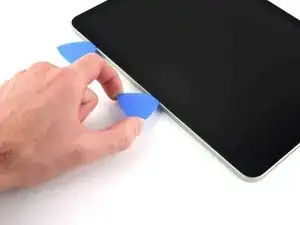
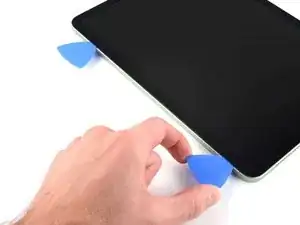
Не вставляйте инструмент глубже, чем на 3 мм, иначе вы повредите кромки дисплея.
Вставьте новый инструмент для поддевания в созданную щель.
Проведите инструментом вдоль левой кромки, чтобы отделить клей.
Оставьте инструмент в нижнем левом углу, чтобы клей не склеился заново.
Шаг 9
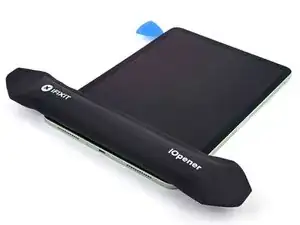
Приложите нагретый iOpener к нижней кромке экрана на две минуты.
Шаг 10
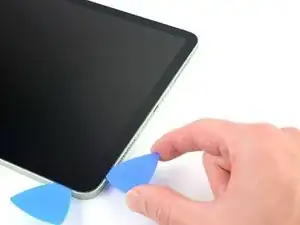
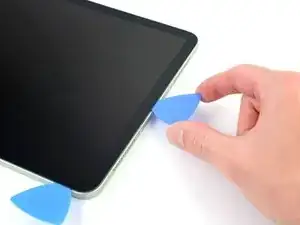
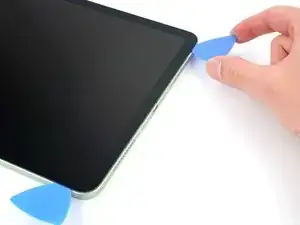
Не вставляйте инструмент глубже, чем на 3 мм, иначе вы повредите кабели дисплея.
Вставьте новый инструмент для поддевания в нижнем левом углу.
Проведите инструментом вдоль нижней кромки, чтобы отделить клей.
Оставьте инструмент в нижнем правом углу, чтобы клей не склеился заново.
Шаг 11
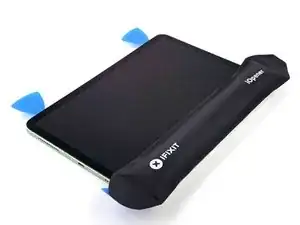
Приложите нагретый iOpener к правой кромке экрана на две минуты.
Шаг 12
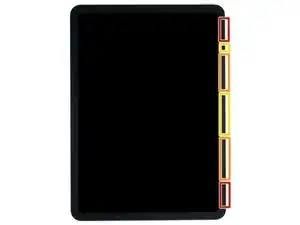
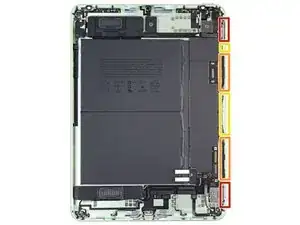
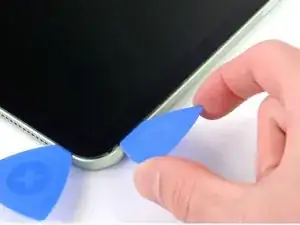
Правая кромка iPad содержит магниты экрана, кабели дисплея и кабель дигитайзера. Эти компоненты легко повредить, если инструмент для поддевания вставлен слишком глубоко.
Вставьте новый инструмент для поддевания в правый нижний угол и проведите вдоль правой кромки, чтобы разъединить клей. Обратите внимание на отмеченные зоны:
Не вставляйте инструмент для поддевания глубже 2 мм, иначе вы повредите магниты экрана.
Магниты экрана расположены непосредственно над слотом для SIM‑карты (только модели Wi‑Fi + Cellular) и кнопками регулировки громкости.
Не вставляйте инструмент для поддевания глубже 3 мм, иначе вы повредите кабели дисплея и дигитайзера.
Не вставляйте инструмент для поддевания глубже 5 мм, иначе вы повредите кромки дисплея.
Оставьте инструмент в правом верхнем углу, чтобы клей не склеился снова.
Шаг 13
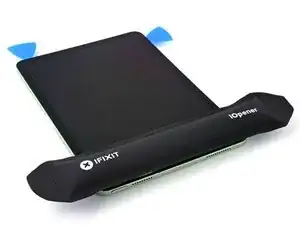
Приложите нагретый iOpener к верхней кромке экрана на две минуты.
Шаг 14
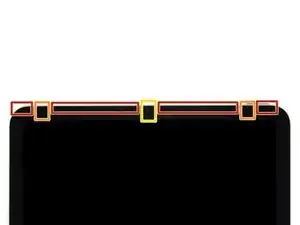
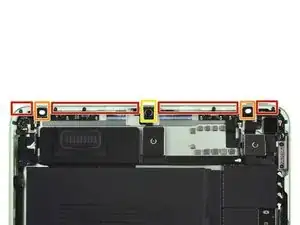
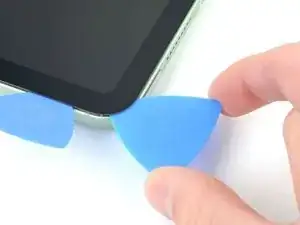
Верхняя кромка iPad содержит модуль фронтальной камеры и два датчика внешнего освещения. Эти компоненты легко повредить, если инструмент для поддевания вставлен слишком глубоко.
Два датчика внешнего освещения могут быть трудноразличимы — используйте фонарик или поместите iPad под яркий свет, чтобы их найти.
Вставьте новый инструмент для поддевания в правый верхний угол и проведите вдоль верхней кромки, чтобы разъединить клей. Обратите внимание на следующее:
Не вставляйте инструмент для поддевания глубже 5 мм, иначе вы повредите кромки дисплея.
Не вставляйте инструмент для поддевания глубже 3 мм, иначе вы повредите датчики внешнего освещения.
Не вставляйте инструмент для поддевания глубже 2 мм, иначе вы повредите модуль фронтальной камеры.
Оставьте инструмент в левом верхнем углу, чтобы клей не склеился снова.
Шаг 15

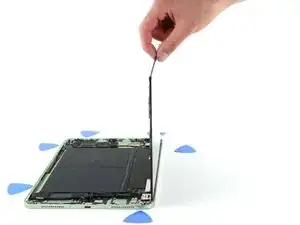
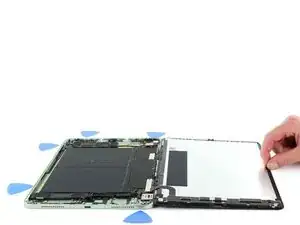
Пока не пытайтесь снимать экран — он ещё прикреплён к раме хрупкими ленточными кабелями.
Возьмитесь за левую кромку экрана и откройте её как книгу.
При сборке это хорошая точка, чтобы включить iPad и проверить все функции перед окончательной герметизацией. Обязательно выключите iPad перед тем, как продолжить работу.
Шаг 16
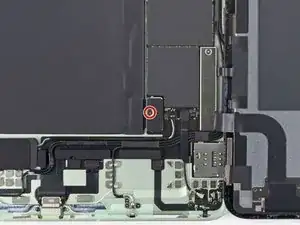
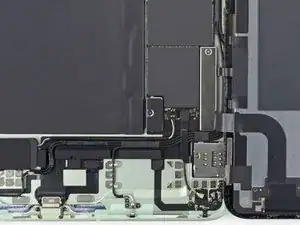
Используйте крестообразную отвертку Phillips, чтобы выкрутить винт 1.8 мм, крепящий разъём батареи к плате логики.
В ходе замены следите за каждым винтом и возвращайте его ровно в то место, откуда он был снят.
Шаг 17
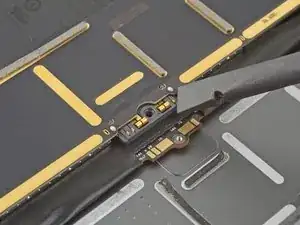

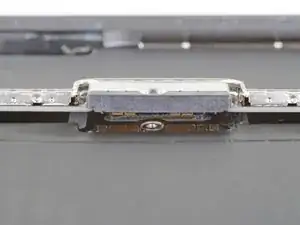
На этих фотографиях показан внешний вид разъёма батареи под платой логики. Используйте эти фото как справочное изображение при безопасном отключении батареи.
Обратите внимание, что разъём батареи имеет откидные пружины на плате логики, которые давят на контактные площадки батареи. Поскольку и плата логики, и батарея приклеены, вам нужно будет сдвинуть тонкий гибкий предмет между контактами, чтобы отключить батарею.
Шаг 18
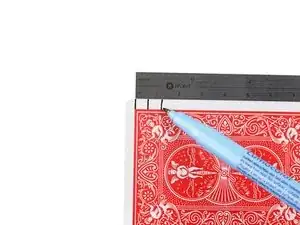
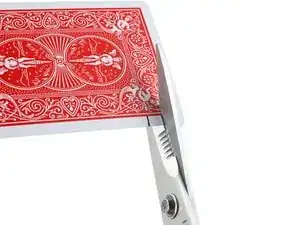
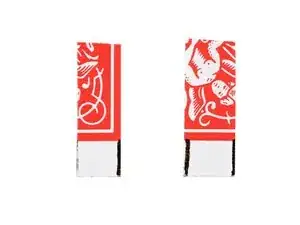
Вырежьте две полоски шириной 6 мм из игральной карты или картона, чтобы использовать их как блокиратор батареи.
Полоски должны быть около 4 см в длину, чтобы их было удобно держать.
Шаг 19
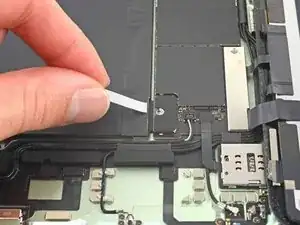
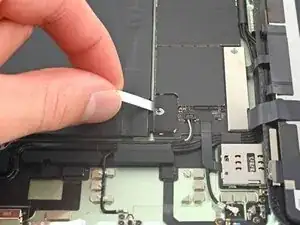
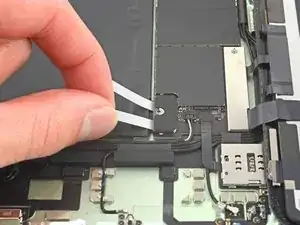
Вставьте картонные полоски по обе стороны разъёма батареи до упора.
Шаг 20
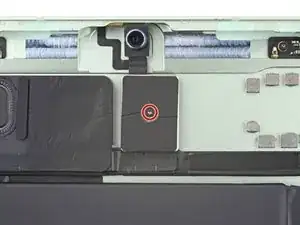
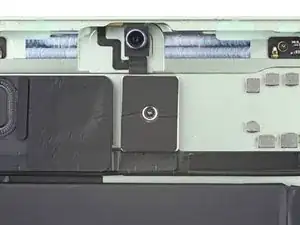
Используйте крестообразную отвертку Phillips, чтобы выкрутить винт 1.2 мм, крепящий держатель кабеля фронтальной камеры к раме.
Шаг 21
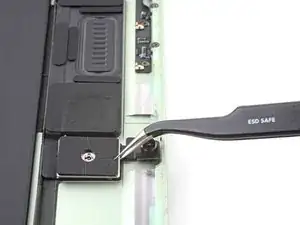
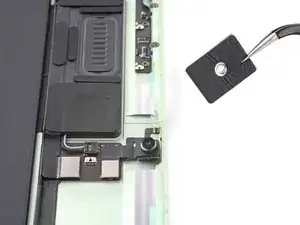
Снимите держатель кабеля фронтальной камеры пинцетом или пальцами.
Шаг 22
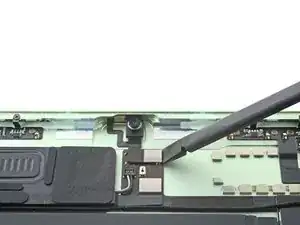
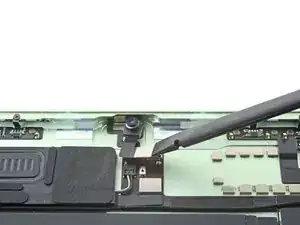
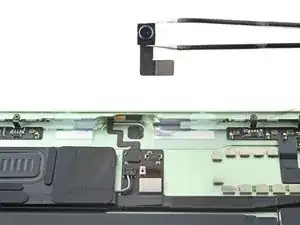
Используйте плоский край лопатки, чтобы отсоединить два кабеля дисплея, поднимая вверх пресс‑разъёмы строго вертикально.
Чтобы снова прикрепить пресс‑разъёмы такого типа, аккуратно совместите и нажмите одну сторону до щелчка, затем повторите для другой стороны. Не надавливайте посередине. Если разъём смещён, контакты могут погнуться и получить необратимое повреждение.
С помощью пинцета выньте фронтальную камеру.
Камера прикреплена к раме слабыми пенными клеевыми слоями.
При сборке используйте небольшой кусочек ленты Tesa, чтобы закрепить фронтальную камеру на раме.
Заключение
Сравните новую запасную часть с оригинальной — возможно, потребуется перенести оставшиеся компоненты или удалить клейкие защитные слои с новой части перед установкой.
Чтобы собрать устройство, следуйте этим инструкциям в обратном порядке.
Отнесите электронные отходы на утилизацию к сертифицированному переработчику R2 или e‑Stewards.
Ремонт прошёл не так, как планировалось? Попробуйте базовую диагностику или обратитесь за помощью к сообществу по ответам iPad Air 4.
Перевод руководства с ifixit.com