Замена аккумулятора iPad Air 3
Следуйте этому руководству, чтобы вынуть или заменить аккумулятор в iPad Air 3. Для замены аккумулятора потребуется снять плату — обе детали закреплены прочным клеем.
Это руководство показывает пошаговые инструкции для модели только с Wi‑Fi. Модель с сотовой связью требует отключения верхних антенн сотовой связи, что в этом руководстве не рассматривается.
Для вашей безопасности разрядите аккумулятор до уровня ниже 25% перед разборкой устройства. Это снижает риск опасного теплового события, если аккумулятор случайно повредится в ходе ремонта. Если аккумулятор вздут, примите соответствующие меры предосторожности.
Некоторые фотографии в этом руководстве сделаны на другом варианте модели и могут содержать незначительные визуальные различия, но они не повлияют на процедуру.
Шаг 1
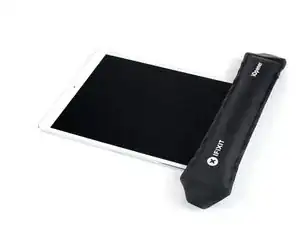
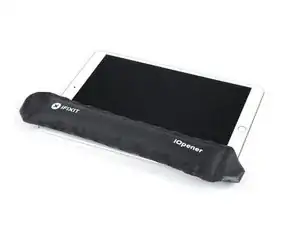
Экран удерживается сильным клеем. Чтобы разделить его, сначала нужно нагреть и смягчить клей при помощи iOpener, фена или тепловой пушки.
Возможно, придётся многократно повторно нагревать в процессе, чтобы клей не остыл и не затвердел.
Подготовьте iOpener и поместите его на нижний край экрана iPad примерно на две минуты.
Шаг 2
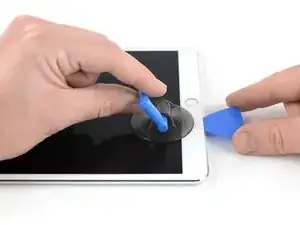
Если экран iPad сильно треснул, наденьте средства защиты кожи и глаз. Накройте экран ровным слоем прозрачной упаковочной ленты, чтобы удержать осколки стекла и помочь присоске держаться. Альтернативно используйте прочную ленту (например, клейкую ленту) и сложите её в ручку.
Поместите присоску рядом с кнопкой «Домой» и прижмите, чтобы создать герметичное соединение.
Для наибольшего рычага разместите присоску как можно ближе к краю, не заходя за край дисплея.
Если вы хотите использовать Anti‑Clamp, инструмент, разработанный нами для упрощения процедуры открытия, следуйте этому руководству.
Плотно потяните присоску вверх, чтобы образовалась небольшая щель между передней панелью и задней крышкой.
Не тяните слишком сильно — можно разбить стекло. При необходимости нагрейте сильнее, чтобы ещё больше смягчить клей.
Когда образуется достаточная щель, вставьте в неё монтажную лопатку.
Шаг 3
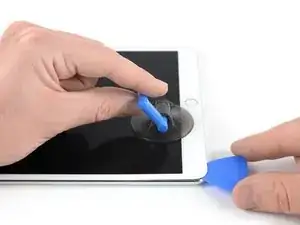
Разрежьте клей под экраном, проводя лопатку вдоль края дисплея в направлении нижнего левого угла.
Временно оставьте лопатку на месте, чтобы клей не склеился снова.
Шаг 4
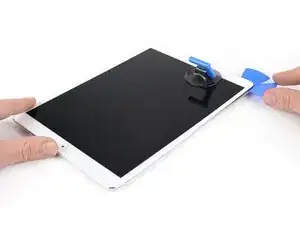
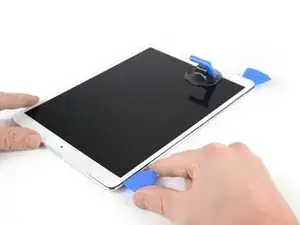
Нагрейте левый край iPad примерно две минуты, или пока он не станет слегка слишком горячим для комфортного касания.
При необходимости повторно нагрейте iOpener в течение нескольких секунд или пока он не станет слегка слишком горячим для касания. Осторожно — не перегрейте iOpener, он может лопнуть.
Вставьте вторую монтажную лопатку в нижний левый угол iPad.
Проведите вторую лопатку вдоль левой стороны дисплея, чтобы отделить клей под ним.
Оставьте лопатку, вставленную вблизи верхнего левого угла iPad, чтобы клей не склеился снова.
Шаг 5
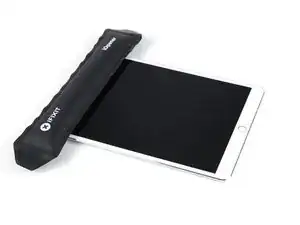
Нагрейте верхний край iPad примерно две минуты, или пока он не станет слегка слишком горячим для комфортного касания.
Шаг 6
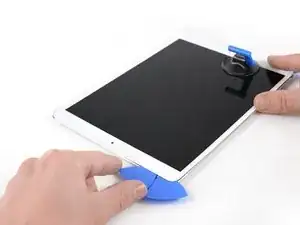
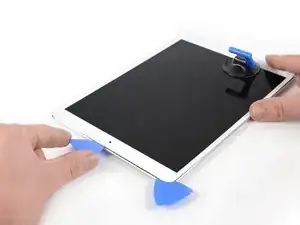
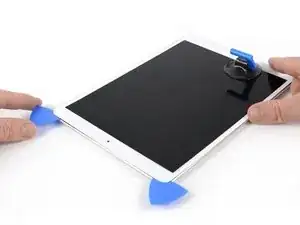
Вставьте третью монтажную лопатку в верхний левый угол iPad.
Используйте лопатка, чтобы разрезать клей под верхним краем iPad, проводя её к верхнему правому углу.
Фронтальная камера расположена в самом центре верхнего края iPad и может быть повреждена, если лопатку вставить слишком глубоко. При резке возле камеры вставляйте только кончик лопатки.
Шаг 7
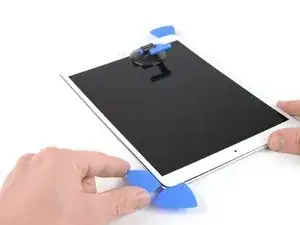
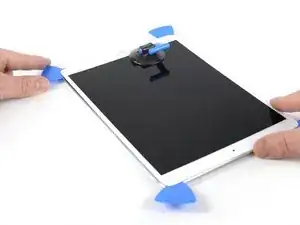
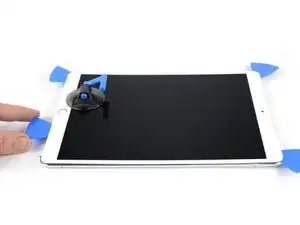
Нагрейте последний, правый край iPad примерно две минуты, или пока он не станет слегка слишком горячим для комфортного касания.
Вставьте четвёртую монтажную лопатку в верхний правый угол iPad.
Проведите лопатку вниз до нижнего правого угла, чтобы разрезать клей.
Проведите лопатку вокруг нижнего правого угла — при необходимости сделайте паузы для дополнительного нагрева — и разрежьте оставшийся клей на нижнем крае, но остановитесь до того, как дойдёте до кнопки «Домой».
Шаг 8
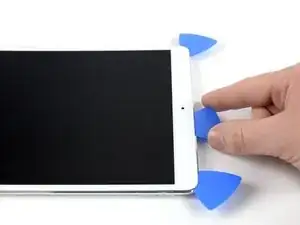
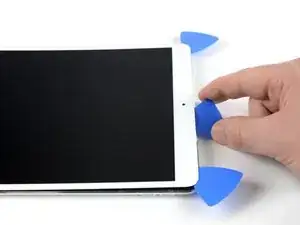
Вставьте пятую монтажную лопатку в верхнюю часть iPad рядом (но не прямо на) фронтальной камерой.
Аккуратно проверните лопатку, чтобы отделить узел дисплея от iPad.
Не пытайтесь полностью снять дисплей пока! Он всё ещё подключён к материнской плате.
При необходимости нагрейте ещё или разрежьте оставшийся клей, мешающий разъединению дисплея.
Шаг 9
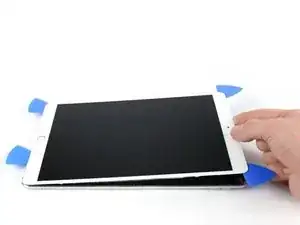
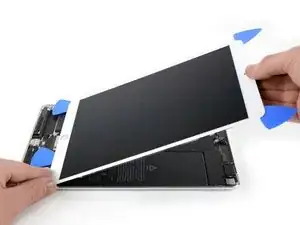
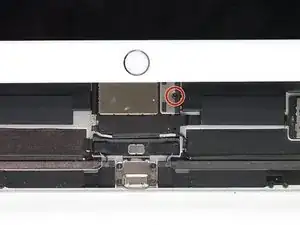
Поднимите узел дисплея от его верхнего края и аккуратно сдвиньте его вверх (в сторону фронтальной камеры и разъёма для наушников), пока внизу не откроется винт, фиксирующий разъём питания аккумулятора.
Не поднимайте дисплей более чем на 70°, иначе вы можете повредить прикреплённые ленточные кабели.
Шаг 10
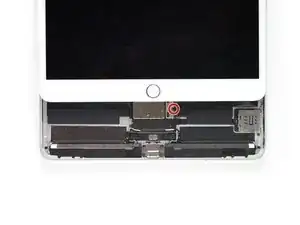
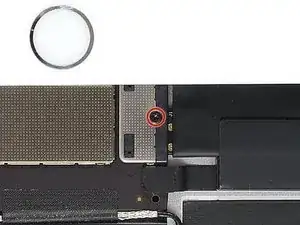
Уберите винт Phillips 1,9 мм, который фиксирует разъём питания аккумулятора.
В ходе этого ремонта отслеживайте каждый винт и убедитесь, что он возвращён на то же место, откуда был снят, чтобы не повредить устройство.
Шаг 11
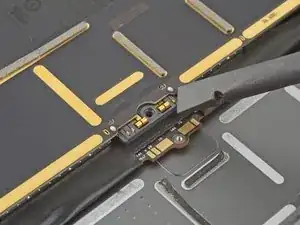
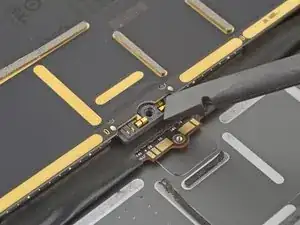
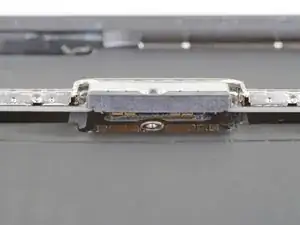
На этих фотографиях показано, как выглядит разъём батареи под платой. Используйте их как ориентир при безопасном отключении батареи.
Обратите внимание, что на логической плате находятся консольные пружины, которые давят на контактные площадки батареи. Поскольку и плата, и батарея приклеены, вам потребуется вставить что‑то тонкое и гибкое между контактами, чтобы разомкнуть питание.
Шаг 12
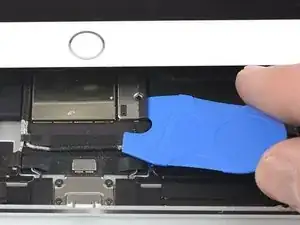
Будьте осторожны при изоляции батареи с помощью блокиратора батареи. Контакты батареи легко погнуть или сломать, что приведёт к необратимому повреждению.
Чтобы отключить батарею, просуньте один зубец блокиратора батареи или кончик медиатора для вскрытия под разъём питания батареи, чтобы разомкнуть цепь питания.
Не засовывайте блокиратор под разъём с чрезмерной силой. Если у вас возникают сложности с размещением блокиратора под платой, можно попробовать использовать игральную карту для отключения батареи.
Блокиратор батареи или игральная карта должны свободно скользить под платой, не сталкиваясь с препятствиями.
Оставьте блокиратор батареи на месте в ходе работы.
Шаг 13
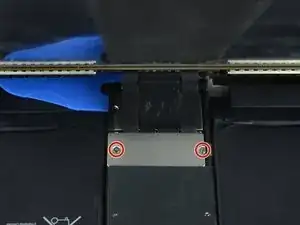
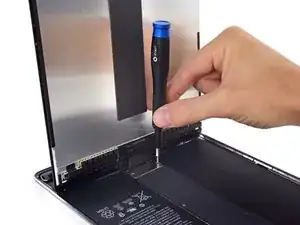
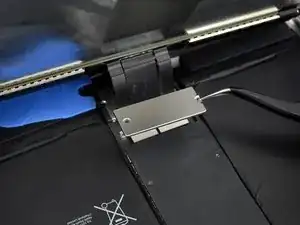
Медленно приподнимите дисплей за верхний край, следя за тем, чтобы не растянуть подключённые шлейф‑кабели.
Удалите два винта Phillips 1.3 мм, фиксирующие скобу крышки разъёма дисплея.
Возможно, потребуется слегка повернуть отвёртку, чтобы не напрягать шлейф‑кабели.
Снимите скобу крышки разъёма дисплея.
Шаг 14
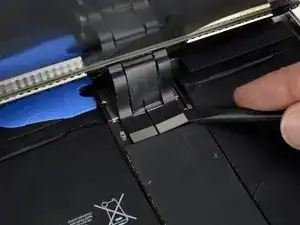
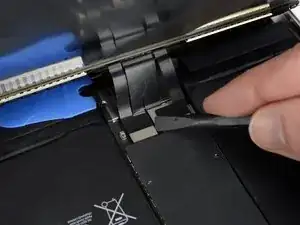
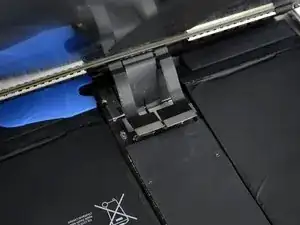
Используйте лопатку, чтобы отсоединить два видимых гибких разъёма дисплея, аккуратно поддев их и выпрямляя вверх из разъёмов.
Чтобы снова подсоединить такие нажимные разъёмы, аккуратно совместите и нажмите одну сторону до щелчка, затем повторите для другой стороны. Не нажимайте посередине. При неправильном совмещении контакты могут погнуться, что приведёт к необратимому повреждению.
Шаг 15
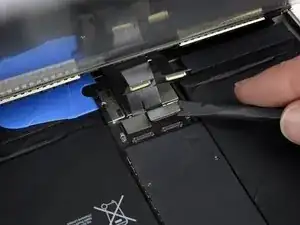
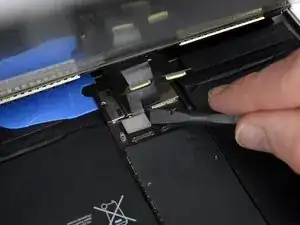
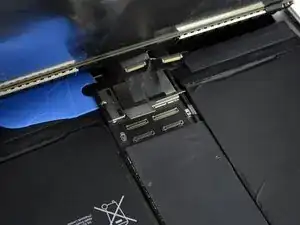
Под ними вы найдёте ещё два разъёма кабелей дисплея.
Используйте лопатку, чтобы аккуратно поддеть их и отключить.
Шаг 16
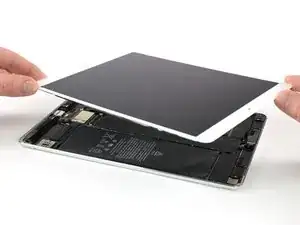
Снимите сборку дисплея.
При повторной сборке перед установкой дисплея удалите оставшийся клей с iPad и очистите приклеиваемые поверхности спиртом высокой концентрации (90% и выше) и безворсовой тканью. Это подготовит поверхность к новой клеевой полосе и обеспечит надёжное сцепление.
Если планируете установить обратно тот же дисплей, удалите остатки клея с задней стороны и очистите приклеиваемые участки изопропиловым спиртом.
Проверьте функции iPad и установите предварительно вырезанные клеящие полосы на заднюю часть дисплея по нашему руководству по нанесению клея для дисплея перед окончательным запечатыванием.
Шаг 17
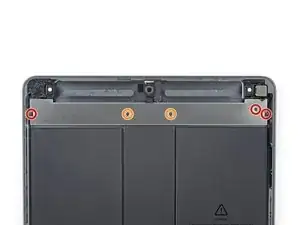
Используйте Phillips‑отвёртку, чтобы выкрутить пять винтов, фиксирующих верхнюю монтажную скобу:
Три винта длиной 1.4 мм
Два винта длиной 2.4 мм
Шаг 18
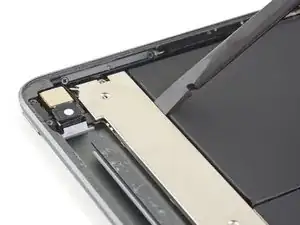
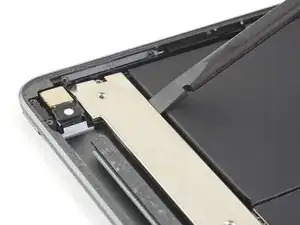
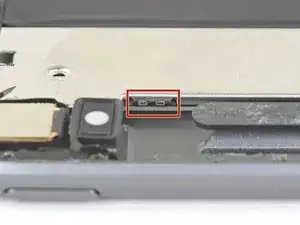
С помощью лопатки сдвиньте верхнюю монтажную скобу в сторону верхнего края и снимите её со защёлок, расположенных рядом с основной камерой.
Шаг 19
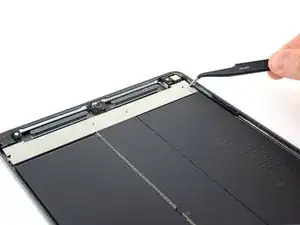
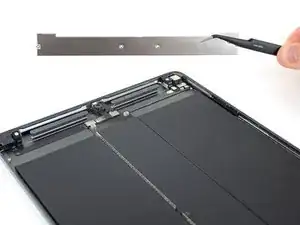
Снимите верхнюю монтажную скобу.
При повторной сборке убедитесь, что верхняя скоба заходит под защёлки рядом с основной камерой.
Шаг 20
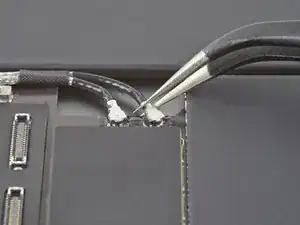
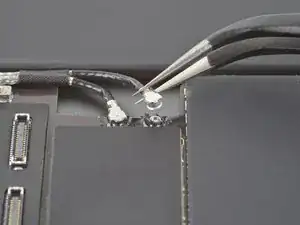
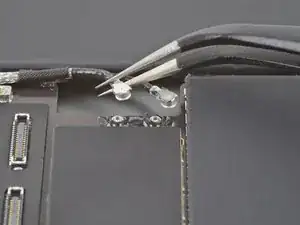
Используйте пинцет, чтобы отсоединить антенный кабель от логической платы, подняв кабель как можно ближе к разъёму.
Не прокалывайте и не сгибайте батарею инструментом — проколотая или согнутая батарея может протечь опасными химикатами или вызвать тепловой инцидент.
Повторите для второго антенного кабеля логической платы.
Шаг 21
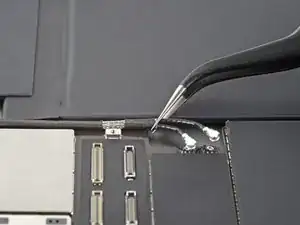
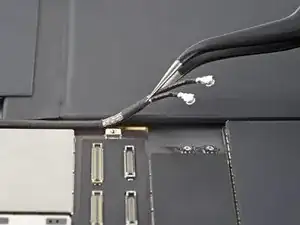
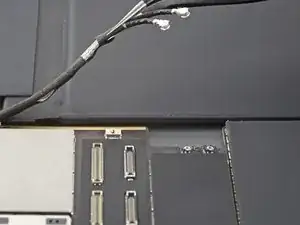
Используйте пинцет, чтобы поднять антенные кабели и отвести их от логической платы.
Шаг 22
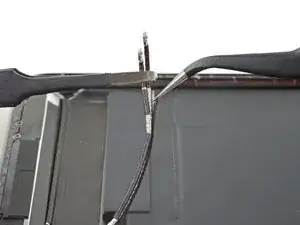
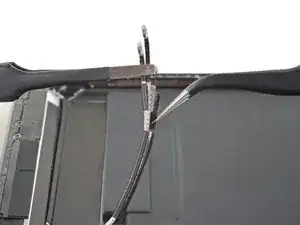
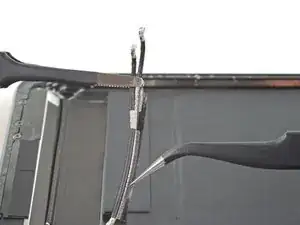
Используйте пинцет, чтобы развёрнуть ленту, фиксирующую два антенных кабеля вместе.
Шаг 23
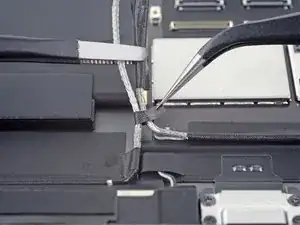
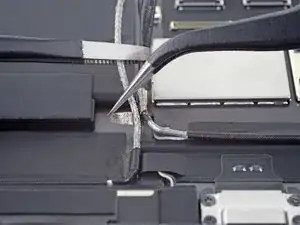
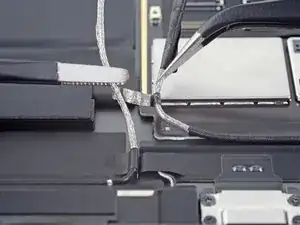
Используйте пинцет, чтобы развёрнуть нижнюю полоску ленты, фиксирующую антенные кабели вместе.
Разделите два антенных кабеля.
Шаг 24
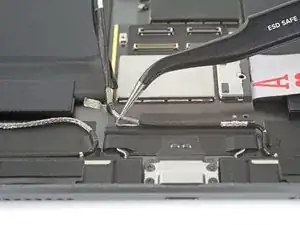
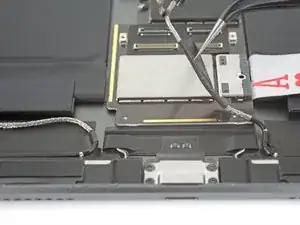
Используйте пинцет, чтобы отлепить правый антенный кабель от логической платы.
Отогните оба антенных кабеля в сторону.
Шаг 25
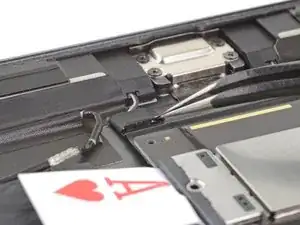
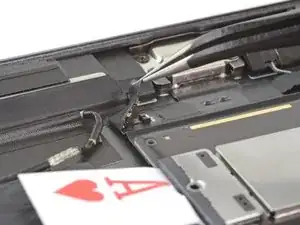
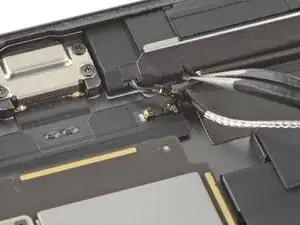
Используйте пинцет, чтобы отодрать ленту, покрывающую разъём правого динамика.
Разъём правого динамика отключится, когда вы поднимете ленту.
Повторите для разъёма левого динамика.
Шаг 26
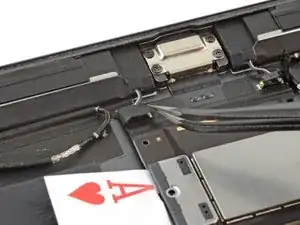
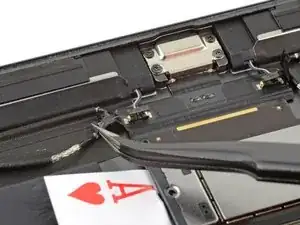
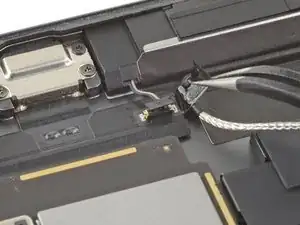
Используйте пинцет, чтобы снять ленту с задней стороны обоих разъёмов динамиков.
Шаг 27
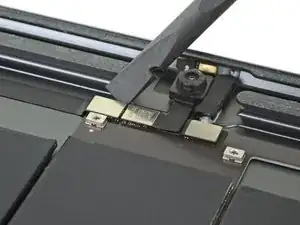
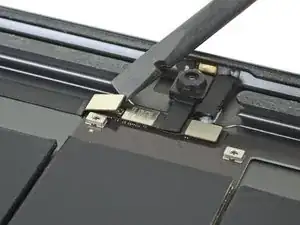
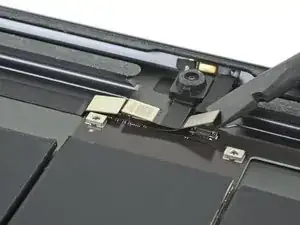
Используйте плоский конец лопатки, чтобы отсоединить кабель разъёма наушников, поднимая защёлку строго вверх.
Повторите, чтобы отключить кабели модуля фронтальной камеры и микрофона.
Шаг 28
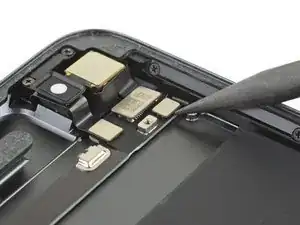
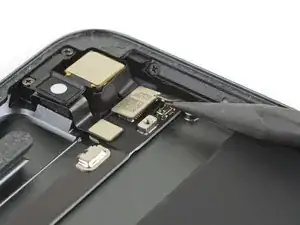
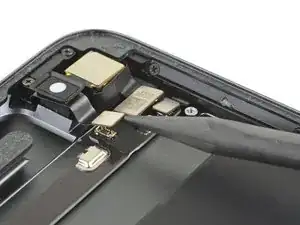
Используйте заострённый конец лопатки, чтобы отключить кабель кнопок громкости, поднимая защёлку строго вверх.
Повторите, чтобы отключить кабели модуля тыльной камеры и блока кнопки питания.
Шаг 29
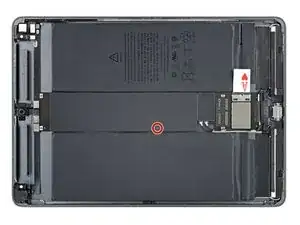
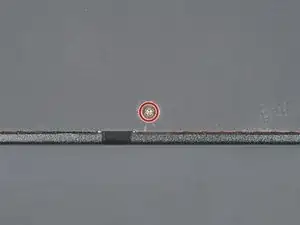
Используйте крестовую отвёртку, чтобы выкрутить винт длиной 1,3 мм, фиксирующий щит логической платы.
Шаг 30
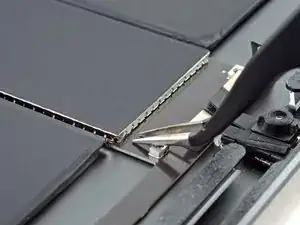
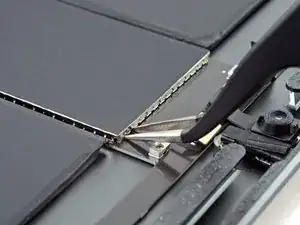
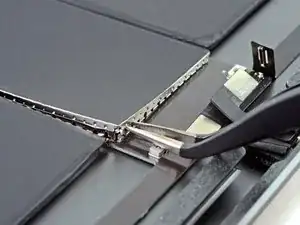
Вставьте кончики пинцета в щели под щитом логической платы в верхнем правом углу.
Будьте осторожны, не проколите и не согните батарею инструментом — проколотая или согнутая батарея может протечь опасными химикатами или привести к тепловому событию.
Немного приподнимите, чтобы отслободить щит логической платы.
Поворачивайте пинцет на винтовой опоре, чтобы не повредить защёлки.
Шаг 31
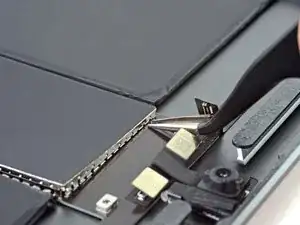
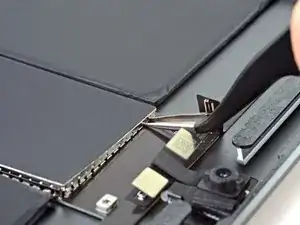
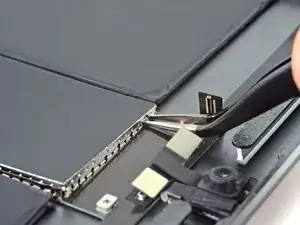
Вставьте кончики пинцета в щели под щитом логической платы в верхнем левом углу.
Немного приподнимите, чтобы отслободить щит логической платы.
Поворачивайте пинцет на винтовой опоре, чтобы не повредить защёлки.
Шаг 32
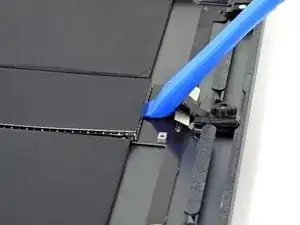
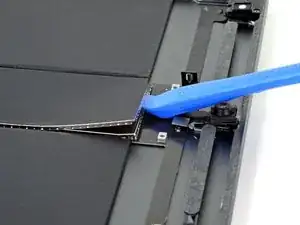
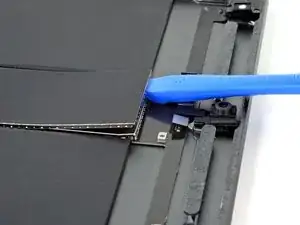
Вставьте кромку приспособления для вскрытия под верхний край щита логической платы.
Подденьте, чтобы ослабить щит.
Продолжайте поддевать, пока не ослабите весь верхний край щита.
Шаг 33
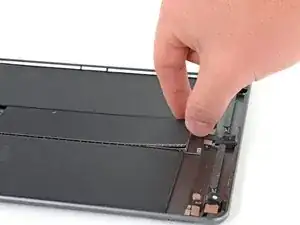
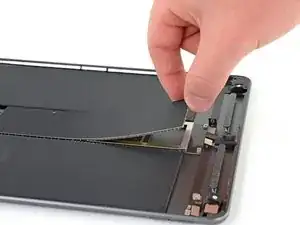
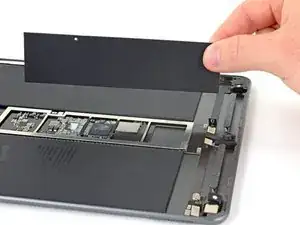
Возьмите щит логической платы пальцами.
Медленно поднимите щит и снимите его.
Постарайтесь держать щит логической платы как можно более ровным. Вы будете ставить его обратно позже.
Шаг 34
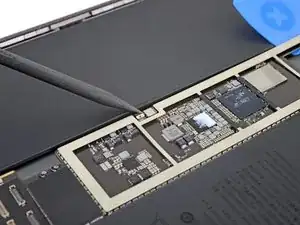
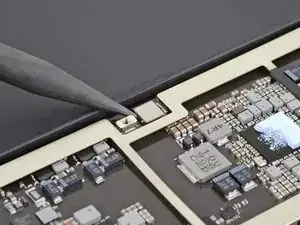
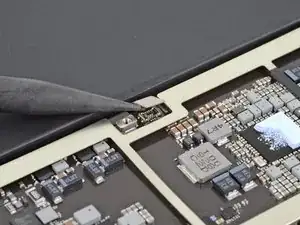
Используйте заострённый конец лопатки, чтобы отключить кабель Smart Connector, поднимая защёлку строго вверх.
Шаг 35
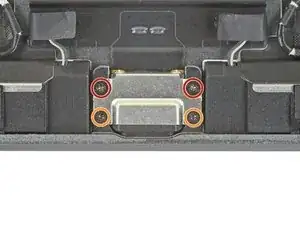
Используйте крестовую отвёртку, чтобы открутить четыре винта, крепящие порт зарядки к задней панели:
Два винта длиной 2,4 мм
Два винта длиной 1,7 мм
Шаг 36
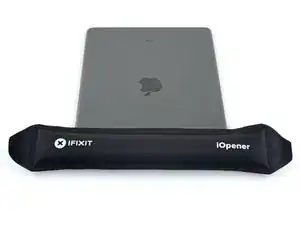
Приложите нагретый iOpener к верхнему краю задней панели на одну минуту.
Шаг 37
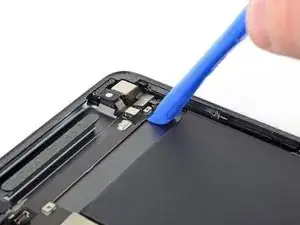
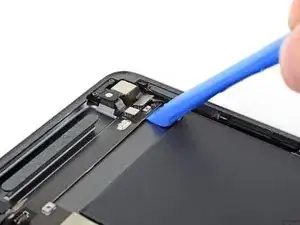
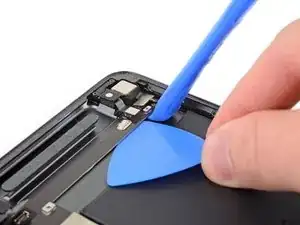
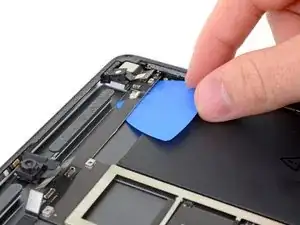
Вставьте приспособление для вскрытия под рычаг логической платы рядом с тыльной камерой.
Подденьте рычаг, пока не сможете просунуть под него лезвие-подкладку.
Шаг 38
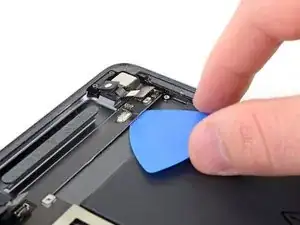
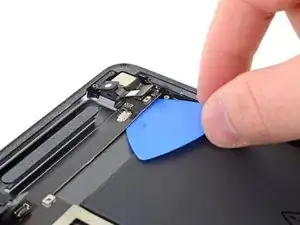
Подтолкните лезвие-подкладку вверх в сторону тыльной камеры, чтобы разрезать клей под рычагом логической платы.
Шаг 39
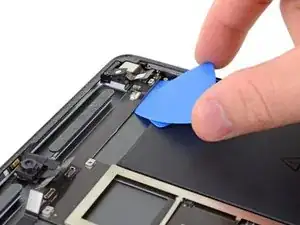
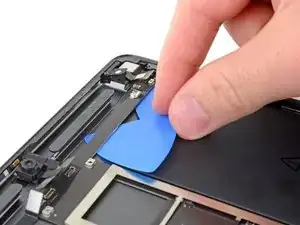
Вставьте ещё одно лезвие-подкладку под рычаг логической платы.
Сдвиньте лезвие-подкладку в направлении передней камеры, чтобы разрезать клей под рычагом.
Шаг 40
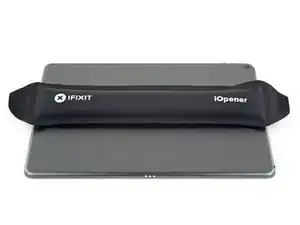
Приложите нагретый iOpener вдоль центра задней панели, чтобы смягчить клей логической платы.
Шаг 41
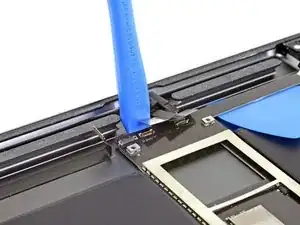
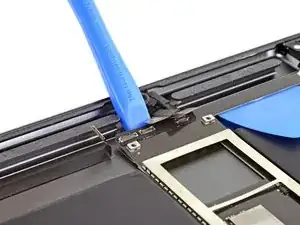
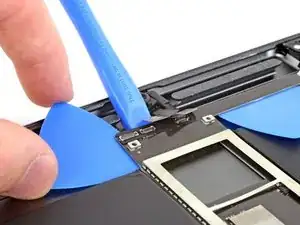
Вставьте приспособление для вскрытия под логическую плату рядом с фронтальной камерой.
Подденьте логическую плату, пока не сможете просунуть под неё лезвие-подкладку.
Будьте осторожны, чтобы не перерезать кабель разъёма наушников.
Шаг 42
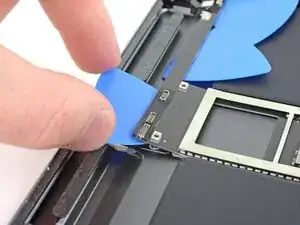
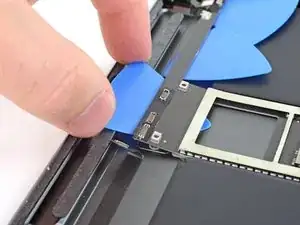
Просуньте лезвие-подкладку под логическую плату, чтобы разрезать клей.
Шаг 43
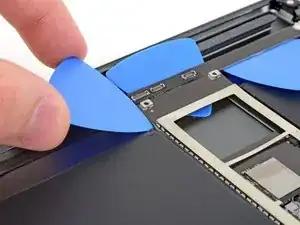
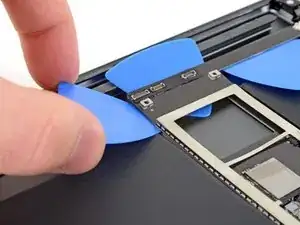
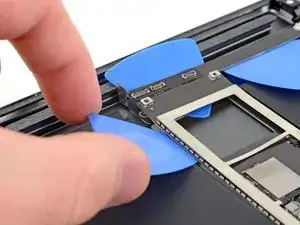
Вставьте ещё одно лезвие-подкладку под верхний левый угол логической платы.
Сдвиньте лезвие вниз в направлении низа iPad, чтобы разрезать клей.
Шаг 44
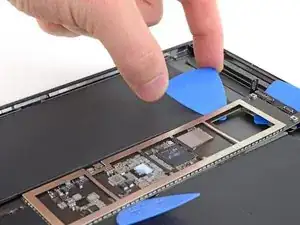
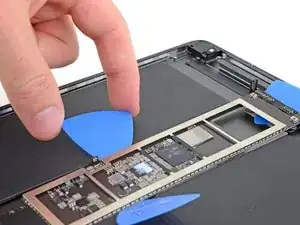
Просуньте медиатор вдоль левого края платы логики, пока не приблизитесь к кабелю Smart Connector.
Будьте осторожны, чтобы не перерезать кабель Smart Connector.
Шаг 45
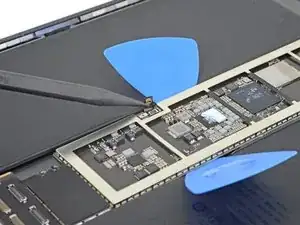
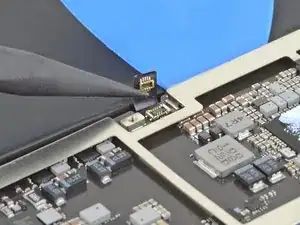
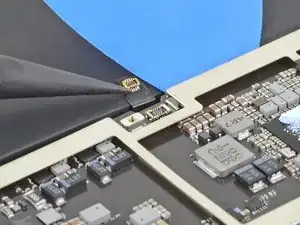
С помощью лопатки отодвиньте кабель Smart Connector за медиатор.
Шаг 46
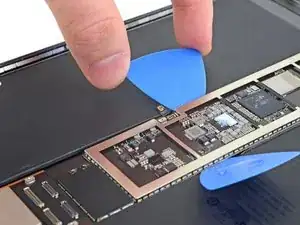
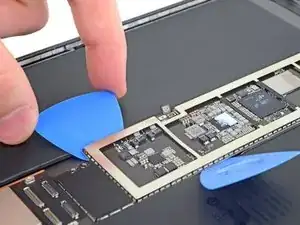
Просуньте медиатор мимо кабеля Smart Connector и опустите до разъемов антенн.
Если возникают трудности, нанесите несколько капель изопропилового спирта на край платы логики, подождите минуту и попробуйте снова.
Шаг 47
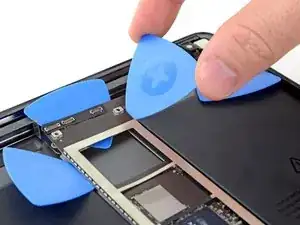
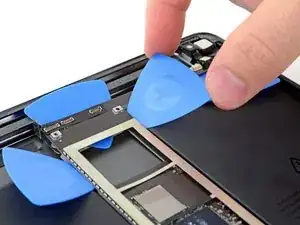
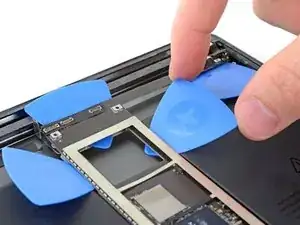
Вставьте медиатор под верхний правый край платы логики.
Если возникают трудности, нанесите несколько капель изопропилового спирта на край платы логики, подождите минуту и попробуйте снова.
Просуньте медиатор вниз в сторону нижней части iPad, чтобы разрезать клей.
Шаг 48
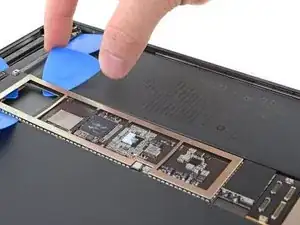
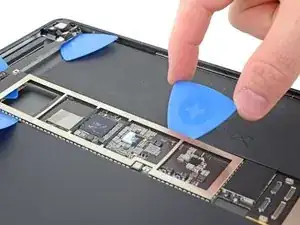
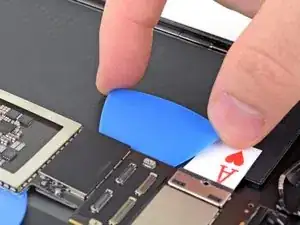
Просуньте медиатор по правому краю до тех пор, пока не наткнётесь на разъём батареи.
Шаг 49
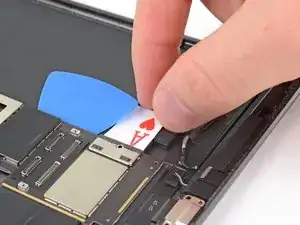
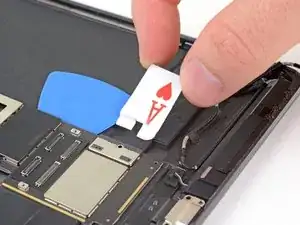
Снимите фиксатор батареи.
Шаг 50
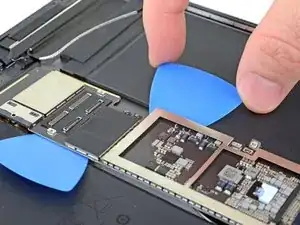
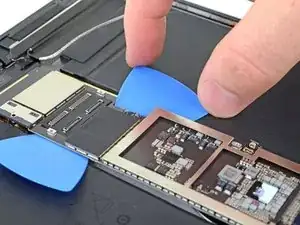
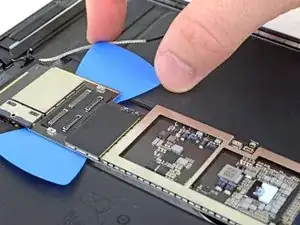
Просуньте левый медиатор вдоль левого края к разъёмам динамика.
Шаг 51
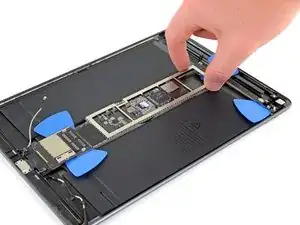
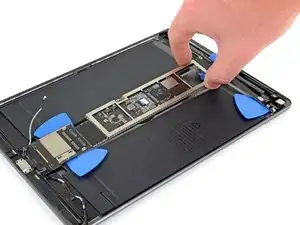
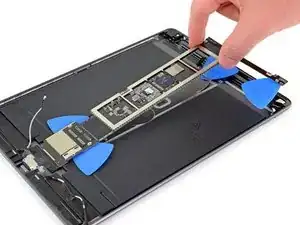
Медленно приподнимите плату логики и вытащите порт зарядки из его углубления.
Если плату логики не удаётся приподнять, определите место застревания и используйте медиатор, чтобы разрезать клей в этой области.
Также можно нанести несколько капель высококонцентрированного (90% и выше) изопропилового спирта там, где клей особенно сильный.
Шаг 52
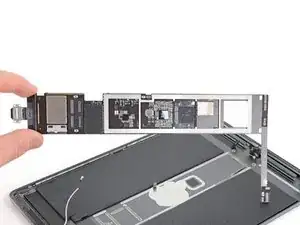
Снимите плату логики.
При сборке следуйте этому руководству, если вы используете заранее вырезанную клейкую прокладку для повторного приклеивания платы логики к задней крышке.
Шаг 53
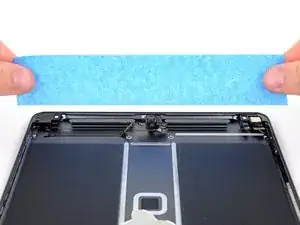
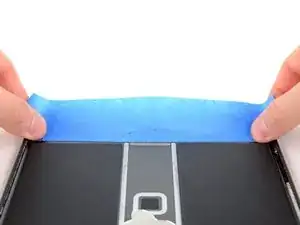
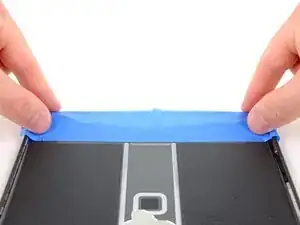
Хотя средство для удаления клея iFixit обычно безопасно для электроники, оно содержит небольшое количество ацетона, который может обесцветить чёрные пластиковые детали. Защитите эти детали малярной лентой.
Вырежьте полоску малярной или маскирующей ленты по ширине iPad.
Прижмите нижний край полоски ленты к задней крышке под верхними компонентами.
Проведите пальцем вдоль нижнего края полоски ленты, чтобы обеспечить хорошее прилегание.
Прижмите верхний край полоски ленты поверх верхних компонентов.
Шаг 54
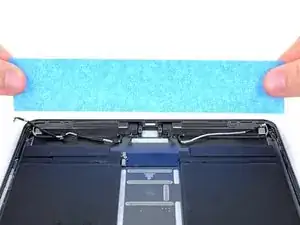
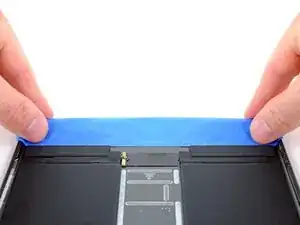
Закройте нижние компоненты полоской ленты.
Шаг 55
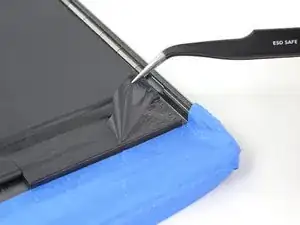
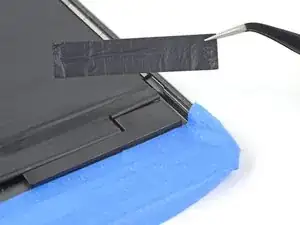
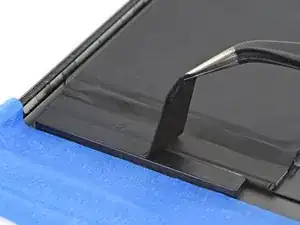
С помощью пинцета снимите две полоски ленты, фиксирующие батарею к нижним буферным блокам.
Будьте осторожны, чтобы не проколоть аккумулятор.
Шаг 56
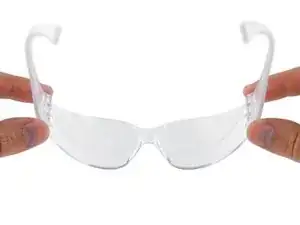
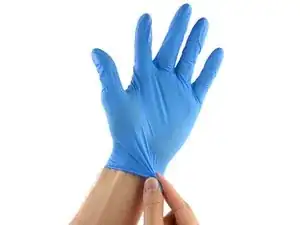
Средство для удаления клея iFixit содержит ацетон, который слегка раздражает кожу и глаза.
Надевайте защитные очки при обращении и применении средства.
Не носите контактные линзы без защиты для глаз.
Защитные перчатки входят в комплект. Если вы обеспокоены возможным раздражением кожи, наденьте перчатки сейчас.
Шаг 57
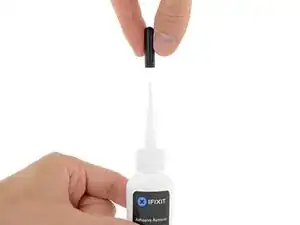
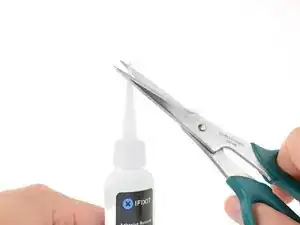
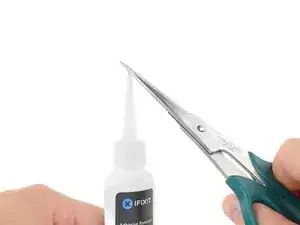
Снимите чёрную резиновую пробку с бутылочки со средством для удаления клея.
Крутаните, чтобы ослабить или снять крышку бутылки перед тем, как отрезать наконечник аппликатора.
Это рассечёт герметичность бутылки и позволит выровнять давление перед отрезанием наконечника. Если пропустить этот шаг, средство может неожиданно выпрыснуть при отрезании наконечника.
Используйте ножницы, чтобы отрезать запечатанный наконечник аппликатора.
Отрезание близко к узкому кончику даст вам лучший контроль и позволит наносить средство небольшими порциями.
Поверните и плотно закройте крышку бутылки перед продолжением.
Шаг 58
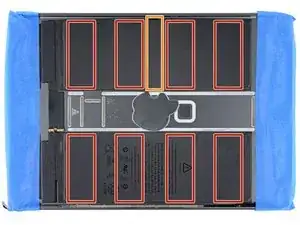
Красные рамки показывают расположение клеевых полос, фиксирующих батарею к задней крышке.
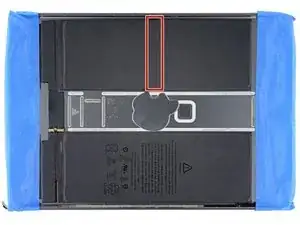
Оранжевая рамка показывает расположение кабеля Smart Connector, который проходит под левой ячейкой батареи. Будьте осторожны, чтобы не повредить этот кабель при вынимании батареи.
Шаг 59
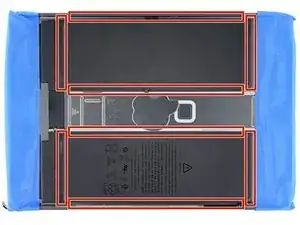
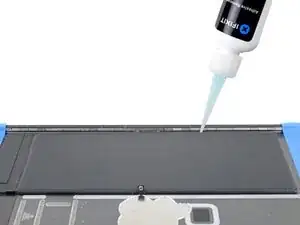
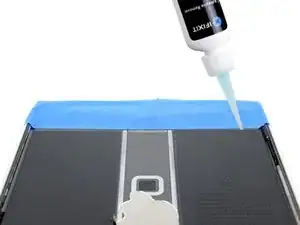
Нанесите несколько капель средства для удаления клея по периметру каждого блока батарей.
Немного средства для удаления клея — уже многое даст! Лучше при необходимости добавить средство позже, когда батарея частично ослабнет.
Подождите минуту, чтобы средство для удаления клея подействовало.
Шаг 60
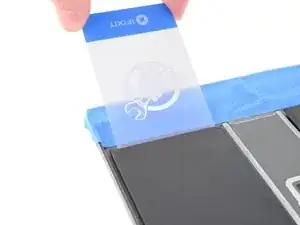
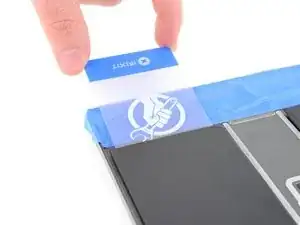
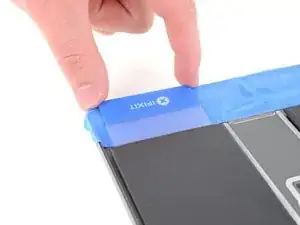
При поддевании батареи избегайте прокола или изгиба батареи инструментом — проколотая или согнутая батарея может вытечь опасными химикатами или привести к тепловому инциденту.
Вставьте пластиковую карту под верхнюю часть левого элемента батареи.
Сдвиньте пластиковую карту как можно дальше под батарею, чтобы разрезать клей.
Если клей трудно прорезать, капните ещё несколько капель средства для удаления клея в щель, подождите минуту и попробуйте снова.
Оставьте пластиковую карту вставленной.
Шаг 61
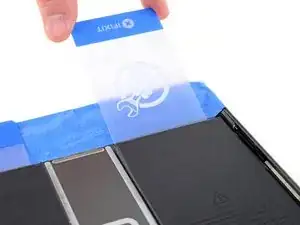
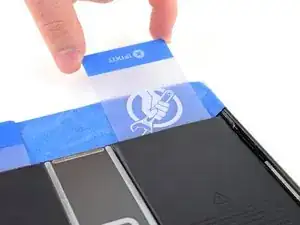
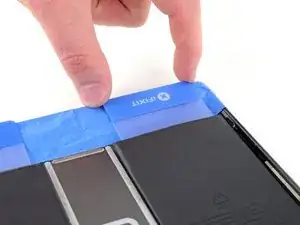
Вставьте другую пластиковую карту под верхнюю часть правого элемента батареи.
Сдвиньте пластиковую карту как можно дальше под батарею, чтобы разрезать клей.
Оставьте пластиковую карту вставленной.
Шаг 62
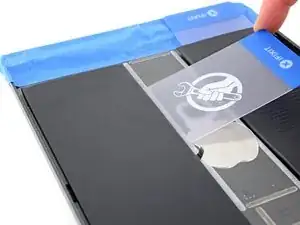
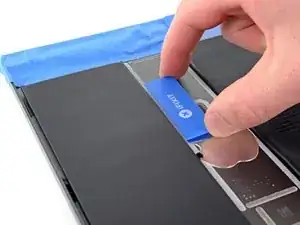
Удалите пластиковую карту из-под левого элемента батареи.
Вставьте её под батарею над кабелем Smart Connector.
Будьте осторожны, не прикасайтесь к кабелю Smart Connector, чтобы не порвать его.
Сдвиньте пластиковую карту как можно дальше под батарею, чтобы разрезать клей.
Шаг 63
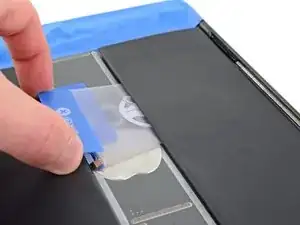
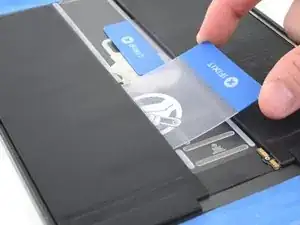
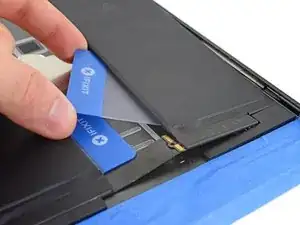
Используйте средство для удаления клея и монтажные карты, чтобы ослабить оставшиеся полосы клея батареи.
Шаг 64
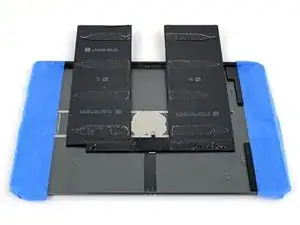
Снимите батарею.
Не используйте батарею повторно после её извлечения — это представляет потенциальную опасность. Замените её на новую батарею.
Используйте изопропиловый спирт высокой концентрации (>90%) и безворсовую ткань, чтобы удалить все следы клеевого остатка с задней крышки.
Если ваша батарея не поставляется с заранее установленным клеем, используйте ленту Tesa для прикрепления батареи к задней крышке.
Заключение
Для сборки устройства выполните данные инструкции в обратном порядке.
Для оптимальной работы откалибруйте только что установленную батарею после завершения этого руководства.
Отнесите электронные отходы к переработчику с сертификатом R2 или e-Stewards.
Ремонт не удался? Попробуйте базовую диагностику или обратитесь за помощью к сообществу iPad Air 3 Answers.
Перевод руководства с ifixit.com