Процедура вскрытия
Это руководство только для предварительных действий! Это руководство — часть другой процедуры и не предназначено для использования самостоятельно.
Шаг 1
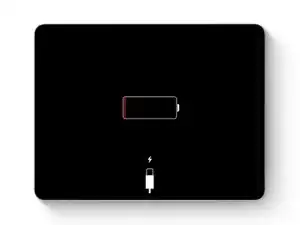
Дайте аккумулятору iPad полностью разрядиться перед началом ремонта. Заряженный аккумулятор может загореться при повреждении во время ремонта.
Отключите все кабели и полностью выключите iPad.
Шаг 2
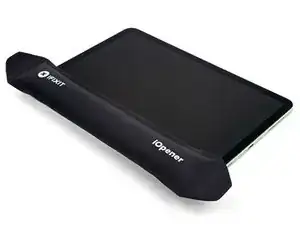
Нанесите нагретый iOpener на левый край экрана в течение двух минут.
Также можно использовать фен, тепловую пушку или горячую плиту — но чрезмерный нагрев может повредить экран и/или внутренний аккумулятор, поэтому действуйте осторожно.
Шаг 3
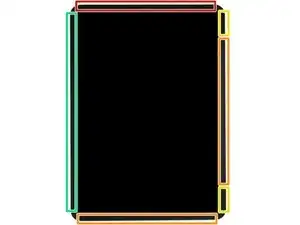
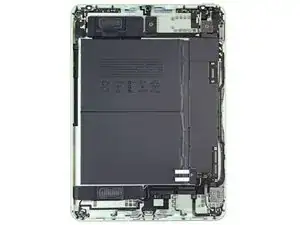
Хотя iPad выглядит одинаково снаружи, под частями экрана находятся чувствительные компоненты. Чтобы избежать повреждений, точно следуйте инструкциям и обратите внимание на следующие области при открытии iPad:
Модуль камеры и датчики внешней освещённости
Кабели дисплея
Магниты экрана
Кромки дисплея
Шаг 4
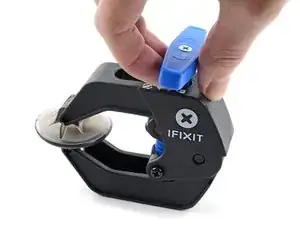
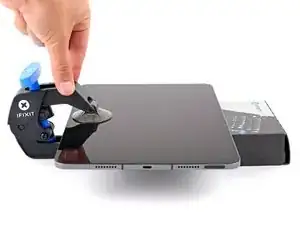
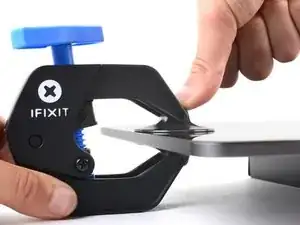
Следующие три шага демонстрируют Anti-Clamp — инструмент, который мы разработали, чтобы упростить процедуру вскрытия. Если Вы не используете Anti-Clamp, пропустите три шага вниз для альтернативного метода.
Полные инструкции по использованию Anti-Clamp см. в этом руководстве.
Оттяните синюю рукоятку назад, чтобы разблокировать рычаги Anti-Clamp.
Поместите под iPad предмет так, чтобы он стоял ровно между присосками.
Расположите присоски ближе к середине левого края — одну сверху и одну снизу.
Удерживая основание Anti-Clamp неподвижно, сильно нажмите на верхнюю присоску, чтобы создать вакуум.
Если поверхность iPad слишком скользкая и Anti-Clamp не держится, используйте ленту для создания более цепкой поверхности.
Шаг 5
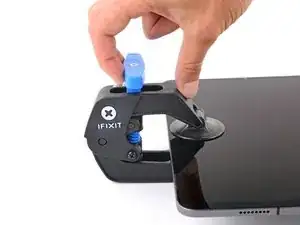

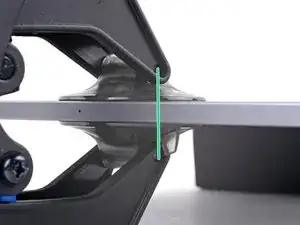
Потяните синюю рукоятку вперёд, чтобы зафиксировать рычаги.
Поверните рукоятку по часовой стрелке на 360 градусов или пока присоски не начнут растягиваться.
Убедитесь, что присоски остаются выровненными. Если они начнут смещаться, слегка ослабьте присоски и выровняйте рычаги.
Шаг 6

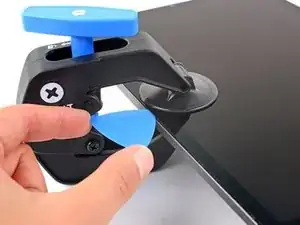
Подождите одну минуту, чтобы клей мог ослабеть и образовалась щель для открытия.
Если экран недостаточно нагрет, Вы можете использовать фен, чтобы нагреть вдоль левого края iPad.
Полные инструкции по использованию фена см. в этом руководстве.
Вставьте лезвие для вскрытия под экран, когда Anti-Clamp создаст достаточно большую щель.
Если Anti-Clamp не создаёт достаточной щели, нагрейте область дополнительно и поверните рукоятку по часовой стрелке на пол-оборота.
Не проворачивайте больше чем на пол-оборота за раз и ждите одну минуту между поворотами. Дайте Anti-Clamp и времени сделать работу за Вас.
Пропустите следующий шаг.
Шаг 7
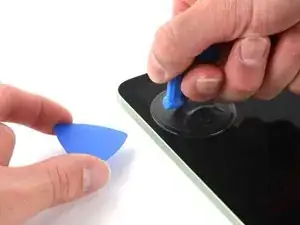
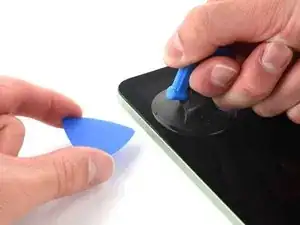
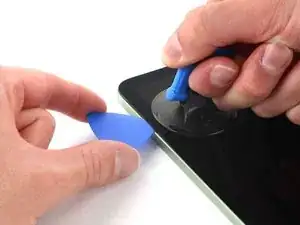
Если экран сильно разбит, покрытие его слоем прозрачной упаковочной ленты может позволить присоске приклеиться. В качестве альтернативы можно использовать очень прочную ленту вместо присоски. Если ничего не помогает, можно приклеить присоску на суперклей к разбитому экрану.
Приложите ручку-присоску к верхнему левому краю экрана.
Тяните ручку присоски вверх с равномерным постоянным давлением, чтобы создать щель, достаточно малую для вставки лезвия для вскрытия.
Создавайте только щель, достаточную для вставки лезвия. Сильный перегиб экрана повредит его.
Вставьте кончик лезвия для вскрытия в щель.
Не вставляйте лезвие более чем на 3 мм, иначе Вы повредите кромки дисплея.
Оставьте лезвие, чтобы клей не склеился заново.
Шаг 8

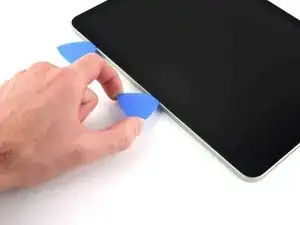
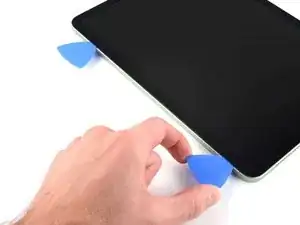
Не вставляйте лезвие более чем на 3 мм, иначе Вы повредите кромки дисплея.
Вставьте новое лезвие для вскрытия в уже созданную щель.
Проведите лезвием вдоль левого края, чтобы разделить клей.
Оставьте лезвие в нижнем левом углу, чтобы клей не склеился заново.
Шаг 9
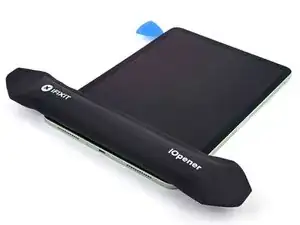
Нанесите нагретый iOpener на нижний край экрана в течение двух минут.
Шаг 10
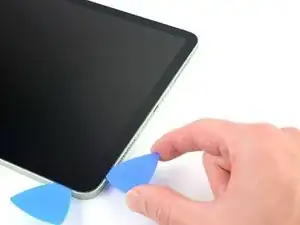
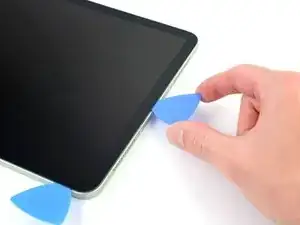
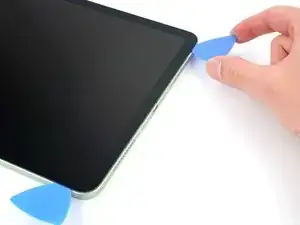
Не вставляйте лезвие более чем на 3 мм, иначе Вы повредите кабели дисплея.
Вставьте новое лезвие для вскрытия в нижнем левом углу.
Проведите лезвием вдоль нижнего края, чтобы разделить клей.
Оставьте лезвие в нижнем правом углу, чтобы клей не склеился заново.
Шаг 11
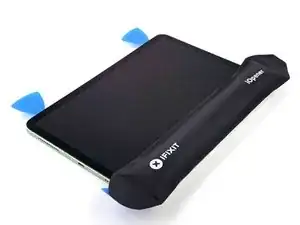
Нанесите нагретый iOpener на правый край экрана в течение двух минут.
Шаг 12
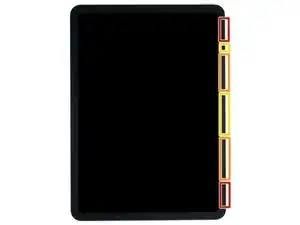
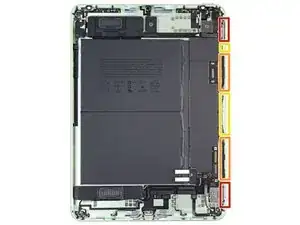
На правом торце iPad расположены магнитные элементы экрана, кабели дисплея и кабель дигитайзера. Эти компоненты легко повредить, если плоскую монтажную лопатку вставлять слишком глубоко.
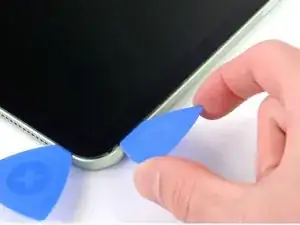
Вставьте новую монтажную лопатку в правый нижний угол и проведите вдоль правого края, чтобы разъединить клей. Обязательно обратите внимание на отмеченные области:
Не вставляйте монтажную лопатку глубже чем на 2 мм, иначе вы повредите магнитные элементы экрана.
Магнитные элементы экрана расположены непосредственно над гнездом для SIM‑карты (только модели Wi‑Fi + Cellular) и кнопками регулировки громкости.
Не вставляйте монтажную лопатку глубже чем на 3 мм, иначе вы повредите кабели дисплея и дигитайзера.
Не вставляйте монтажную лопатку глубже чем на 5 мм, иначе вы повредите кромки дисплея.
Оставьте лопатку в правом верхнем углу, чтобы клей не слипся снова.
Шаг 13
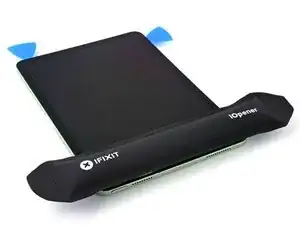
Приложите нагретый iOpener к верхнему краю экрана на две минуты.
Шаг 14
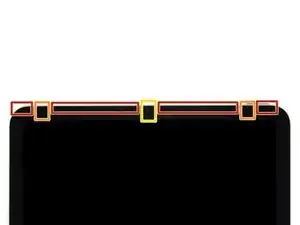
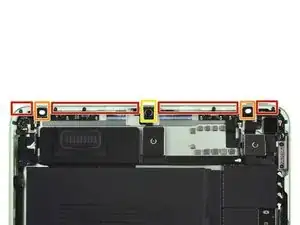
В верхнем торце iPad находятся модуль фронтальной камеры и два датчика окружающего освещения. Эти компоненты легко повредить, если плоскую монтажную лопатку вставлять слишком глубоко.
Два датчика окружающего освещения могут быть трудно заметны; их можно обнаружить с помощью фонарика или поместив iPad под яркий источник света.
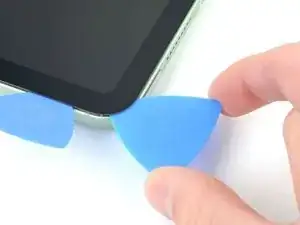
Вставьте новую монтажную лопатку в правый верхний угол и проведите вдоль верхнего края, чтобы разъединить клей. Обязательно обратите внимание на следующее:
Не вставляйте монтажную лопатку глубже чем на 5 мм, иначе вы повредите кромки дисплея.
Не вставляйте монтажную лопатку глубже чем на 3 мм, иначе вы повредите датчики окружающего освещения.
Не вставляйте монтажную лопатку глубже чем на 2 мм, иначе вы повредите модуль фронтальной камеры.
Оставьте лопатку в левом верхнем углу, чтобы клей не слипся снова.
Шаг 15

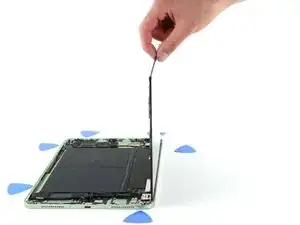
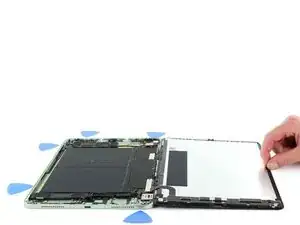
Пока не пытайтесь снимать экран — он всё ещё прикреплён к раме тонкими гибкими кабелями.
Возьмитесь за левый край экрана и откройте его как книгу.
При сборке это хорошее место, чтобы включить iPad и проверить все функции перед окончательной герметизацией. Обязательно выключите iPad перед продолжением работы.
Заключение
Для обратной сборки устройства выполните эти инструкции в обратном порядке.
Перевод руководства с ifixit.com