Замена логической платы iPad Air 3
Следуйте этому руководству, чтобы извлечь или заменить логическую плату в iPad Air 3 с поддержкой только Wi‑Fi. Модель с сотовой связью потребует отсоединения верхних антенн сотовой связи.
В целях безопасности разрядите аккумулятор до уровня ниже 25% перед разборкой iPad. Это снижает риск опасного теплового события в случае случайного повреждения аккумулятора во время ремонта. Если аккумулятор вздут, примите соответствующие меры предосторожности.
Логическая плата связана с датчиком отпечатков Touch ID. Если вы замените логическую плату, датчик Touch ID перестанет работать как сканер отпечатков. Он по‑прежнему будет работать как кнопка «Домой».
Некоторые фотографии в этом руководстве сделаны на другой модели и могут содержать незначительные визуальные отличия, но они не повлияют на порядок действий в руководстве.
Шаг 1
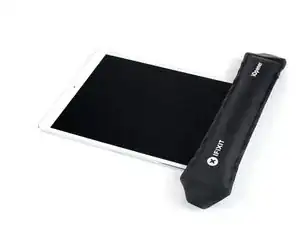
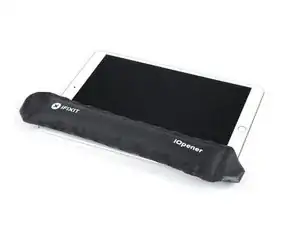
Экран удерживается сильным клеевым слоем. Чтобы отделить его, сначала нужно нагреть и размягчить клей с помощью нагревателя iOpener, фена или теплового пистолета.
Возможно, потребуется повторно применять нагрев в процессе, чтобы клей не остыл и не затвердел.
Приготовьте iOpener и поместите его на нижний край экрана iPad примерно на две минуты.
Шаг 2
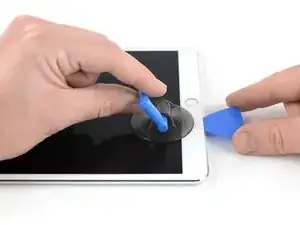
Если экран iPad сильно треснул, наденьте защиту для кожи и глаз. Накройте экран ровным слоем прозрачной упаковочной ленты, чтобы удержать осколки стекла и улучшить сцепление присоски. Альтернативно используйте прочную ленту (например, армированную) и сложите её в ручку.
Поместите присоску рядом с кнопкой «Домой» и прижмите, чтобы создать уплотнение.
Чтобы получить наибольший рычаг, разместите присоску как можно ближе к краю, не выступая за край дисплея.
Если вы хотите использовать инструмент Anti‑Clamp, который мы разработали для облегчения процедуры открытия, следуйте этому руководству.
Энергично потяните вверх за присоску, чтобы создать небольшой зазор между передней панелью и задней крышкой.
Не тяните слишком сильно — вы можете разбить стекло. При необходимости примените дополнительный нагрев, чтобы ещё сильнее размягчить клей.
Когда появится достаточный зазор, вставьте в него медиатор для разъёма.
Шаг 3
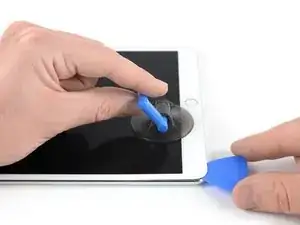
Прорежьте клей под экраном, проведя медиатор вдоль кромки дисплея в направлении нижнего левого угла.
Временно оставьте медиатор на месте, чтобы клей не сомкнулся снова.
Шаг 4
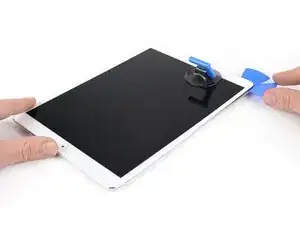
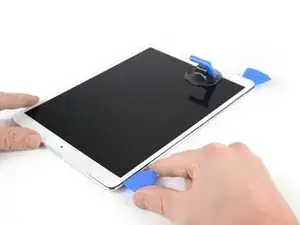
Приложите нагрев к левой кромке iPad примерно на две минуты, или до тех пор, пока она не станет слегка слишком горячей, чтобы удерживать её комфортно.
При необходимости подогрейте iOpener ещё несколько секунд, пока он не станет немного слишком горячим на ощупь. Будьте осторожны, чтобы не перегреть iOpener — он может лопнуть.
Вставьте второй медиатор в нижний левый угол iPad.
Проведите вторым медиатором вдоль левой стороны дисплея, чтобы отделить клей под ним.
Оставьте медиатор, вставленный у верхнего левого угла iPad, чтобы клей не сомкнулся снова.
Шаг 5
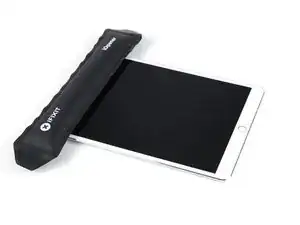
Приложите нагрев к верхней кромке iPad примерно на две минуты, или до тех пор, пока она не станет слегка слишком горячей, чтобы держать её комфортно.
Шаг 6
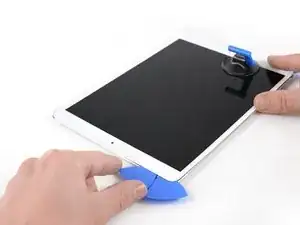
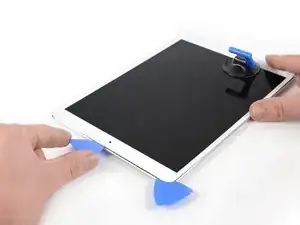
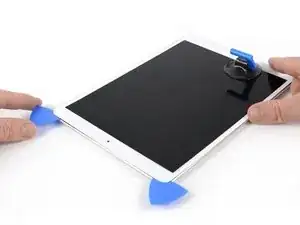
Вставьте третий медиатор в верхний левый угол iPad.
Используйте медиатор, чтобы прорезать клей под верхней кромкой iPad, проведя его до верхнего правого угла.
Фронтальная камера расположена прямо по центру верхней кромки iPad и может быть повреждена, если медиатор вставлен слишком глубоко. При резке рядом с камерой вводите только кончик медиатора.
Шаг 7
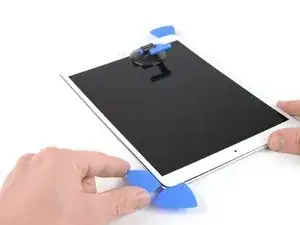
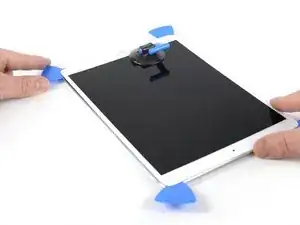
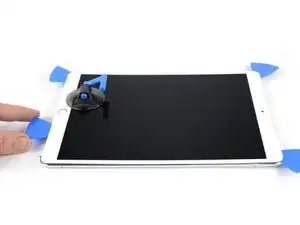
Приложите нагрев к последней, правой кромке iPad примерно на две минуты, или до тех пор, пока она не станет слегка слишком горячей на ощупь.
Вставьте четвёртый медиатор в верхний правый угол iPad.
Проведите медиатором вниз до нижнего правого угла, чтобы прорезать клей.
Проведите медиатор по нижнему правому углу — при необходимости делая паузы для дополнительного нагрева — и прорежьте оставшийся клей на нижней кромке, но остановитесь перед достигнут кнопки «Домой».
Шаг 8
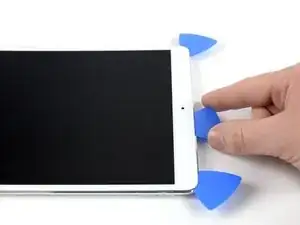
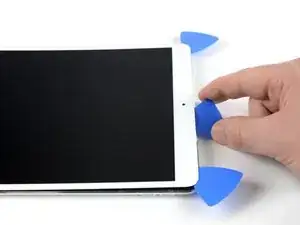
Вставьте пятый медиатор в верхней части iPad рядом (но не прямо на) фронтальной камерой.
Аккуратно поверните медиатор, чтобы отделить сборку дисплея от iPad.
Не пытайтесь пока полностью снять дисплей! Он всё ещё подключён к материнской плате iPad.
При необходимости примените дополнительный нагрев и/или прорежьте оставшийся клей, мешающий отделению дисплея.
Шаг 9
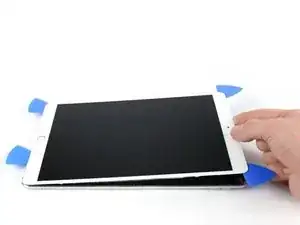
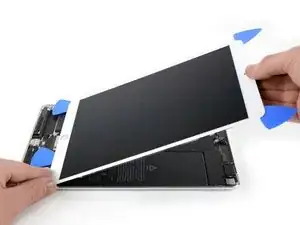
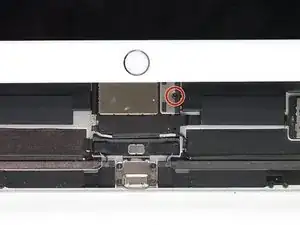
Поднимите сборку дисплея за верхнюю кромку и аккуратно сдвиньте её вверх (в направлении фронтальной камеры и разъёма для наушников), пока внизу не откроется винт, который фиксирует разъём питания аккумулятора.
Не поднимайте дисплей более чем на 70°, чтобы не повредить присоединённые ленточные кабели.
Шаг 10
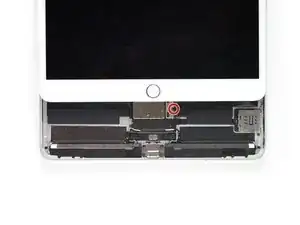
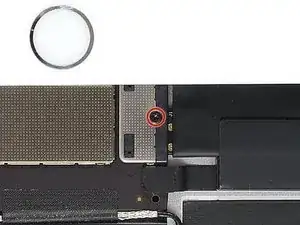
Удалите винт Phillips длиной 1,9 мм, который фиксирует разъём питания аккумулятора.
В ходе этого ремонта отслеживайте каждый винт и убедитесь, что он возвращён на то же место, откуда был извлечён, чтобы избежать повреждения устройства.
Шаг 11
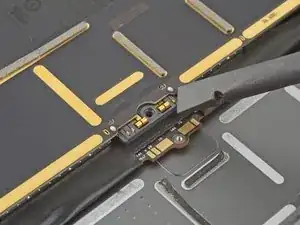
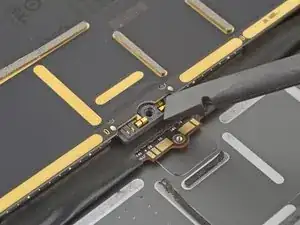
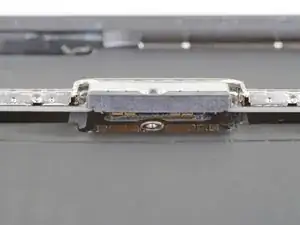
На этих фотографиях показано, как выглядит разъём аккумулятора под платой логики. Используйте эти фото в качестве ориентира при безопасном отключении аккумулятора.
Обратите внимание, что на плате логики смонтированы консольные пружины, которые прижимают контакты аккумулятора. Поскольку и плата логики, и аккумулятор приклеены, потребуется подложить тонкий гибкий предмет между контактными точками, чтобы отсоединить аккумулятор.
Шаг 12
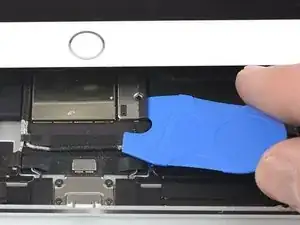
Будьте осторожны при изоляции аккумулятора с помощью изолятора аккумулятора. Контакты аккумулятора легко погнуть или сломать, что приведёт к необратимому повреждению.
Чтобы отключить аккумулятор, подведите одну ножку изолятора аккумулятора или наконечник медиатора под разъём питания аккумулятора, чтобы убедиться, что цепь питания разорвана.
Не подталкивайте изолятор аккумулятора под разъём с чрезмерной силой. Если у вас возникают трудности с размещением изолятора под платой логики, можно попробовать использовать игральную карту для отключения аккумулятора.
Желательно, чтобы изолятор аккумулятора или игральная карта скользили под платой логики без препятствий.
Оставьте изолятор аккумулятора на месте во время работы.
Шаг 13
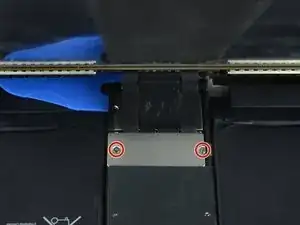
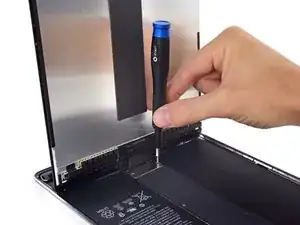
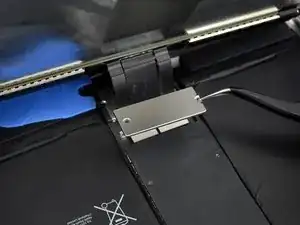
Медленно приподнимите дисплей за верхнюю кромку, следя за тем, чтобы не натянуть прикреплённые ленточные кабели.
Удалите два винта Phillips длиной 1,3 мм, удерживающие защитную планку разъёма дисплея.
Возможно, вам потребуется слегка изменить угол наклона отвёртки, чтобы избежать напряжения ленточных кабелей.
Снимите защитную планку разъёма дисплея.
Шаг 14
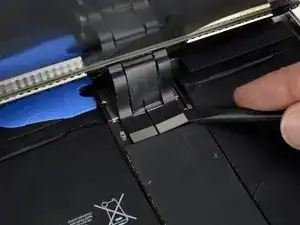
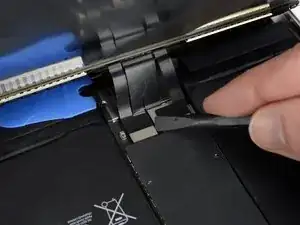
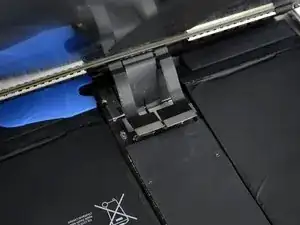
Используйте лопатку, чтобы отсоединить два видимых гибких разъёма дисплея, аккуратно поддев их и поднимая строго вверх из гнёзд.
Чтобы заново присоединить такие нажимные разъёмы, аккуратно совместите и нажмите одну сторону до щелчка, затем повторите с другой стороны. Не нажимайте по центру. При неправильном выравнивании штифты могут погнуться и получить необратимое повреждение.
Шаг 15
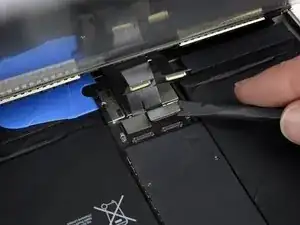
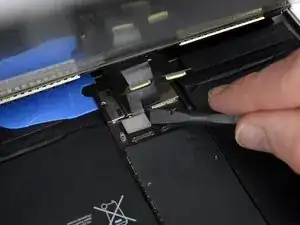
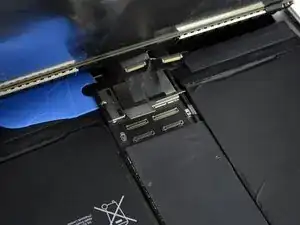
Снизу вы найдёте ещё два разъёма кабелей дисплея.
Используйте лопатку, чтобы аккуратно поддеть их и отсоединить.
Шаг 16
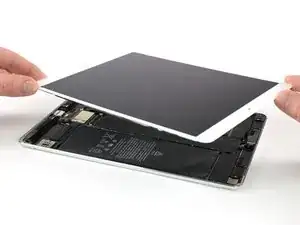
Снимите сборку дисплея.
При обратной сборке, перед установкой дисплея удалите остатки клея с iPad и очистите клеевые поверхности изопропиловым спиртом высокой концентрации (90% и выше) и безворсовой тканью. Это подготовит iPad для новой клейкой ленты и обеспечит надёжное сцепление.
Если вы планируете переустановить существующий дисплей, удалите оставшийся клей с его задней стороны и очистите приклеенные поверхности изопропиловым спиртом.
Проверьте функции iPad и установите заранее вырезанные клейкие полосы на заднюю часть дисплея согласно нашему руководству по нанесению клея для дисплея перед окончательным запечатыванием.
Шаг 17
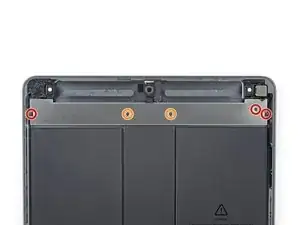
Используйте отвертку Phillips, чтобы удалить пять винтов, закрепляющих верхнюю крепёжную планку компонентов:
Три винта длиной 1,4 мм
Два винта длиной 2,4 мм
Шаг 18
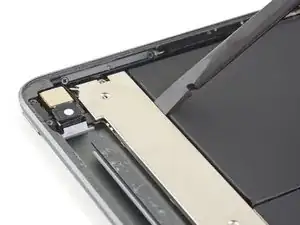
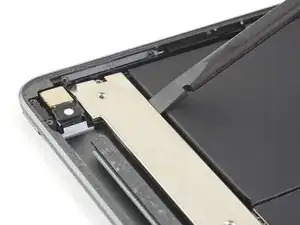
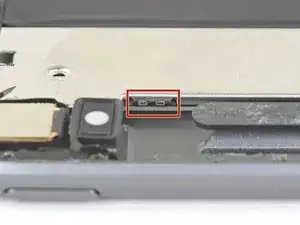
Используйте лопатку, чтобы сдвинуть верхнюю крепёжную планку компонентов в направлении верхнего края и снять её с защёлок, расположенных рядом с тыловой камерой.
Шаг 19
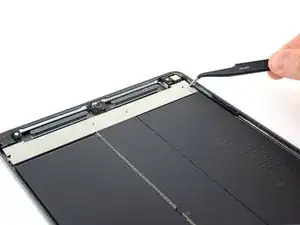
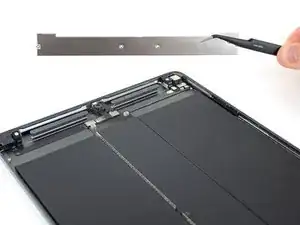
Снимите верхнюю крепёжную планку компонентов.
При обратной сборке убедитесь, что верхняя планка компонентов проходит под защёлками рядом с тыловой камерой.
Шаг 20
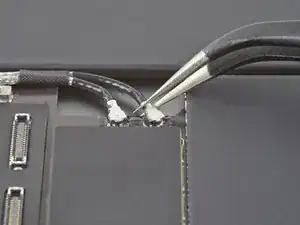
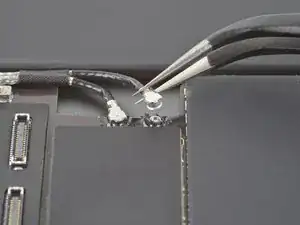
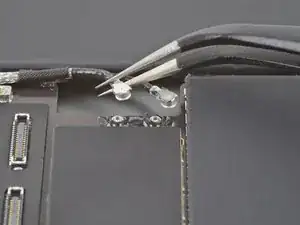
Используйте пинцет, чтобы отсоединить антенный кабель от платы логики, поднимая кабель как можно ближе к разъёму.
Следите за тем, чтобы не проколоть и не согнуть аккумулятор инструментом — прокол или изгиб аккумулятора может привести к утечке опасных химических веществ или тепловому событию.
Повторите для второго антенного кабеля платы логики.
Шаг 21
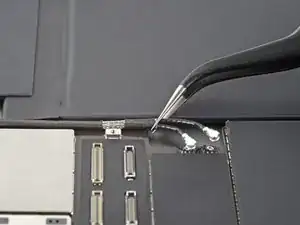
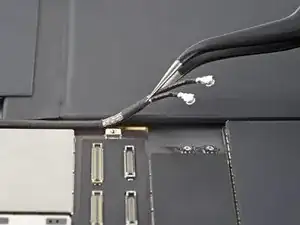
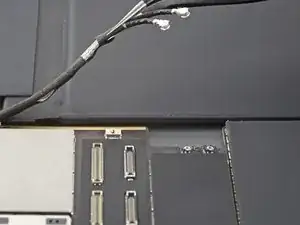
Используйте пинцет, чтобы приподнять антенные кабели от платы логики.
Шаг 22
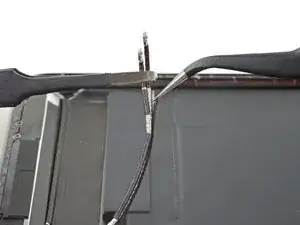
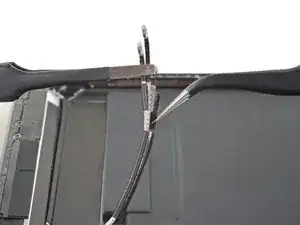
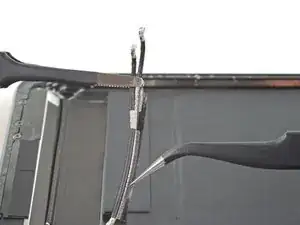
Используйте пинцет, чтобы развинтить ленту, фиксирующую два антенных кабеля вместе.
Шаг 23
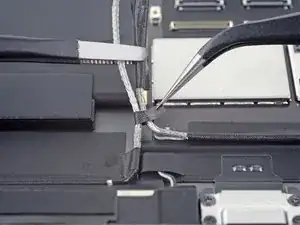
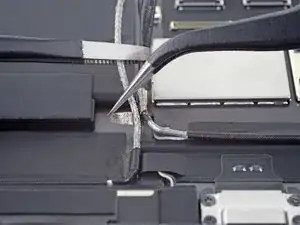
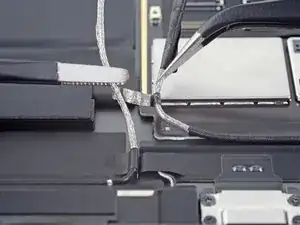
Используйте пинцет, чтобы снять нижний кусок ленты, фиксирующий антенные кабели вместе.
Разделите два антенных кабеля.
Шаг 24
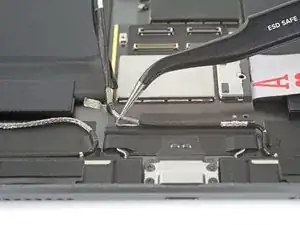
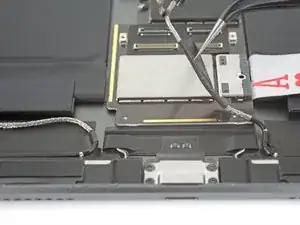
Используйте пинцет, чтобы отслоить правый антенный кабель от платы логики.
Отогните оба антенных кабеля — левый и правый — в сторону, чтобы они не мешали.
Шаг 25
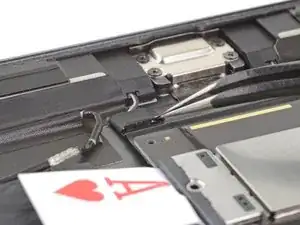
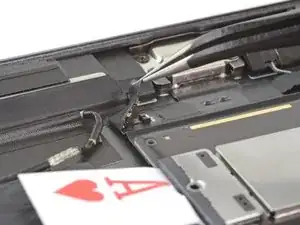
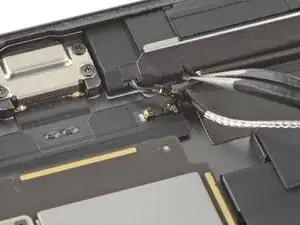
Используйте пинцет, чтобы отогнуть ленту, закрывающую разъём правого динамика.
Разъём правого динамика отключится, когда вы оттянете ленту.
Повторите для разъёма левого динамика.
Шаг 26
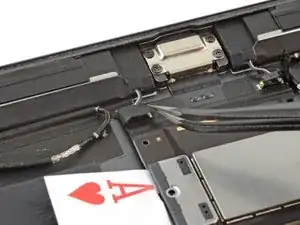
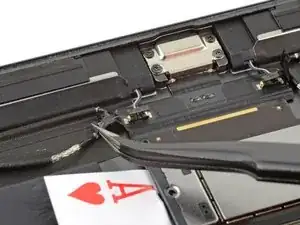
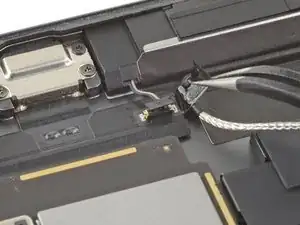
Используйте пинцет, чтобы снять ленту с задней стороны обоих разъёмов динамиков.
Шаг 27
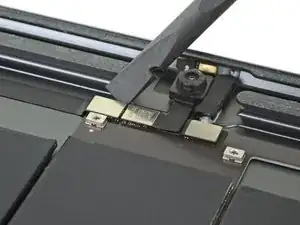
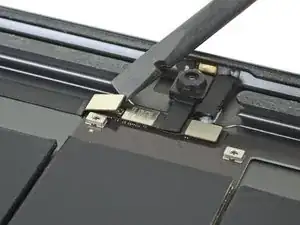
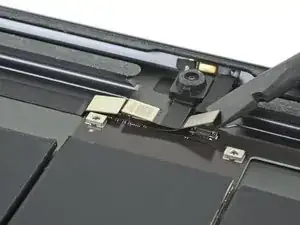
Используйте плоский край лопатки, чтобы отсоединить кабель разъёма наушников, поднимая пресс‑разъём строго вверх.
Повторите, чтобы отключить кабели блока передней камеры и микрофона.
Шаг 28
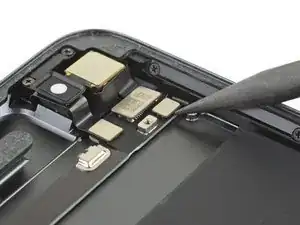
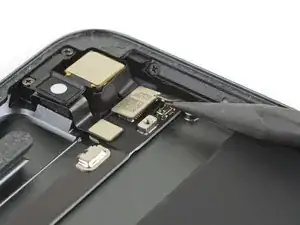
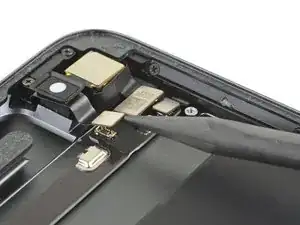
Используйте заострённый конец лопатки, чтобы отключить кабель кнопки громкости, поднимая пресс‑разъём строго вверх.
Повторите, чтобы отключить кабели блока задней камеры и сборки кнопки питания.
Шаг 29
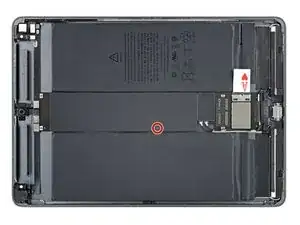
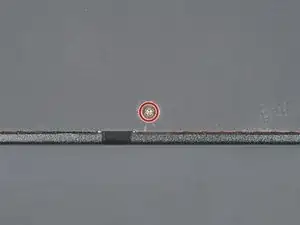
Отверткой Phillips удалите винт длиной 1,3 мм, фиксирующий экран платы логики.
Шаг 30
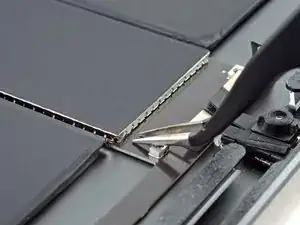
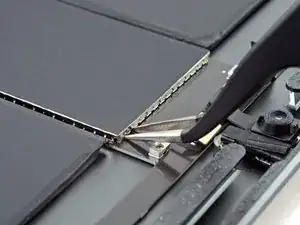
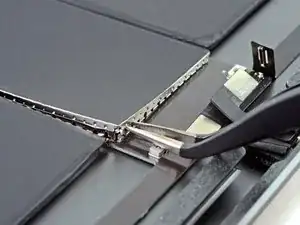
Вставьте кончики пинцета в зазоры под экран платы логики в верхнем правом углу.
Будьте осторожны, чтобы не проколоть и не согнуть аккумулятор вашим инструментом — проколотый или согнутый аккумулятор может потечь опасными химическими веществами или привести к тепловому событию.
Подденьте слегка, чтобы ослабить экран платы логики.
Поворачивайте пинцет, опираясь на стойку винта, чтобы не повредить пресс‑разъёмы.
Шаг 31
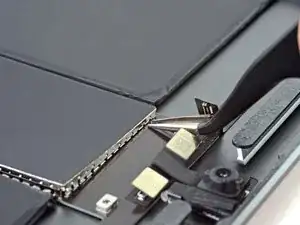
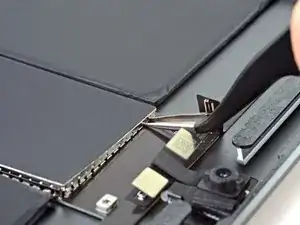
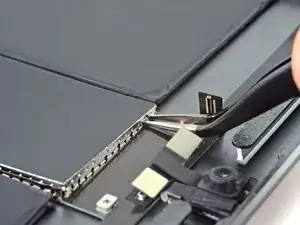
Вставьте кончики пинцета в зазоры под экран платы логики в верхнем левом углу.
Подденьте слегка, чтобы ослабить экран платы логики.
Поворачивайте пинцет, опираясь на стойку винта, чтобы не повредить пресс‑разъёмы.
Шаг 32
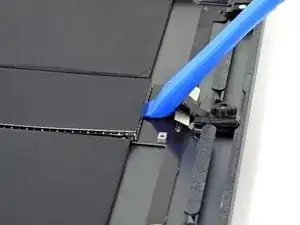
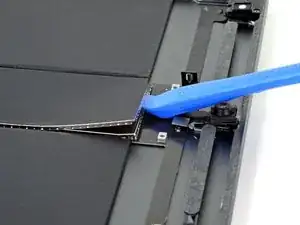
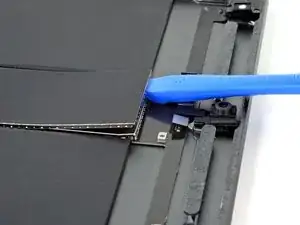
Вставьте край монтажного инструмента под верхний край экрана платы логики.
Подденьте, чтобы ослабить экран.
Продолжайте поддевать, пока не ослабите весь верхний край экрана.
Шаг 33
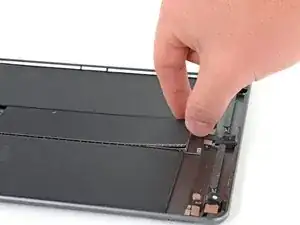
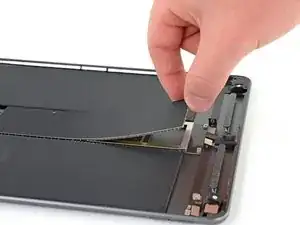
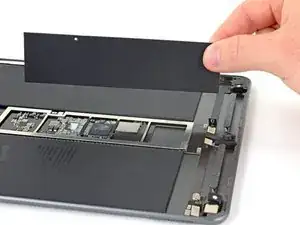
Схватите экран платы логики пальцами.
Медленно приподнимите экран и снимите его.
Старайтесь держать экран платы логики как можно ровнее. Вы вернёте экран на место позже.
Шаг 34
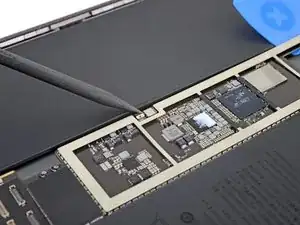
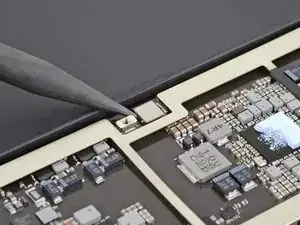
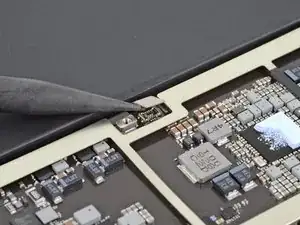
Используйте заострённый конец лопатки, чтобы отключить кабель Smart Connector, поднимая пресс‑разъём строго вверх.
Шаг 35
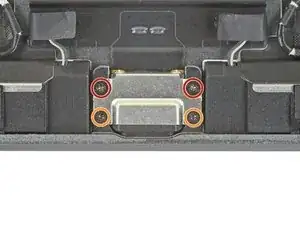
Отверткой Phillips удалите четыре винта, фиксирующие порт зарядки к задней части корпуса:
Два винта длиной 2,4 мм
Два винта длиной 1,7 мм
Шаг 36
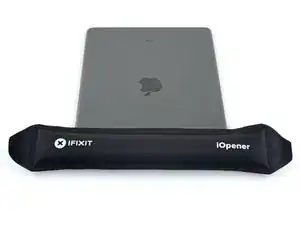
Приложите разогретый iOpener к верхнему краю задней части корпуса на одну минуту.
Шаг 37
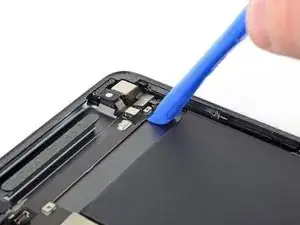
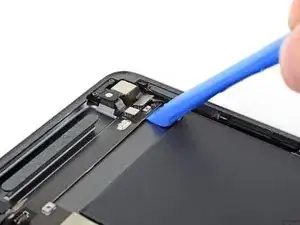
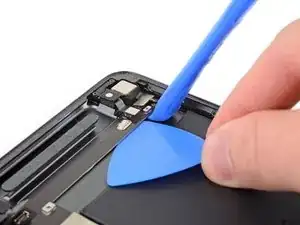
Вставьте монтажный инструмент под плечо платы логики рядом с задней камерой.
Подденьте плечо, пока не сможете подложить под него монтажную лопатку.
Шаг 38
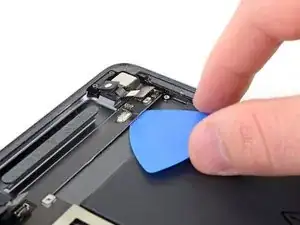
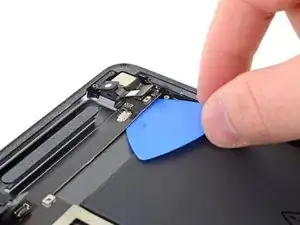
Толкните монтажную лопатку вверх в направлении задней камеры, чтобы разрезать клей под плечом платы логики.
Шаг 39
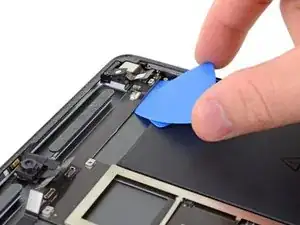
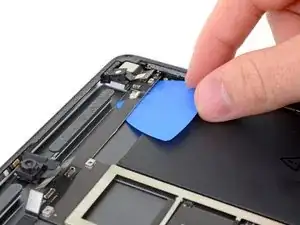
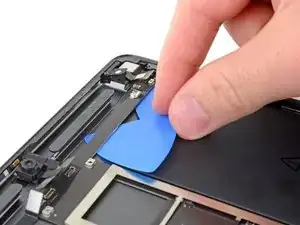
Вставьте ещё одну монтажную лопатку под плечо платы логики.
Сдвиньте монтажную лопатку в направлении передней камеры, чтобы разрезать клей под плечом.
Шаг 40
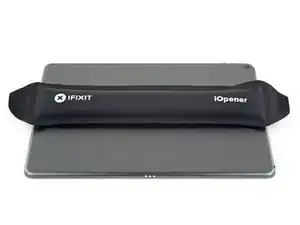
Приложите разогретый iOpener вдоль центра задней части корпуса, чтобы размягчить клей платы логики.
Шаг 41
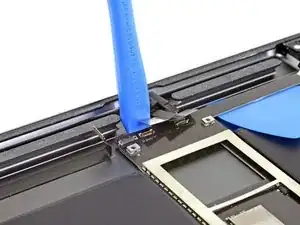
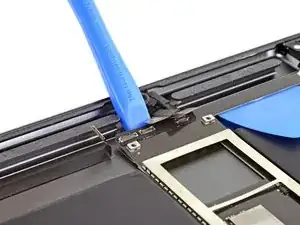
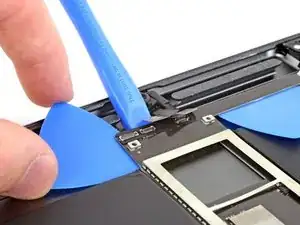
Вставьте монтажный инструмент под плату логики рядом с передней камерой.
Подденьте плату логики, пока не сможете подложить под неё монтажную лопатку.
Будьте осторожны, чтобы не перерезать кабель разъёма наушников.
Шаг 42
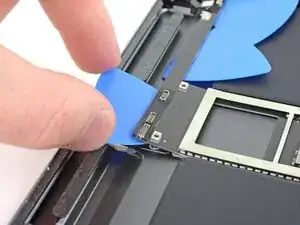
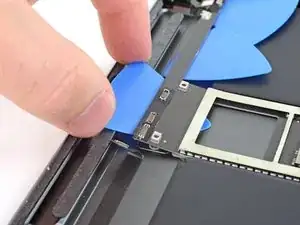
Протолкните монтажную лопатку под плату логики, чтобы разрезать клей.
Шаг 43
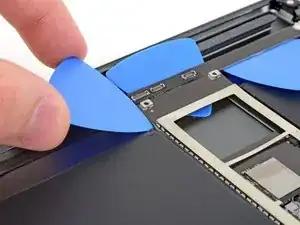
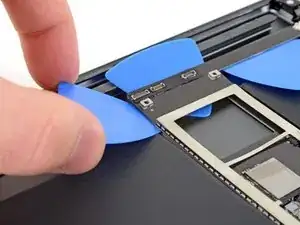
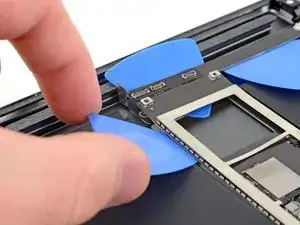
Вставьте ещё одну монтажную лопатку под верхний левый угол платы логики.
Сдвиньте лопатку вниз в сторону нижней части iPad, чтобы разрезать клей.
Шаг 44
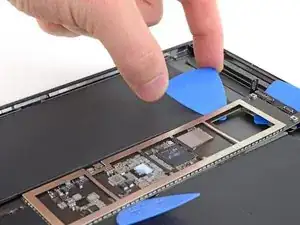
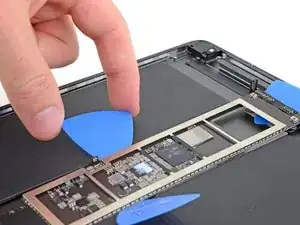
Заведите медиатор для вскрытия вдоль левого края платы до тех пор, пока не приблизитесь к кабелю Smart Connector.
Осторожно: не перережьте кабель Smart Connector.
Шаг 45
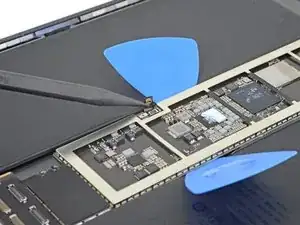
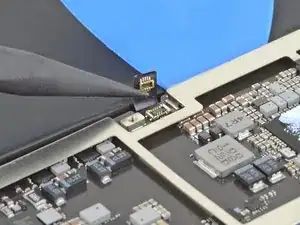
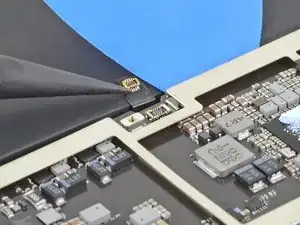
С помощью лопатки отведите кабель Smart Connector за медиатор для вскрытия.
Шаг 46
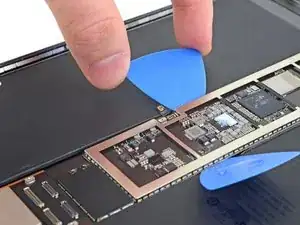
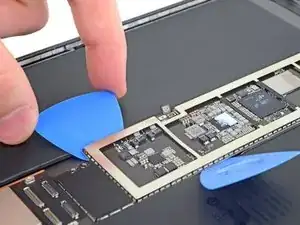
Проведите медиатор мимо кабеля Smart Connector и вниз до разъемов антенн.
Если возникает затруднение, нанесите несколько капель изопропилового спирта на край платы, подождите минуту и повторите попытку.
Шаг 47
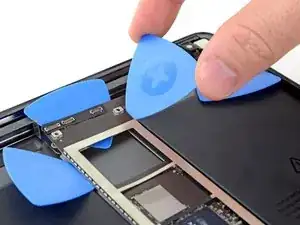
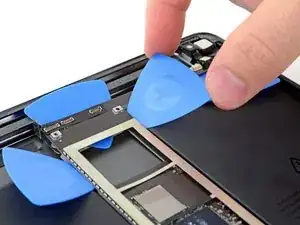
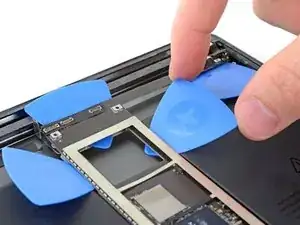
Вставьте медиатор под верхний правый край платы.
Если возникает затруднение, нанесите несколько капель изопропилового спирта на край платы, подождите минуту и повторите попытку.
Проведите медиатор вниз в сторону нижней части iPad, чтобы разрезать клей.
Шаг 48
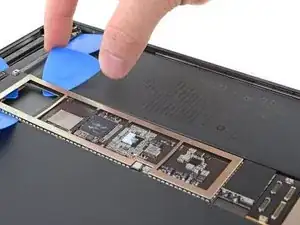
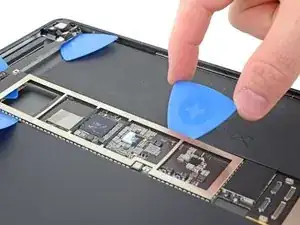
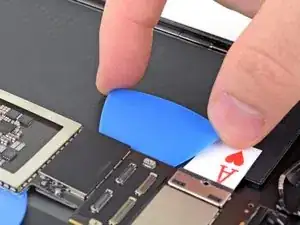
Проведите медиатор вдоль правого края, пока не дойдёте до разъёма батареи.
Шаг 49
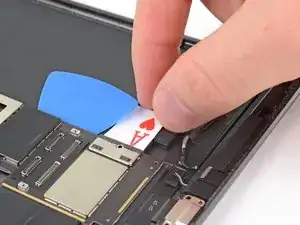
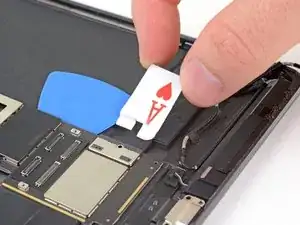
Снимите фиксатор батареи.
Шаг 50
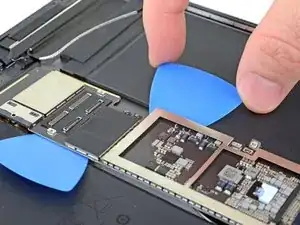
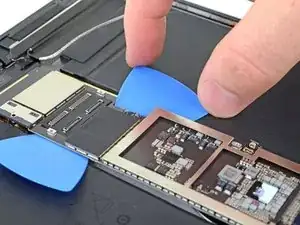
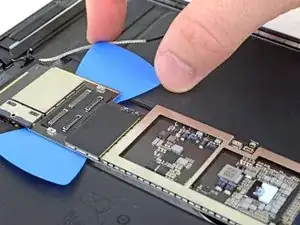
Проведите левый медиатор вдоль левого края до разъёмов динамиков.
Шаг 51
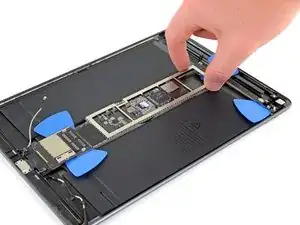
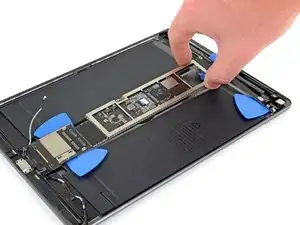
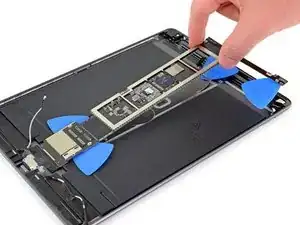
Медленно приподнимите плату и вытащите порт зарядки из его посадочного места.
Если плату не удаётся поднять, определите, где она застряла, и используйте медиатор, чтобы разрезать клей в этом месте.
Можно также нанести несколько капель высококонцентрированного (90% и выше) изопропилового спирта туда, где платa особенно прилипла.
Шаг 52
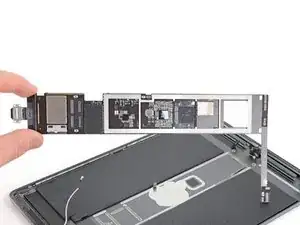
Снимите плату.
При сборке следуйте этому руководству, если вы используете заранее вырезанную клеящую прокладку для повторного прикрепления платы к задней крышке: следуйте этому руководству.
Заключение
Сравните новую запасную деталь с оригинальной — возможно, потребуется перенести оставшиеся компоненты или снять защитные пленки с новой детали перед её установкой.
Для сборки устройства выполните эти инструкции в обратном порядке.
Отнесите электронные отходы в переработку, сертифицированную по стандартам R2 или e-Stewards.
Ремонт прошёл не так, как планировалось? Попробуйте базовую диагностику или обратитесь за помощью к сообществу iPad Air 3 Answers.
Перевод руководства с ifixit.com