Замена дисплея iPad Air 3
Следуйте этому руководству, чтобы снять или заменить дисплей в iPad Air 3 для моделей как с Wi‑Fi, так и с сотовой связью.
Кнопка «Домой» с датчиком Touch ID привязана к логической плате. Чтобы сохранить функциональность Touch ID, необходимо перенести оригинальную кнопку «Домой» в новую переднюю панель.
Некоторые фотографии в этом руководстве сделаны на другом устройстве и могут незначительно отличаться визуально, но это не повлияет на порядок действий в руководстве.
Шаг 1
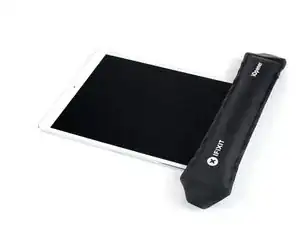
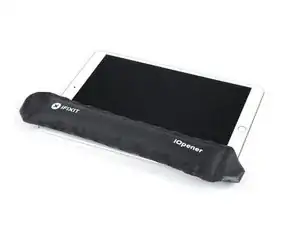
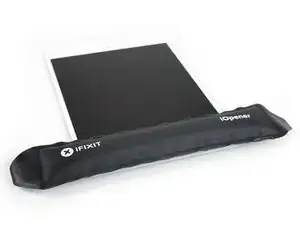
Сильный клей удерживает экран на месте. Чтобы отделить его, сначала необходимо нагреть и размягчить клей с помощью iOpener, фена или теплового пистолета.
В процессе возможно потребуется повторно прикладывать тепло, чтобы клей не остыл и не затвердел.
Подготовьте iOpener и поместите его на нижний край экрана iPad примерно на две минуты.
Шаг 2
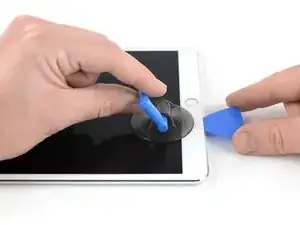
Если экран iPad сильно треснул, наденьте защиту для кожи и глаз. Накройте экран ровным слоем прозрачной упаковочной ленты, чтобы удержать осколки стекла и улучшить сцепление присоски. Альтернативно можно использовать прочную ленту (например, армированную) и сложить её в ручку.
Поместите присоску рядом с кнопкой «Домой» и нажмите, чтобы создать герметичное соединение.
Для максимального рычага разместите присоску как можно ближе к краю, не заходя за край дисплея.
Если вы хотите использовать Anti‑Clamp, инструмент, который мы разработали для упрощения процедуры открытия, следуйте этому руководству.
Крепко потяните присоску вверх, чтобы создать небольшой зазор между передней панелью и задней крышкой.
Не тяните слишком сильно, иначе можно разбить стекло. При необходимости повторно нагрейте, чтобы дополнительно размягчить клей.
Когда появится достаточный зазор, вставьте в него пластиковую лопатку для открытия.
Шаг 3
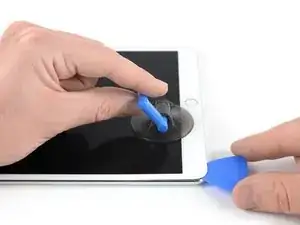
Прорежьте клей под экраном, проведя лопаткой вдоль кромки дисплея в направлении к левому нижнему углу.
Временно оставьте лопатку на месте, чтобы предотвратить повторное склеивание.
Шаг 4
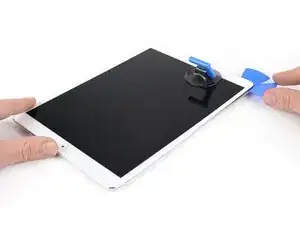
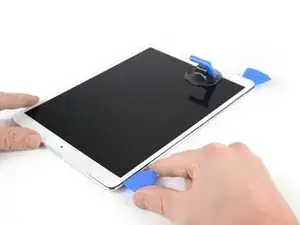
Нагрейте левый край iPad примерно две минуты, или пока он не станет чуть горячим для комфортного касания.
При необходимости подогрейте iOpener ещё несколько секунд или до тех пор, пока он не станет немного сильно горячим на ощупь. Будьте осторожны, чтобы не перегреть iOpener — он может лопнуть.
Вставьте вторую лопатку в левый нижний угол iPad.
Проведите вторую лопатку вдоль левой стороны дисплея, чтобы отделить клей под ним.
Оставьте лопатку, вставленную у верхнего левого угла iPad, чтобы клей не склеился вновь.
Шаг 5
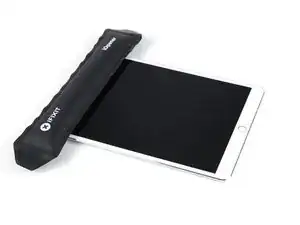
Нагрейте верхний край iPad примерно две минуты, или пока он не станет чуть горячим для комфортного касания.
Шаг 6
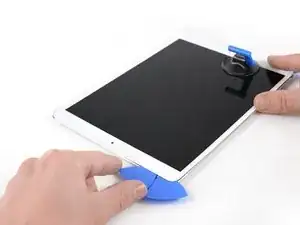
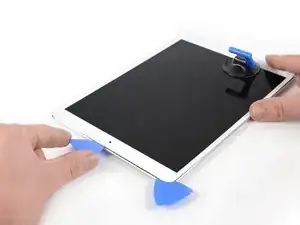
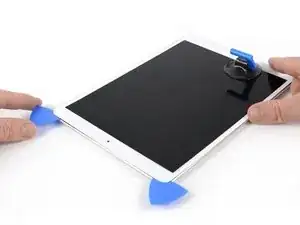
Вставьте третью лопатку в верхний левый угол iPad.
Используйте лопатку, чтобы прорезать клей под верхним краем, проведя её к верхнему правому углу.
Фронтальная камера расположена прямо в центре верхнего края iPad и может быть повреждена, если лопатку вставить слишком глубоко. При работе рядом с камерой вводите только кончик лопатки.
Шаг 7
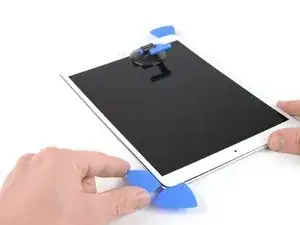
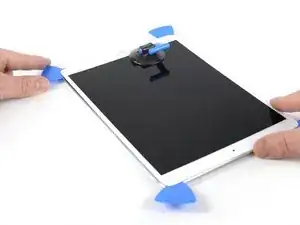
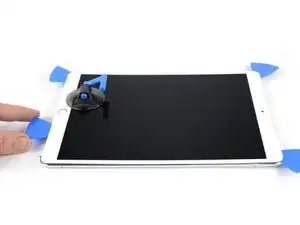
Нагрейте последний, правый край iPad примерно две минуты, или пока он не станет чуть горячим для комфортного касания.
Вставьте четвёртую лопатку в верхний правый угол iPad.
Проведите лопатку вниз до правого нижнего угла, чтобы прорезать клей.
Проведите лопатку вокруг правого нижнего угла — при необходимости делая паузы для подогрева — и прорежьте оставшийся клей на нижнем крае, но остановитесь перед кнопкой «Домой».
Шаг 8
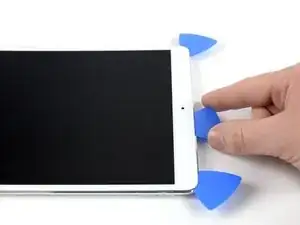
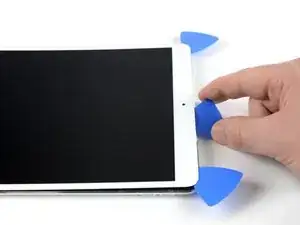
Вставьте пятую лопатку в верхней части iPad рядом (но не прямо на) фронтальной камерой.
Осторожно проверните лопатку, чтобы отделить сборку дисплея от iPad.
Не пытайтесь полностью снять дисплей пока! Он всё ещё подключён к материнской плате.
При необходимости примените больше тепла и/или прорежьте оставшийся клей, мешающий отделению дисплея.
Шаг 9
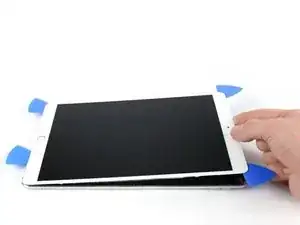
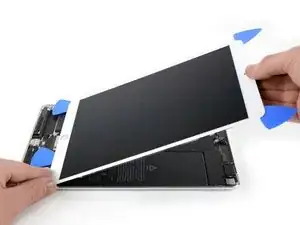
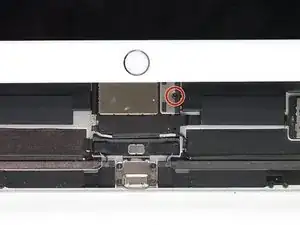
Поднимите сборку дисплея за верхний край и аккуратно сдвиньте её вверх (в сторону фронтальной камеры и разъёма для наушников), пока внизу не откроется винт, фиксирующий разъём питания батареи.
Не поднимайте дисплей более чем на 70°, иначе можно повредить присоединённые шлейфы.
Шаг 10
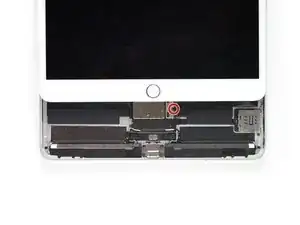
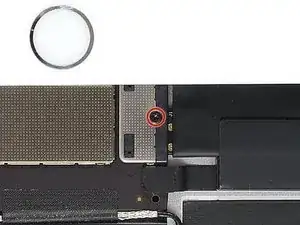
Удалите 1.9 мм винт Phillips, который фиксирует разъём питания батареи.
В ходе ремонта следите за каждым винтом и убеждайтесь, что он возвращается на своё место, чтобы не повредить устройство.
Шаг 11
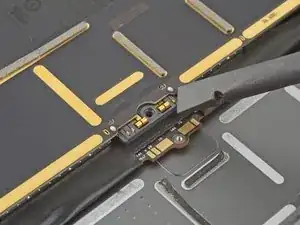
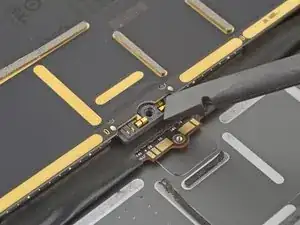
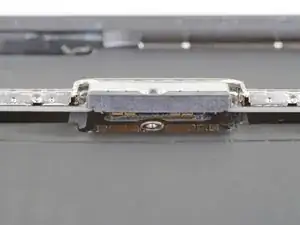
На этих фотографиях показано, как выглядит разъём батареи под логической платой. Используйте их как эталон при безопасном отключении батареи.
Обратите внимание, что на логической плате имеются контактные пружины, которые прижимают контакты батареи. Поскольку и плата, и батарея приклеены, вам нужно будет просунуть что‑то тонкое и гибкое между контактами, чтобы отключить батарею.
Шаг 12
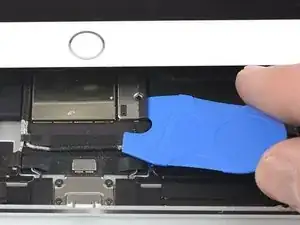
Будьте осторожны при изоляции аккумулятора с помощью изолятора для батареи. Контакты аккумулятора легко сгибаются или ломаются, что приводит к необратимому повреждению.
Чтобы отключить аккумулятор, подденьте одно плечо изолятора для батареи или кончик инструмента для открывания под разъём питания аккумулятора, чтобы прервать цепь питания.
Не засовывайте изолятор под разъём с чрезмерной силой. Если вам трудно вставить изолятор под плату, вы можете попробовать использовать игральную карту для отключения аккумулятора.
Изолятор или игральная карта должны скользить под платой без препятствий.
Оставьте изолятор на месте во время работы.
Шаг 13
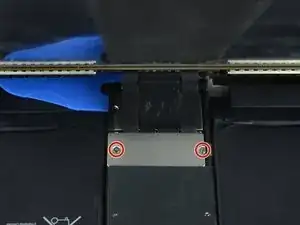
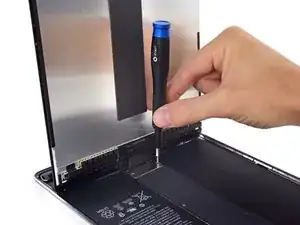
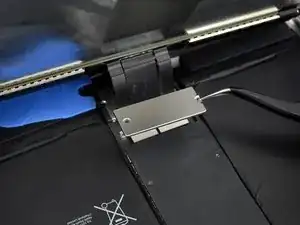
Медленно поднимите дисплей за верхний край, следя за тем, чтобы не натянуть подключенные ленточные кабели.
Удалите два винта Phillips 1,3 мм, крепящих защитную скобу разъёма дисплея.
Вам может понадобиться слегка изменить угол отвёртки, чтобы не натягивать ленточные кабели.
Снимите защитную скобу разъёма дисплея.
Шаг 14
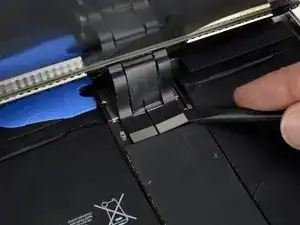
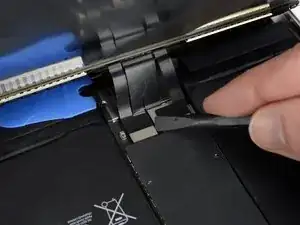
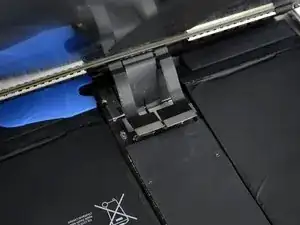
Используйте лопаточку, чтобы отсоединить два видимых гибких разъёма дисплея, осторожно поддев их прямо вверх из розеток.
Чтобы снова подключить нажимные разъёмы вроде этого, аккуратно совместите и надавите на одну сторону до щелчка, затем повторите для другой стороны. Не нажимайте на середину. При неправильном совмещении контакты могут погнуться, что вызовет необратимое повреждение.
Шаг 15
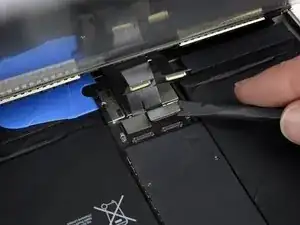
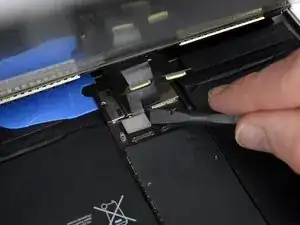
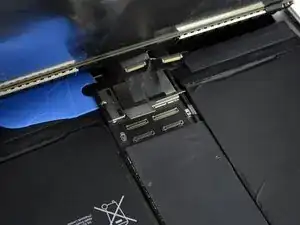
Под платой вы найдёте ещё два разъёма кабелей дисплея.
Используйте лопаточку, чтобы осторожно поддеть их и отключить.
Шаг 16
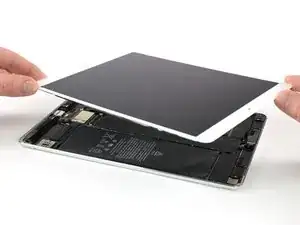
Снимите сборку дисплея.
При сборке перед установкой дисплея удалите остатки клея с iPad и очистите склеиваемые поверхности спиртом высокой концентрации (90% или выше) и бесворсовой тканью. Это подготовит iPad для новой клейкой ленты и обеспечит надёжное сцепление.
Если вы собираетесь повторно установить существующий дисплей, удалите остатки клея с тыльной стороны и очистите приклеиваемые места изопропиловым спиртом.
Проверьте функции iPad и установите заранее вырезанные клейкие полосы на тыльную сторону дисплея, следуя нашему руководству по применению клея для дисплея display adhesive application guide, прежде чем герметизировать его.
Шаг 17
Нагрейте область кнопки «Домой» с помощью iOpener или фена примерно в течение минуты, чтобы размягчить клей, фиксирующий компоненты кнопки «Домой».
Шаг 18
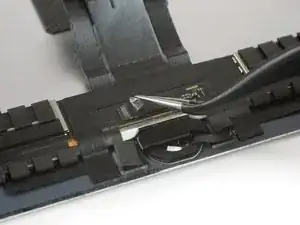
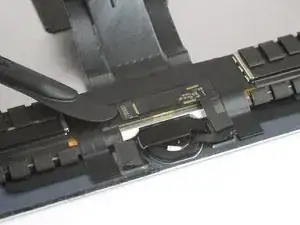
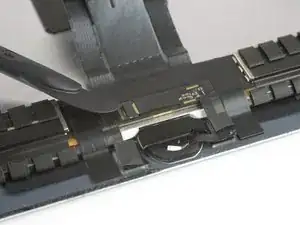
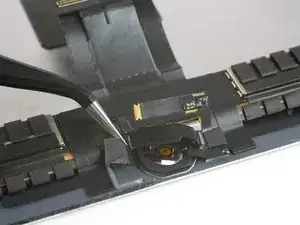
Пинцетом снимите любую ленту, покрывающую ZIF-разъём над кнопкой «Домой».
Используйте кончик лопаточки, инструмент для открывания или ноготь, чтобы поднять маленькую шарнирную фиксирующую лапку на ZIF-разъёме кабеля кнопки «Домой».
Шаг 19
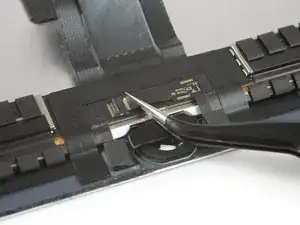
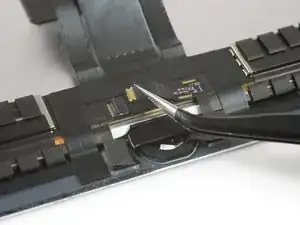
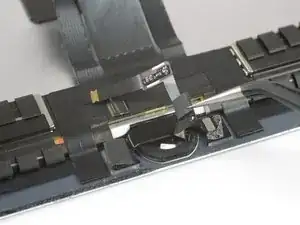
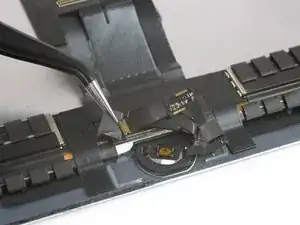
Пинцетом вытяните гибкий кабель кнопки «Домой» прямо из ZIF-разъёма.
Осторожно от peeling гибкий кабель с крышки кнопки «Домой» и немного подогните его вверх.
При необходимости нагрейте ещё, чтобы размягчить клей под гибким кабелем и облегчить его безопасное снятие. Кабель очень хрупкий. Если он будет повреждён или кнопку «Домой» придётся заменить, Touch ID перестанет работать.
Шаг 20
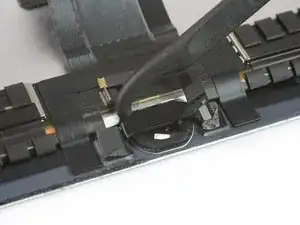
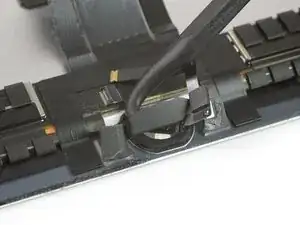
Осторожно подденьте скобу кнопки «Домой», вставив крючок лопаточки halberd или плоский край обычной лопаточки под скобу и аккуратно поднимите её в направлении нижнего края iPad.
Термо-клей, удерживающий эту скобу, может быть упрямым. Нагрейте место, чтобы упростить отделение, и/или очень аккуратно вставьте лезвие бритвы под скобу, чтобы отделить её.
Шаг 21
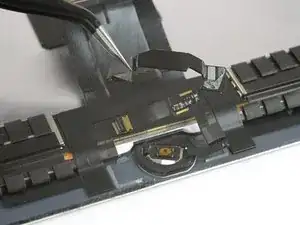
Поднимите скобу кнопки «Домой», начиная с левой стороны.
Осторожно потяните её вверх в сторону дисплея, следя за тем, чтобы не повредить кабель кнопки «Домой».
При сборке после установки кнопки «Домой» вам потребуется зафиксировать эту скобу клеем.
Удалите как можно больше старого клея, затем очистите поверхность ацетоном или изопропиловым спиртом высокой концентрации (90% или выше).
Зафиксируйте скобу с помощью сильного клея, супер-клея или высокопрочной двусторонней ленты. Убедитесь, что скоба выровнена правильно до полного высыхания клея, иначе кнопка «Домой» не будет щелкать при нажатии.
Возможно, потребуется использовать тиски, чтобы зажать скобу кнопки «Домой» на время отверждения клея.
Шаг 22
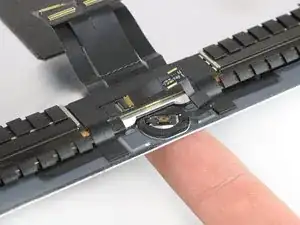
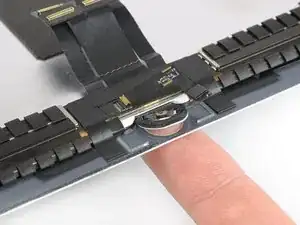
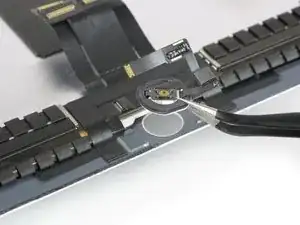
Используйте кончик пальца, чтобы нажать кнопку «Домой» и аккуратно продавить её сквозь с лицевой стороны дисплея.
Снимите кнопку «Домой».
Если экран был разбит, особенно внимательно удалите мелкие осколки стекла с кнопки «Домой» перед переносом.
При сборке перенесите уплотнительную прокладку кнопки «Домой» на новый экран или сборку кнопки «Домой».
Если возможно, включите iPad и протестируйте ремонт до установки новой клейкой ленты и герметизации.
Шаг 23
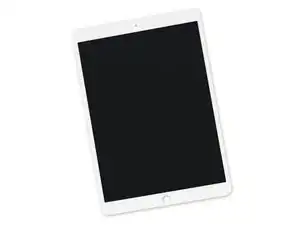
Остался только экран.
Заключение
Сравните вашу новую запасную деталь с оригинальной — возможно, потребуется перенести оставшиеся компоненты или снять защитные пленки с новой детали перед установкой.
Для сборки устройства выполните эти инструкции в обратном порядке.
Сдайте электронный мусор в утилизирующую организацию с сертификатом R2 или e-Stewards.
Ремонт прошёл неудачно? Попробуйте простые методы устранения неполадок или обратитесь за помощью к сообществу iPad Air 3 Answers.
Перевод руководства с ifixit.com