Замена платы логики Retina MacBook 2016
Используйте это руководство, чтобы заменить плату логики в вашем Retina MacBook 2016.
Шаг 1
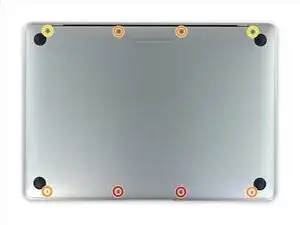
Перед началом отключите питание и полностью выключите MacBook. Закройте дисплей и положите устройство на мягкую поверхность лицевой стороной вниз.
Снимите следующие восемь винтов, крепящих нижнюю крышку:
Два винта P5 Pentalobe 1,8 мм
Четыре винта P5 Pentalobe 2,9 мм
Два винта P5 Pentalobe 6,1 мм
Обратите внимание на ориентацию винтов при их извлечении — при установке их нужно вернуть под небольшим углом.
В ходе ремонта отслеживайте каждый винт и убедитесь, что он возвращается на своё место, чтобы избежать повреждений устройства.
Шаг 2
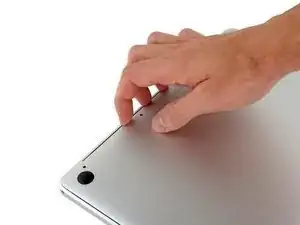
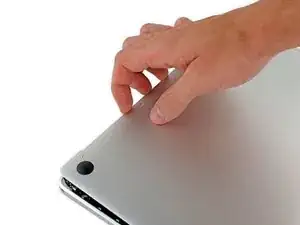
Вставьте пальцы между верхней и нижней крышками, начиная с задней части MacBook между петлями.
Приподнимайте нижнюю крышку лишь слегка, чтобы не повредить кабели, соединяющие нижнюю и верхнюю крышки.
Держите крепко и поднимайте равномерно, пока нижняя крышка слегка не отделится от верхней.
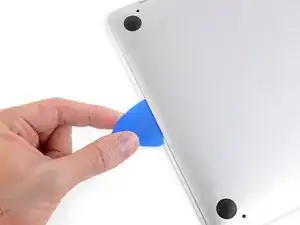
При подъёме может возникать большое сопротивление. При необходимости проведите пластиковой лопаткой или другим антистатическим инструментом по боковым кромкам нижней крышки, чтобы освободить два скрытых фиксирующих защёлки.
При сборке, чтобы зафиксировать защёлки, плотно прижмите обе боковые кромки нижней крышки (вблизи места, где вставлена лопатка на третьем изображении), пока не услышите щелчок защёлок.
Шаг 3
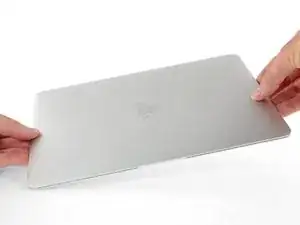
Удерживая нижнюю крышку на месте, аккуратно переверните MacBook так, чтобы логотип Apple оказался наверху.
Шаг 4
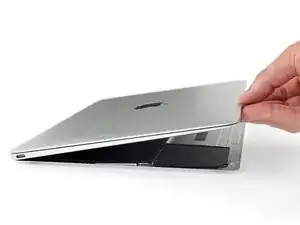

Поднимите верхнюю крышку и дисплей за передний край и зафиксируйте их под углом примерно 45˚.
Для следующего шага может быть удобно подкладывать опору, чтобы зафиксировать MacBook в этом положении.
Шаг 5
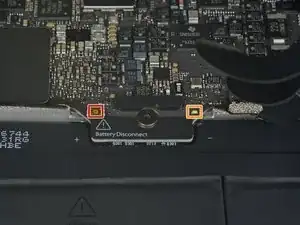
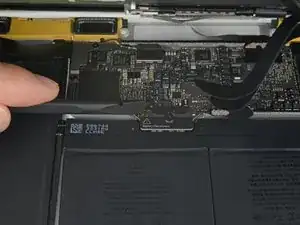
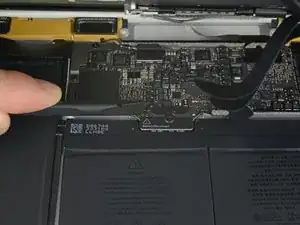
Используйте плоский конец лопатки, чтобы нажать и удерживать маленькую золотую кнопку «отключение батареи».
Если индикатор питания светится, удерживайте кнопку до тех пор, пока индикатор не погаснет, затем отпустите. Это может занять до 10 секунд.
Если индикатор не загорается, отпустите кнопку через 5–10 секунд. Затем снова нажмите и удерживайте 5–10 секунд и отпустите. Наконец, нажмите и удерживайте в третий раз 5–10 секунд и отпустите.
Этот шаг гарантирует, что MacBook полностью обесточен и безопасен для работы.
Шаг 6
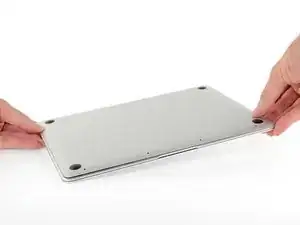
Закройте MacBook и аккуратно переверните его вверх дном.
Шаг 7
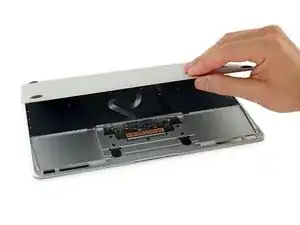
Поднимая за передний край, откройте нижнюю крышку под углом около 45°.
Будьте осторожны, чтобы не повредить шлейфы, которые всё ещё соединяют нижнюю крышку с MacBook.
Шаг 8
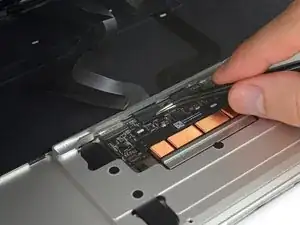
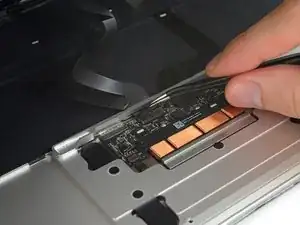
С помощью пинцета отогните ленту, закрывающую ZIF-разъём кабеля трекпада.
Шаг 9
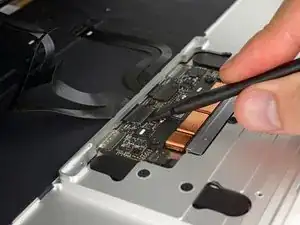
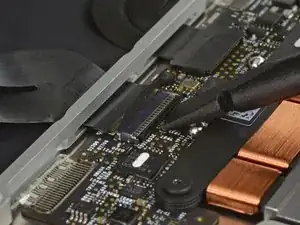
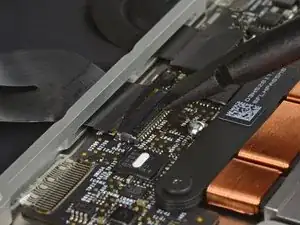
Используйте лопатку, чтобы аккуратно приподнять фиксирующий язычок ZIF-разъёма кабеля трекпада ZIF connector.
Шаг 10
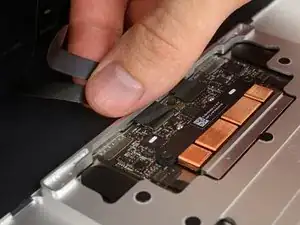
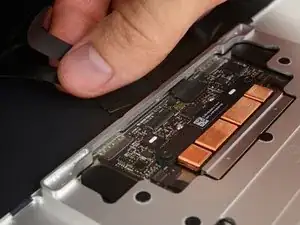
Отсоедините шлейф трекпада от трекпада, аккуратно вытянув его через прорезь в рамке.
Шаг 11
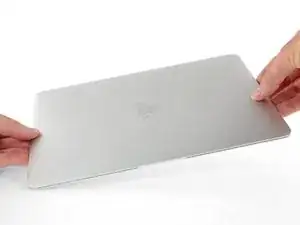
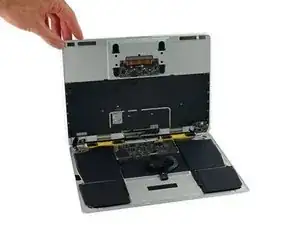
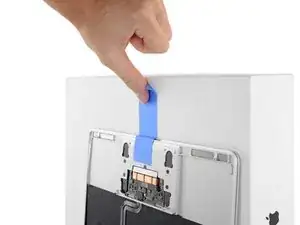
Аккуратно закройте MacBook и снова переверните его так, чтобы логотип Apple был сверху.
Поднимите сборку верхней крышки/дисплея за передний край до примерно 90° и подпереть её о прочную опору, чтобы не удерживать руками.
Приклейте кусочек ленты рядом с трекпадом, чтобы зафиксировать верхнюю крышку и предотвратить случайное движение.
Можно открыть MacBook полностью и разложить обе части плоско, но это может повредить гибкие кабели и не рекомендуется.
Шаг 12
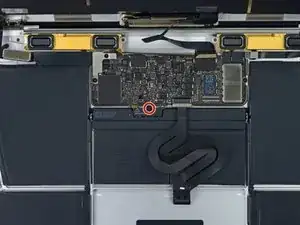
Снимите один винт T5 Torx 2,9 мм, фиксирующий разъём батареи к плате логики.
Шаг 13
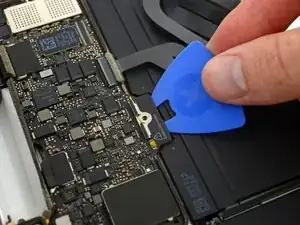
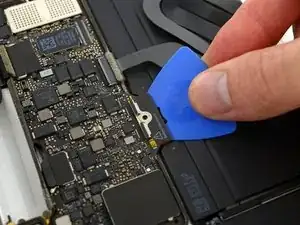
В качестве дополнительной меры предосторожности вы можете физически отключить батарею, вставив изолятор батареи между платой логики и разъёмом батареи.
Шаг 14
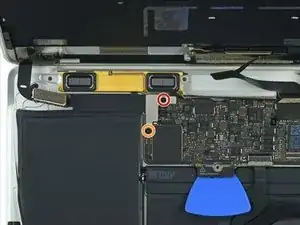
Снимите два винта, фиксирующие скобу кабеля портов USB‑C:
Винт Phillips #00 1,1 мм
В некоторых вариантах этой модели может использоваться винт Tri-point Y00.
Винт T5 Torx 3,5 мм
Шаг 15
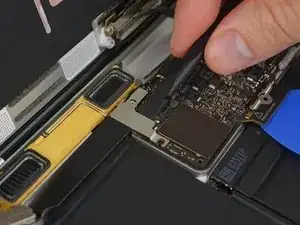
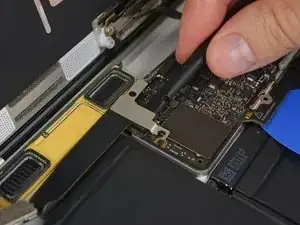
Используйте плоский конец лопатки, чтобы отсоединить скобу кабеля портов USB‑C, поддев её прямо вверх от платы логики.
При подключении этого кабеля сначала совместите металлическую скобу с отверстиями для винтов, затем нажмите по центру скобы. Убедитесь, что она выровнена правильно, иначе можно повредить разъём.
Шаг 16
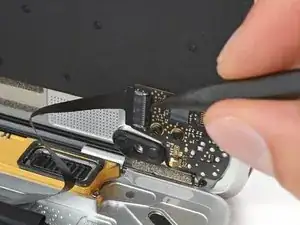
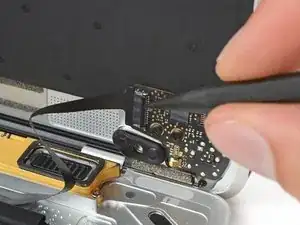
Используйте лопатку, чтобы приподнять фиксирующий язычок ZIF‑разъёма шлейфа платы аудиовыхода.
Шаг 17
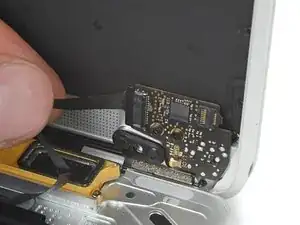
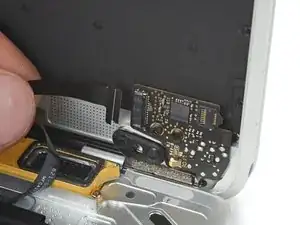
Отсоедините шлейф аудиоразъёма, потянув его прямо назад из ZIF-разъёма.
При сборке ориентируйте шлейф так, чтобы белая полоска была обращена к Вам. Вставьте шлейф до тех пор, пока белая линия не исчезнет под гнездом.
На этом этапе можно полностью открыть MacBook и положить его на стол без риска повреждения гибких кабелей.
Шаг 18
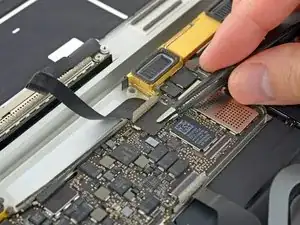
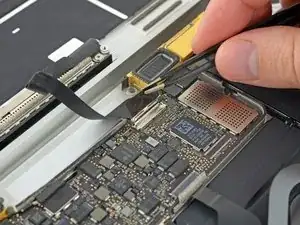
Используйте пинцет, чтобы отогнуть ленту, закрывающую разъём кабеля дисплея.
Шаг 19
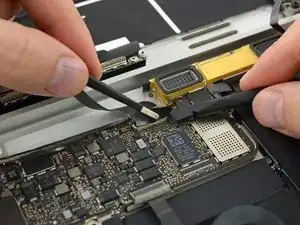
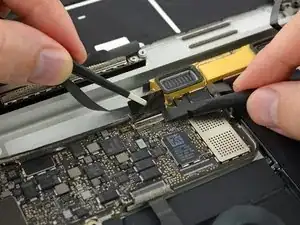
Возможно, металлическая фиксирующая планка разъёма кабеля дисплея отогнётся и останется прилипшей к ленте.
В этом случае удерживайте фиксирующую планку плоским концом лопатки, пока пинцетом отрываете ленту.
Шаг 20
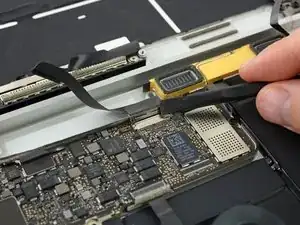
Плоским концом лопатки отожмите фиксирующую планку разъёма кабеля дисплея.
Старайтесь держать её подальше от ленты, иначе она может снова приклеиться и затруднить снятие кабеля.
Шаг 21
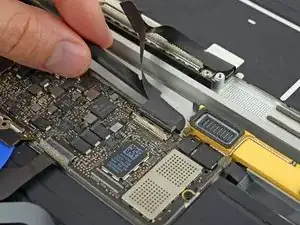
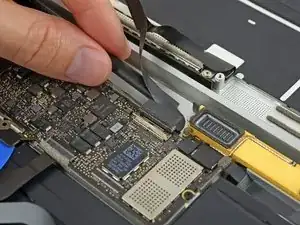
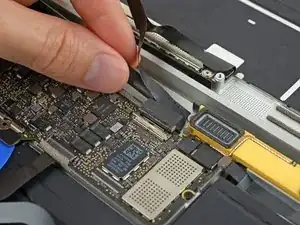
Осторожно подденьте плоским концом лопатки кабель дисплея, чтобы отделить клей, удерживающий его на нижней части корпуса.
Будьте осторожны, чтобы не повредить кабель. Если клей очень крепкий, нагрейте корпус непосредственно под кабелем с помощью iOpener, чтобы размягчить клей, и затем повторите попытку.
Шаг 22
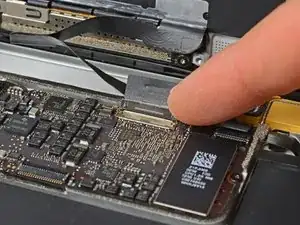
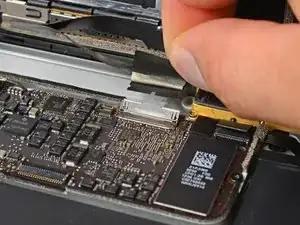
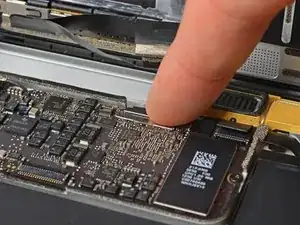
Держите фиксирующую планку в открытом положении.
Отсоедините кабель дисплея, аккуратно потянув его прямо из разъёма.
Немедленно закройте фиксирующую планку. Держите её закрытой на протяжении всего ремонта.
При сборке держите планку закрытой, вставляя кабель дисплея. Не забудьте ориентировать кабель так, чтобы его золотые контакты были направлены вниз, следите, чтобы не смять и не согнуть его — он защёлкнется в месте соединения.
Шаг 23
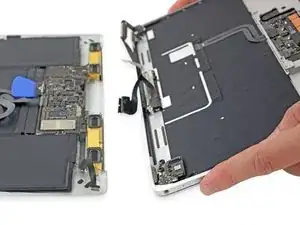
Отделите верхнюю сборку корпуса от нижней сборки корпуса.
Шаг 24
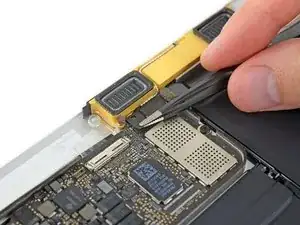
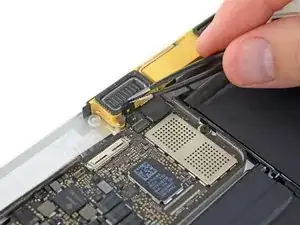
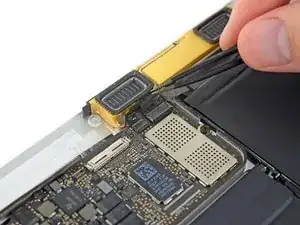
Используйте пинцет, чтобы приподнять ленту, закрывающую два ZIF-разъёма — один для кабеля правого динамика и один для кабеля платы аудиодоводка.
Шаг 25
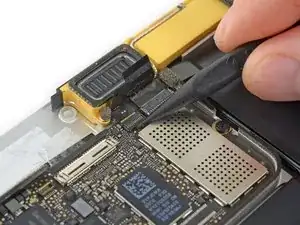
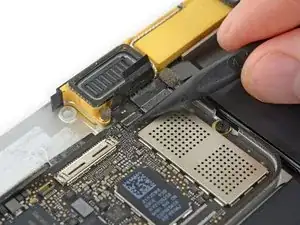
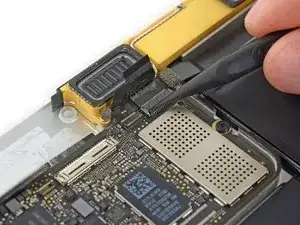
Используйте острый конец лопатки, чтобы отжать обе фиксирующие планки ZIF-разъёмов.
Шаг 26
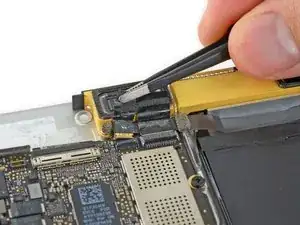
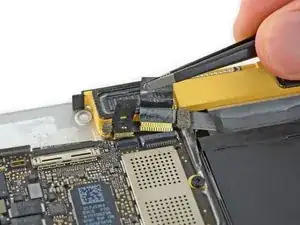
Осторожно потяните прямо назад за два куска ленты, которые Вы только что приподняли, чтобы отключить оба шлейфа.
Шаг 27
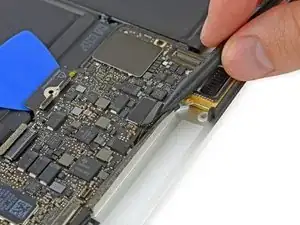
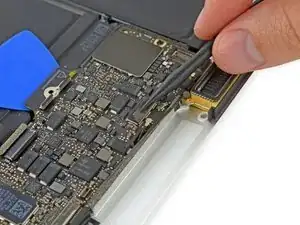
Используйте острый конец лопатки, чтобы оторвать поролоновую подушку, закрывающую два антенных разъёма.
Шаг 28
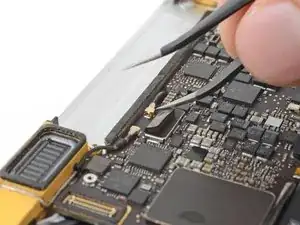
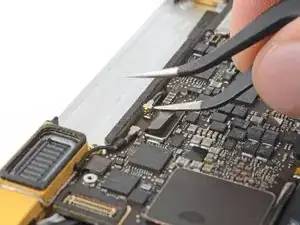
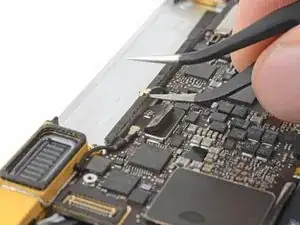
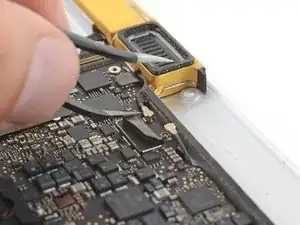
Вставьте одно плечо изогнутого пинцета под металлическую шейку первого антенного разъёма и подденьте вверх, чтобы отключить его.
Антенные разъёмы и гнёзда крайне хрупкие. Поднимайте только сам разъём, а не гнездо. Не поднимайте за кабель и не создавайте лишнего натяга.
Шаг 29
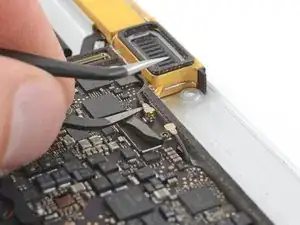
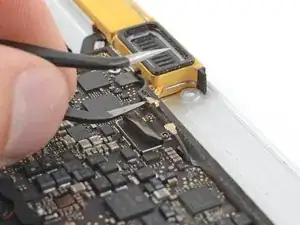
Подденьте второй антенный разъём, чтобы отключить его.
Антенные разъёмы и гнёзда крайне хрупкие. Поднимайте только сам разъём, а не гнездо. Не поднимайте за кабель и не создавайте лишнего натяга.
Шаг 30
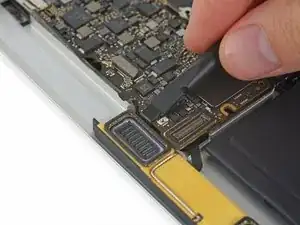
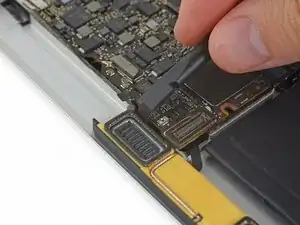
Используйте лопатку, чтобы отсоединить разъём кабеля левого динамика, поддев его прямо вверх от платы логики.
Шаг 31
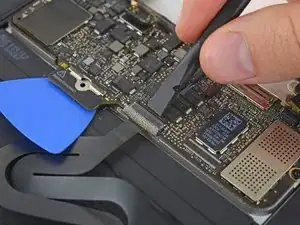
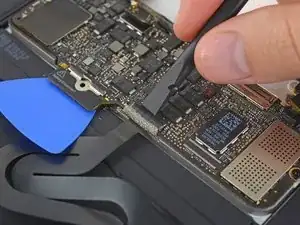
Используйте лопатку, чтобы отжать фиксирующую планку ZIF-разъёма кабеля трекпада.
Шаг 32
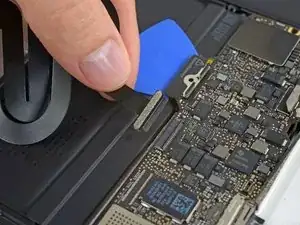
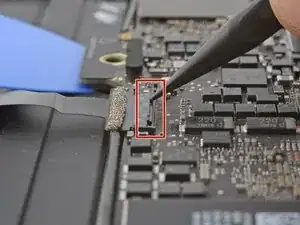
Отсоедините кабель трекпада от платы логики, аккуратно потянув его прямо из разъёма.
При сборке убедитесь, что фиксирующие планки ZIF-разъёмов отведены вверх перед вставкой кабелей.
Шаг 33
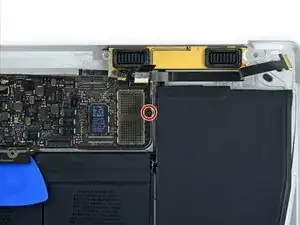
Снимите один винт T5 Torx 3,5 мм, крепящий плату логики к нижней части корпуса.
Шаг 34
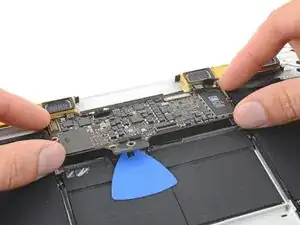
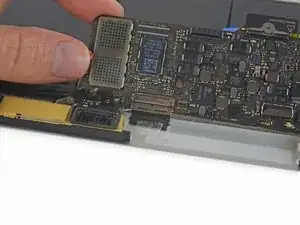
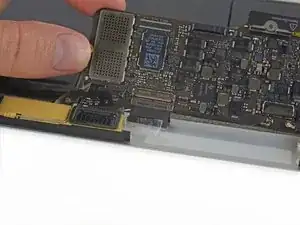
Поднимите переднюю кромку платы логики.
Держите плату логики только за её края.
Отсоедините и снимите экранирующую ленту, фиксирующую плату логики к нижней части корпуса.
Если лента прочно держится, нагрейте её феном или iOpener, чтобы размягчить клей.
При сборке надежно прикрепите ленту обратно.
Шаг 35
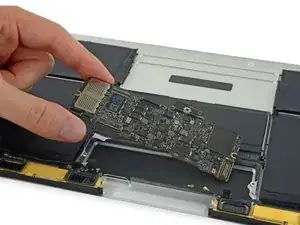
Снимите плату логики.
Заключение
Для сборки устройства выполните эти действия в обратном порядке.
Перевод руководства с ifixit.com