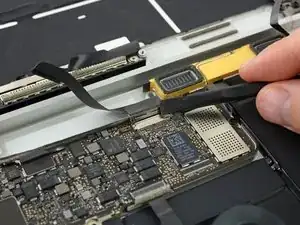
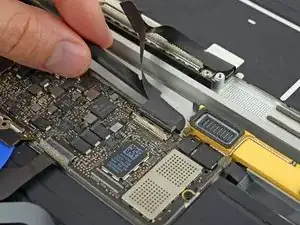
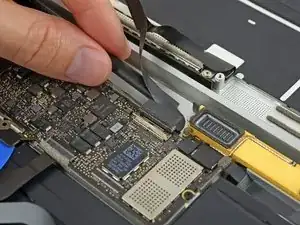
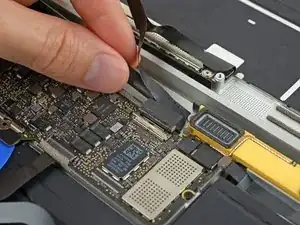
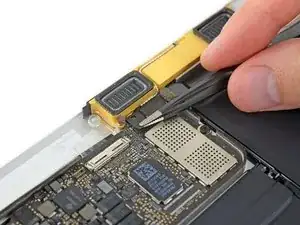
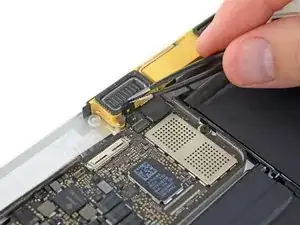
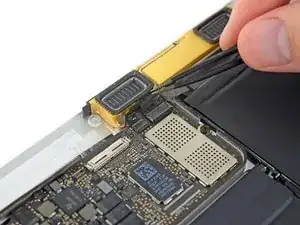
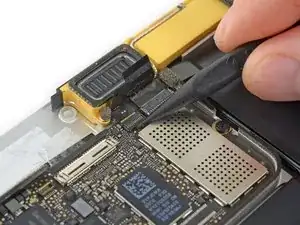
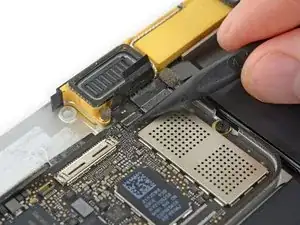
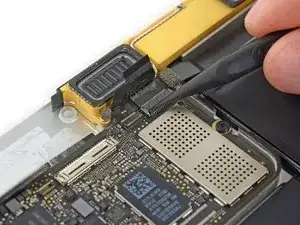
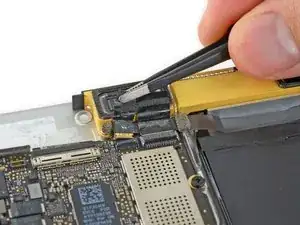
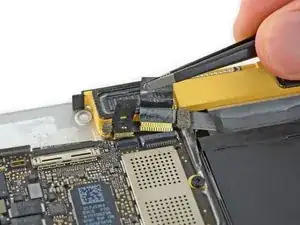
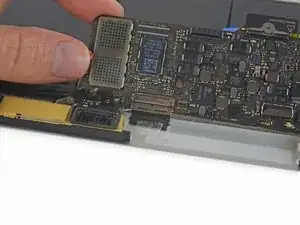
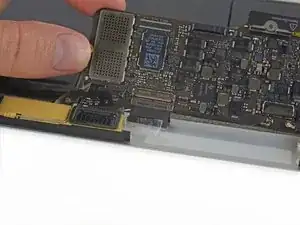
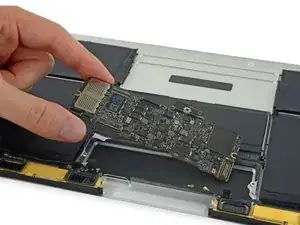
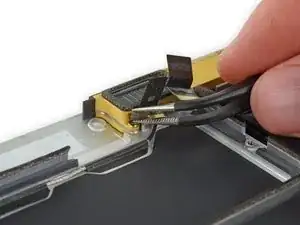
Замена правого динамика MacBook с дисплеем Retina 2016
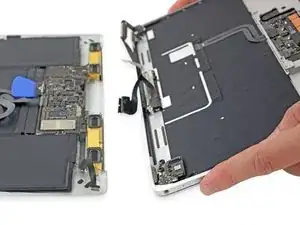
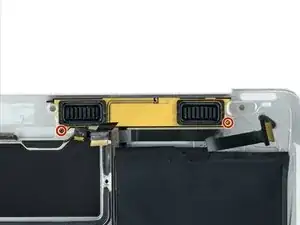
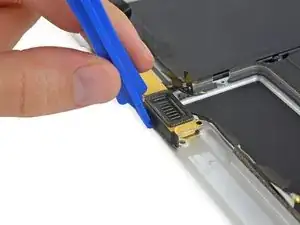
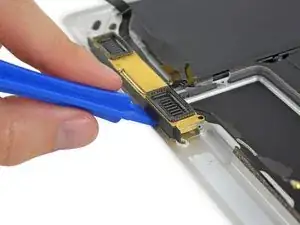
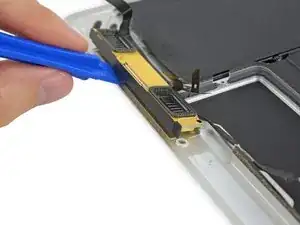
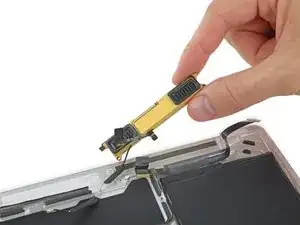
Замените правый динамик на своём MacBook с дисплеем Retina 2016. Часть беспроводной антенны также интегрирована в правый динамик. Воспользуйтесь этим руководством, чтобы заменить динамик и антенну как единый узел.
Шаг 1
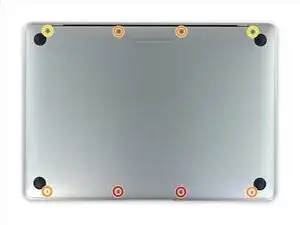
Перед началом работы отключите MacBook от сети и выключите его. Закройте дисплей и положите устройство на мягкую поверхность лицевой стороной вниз.
Снимите следующие восемь винтов, крепящих нижнюю крышку:
Два винта P5 Pentalobe длиной 1,8 мм
Четыре винта P5 Pentalobe длиной 2,9 мм
Два винта P5 Pentalobe длиной 6,1 мм
Обратите внимание на ориентацию винтов при выкручивании — их необходимо установить под небольшим углом при повторной сборке.
Во время ремонта внимательно следите за каждым винтом и убедитесь, что каждый возвращается точно на своё место, чтобы не повредить устройство.
Шаг 2
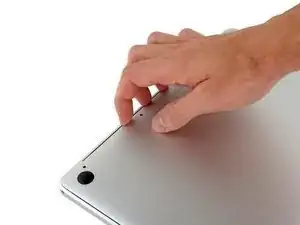
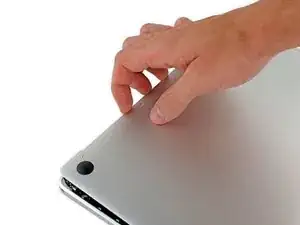
Вставьте пальцы между верхней и нижней крышками, начиная с задней части MacBook, между петлями.
Поднимайте нижнюю крышку лишь немного, чтобы не повредить кабели, соединяющие нижнюю крышку с верхней.
Крепко удерживая, поднимайте её равномерно, пока нижняя крышка слегка не отделится от верхней.
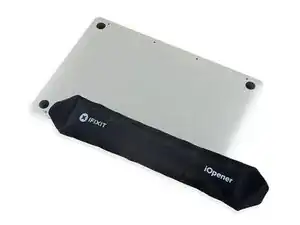
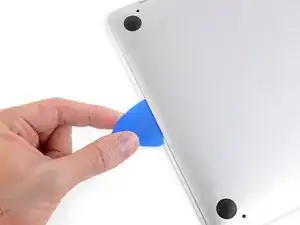
При подъёме нижней крышки может потребоваться значительное усилие. При необходимости вставьте инструмент для вскрытия или другой антистатический рычаг вдоль боковых краёв нижней крышки, чтобы освободить два скрытых фиксатора.
При сборке, чтобы защёлкнуть фиксаторы, плотно нажмите на участки вблизи обоих боковых краёв нижней крышки (рядом с местами, куда вставляют инструмент на третьем изображении), пока не услышите щелчок фиксаторов.
Шаг 3
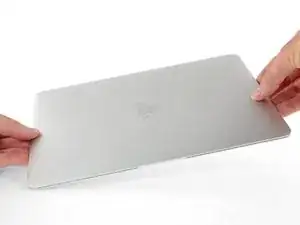
Удерживая нижнюю крышку на месте, аккуратно переверните MacBook так, чтобы логотип Apple оказался сверху.
Шаг 4
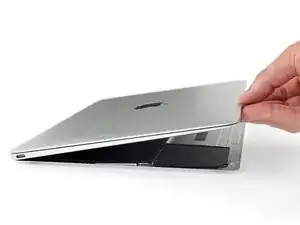

Возьмитесь за верхнюю крышку и дисплей с переднего края и поднимите их примерно на 45°.
Для следующего шага будет полезно зафиксировать MacBook в этом положении.
Шаг 5
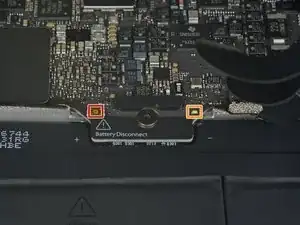
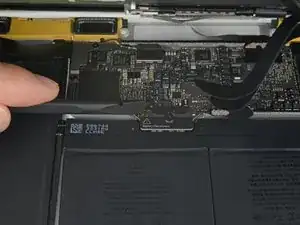
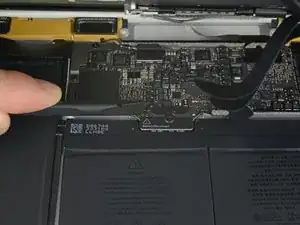
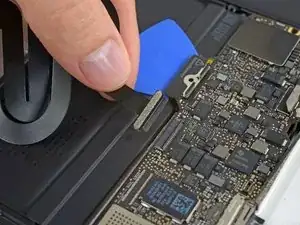
Воспользуйтесь плоским концом лопатки, чтобы нажать и удерживать маленькую золотую кнопку «отключения батареи».
Если индикатор питания горит, продолжайте удерживать кнопку, пока индикатор не погаснет, затем отпустите. Это может занять до 10 секунд.
Если индикатор не загорелся, отпустите кнопку через 5–10 секунд. Нажмите и удерживайте её снова в течение 5–10 секунд, затем отпустите. В конце концов, нажмите и удерживайте её в третий раз 5–10 секунд, затем отпустите.
Этот шаг гарантирует, что MacBook полностью отключён и безопасен для работы.
Шаг 6
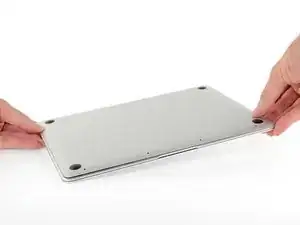
Закройте MacBook и аккуратно переверните его вверх дном.
Шаг 7
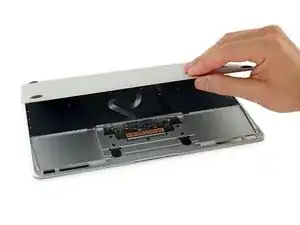
Откройте нижнюю крышку примерно на 45°, поднимая её за передний край.
Следите, чтобы не повредить ленточные кабели, которые всё ещё соединяют нижнюю крышку с MacBook.
Шаг 8
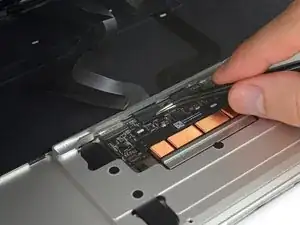
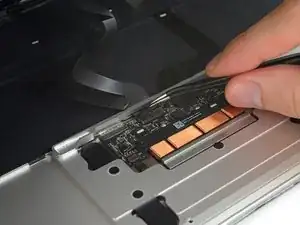
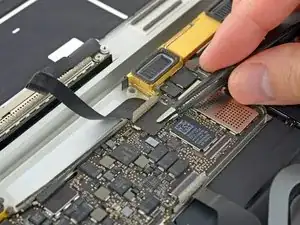
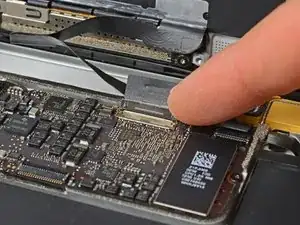
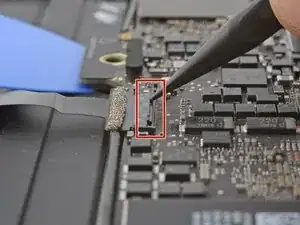
Воспользуйтесь пинцетом, чтобы отогнуть ленту, закрывающую разъём ленточного кабеля тачпада ZIF.
Шаг 9
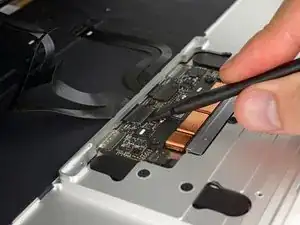
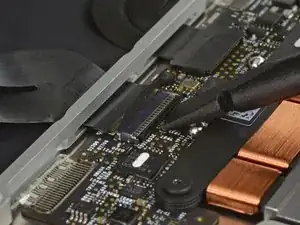
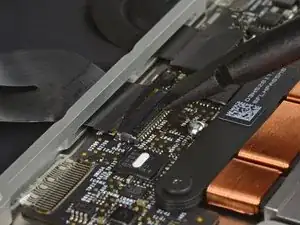
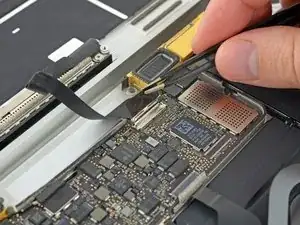
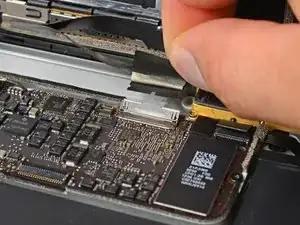
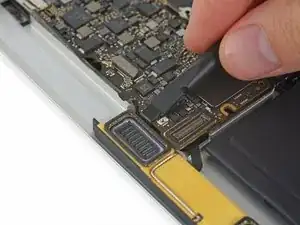
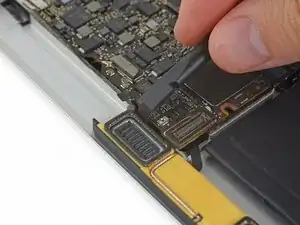
Аккуратно поднимите фиксирующую защёлку на разъёме ленточного кабеля тачпада ZIF с помощью лопатки.
Шаг 10
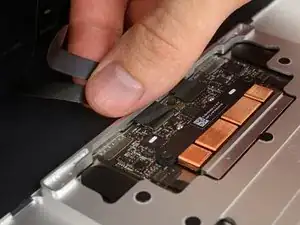
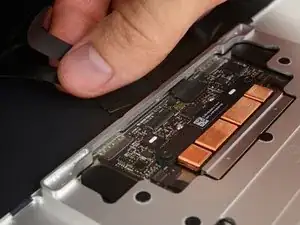
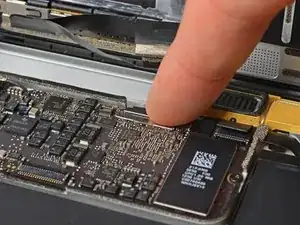
Отсоедините ленточный кабель тачпада, аккуратно вытянув его из разъёма в раме.
Шаг 11
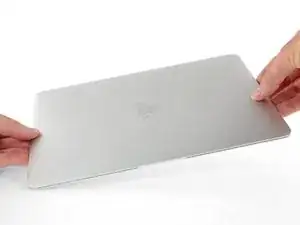
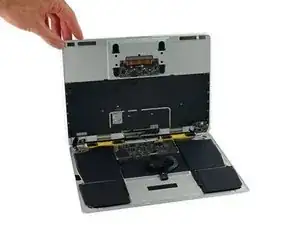
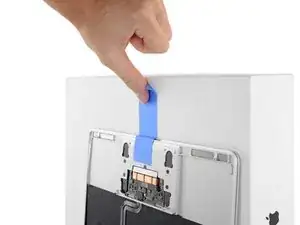
Аккуратно закройте MacBook и снова переверните его так, чтобы логотип Apple смотрел вверх.
Поднимите сборку верхней крышки и дисплея примерно на 90° за передний край и установите её на что-то прочное, чтобы не придерживать вручную.
Приклейте кусочек изоленты около тачпада, чтобы зафиксировать верхнюю крышку и предотвратить случайные движения.
Возможно полностью открыть MacBook и положить обе половины на плоскую поверхность, но это может повредить гибкие кабели и не рекомендуется.
Шаг 12
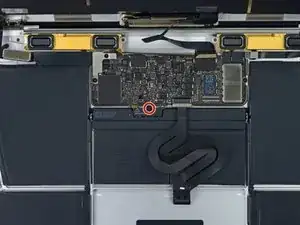
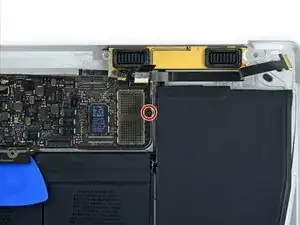
Удалите один винт T5 Torx длиной 2,9 мм, который крепит разъём батареи к системной плате.
Шаг 13
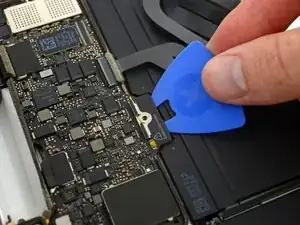
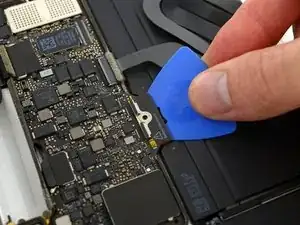
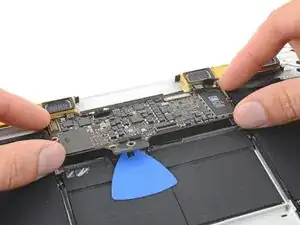
В качестве дополнительной меры предосторожности физически отключите батарею, вставив изолирующий инструмент между системной платой и разъёмом батареи.
Шаг 14
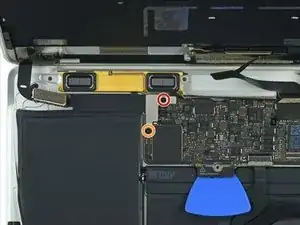
Удалите два винта, крепящих кронштейн кабеля порта USB-C:
Винт Phillips №00 длиной 1,1 мм
У некоторых версий данной модели может использоваться винт Tri-point Y00.
Винт T5 Torx длиной 3,5 мм
Шаг 15
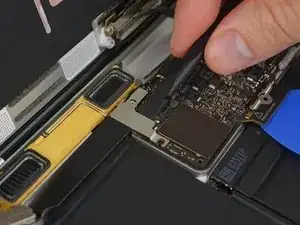
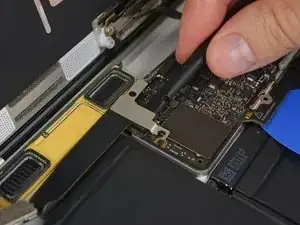
Используйте плоский конец лопатки, чтобы отсоединить кронштейн кабеля порта USB-C, поддев его прямо вверх от системной платы.
Чтобы снова подключить этот кабель, сначала совместите металлический кронштейн с отверстиями под винты, затем нажмите на середину кронштейна. Убедитесь, что он правильно установлен, иначе можно повредить разъём.
Шаг 16
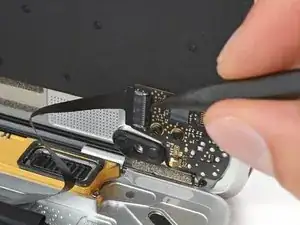
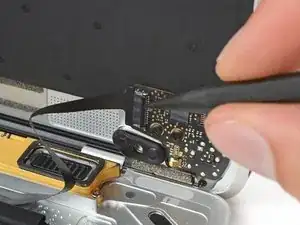
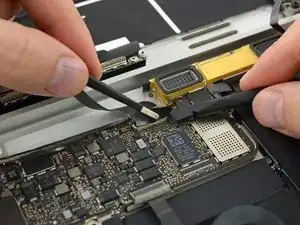
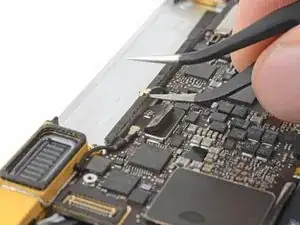
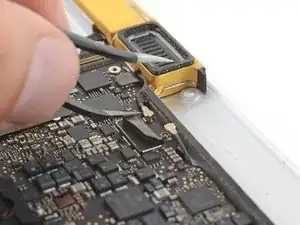
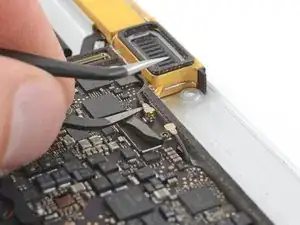
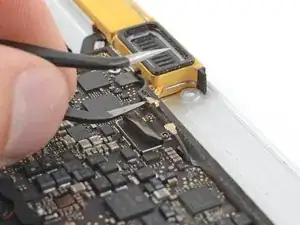
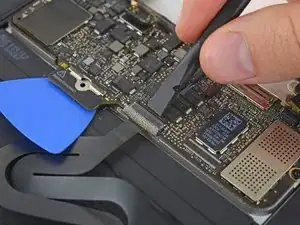
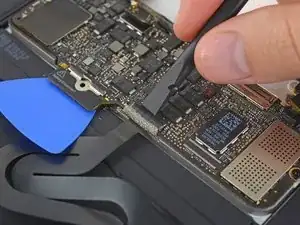
Используйте лопатку, чтобы поднять фиксирующую защёлку на разъёме ленточного кабеля платы разъёма для наушников ZIF.
Шаг 17
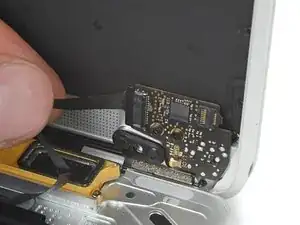
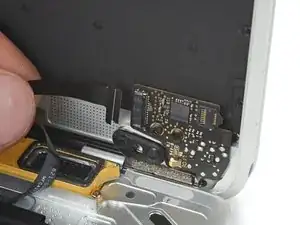
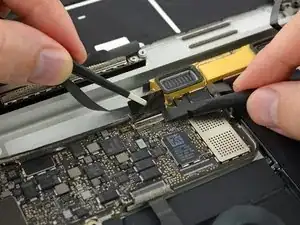
Отсоедините ленточный кабель платы аудиоразъема, потянув его прямо из разъёма ZIF.
При сборке ориентируйте ленточный кабель так, чтобы белая полоса была обращена к вам. Вставьте кабель до тех пор, пока белая линия не исчезнет под разъёмом.
На данном этапе можно полностью открыть ноутбук и положить его на стол, не повреждая гибкие кабели.