Замена в сборе дисплея Retina MacBook 2017
Используйте это руководство, чтобы заменить полный модуль дисплея Retina на вашем Retina MacBook 2017, включая верхнюю крышку и логотип Apple.
Шаг 1



Перед началом процедуры необходимо отключить функцию Auto Boot на вашем Mac. Auto Boot включает Mac при открытии крышки и может случайно сработать во время разборки. Воспользуйтесь этим руководством или выполните сокращённые инструкции ниже, чтобы отключить Auto Boot. Эта команда может не работать на всех Mac.
Включите Mac и запустите Terminal.
Скопируйте и вставьте следующую команду (или введите её точно) в Terminal:
sudo nvram AutoBoot=%00
Нажмите [return]. Если потребуется, введите пароль администратора и снова нажмите [return]. Примечание: клавиша return также может быть обозначена символом ⏎ или "enter".
Теперь вы можете безопасно выключить Mac и открыть нижнюю крышку, не опасаясь случайного включения.
После завершения ремонта и успешной сборки снова включите Auto Boot с помощью следующей команды:
sudo nvram AutoBoot=%03
Шаг 2
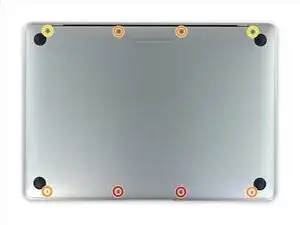
Прежде чем продолжить, отключите MacBook от питания и полностью выключите его. Закройте дисплей и положите ноутбук экраном вниз на мягкую поверхность.
Удалите следующие восемь винтов, крепящих нижнюю крышку:
Два винта P5 Pentalobe 1,8 мм
Четыре винта P5 Pentalobe 2,9 мм
Два винта P5 Pentalobe 6,1 мм
Обратите внимание на ориентацию винтов при их извлечении — при установке их нужно ввернуть под небольшим углом.
В течение всего ремонта отслеживайте каждый винт и убедитесь, что он возвращается на своё место, чтобы не повредить устройство.
Шаг 3
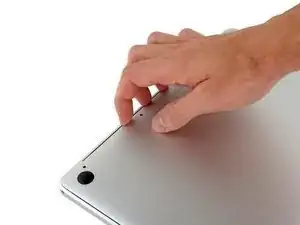
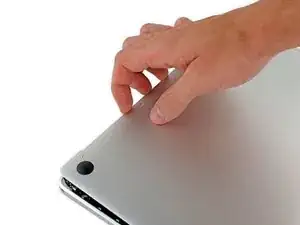
Просуньте пальцы между верхней и нижней частями корпуса, начиная с задней части MacBook между петлями.
Поднимайте нижнюю крышку лишь немного, чтобы не повредить кабели, соединяющие нижнюю крышку с верхней частью.
Держась крепко, поднимайте ровно, пока нижняя крышка не начнёт слегка отделяться от верхней.
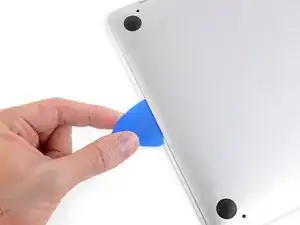
При подъёме вы можете почувствовать сильное сопротивление. При необходимости вставьте медиатор для открытия или другой антистатический инструмент вдоль боковых кромок нижней крышки, чтобы освободить два скрытых фиксирующих зажима.
При сборке, чтобы защёлкнуть зажимы, сильно нажмите вблизи обеих боковых кромок нижней крышки (в местах, где вставлялся медиатор на третьем изображении), пока не услышите щелчки.
Шаг 4
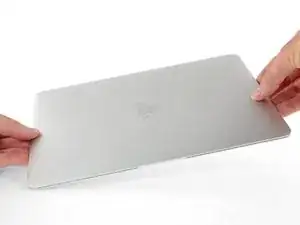
Держа нижнюю крышку на месте, аккуратно переверните MacBook так, чтобы логотип Apple оказался сверху.
Шаг 5
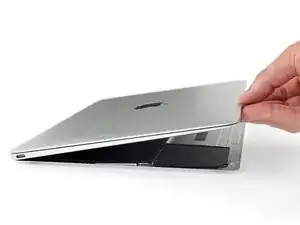

Поднимите верхнюю часть корпуса с дисплеем вместе за передний край и зафиксируйте под углом примерно 45°.
Для следующего шага может быть полезно подпереть MacBook в этом положении.
Шаг 6
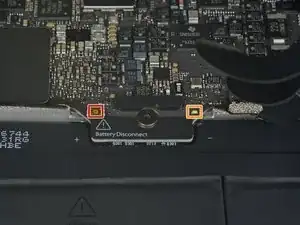
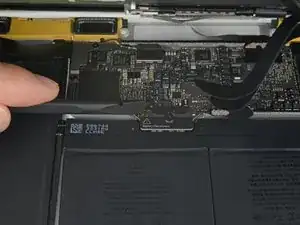
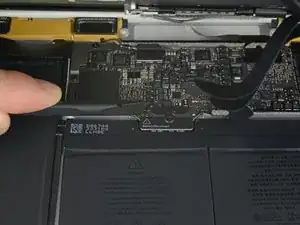
Используйте плоский конец лопатки, чтобы нажать и удерживать маленькую золотую кнопку «отключения батареи».
Если индикатор питания светится, удерживайте кнопку, пока индикатор не погаснет, затем отпустите. Это может занять до 10 секунд.
Если индикатор не загорается, отпустите кнопку через 5–10 секунд. Затем снова нажмите и удерживайте её 5–10 секунд и отпустите. Наконец, нажмите и удерживайте в третий раз 5–10 секунд и отпустите.
Этот шаг гарантирует, что MacBook полностью обесточен и безопасен для работы.
Шаг 7
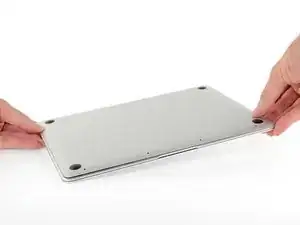
Закройте MacBook и аккуратно переверните его вверх дном.
Шаг 8
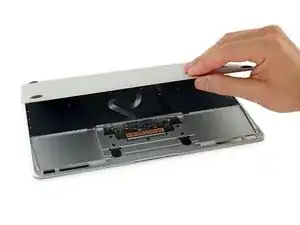
Поднимая за передний край, откройте нижнюю крышку примерно под углом 45°.
Осторожно, чтобы не повредить ленточные кабели, которые всё ещё соединяют нижнюю крышку с MacBook.
Шаг 9
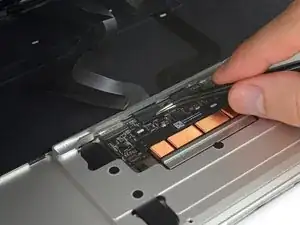
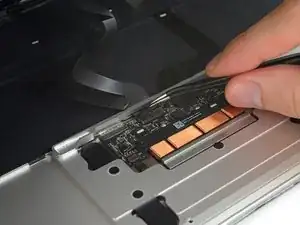
С помощью пинцета осторожно отогните ленту, закрывающую ZIF-разъем кабеля трекпада.
Шаг 10
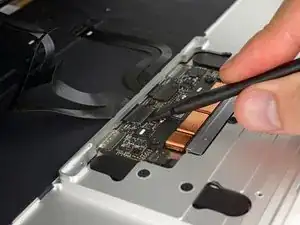
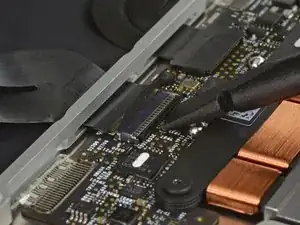
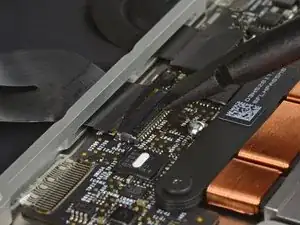
С помощью пластикового инструмента аккуратно поднимите фиксирующую защёлку ZIF-разъёма кабеля трекпада ZIF connector.
Шаг 11
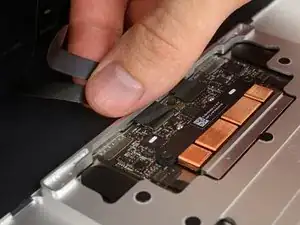
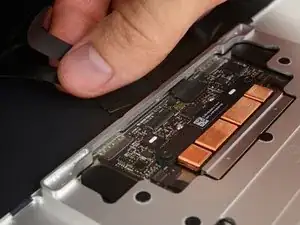
Отключите ленточный кабель трекпада от трекпада, аккуратно вытянув его через паз в рамке.
Шаг 12
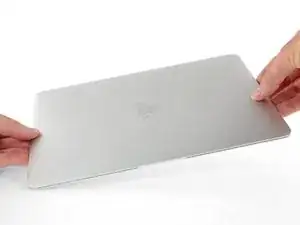
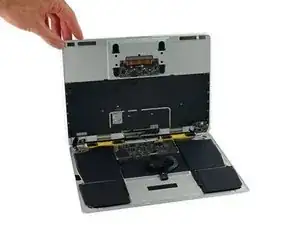
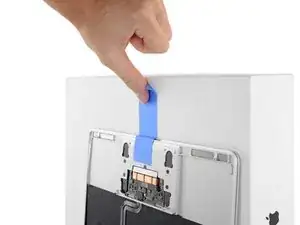
Осторожно закройте MacBook и снова переверните его так, чтобы логотип Apple оказался сверху.
Поднимите верхнюю часть/модуль дисплея от переднего края примерно под углом 90° и подпереть чем‑то прочным, чтобы не держать её вручную.
Прикрепите кусочек ленты рядом с трекпадом, чтобы зафиксировать верхнюю часть и предотвратить случайные движения.
Можно полностью открыть MacBook и положить обе части горизонтально, но это может повредить гибкие кабели и не рекомендуется.
Шаг 13
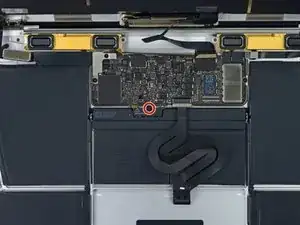
Снимите один винт T5 Torx 2,9 мм, крепящий разъём батареи к логической плате.
Шаг 14
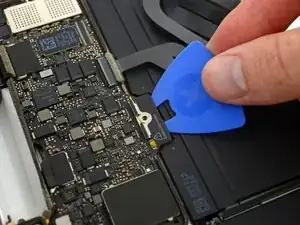
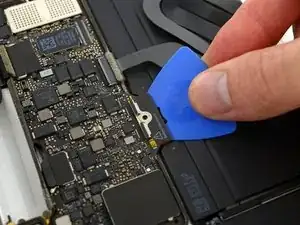
В качестве дополнительной меры предосторожности вы можете физически отключить батарею, вставив изолирующую пластиковую лопатку между логической платой и разъёмом батареи.
Шаг 15
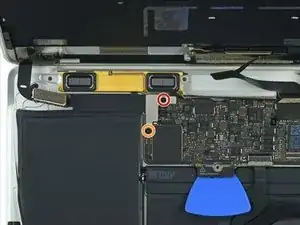
Снимите два винта, закрепляющих кронштейн кабеля порта USB-C:
1.1 мм винт Phillips #00
В некоторых вариантах этой модели может быть использован винт Tri-point Y00.
3.5 мм винт T5 Torx
Шаг 16
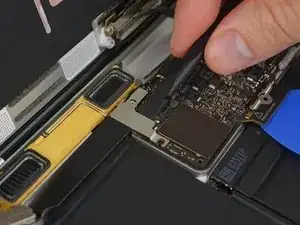
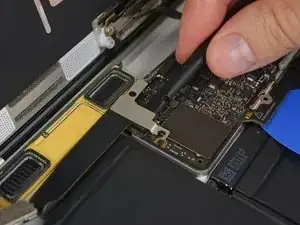
Используйте плоский конец лопатки, чтобы отсоединить кронштейн кабеля порта USB-C, поддев его вертикально вверх от платы логики.
Для повторного подключения этого кабеля сначала совместите металлический кронштейн с отверстиями под винты, затем надавите посередине кронштейна. Убедитесь в правильной ориентации, иначе вы можете повредить разъем.
Шаг 17
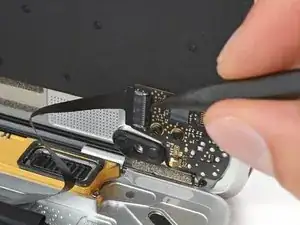
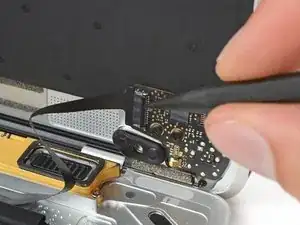
Используйте лопатку, чтобы откинуть фиксирующий язычок ZIF-разъема кабеля платы разъема для наушников.
Шаг 18
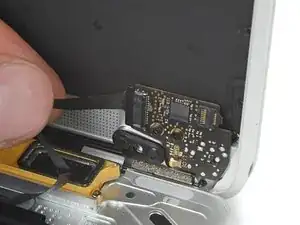
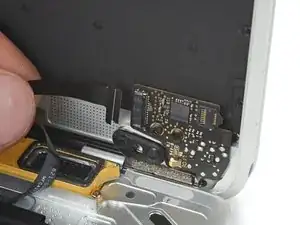
Отсоедините ленточный кабель платы разъема для наушников, вытащив его прямо назад из ZIF-разъема.
При сборке ориентируйте ленточный кабель так, чтобы белая линия была обращена к Вам. Вставьте кабель до тех пор, пока белая линия не исчезнет под гнездом.
На этом этапе можно полностью открыть MacBook и уложить его на стол без риска повреждения гибких кабелей.
Шаг 19
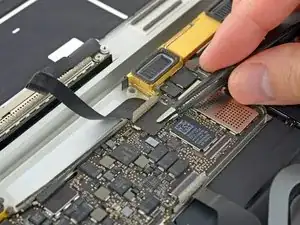
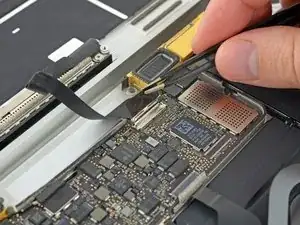
Используйте пинцет, чтобы отогнуть ленту, закрывающую разъем кабеля дисплея.
Шаг 20
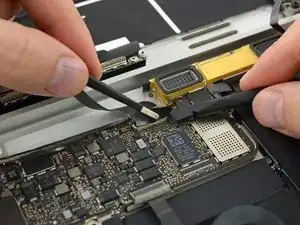
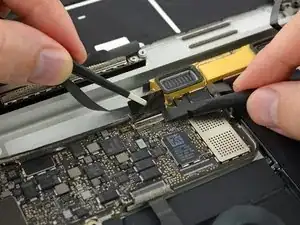
Возможно, металлический фиксирующий язычок на разъеме кабеля дисплея откинется и останется приклеенным к ленте.
В этом случае удерживайте плоским концом лопатки фиксирующий язычок, пока отдираете ленту пинцетом.
Шаг 21
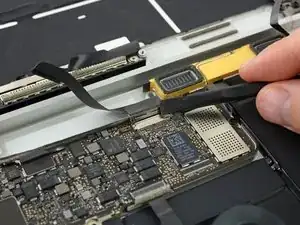
Используйте плоский конец лопатки, чтобы откинуть фиксирующий язычок на разъеме кабеля дисплея.
Старайтесь держать его подальше от ленты, иначе он может снова приклеиться и затруднить снятие кабеля.
Шаг 22
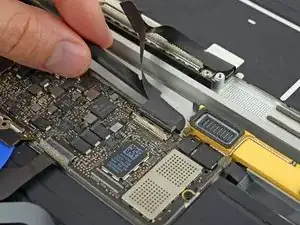
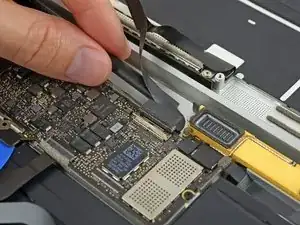
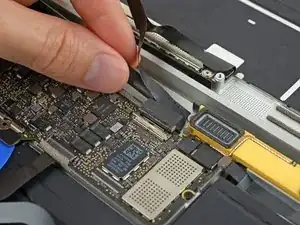
Осторожно подденьте плоским концом лопатки под кабель дисплея, чтобы отделить клей, прикрепляющий его к нижней части корпуса.
Будьте осторожны, чтобы не повредить кабель. Если клей очень крепкий, нагрейте корпус непосредственно под кабелем iOpener, чтобы размягчить клей, затем попробуйте снова.
Шаг 23
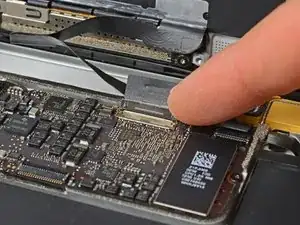
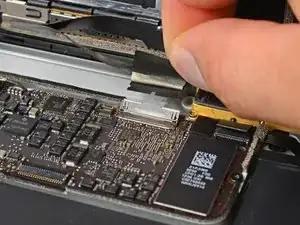
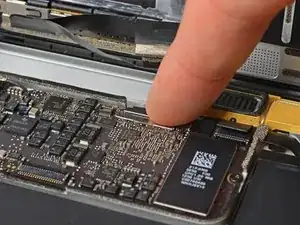
Удерживайте открытым фиксирующий язычок.
Отсоедините кабель дисплея, аккуратно потянув его прямо из разъема.
Немедленно закройте фиксирующий язычок. Держите его закрытым на протяжении всего ремонта.
При сборке держите язычок закрытым, пока вставляете кабель дисплея. Помните, что контактной стороной вниз должны быть направлены золотые контакты кабеля; не защемляйте и не загибайте его — он защёлкнется при подключении.
Шаг 24
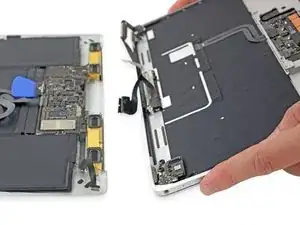
Отделите узел верхней панели от узла нижней панели корпуса.
Шаг 25
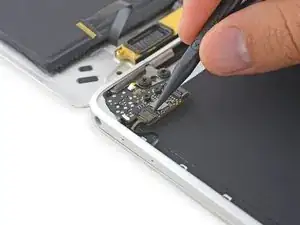
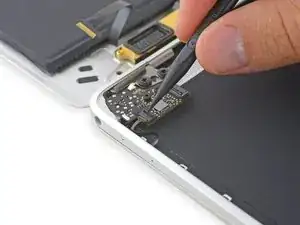
Используйте лопатку, чтобы откинуть фиксирующий язычок ZIF-разъема ленточного кабеля блока с двумя микрофонами.
Шаг 26
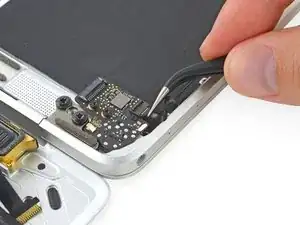
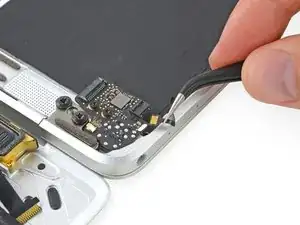
Отсоедините ленточный кабель блока микрофонов, вытащив его прямо из разъема.
Шаг 27
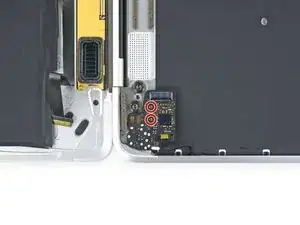
Снимите два винта 3.2 мм T5 Torx, закрепляющих плату разъема для наушников в корпусе.
Шаг 28
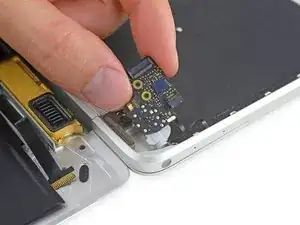
Снимите плату разъема для наушников.
Шаг 29
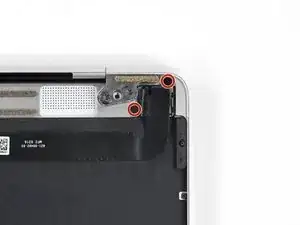
Снимите два винта 2.5 мм Phillips #00, закрепляющих порт USB-C.
Шаг 30
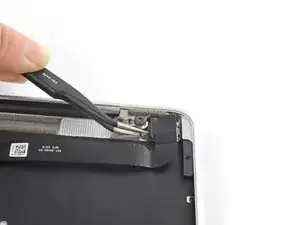
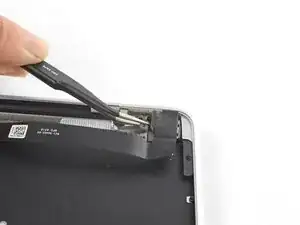
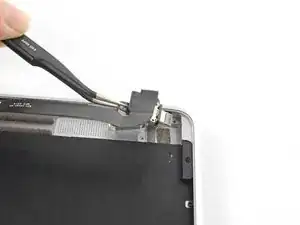
С помощью пинцета приподнимите порт USB-C чуть выше винтов петли.
Сдвиньте порт наружу и вверх через петлю дисплея, чтобы снять его.
При снятии и установке порта USB-C очень мало места. Если пространства недостаточно, не применяйте силу. Попробуйте снять винты петли дисплея и сдвинуть петли для дополнительного пространства, если необходимо.
Шаг 31
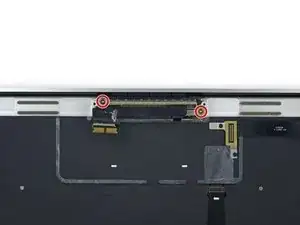
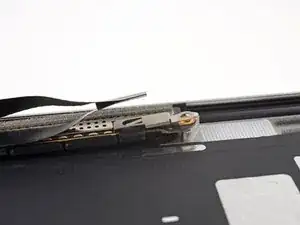
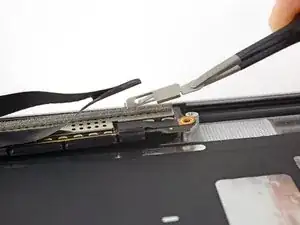
Снимите два винта 3.3 мм T5 Torx, закрепляющих сборку кабеля дисплея.
Следите, чтобы не потерять маленький фиксирующий кронштейн, расположенный под правым винтом. Если он оторвётся, обратите внимание на ориентацию, показанную здесь при сборке. Маленькая лапка на внешнем левом крае должна быть зацеплена под перфорированным металлическим экраном.
Шаг 32
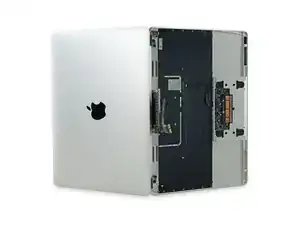
Полностью откройте дисплей.
Положите MacBook на правый торец так, чтобы дисплей был обращён от Вас, как показано.
Шаг 33
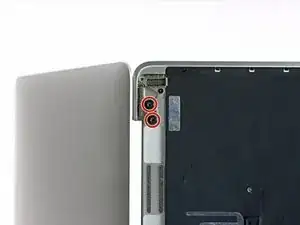
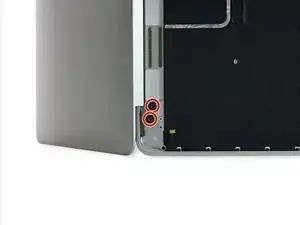
Снимите четыре винта 4.8 мм T8 Torx, закрепляющих петли дисплея.
На винтах петель может быть резиновая заглушка. Снимите её перед откручиванием винтов и установите обратно при сборке.
Шаг 34
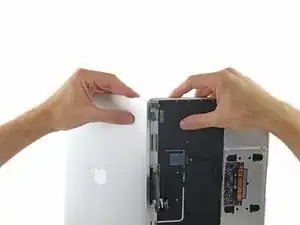
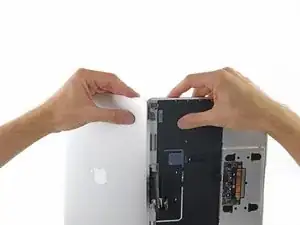
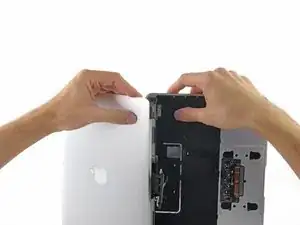
Держа узел дисплея одной рукой, а верхнюю крышку — другой, слегка сдвиньте их друг к другу, чтобы петли вышли из выемок в верхней крышке.
Между петлями и корпусом всего несколько миллиметров люфта, поэтому толкать далеко не потребуется.
Толкните верхнюю крышку вперёд, одновременно аккуратно оттягивая дисплей назад.
Когда обе петли дисплея освободятся от верхней крышки, снимите дисплей и отложите его в сторону.
Заключение
Для сборки устройства выполните эти инструкции в обратном порядке.
Перевод руководства с ifixit.com