Замена порта USB-C в Retina MacBook 2016
Порт USB-C на вашем Retina MacBook 2016 — единственный порт помимо разъёма для наушников, и с течением времени он может изнашиваться или повреждаться. Используйте это руководство для его замены.
Шаг 1
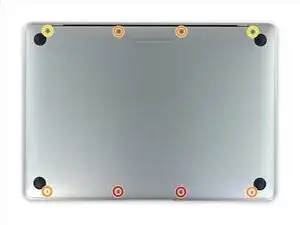
Перед началом отсоедините кабель питания и выключите MacBook. Закройте дисплей и положите устройство дисплеем вниз на мягкую поверхность.
Снимите следующие восемь винтов, фиксирующих нижнюю крышку:
Два 1,8 мм винта P5 Pentalobe
Четыре 2,9 мм винта P5 Pentalobe
Два 6,1 мм винта P5 Pentalobe
Запоминайте ориентацию винтов при их извлечении — при повторной установке их нужно вкручивать под небольшим углом.
В ходе ремонта отслеживайте каждый винт и обязательно возвращайте его на то же место, чтобы избежать повреждения устройства.
Шаг 2
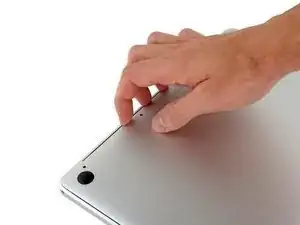
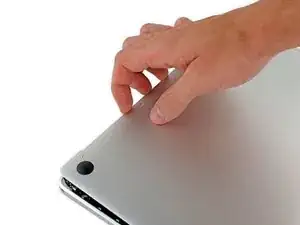
Просуньте пальцы между верхней и нижней крышками, начиная с задней части MacBook между петлями.
Поднимайте нижнюю крышку только слегка, чтобы не повредить кабели, соединяющие нижнюю и верхнюю крышки.
Удерживая плотный захват, поднимайте равномерно, пока нижняя крышка не отстанет от верхней крышки на небольшое расстояние.
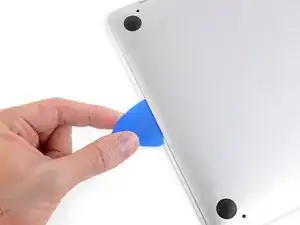
При подъёме вы можете почувствовать сильное сопротивление. При необходимости проведите пластиковой лопаткой для вскрытия или другой антистатической лопаткой по боковым кромкам нижней крышки, чтобы освободить две скрытые защёлки.
При сборке, чтобы зафиксировать защёлки обратно, сильно надавите возле обеих боковых кромок нижней крышки (в тех местах, где вставлялась лопатка на третьем изображении) до щелчка защёлок.
Шаг 3
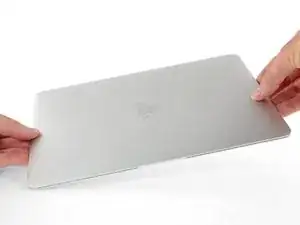
Удерживая нижнюю крышку на месте, аккуратно переверните MacBook так, чтобы логотип Apple оказался сверху.
Шаг 4
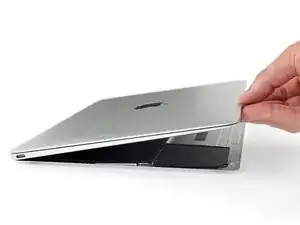

Поднимите верхнюю крышку и дисплей вместе с переднего края и зафиксируйте примерно под углом 45˚.
Для следующего шага может быть удобно зафиксировать MacBook в этом положении.
Шаг 5
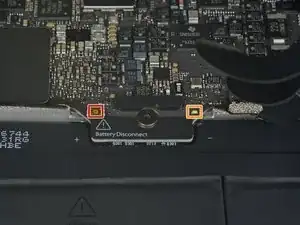
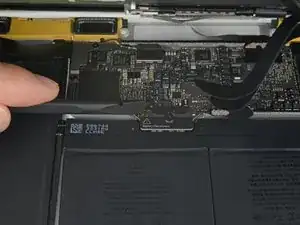
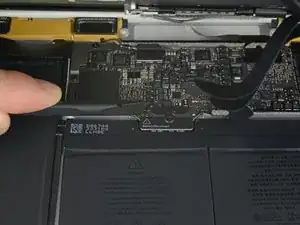
Используйте плоский конец лопатки, чтобы нажать и удерживать маленькую золотую кнопку «отключение батареи».
Если индикатор питания светится, продолжайте удерживать кнопку, пока индикатор не погаснет, затем отпустите. Это может занять до 10 секунд.
Если индикатор не загорается, отпустите кнопку через 5–10 секунд. Нажмите и удерживайте её снова 5–10 секунд, затем отпустите. Наконец, нажмите и удерживайте её в третий раз 5–10 секунд и отпустите.
Этот шаг гарантирует, что MacBook полностью отключён от питания и с ним безопасно работать.
Шаг 6
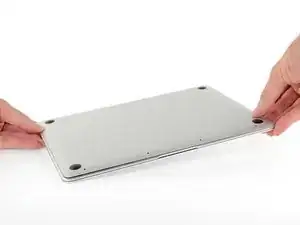
Закройте MacBook и аккуратно переверните его вверх дном.
Шаг 7
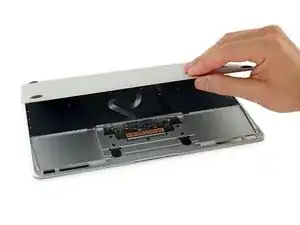
Поднимая с переднего края, откройте нижнюю крышку примерно под углом 45°.
Будьте осторожны, чтобы не повредить гибкие шлейфы, которые по-прежнему соединяют нижнюю крышку с MacBook.
Шаг 8
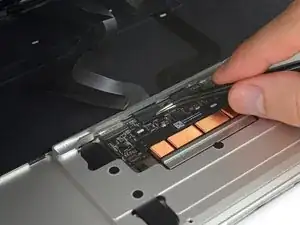
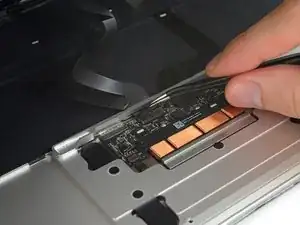
Используйте пинцет, чтобы отогнуть ленту, закрывающую ZIF-разъём кабеля трекпада.
Шаг 9
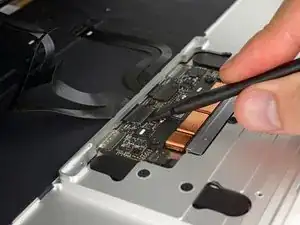
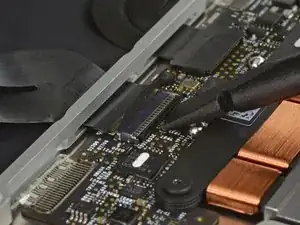
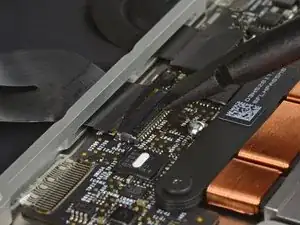
Используйте лопатку, чтобы осторожно поднять фиксирующий язычок ZIF-разъёма кабеля трекпада.
Шаг 10
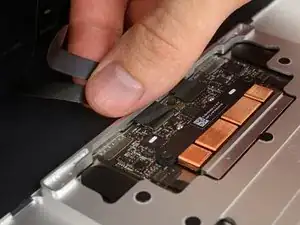
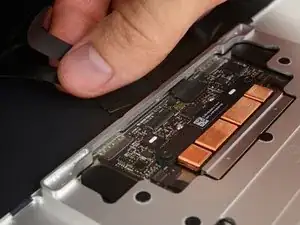
Отсоедините ленточный кабель трекпада от трекпада, аккуратно вытянув его через выемку в рамке.
Шаг 11
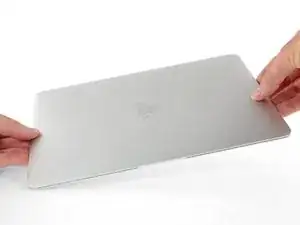
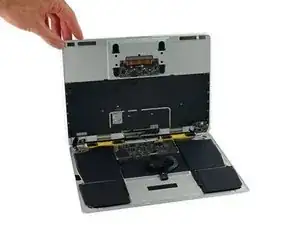
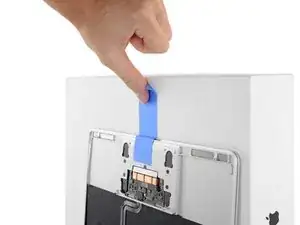
Осторожно закройте MacBook и снова переверните его так, чтобы логотип Apple оказался сверху.
Поднимая с переднего края, зафиксируйте узел верхней крышки/дисплея примерно под углом 90° и подпереть его о что-то прочное, чтобы не удерживать его руками.
Приклейте кусочек ленты рядом с трекпадом, чтобы зафиксировать верхнюю крышку и предотвратить случайное движение.
Можно открыть MacBook полностью и положить обе части горизонтально, но это может повредить гибкие кабели и не рекомендуется.
Шаг 12
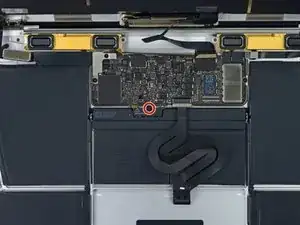
Снимите один 2,9 мм винт T5 Torx, фиксирующий разъём батареи к плате логики.
Шаг 13
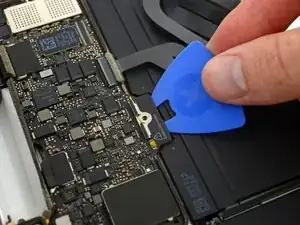
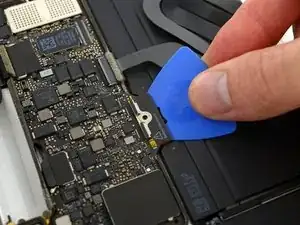
В качестве дополнительной предосторожности вы можете физически отключить батарею, вставив изолирующую пластинку между платой логики и разъёмом батареи.
Шаг 14
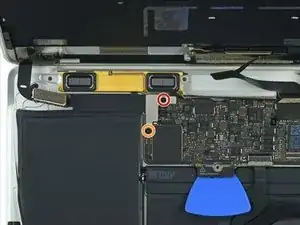
Снимите два винта, фиксирующих кронштейн кабеля порта USB-C:
1,1 мм винт Phillips #00
В некоторых вариантах этой модели может использоваться винт Tri-point Y00.
3,5 мм винт T5 Torx
Шаг 15
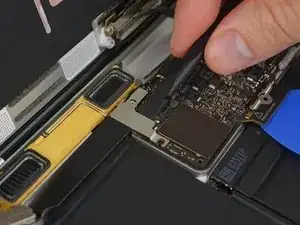
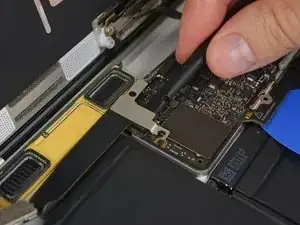
Используйте плоский конец лопатки, чтобы отсоединить кронштейн кабеля порта USB-C, поддев его и поднимая прямо вверх от платы логики.
Для повторного подключения сначала совместите металлический кронштейн с отверстиями под винты, затем надавите в середине кронштейна. Убедитесь, что он правильно выровнен, иначе вы можете повредить разъём.
Шаг 16
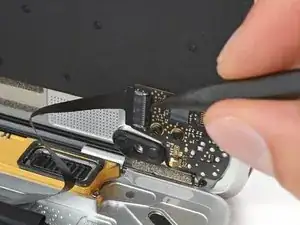
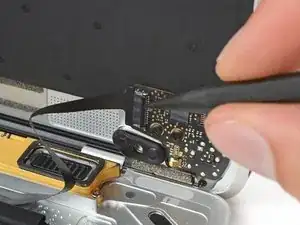
Используйте лопатку, чтобы отогнуть фиксирующий язычок ZIF-разъёма кабеля платы аудиоразъёма.
Шаг 17
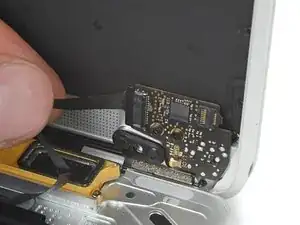
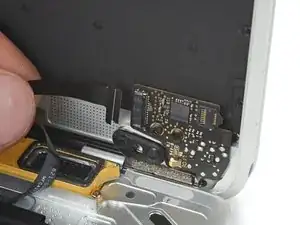
Отсоедините ленточный кабель платы аудиовыхода, потянув его прямо назад из ZIF-разъёма.
При сборке ориентируйте ленточный кабель так, чтобы белая полоса была обращена к Вам. Вставьте кабель до тех пор, пока белая линия полностью не исчезнет под гнездом.
На этом этапе можно полностью открыть MacBook и положить его на стол без риска повредить гибкие кабели.
Шаг 18
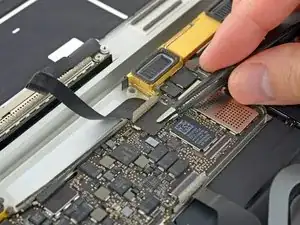
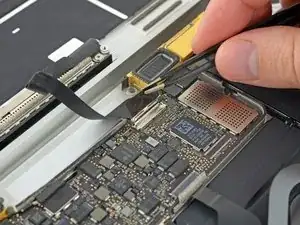
С помощью пинцета отогните ленту, закрывающую разъём кабеля дисплея.
Шаг 19
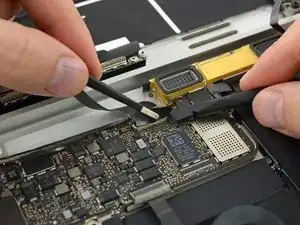
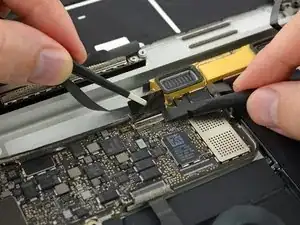
Возможно, металлическая фиксирующая планка разъёма кабеля дисплея перевернётся и останется приклеенной к ленте.
Если это произошло, используйте плоский конец лопатки, чтобы прижать фиксирующую планку, пока пинцетом отдираете ленту.
Шаг 20
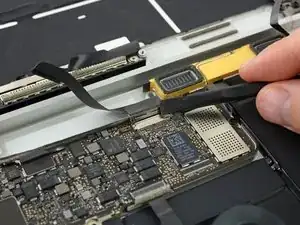
Используйте плоский конец лопатки, чтобы перевернуть фиксирующую планку разъёма кабеля дисплея.
Старайтесь держать её вдали от ленты, иначе она может снова приклеиться и затруднить извлечение кабеля.
Шаг 21
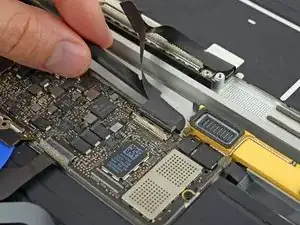
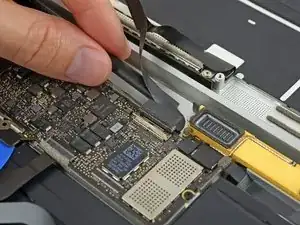
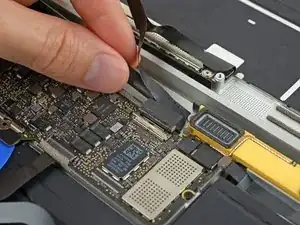
Осторожно подведите плоский конец лопатки под кабель дисплея, чтобы отделить клей, удерживающий его на нижней крышке.
Будьте внимательны, чтобы не повредить кабель. Если клей очень прочный, нагрейте корпус непосредственно под кабелем iOpener, чтобы размягчить клей, затем повторите попытку.
Шаг 22
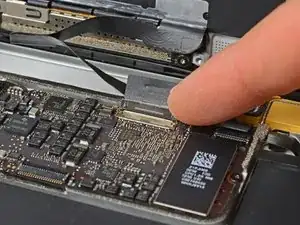
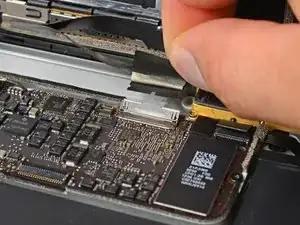
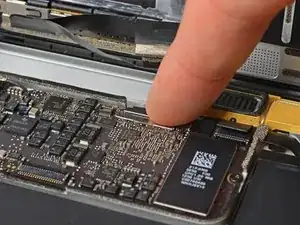
Держите фиксирующую планку открытой.
Отсоедините кабель дисплея, аккуратно потянув его прямо из разъёма.
Немедленно закройте фиксирующую планку. Держите её закрытой на протяжении всего ремонта.
При сборке держите планку закрытой при вставке кабеля дисплея. Помните, что при ориентации кабеля его золотые контакты должны быть обращены вниз; не перегибайте и не складывайте его — кабель защёлкнется на своём месте при подключении.
Шаг 23
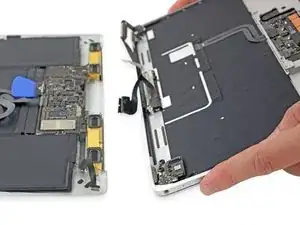
Отделите верхний блок корпуса от нижнего блока корпуса.
Шаг 24
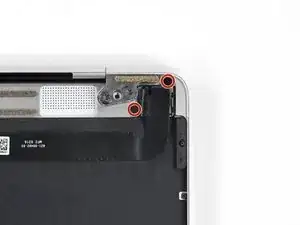
Снимите два винта Phillips #00 длиной 2,5 мм, фиксирующие порт USB-C.
Шаг 25
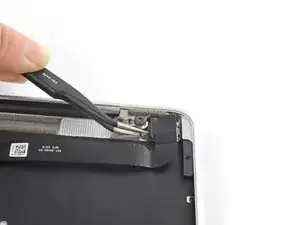
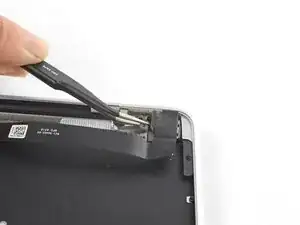
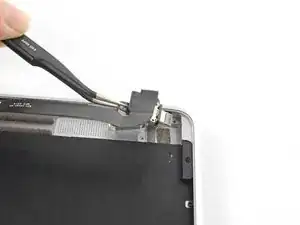
С помощью пинцета чуть приподнимите порт USB-C над винтами петли.
Выдвиньте порт и поднимите его над петлёй дисплея, чтобы снять.
При снятии и установке порта USB-C зазор очень небольшой. Если места недостаточно, не применяйте силу. Попробуйте снять винты петли дисплея и сдвинуть петли для получения дополнительного пространства, если это необходимо.
Заключение
Для сборки устройства выполните эти инструкции в обратном порядке.
Перевод руководства с ifixit.com