Замена аккумулятора Retina MacBook 2016
Используйте это руководство, чтобы извлечь и заменить приклеенный аккумулятор в вашем 12‑дюймовом MacBook с Retina‑дисплеем. Лучше всего выполнять эту операцию с набором для замены аккумулятора iFixit; растворитель клея в наборе растворит клей, фиксирующий аккумулятор, что позволит легко его извлечь.
Растворитель клея iFixit является легковоспламеняющимся. Выполняйте процедуру в хорошо проветриваемом помещении. Не курите и не работайте рядом с открытым пламенем во время этой процедуры.
Для вашей безопасности полностью разрядите аккумулятор MacBook перед началом процедуры. Заряженный литий‑ионный аккумулятор при случайном проколе может вызвать опасный и неконтролируемый пожар.
Контакты аккумулятора расположены под логической платой, и в этом руководстве рекомендуется полностью снять логическую плату для замены аккумулятора. Хотя возможно открутить винты логической платы и слегка приподнять плату, чтобы извлечь аккумулятор, очень трудно правильно установить новый аккумулятор, когда логическая плата остается на месте.
Примечание: Растворитель, используемый для растворения клея аккумулятора, может повредить и/или обесцветить некоторые пластики. Будьте осторожны при нанесении растворителя.
Шаг 1



Перед началом процедуры необходимо отключить функцию Auto Boot на вашем Mac. Auto Boot включает Mac при открытии крышки и может случайно сработать во время разборки. Используйте это руководство или следуйте сокращённым инструкциям ниже, чтобы отключить Auto Boot. Эта команда может не работать на всех моделях Mac.
Включите Mac и откройте приложение Terminal.
Скопируйте и вставьте следующую команду (или введите её точно) в Terminal:
sudo nvram AutoBoot=%00
Нажмите [return]. При появлении запроса введите пароль администратора и снова нажмите [return]. Примечание: клавиша return может быть помечена также как ⏎ или "enter".
Теперь можно безопасно выключить Mac и открыть нижнюю крышку, чтобы он случайно не включился.
Когда ремонт будет завершён и Mac успешно собран, снова включите Auto Boot следующей командой:
sudo nvram AutoBoot=%03
Шаг 2
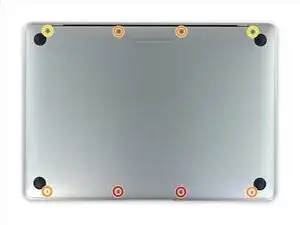
Перед дальнейшими действиями отключите питание и выключите MacBook. Закройте крышку дисплея и положите устройство верхней стороной вниз на мягкую поверхность.
Снимите следующие восемь винтов, крепящих нижнюю крышку:
Два винта P5 Pentalobe длиной 1,8 мм
Четыре винта P5 Pentalobe длиной 2,9 мм
Два винта P5 Pentalobe длиной 6,1 мм
Обратите внимание на ориентацию винтов при их извлечении — их нужно будет устанавливать под небольшим углом.
В ходе ремонта отслеживайте каждый винт и убедитесь, что он возвращается на своё место, чтобы не повредить устройство.
Шаг 3
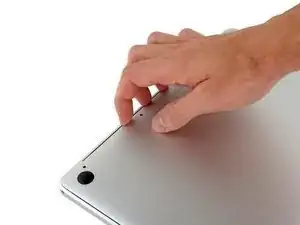
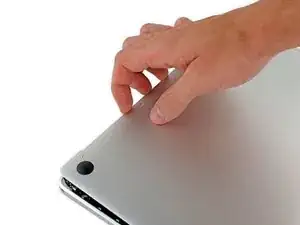
Засуньте пальцы между верхней и нижней крышками, начиная с задней части MacBook между петлями.
Поднимайте нижнюю крышку только слегка, чтобы не повредить кабели, соединяющие нижнюю крышку с верхней.
Удерживая прочный захват, поднимайте постепенно, пока нижняя крышка не отделится немного от верхней.
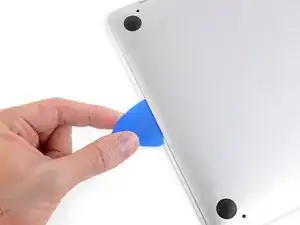
При подъёме может возникнуть сильное сопротивление. При необходимости вставьте медиатор для открытия или другой инструмент, стойкий к статическому электричеству, вдоль боковых кромок нижней крышки, чтобы освободить два скрытых фиксатора.
При сборке, чтобы защёлкнуть фиксаторы, сильно нажмите у обеих боковых кромок нижней крышки (в тех местах, где вставлялся медиатор на третьем изображении), пока не услышите щелчок фиксаторов.
Шаг 4
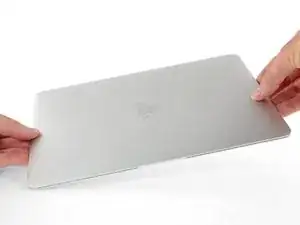
Держите нижнюю крышку на месте и аккуратно переверните MacBook так, чтобы логотип Apple оказался сверху.
Шаг 5
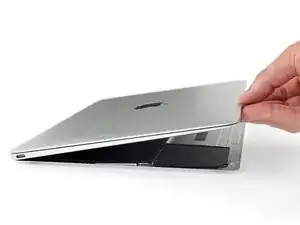

Поднимите верхнюю часть корпуса вместе с дисплеем за передний край и зафиксируйте угол примерно 45˚.
Для следующего шага может быть полезно зафиксировать MacBook в этом положении.
Шаг 6
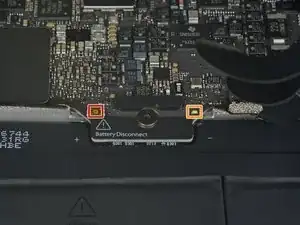
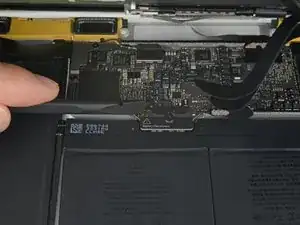
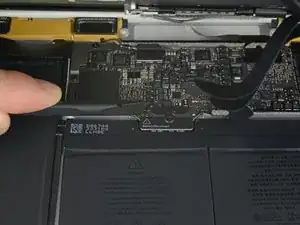
Используйте плоский конец лопатки, чтобы нажать и удерживать маленькую золотую кнопку «отключения аккумулятора».
Если светодиод питания горит, продолжайте удерживать кнопку, пока светодиод не погаснет, затем отпустите. Это может занять до 10 секунд.
Если светодиод не загорится, отпустите кнопку через 5–10 секунд. Нажмите и удерживайте её снова 5–10 секунд, и отпустите. Наконец, нажмите и удерживайте её в третий раз 5–10 секунд, затем отпустите.
Этот шаг гарантирует, что MacBook полностью обесточен и безопасен для работы.
Шаг 7
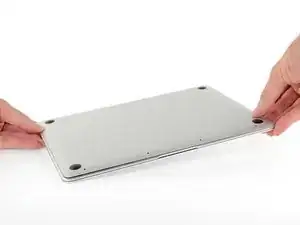
Закройте MacBook и аккуратно переверните его вверх ногами.
Шаг 8
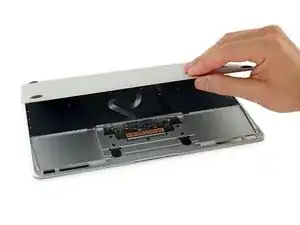
Поднимите за передний край и откройте нижнюю крышку примерно под углом 45°.
Не повредите ленточные кабели, которые всё ещё соединяют нижнюю крышку с MacBook.
Шаг 9
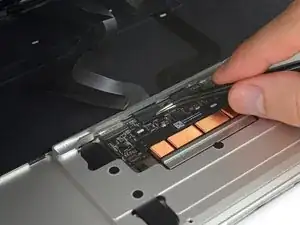
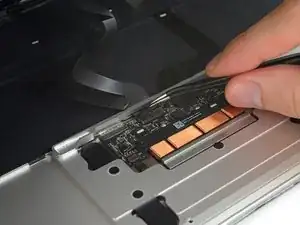
Используйте пинцет, чтобы отвести ленту, закрывающую ZIF‑разъём кабеля трекпада.
Шаг 10
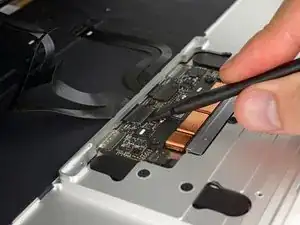
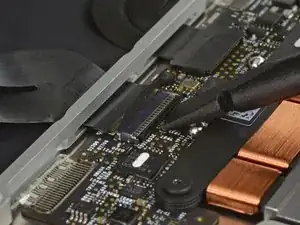
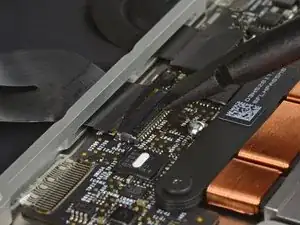
С помощью лопатки осторожно поднимите фиксирующий язычок ZIF‑разъёма кабеля трекпада ZIF connector.
Шаг 11
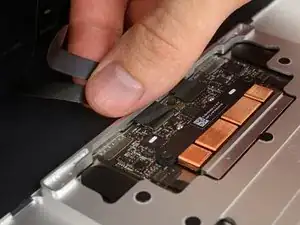
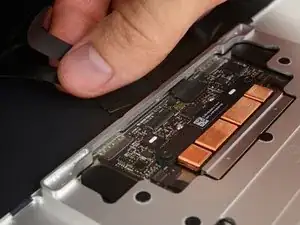
Отключите ленточный кабель трекпада от трекпада, осторожно вытянув его через щель в рамке.
Шаг 12
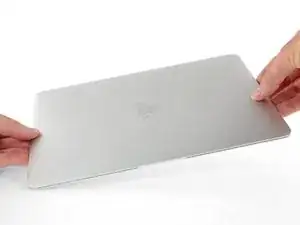
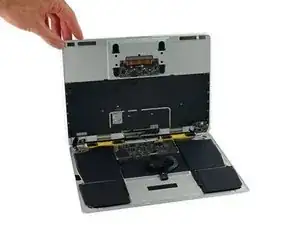
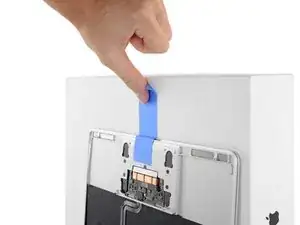
Аккуратно закройте MacBook и снова переверните его так, чтобы логотип Apple был сверху.
Поднимите корпус/дисплей с переднего края, разверните крышку примерно под углом 90° и подоприте её о что‑то прочное, чтобы не держать вручную.
Приклейте кусочек ленты рядом с трекпадом, чтобы зафиксировать верхнюю панель и предотвратить случайные движения.
Можно открыть MacBook полностью и положить обе части плоско, но это может повредить гибкие шлейфы и не рекомендуется.
Шаг 13
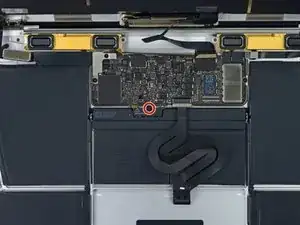
Удалите один винт T5 Torx длиной 2,9 мм, фиксирующий разъем аккумулятора на плате логики.
Шаг 14
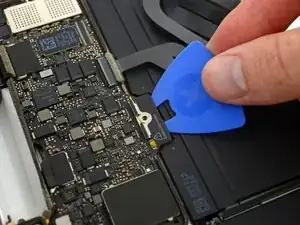
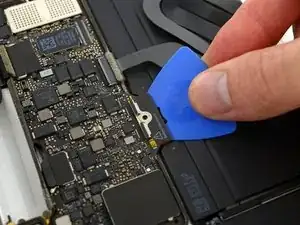
В качестве дополнительной меры предосторожности можно физически отключить аккумулятор, вставив изолирующую лопатку для батареи между платой логики и разъемом аккумулятора.
Шаг 15
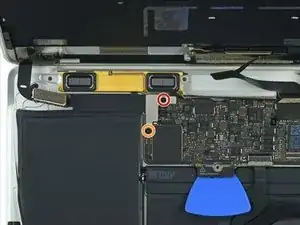
Удалите два винта, фиксирующие кронштейн кабеля порта USB‑C:
Филлипс #00 1,1 мм
Некоторые варианты этой модели могут использовать винт Tri‑point Y00.
T5 Torx 3,5 мм
Шаг 16
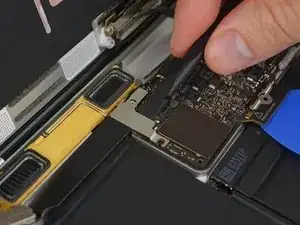
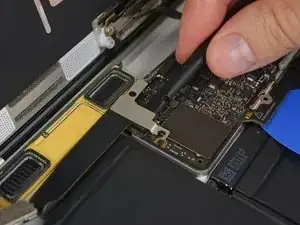
Используйте плоский конец лопатки, чтобы отсоединить кронштейн кабеля USB‑C, поддев его прямо вверх от платы логики.
Для повторного подключения этого кабеля сначала совместите металлический кронштейн с отверстиями для винтов, затем нажмите на середину кронштейна. Убедитесь, что он правильно выровнен, иначе вы можете повредить разъем.
Шаг 17
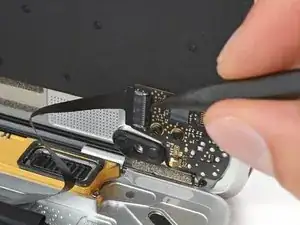
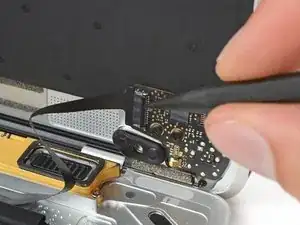
Используйте лопатку, чтобы откинуть фиксирующую защёлку на ZIF‑разъёме кабеля платы аудиоразъёма.
Шаг 18
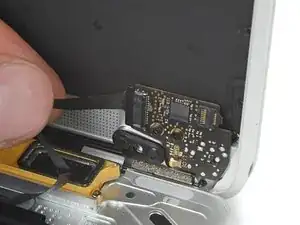
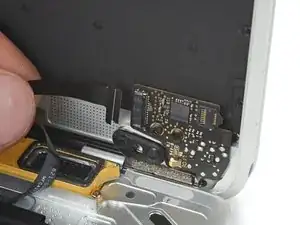
Отсоедините ленточный кабель платы аудиоразъёма, вытащив его прямо назад из ZIF‑разъёма.
При сборке ориентируйте ленточный кабель так, чтобы белая полоска была обращена к Вам. Вставляйте кабель до тех пор, пока белая линия не исчезнет под гнездом.
На этом этапе можно открыть MacBook полностью и положить его плоско на стол без риска повреждения гибких кабелей.
Шаг 19
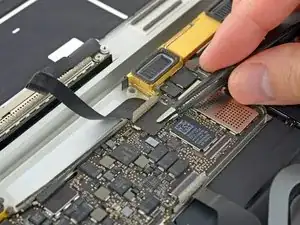
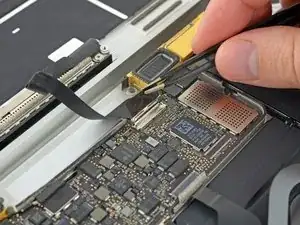
Используйте пинцет, чтобы оторвать ленту, закрывающую разъем кабеля дисплея.
Шаг 20
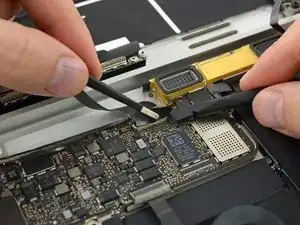
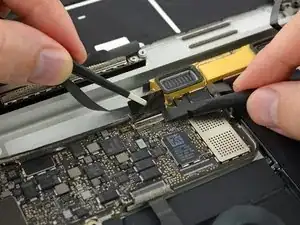
Возможно, металлическая фиксирующая защёлка на разъёме кабеля дисплея откроется и останется приклеенной к ленте.
Если это произошло, используйте плоский конец лопатки, чтобы прижать фиксирующую защёлку, пока вы снимаете ленту пинцетом.
Шаг 21
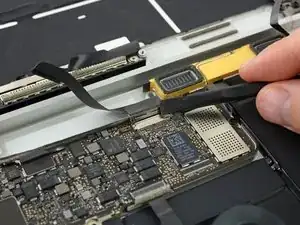
Используйте плоский конец лопатки, чтобы откинуть фиксирующую защёлку на разъёме кабеля дисплея.
Старайтесь не допустить приклеивания её к ленте, иначе это затруднит снятие кабеля.
Шаг 22
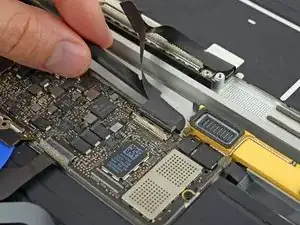
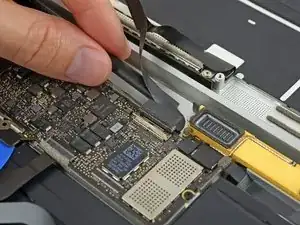
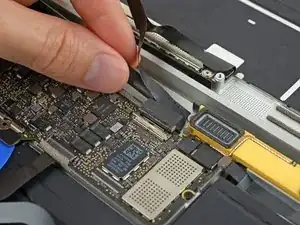
Осторожно подденьте плоским концом лопатки кабель дисплея, чтобы отделить клей, прикрепляющий его к нижней части корпуса.
Будьте осторожны, чтобы не повредить кабель. Если клей очень прочный, нагрейте корпус прямо под кабелем с помощью iOpener, чтобы смягчить клей, и попробуйте снова.
Шаг 23
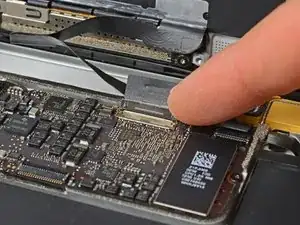
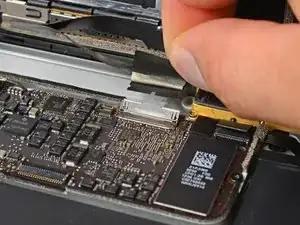
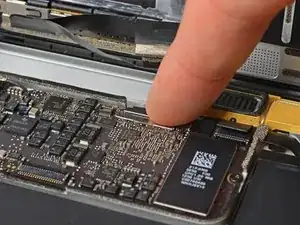
Удерживайте фиксирующую защёлку в открытом положении.
Отсоедините кабель дисплея, осторожно потянув его прямо из разъёма.
Немедленно закройте фиксирующую защёлку. Держите её закрытой на протяжении всего ремонта.
При сборке держите защёлку закрытой при вставке кабеля дисплея. Помните, что контакты кабеля должны быть обращены вниз; не загибайте и не складывайте кабель — он щёлкнет на месте при подключении.
Шаг 24
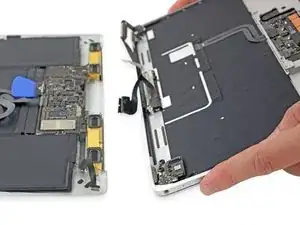
Отделите верхнюю часть корпуса от нижней части корпуса.
Шаг 25
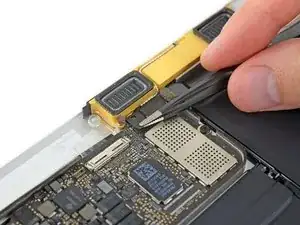
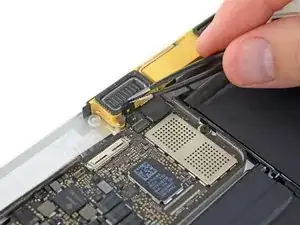
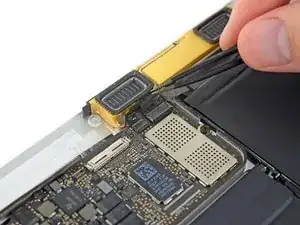
Используйте пинцет, чтобы оторвать ленту, закрывающую два ZIF‑разъёма — один для кабеля правого динамика и один для кабеля платы аудиоразъёма.
Шаг 26
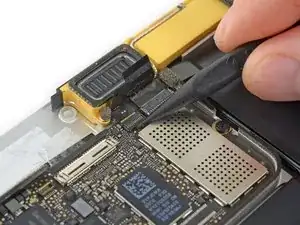
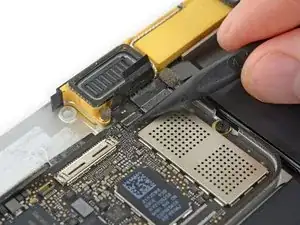
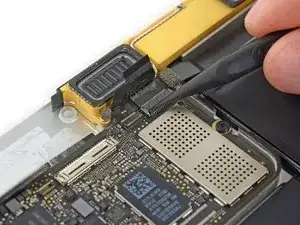
Используйте острый конец лопатки, чтобы откинуть обе фиксирующие защёлки ZIF‑разъёмов.
Шаг 27
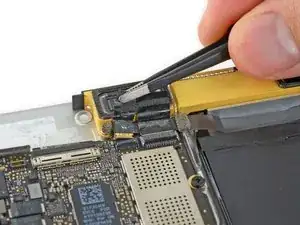
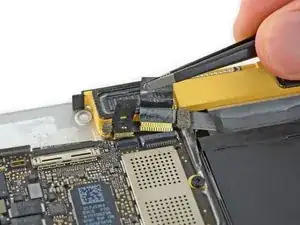
Осторожно потяните прямо назад две полоски ленты, которые вы только что оторвали, чтобы отсоединить два ленточных кабеля.
Шаг 28
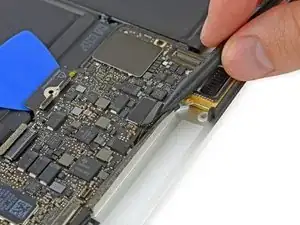
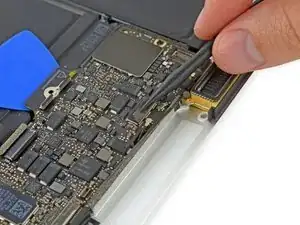
Используйте острый конец лопатки, чтобы отодрать поролоновую подушку, скрывающую два антенных разъёма.
Шаг 29
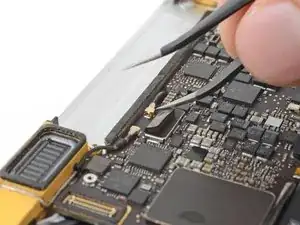
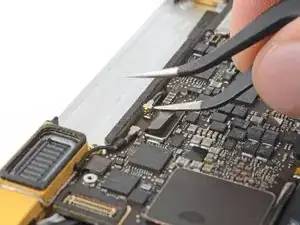
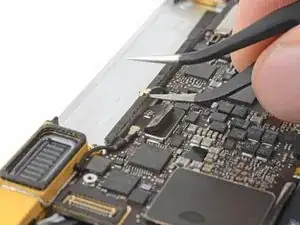
Заведите одну лапку углового пинцета под металлическую шейку первого антенного разъёма и подденьте вверх, чтобы отсоединить его.
Антенные разъёмы и гнёзда чрезвычайно хрупкие. Очень осторожно поднимайте только сам разъём, не затрагивая гнездо. Не поднимайте за кабель и не создавайте на него лишнего натяжения.
Шаг 30
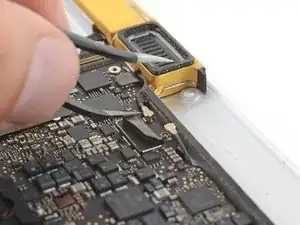
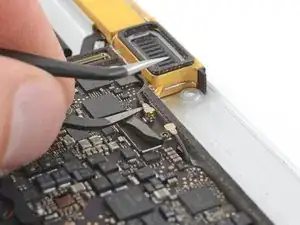
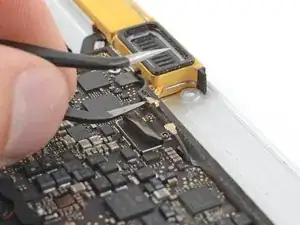
Подденьте второй антенный разъем, чтобы отключить его.
Антенные разъемы и гнезда чрезвычайно хрупкие. Будьте очень осторожны — поднимайте только сам разъем, а не само гнездо. Не поднимайте за кабель и не создавайте избыточного натяжения.
Шаг 31
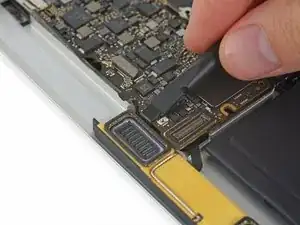
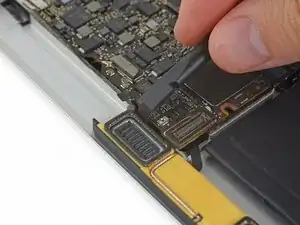
Используйте лопаточку, чтобы отключить разъем кабеля левого динамика, поддев его и выпрямив вверх от платы логики.
Шаг 32
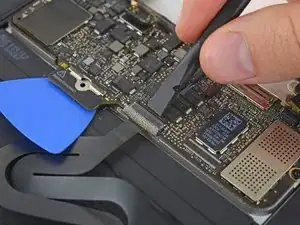
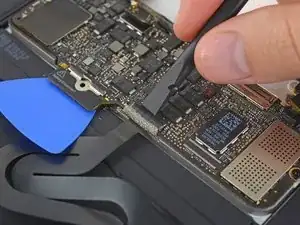
Используйте лопаточку, чтобы отогнуть фиксирующую планку ZIF-разъёма кабеля трекпада.
Шаг 33
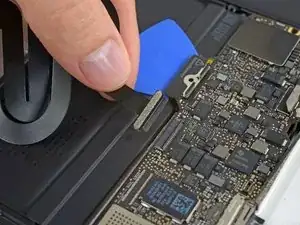
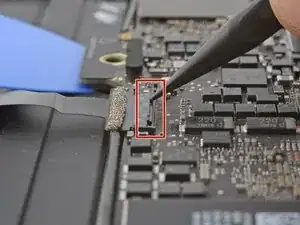
Отключите кабель трекпада от платы логики, аккуратно потянув его прямо из разъёма.
При сборке убедитесь, что фиксирующие планки ZIF-разъёмов подняты перед вставкой кабелей.
Шаг 34
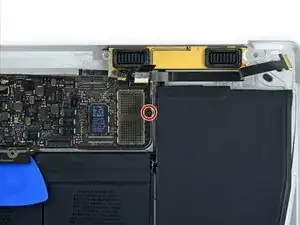
Удалите один винт T5 Torx длиной 3,5 мм, фиксирующий плату логики к нижней части корпуса.
Шаг 35
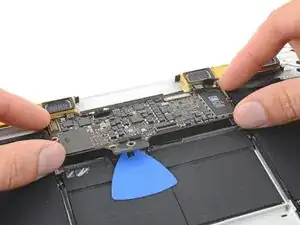
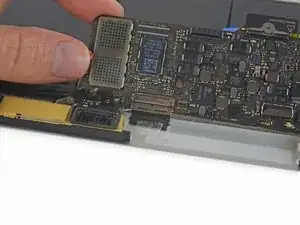
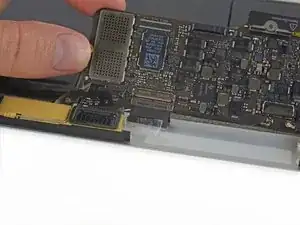
Поднимите передний край платы логики.
Прикасайтесь к плате логики только за её кромки.
Отсоедините экранирующую ленту EMI, фиксирующую плату логики к нижней части корпуса.
Если лента кажется приклеенной, подогрейте её феном или iOpener, чтобы размягчить клей.
При сборке плотно прикрепите ленту обратно.
Шаг 36
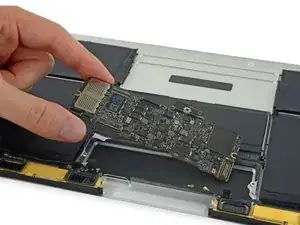
Снимите плату логики.
Шаг 37
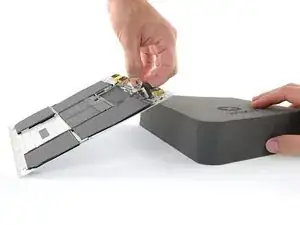
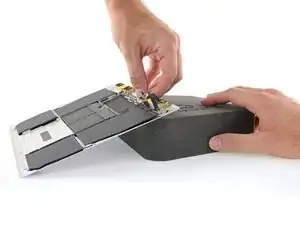
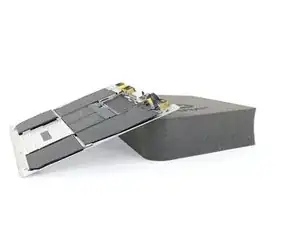
Поднимите задний край узла нижней части корпуса и зафиксируйте его под углом, подперев книгой или поролоновым блоком.
В следующих шагах Вы нанесёте жидкий растворитель клея вдоль краёв аккумуляторных ячеек. Поднятая часть MacBook поможет растворителю проникать под аккумулятор.
Вы можете переориентировать MacBook по мере необходимости, но старайтесь не допускать попадания растворителя клея на компоненты, кроме аккумулятора и металлического корпуса.
При необходимости подложите слой алюминиевой фольги под MacBook, чтобы защитить рабочую поверхность от случайных капель растворителя.
Шаг 38

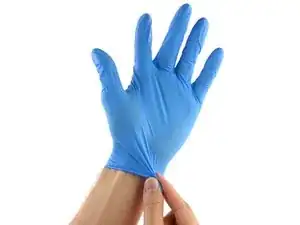
Растворитель клея iFixit содержит ацетон, легкое раздражающее средство для кожи и глаз.
При работе и нанесении растворителя надевайте защитные очки. (Защитные очки включены в комплект.)
Не носите контактные линзы без защитных очков.
В комплект также входят защитные перчатки. Если Вы беспокоитесь о раздражении кожи, наденьте перчатки сейчас.
Шаг 39

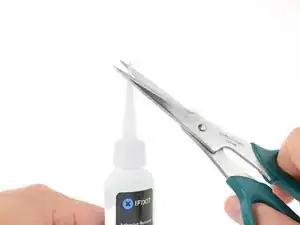
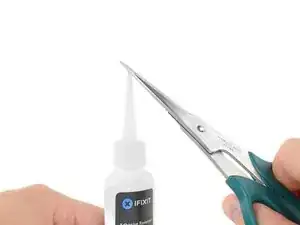
Снимите чёрную резиновую заглушку с бутылочки с растворителем клея.
Перед тем как отрезать наконечник аппликатора, проверните крышку, чтобы ослабить или снять её.
Это разгерметизирует бутылку и позволит давлению выровняться перед отрезанием наконечника. Если пропустить этот шаг, растворитель может неожиданно распылиться при отрезании наконечника.
Отрежьте запечатанный наконечник аппликатора ножницами.
Отрезание ближе к узкому кончику даст Вам лучший контроль и позволит наносить растворитель по чуть-чуть.
Поверните и плотно закройте крышку перед дальнейшей работой.
Шаг 40
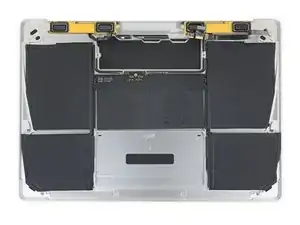
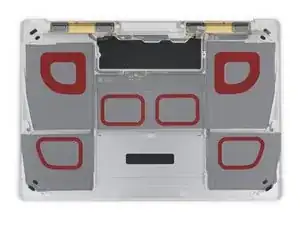
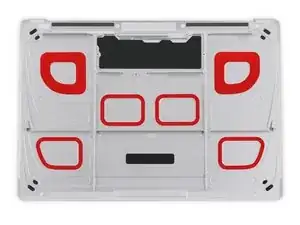
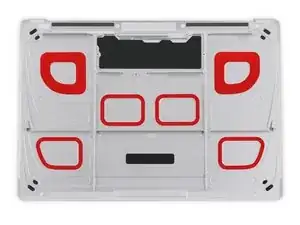
Клей, фиксирующий аккумуляторные ячейки к нижней части корпуса, находится в зонах, отмеченных красным.
Вы можете использовать этот шаг как ориентир при нанесении растворителя в следующих шагах.
Шаг 41
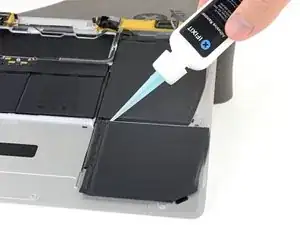
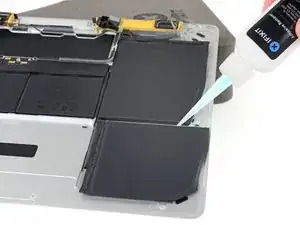
Нанесите несколько капель растворителя клея вдоль верхнего края передней правой аккумуляторной ячейки.
Много не требуется. Маленькой бутылочки более чем вдвое хватит для снятия всех шести ячеек.
Подождите 2–3 минуты, чтобы жидкий растворитель проник под аккумуляторную ячейку, прежде чем переходить к следующему шагу.
Шаг 42
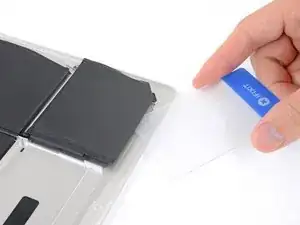
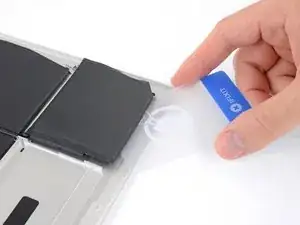
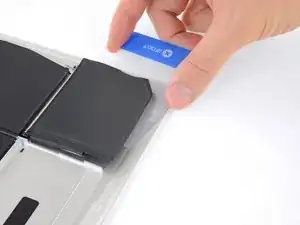
Через 2–3 минуты просуньте один угол пластиковой карты под аккумуляторную ячейку.
Это должно требовать минимальных усилий. Если возникают трудности, нанесите больше растворителя клея вдоль других краёв ячейки и подождите ещё 2–3 минуты.
Старайтесь не деформировать аккумулятор. Повреждённый или проткнутый аккумулятор может протекать или загореться.
Возможно, будет полезно слегка провернуть карту, чтобы создать небольшой зазор между ячейкой и корпусом MacBook.
Просуньте карту дальше под ячейку, чтобы отделить её от клея, фиксирующего её в корпусе.
Шаг 43
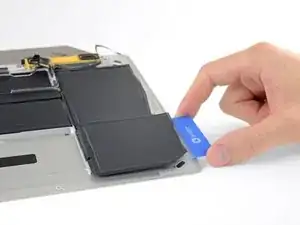
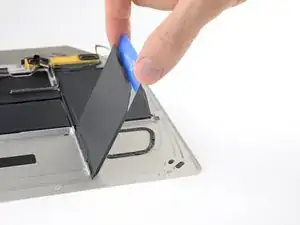
Поднимите аккумуляторную ячейку с правого края, чтобы полностью отделить её от клея, но не пытайтесь пока снять её.
Оставьте пластиковую карту под ячейкой, чтобы она снова не приклеилась, пока Вы переходите к следующему шагу.
Шаг 44
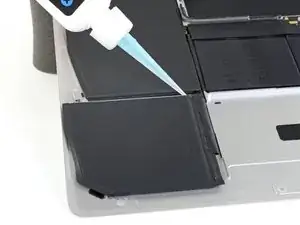
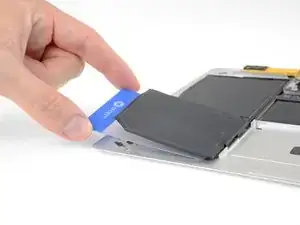
Повторите предыдущие три шага, чтобы отделить переднюю левую батарейную ячейку.
Оставьте пластиковую карту под батарейной ячейкой, чтобы она не приклеилась снова, пока вы выполняете следующий шаг.
Шаг 45
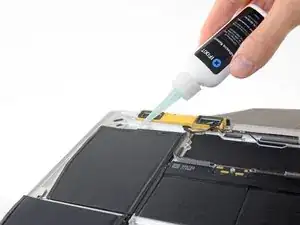
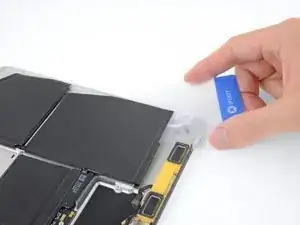
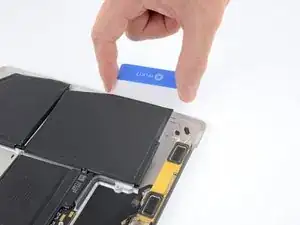
Повторите предыдущие шаги, чтобы отделить большую батарейную ячейку на левой стороне MacBook.
Шаг 46
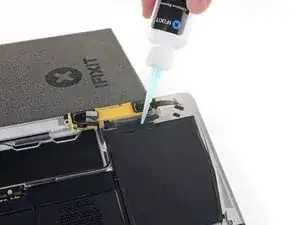
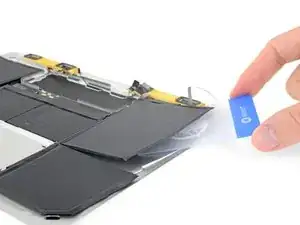
Повторите предыдущие шаги, чтобы отделить большую батарейную ячейку на правой стороне MacBook.
Будьте осторожны, чтобы не повредить гибкий кабель аудиоразъёма, находящийся возле заднего края батарейной ячейки.
Шаг 47
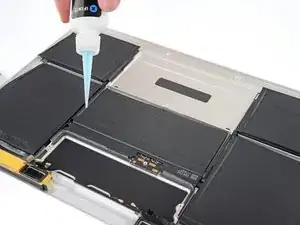
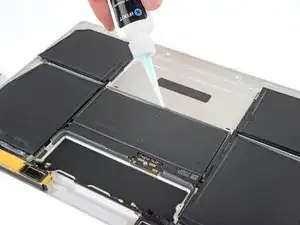
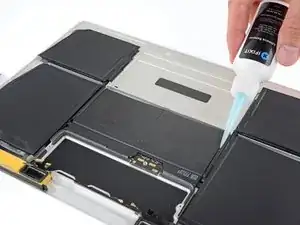
Положите корпус с нижней крышкой горизонтально и нанесите средство для удаления клея на две средние батарейные ячейки — по обеим сторонам и вдоль переднего края (с противоположной стороны от платы логики).
Шаг 48
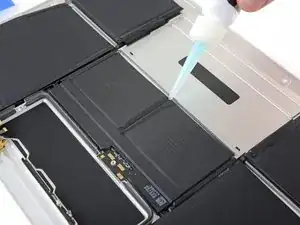
Нанесите дополнительное средство для удаления клея по середине между двумя батарейными ячейками.
Подождите 2–3 минуты, чтобы средство для удаления клея проникло, прежде чем продолжать.
Шаг 49
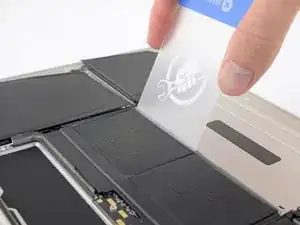
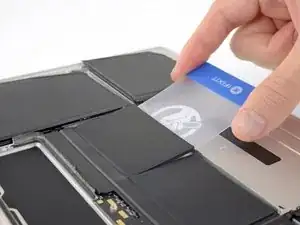
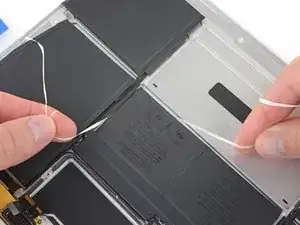
Вставьте пластиковую карту под передний край одной из батарейных ячеек и аккуратно отделите её.
Старайтесь не деформировать батарею. Повреждённая или проколотая батарея может протечь опасными химикатами и/или воспламениться.
Если вам трудно поддеть карту под батарейную ячейку, попробуйте продеть под неё кусочек зубной нити или проволоки и тянуть в стороны, выполняя пилящее движение, чтобы отделить клей.
Шаг 50
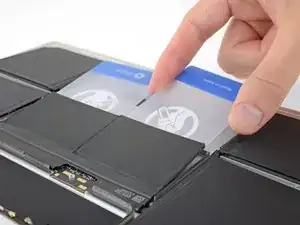
Повторите предыдущий шаг, чтобы отделить последнюю батарейную ячейку.
Шаг 51
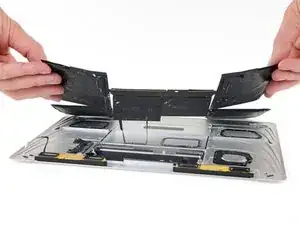
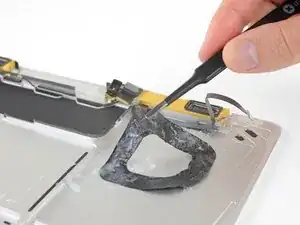
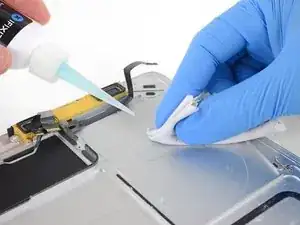
Снимите батарею, поднимая её в сторону от области динамика и платы логики.
Не тяните батарею по корпусу нижней крышки — вы можете повредить динамики или гибкие кабели.
Перед установкой новой батареи удалите весь оставшийся клей с корпуса MacBook.
Снимите крупные куски клея пинцетом или в перчатках.
Остатки клея соскребите пластиковой лопаткой и очистите поверхности средством для удаления клея или изопропиловым спиртом. Протирайте в одном направлении, не взад-вперёд, пока весь клей не исчезнет.
Это может потребовать значительных усилий, так что проявите терпение.
Шаг 52
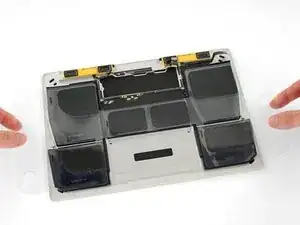
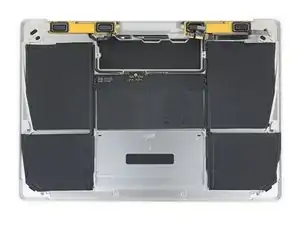
Аккуратно проверьте подгонку и выравнивание новой батареи перед её установкой.
В отличие от большинства ноутбучных батарей, батарея MacBook точно повторяет террасную форму нижней крышки. Каждая ячейка должна быть правильно расположена, иначе MacBook может не закрываться корректно, что приведёт к повреждениям.
Ваша запасная батарея может поставляться с толстой пластиковой верхней подложкой, чтобы удерживать отдельные ячейки на месте при установке. Не удаляйте эту подложку до тех пор, пока батарея не установлена.
Если на батарее уже установлена липкая лента на нижней стороне, снимите нижние пластиковые защитные плёнки, чтобы открыть клей. Если клей не установлен, наклейте тонкую двустороннюю клейкую ленту, например Tesa 61395, на участки нижней крышки, отмеченные красным.
Аккуратно установите батарею и зафиксируйте её на месте. Надавите и удерживайте каждую ячейку в течение 5–10 секунд, чтобы обеспечить приклеивание к нижней крышке. Затем снимите пластиковую верхнюю подложку вместе с любой поролоновой прокладкой.
Заключение
Для оптимальной работы откалибруйте только что установленную батарею после завершения этого руководства.
Для сборки устройства следуйте этим инструкциям в обратном порядке.
Если после установки новой батареи вы заметили необычное поведение или проблемы, возможно, потребуется сбросить SMC MacBook.
Отнесите электронные отходы на переработку к переработчику, сертифицированному по стандартам R2 или e-Stewards.
Ремонт не оправдал ожиданий? Обратитесь в сообщество Answers для помощи по устранению неполадок.
Перевод руководства с ifixit.com