Замена разъема для наушников на Retina MacBook 2016
Разъем для наушников износился? Воспользуйтесь этим руководством, чтобы заменить 3,5-мм аудиоразъем и плату разъема для наушников как единый узел.
Шаг 1
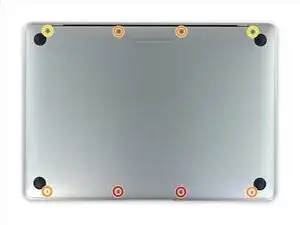
Перед началом работы отключите MacBook от сети и выключите его. Закройте крышку и положите устройство лицевой стороной вниз на мягкую поверхность.
Снимите следующие восемь винтов, крепящих нижнюю крышку:
Два винта P5 Pentalobe длиной 1,8 мм
Четыре винта P5 Pentalobe длиной 2,9 мм
Два винта P5 Pentalobe длиной 6,1 мм
Следите за ориентацией винтов при их демонтаже — при установке они должны быть закручены под небольшим углом.
Во время ремонта следите за тем, куда устанавливаются каждый винт, и возвращайте их точно на свои места, чтобы не повредить устройство.
Шаг 2
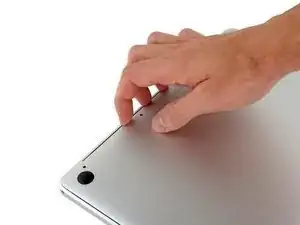
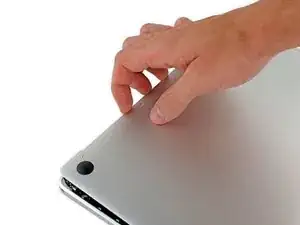
Вставьте пальцы между верхней и нижней крышками, начиная с задней части MacBook, между петлями.
Поднимайте нижнюю крышку только немного, чтобы не повредить кабели, соединяющие нижнюю крышку с верхней.
Плавно и равномерно поднимайте её, пока нижняя крышка слегка не отойдёт от верхней.
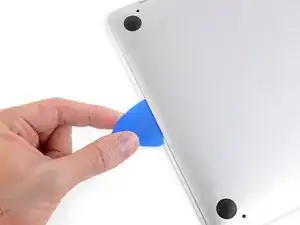
При подъёме может потребоваться значительное усилие. При необходимости вставьте инструмент для вскрытия или другой антистатический рычаг вдоль боковых краёв нижней крышки, чтобы освободить два скрытых фиксатора.
При сборке для повторного защёлкивания фиксаторов плотно нажмите на боковые края нижней крышки (рядом с местом, где показано применение инструмента на третьем изображении), пока не услышите щелчок фиксаторов.
Шаг 3
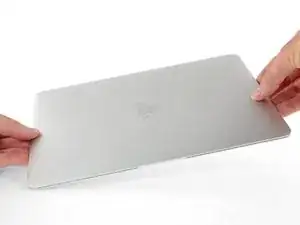
Придерживая нижнюю крышку, аккуратно переверните MacBook так, чтобы логотип Apple был обращён вверх.
Шаг 4
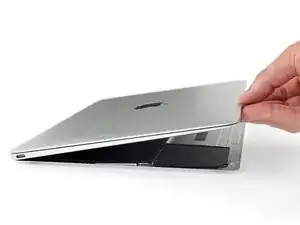

Возьмитесь за передний край верхней крышки вместе с дисплеем и поднимите их примерно на 45°.
Может быть удобно зафиксировать MacBook в таком положении на следующем шаге.
Шаг 5
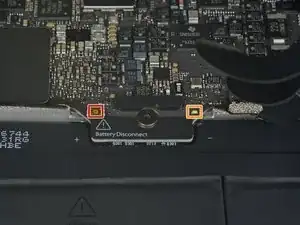
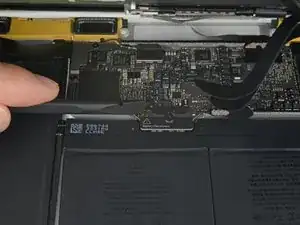
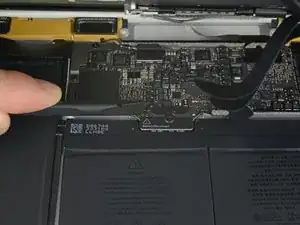
Плоским концом лопатки нажмите и удерживайте маленькую золотую кнопку «отключения аккумулятора».
Если светодиод питания горит, продолжайте удерживать кнопку, пока светодиод не погаснет, затем отпустите. Это может занять до 10 секунд.
Если светодиод не загорается, отпустите кнопку через 5–10 секунд. Затем снова нажмите и удерживайте её ещё 5–10 секунд, затем отпустите. Наконец, в третий раз нажмите и удерживайте 5–10 секунд, затем отпустите.
Этот шаг гарантирует полное отключение питания и безопасность при работе.
Шаг 6
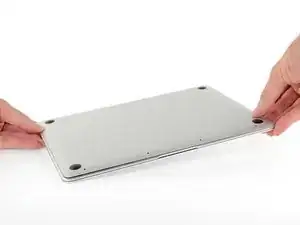
Закройте MacBook и аккуратно переверните его вверх ногами.
Шаг 7
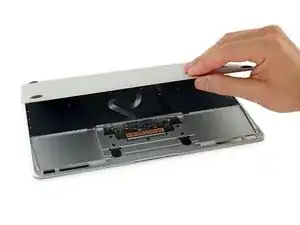
Откройте нижнюю крышку примерно на 45°, поднимая её за передний край.
Следите, чтобы не повредить ленточные кабели, соединяющие нижнюю крышку с MacBook.
Шаг 8
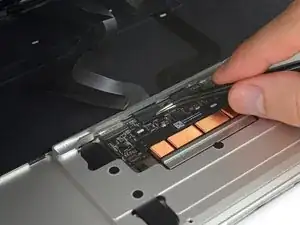
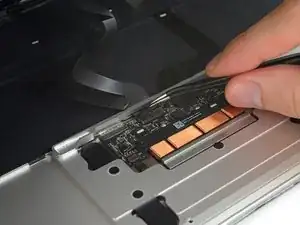
Пинцетом отогните ленту, закрывающую разъём ZIF шлейфа трекпада.
Шаг 9
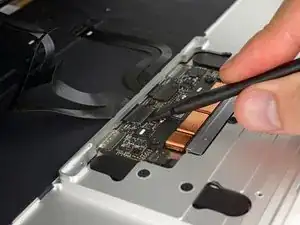
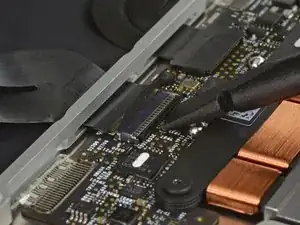
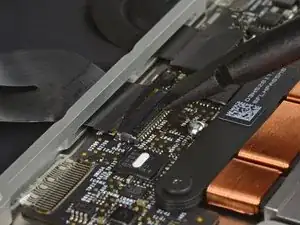
Аккуратно лопаткой поднимите фиксирующую защёлку на разъёме ZIF шлейфа трекпада.
Шаг 10
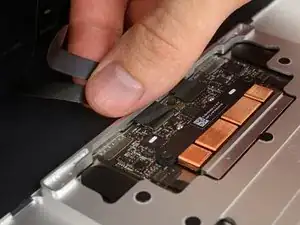
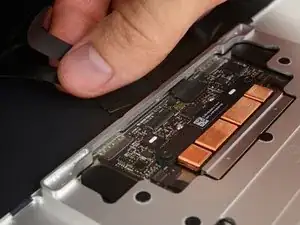
Отсоедините ленточный кабель трекпада от трекпада, аккуратно вытащив его из отверстия в раме.
Шаг 11
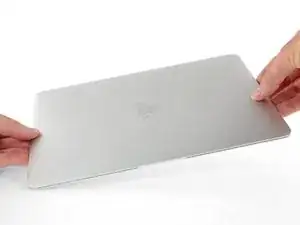
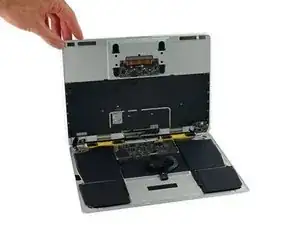
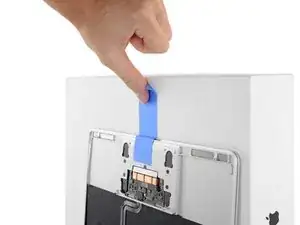
Аккуратно закройте MacBook и вновь переверните его так, чтобы логотип Apple был обращён вверх.
Поднимите сборку верхней крышки и дисплея примерно до угла 90° и подпираете её чем-то прочным, чтобы не приходилось держать вручную.
Приклейте кусок ленты рядом с трекпадом, чтобы зафиксировать верхнюю крышку и предотвратить случайное движение.
Возможно полностью открыть MacBook и положить обе стороны плоско, однако это может повредить гибкие кабели и не рекомендуется.
Шаг 12
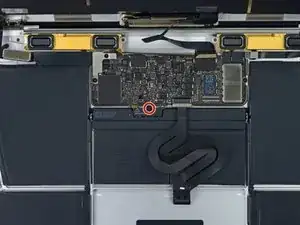
Снимите один винт Torx T5 длиной 2,9 мм, крепящий разъём аккумулятора к системной плате.
Шаг 13
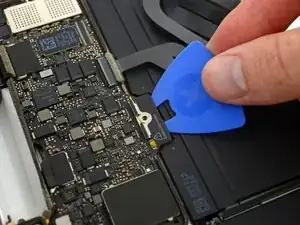
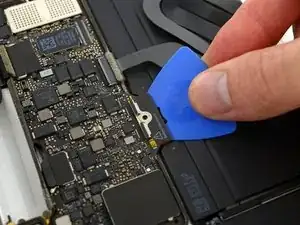
В качестве дополнительной меры предосторожности физически отключите аккумулятор, вставив разделитель между системной платой и разъёмом аккумулятора.
Шаг 14
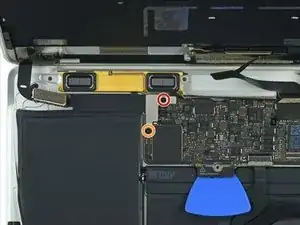
Снимите два винта, крепящих кронштейн кабеля разъёма USB-C:
Винт Phillips #00 длиной 1,1 мм
У некоторых вариантов этой модели может использоваться винт Tri-point Y00.
Винт Torx T5 длиной 3,5 мм
Шаг 15
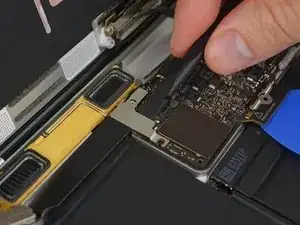
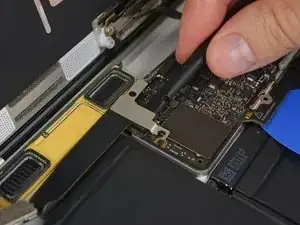
Плоским концом лопатки отсоедините кронштейн кабеля разъёма USB-C, поддев его прямо вверх от системной платы.
Чтобы снова подключить кабель, сначала совместите металлический кронштейн с отверстиями для винтов, затем нажмите посередине кронштейна. Убедитесь, что он правильно выровнен, иначе можно повредить разъём.
Шаг 16
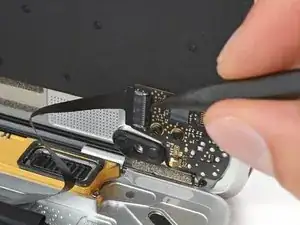
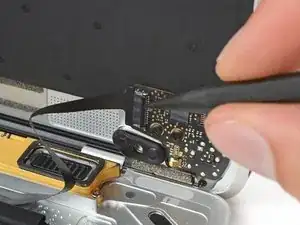
Лопаткой поднимите фиксирующую защёлку на разъёме ZIF кабеля платы аудиовыхода.
Шаг 17
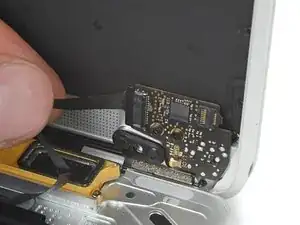
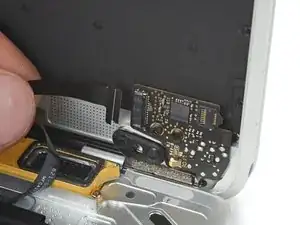
Отсоедините ленточный кабель платы разъема для наушников, потянув его прямо назад из разъёма ZIF.
При сборке ориентируйте ленточный кабель белой полосой к себе. Вставьте кабель до тех пор, пока белая линия не скроется под разъёмом.
На данном этапе можно полностью раскрыть MacBook и положить его на стол, не повредив гибкие кабели.
Шаг 18
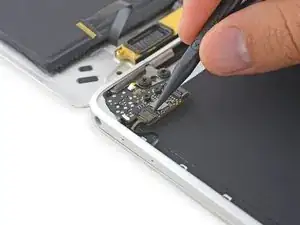
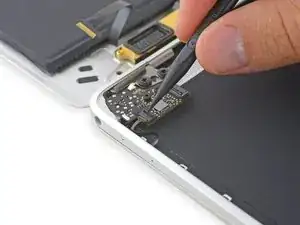
Воспользуйтесь лопаткой, чтобы открыть фиксатор разъёма ZIF для ленточного кабеля блока с двумя микрофонами.
Шаг 19
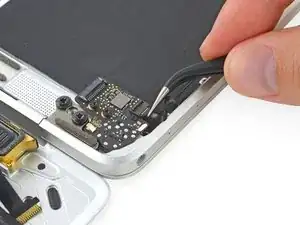
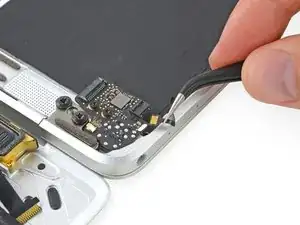
Отсоедините ленточный кабель блока микрофонов, вытянув его прямо из разъёма.
Шаг 20
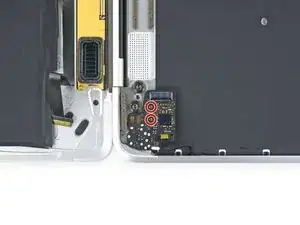
Снимите два винта Torx T5 длиной 3,2 мм, крепящих плату разъёма для наушников к корпусу.
Шаг 21
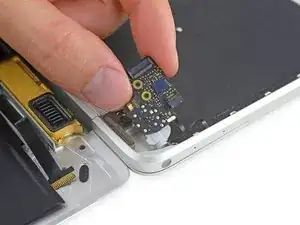
Снимите плату разъёма для наушников.
Завершение
Чтобы собрать устройство, выполните эти инструкции в обратном порядке.
Перевод руководства с ifixit.com