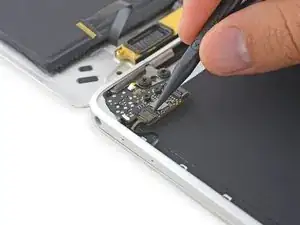
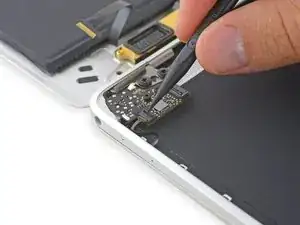
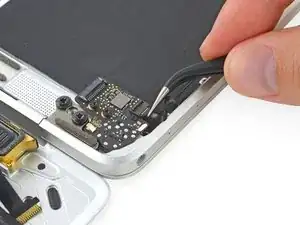
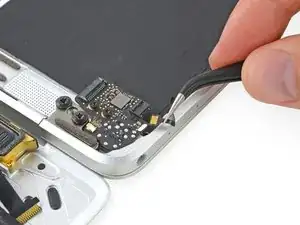
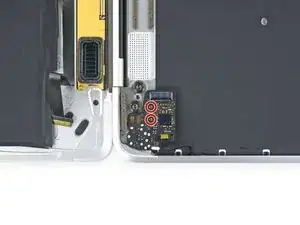
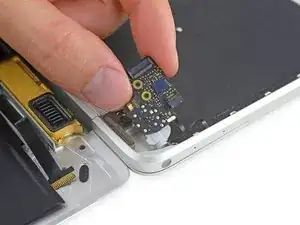
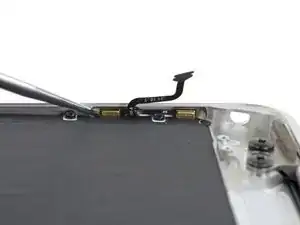
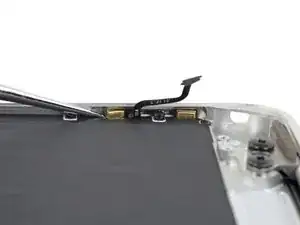
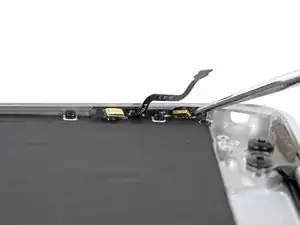
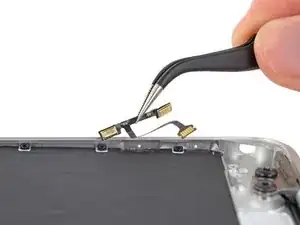
Замена узла двойного микрофона в Retina MacBook 2016 года
Используйте это руководство для замены узла двойного микрофона в вашем Retina MacBook 2016 года.
Шаг 1
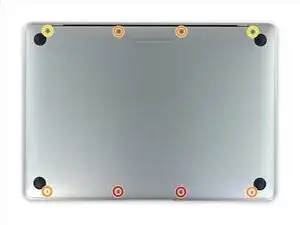
Прежде чем продолжить, отключите питание и выключите MacBook. Закройте дисплей и положите его на мягкую поверхность верхней крышкой вниз.
Вывертите следующие восемь винтов, крепящих нижнюю крышку:
Два винта P5 Pentalobe длиной 1,8 мм
Четыре винта P5 Pentalobe длиной 2,9 мм
Два винта P5 Pentalobe длиной 6,1 мм
Обратите внимание на ориентацию винтов при их снятии — их нужно будет установить обратно под небольшим углом.
В течение всего ремонта следите за каждым винтом и убедитесь, что он возвращается точно на свое место, чтобы избежать повреждения устройства.
Шаг 2
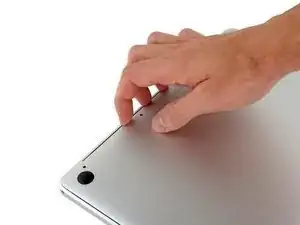
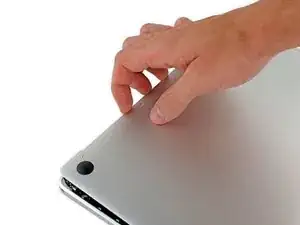
Просуньте пальцы между верхней и нижней крышкой, начиная с задней части MacBook между петлями.
Приподнимайте нижнюю крышку лишь немного, чтобы не повредить кабели, соединяющие нижнюю крышку с верхней.
Крепко удерживая, плавно поднимите, пока нижняя крышка слегка не отделится от верхней.
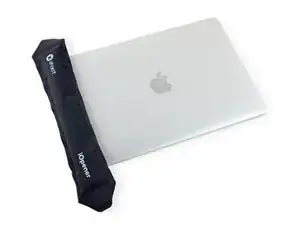
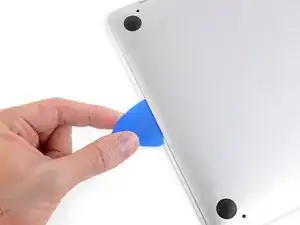
При подъеме нижней крышки вы можете ощутить сильное сопротивление. При необходимости проведите медиатором для вскрытия или другим ESD-безопасным инструментом вдоль боковых краев нижней крышки, чтобы освободить два скрытых фиксирующих зажима.
При обратной сборке, чтобы защелкнуть зажимы, сильно нажмите near обоих боковых краев нижней крышки (near места, куда вставляется медиатор на третьем изображении), пока не услышите щелчок зажимов.
Шаг 3
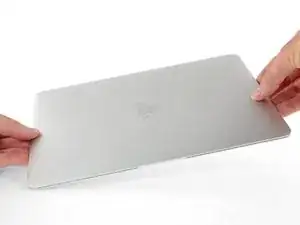
Удерживая нижнюю крышку на месте, аккуратно переверните MacBook так, чтобы логотип Apple был сверху.
Шаг 4
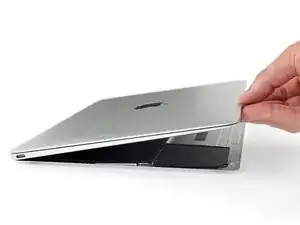

Поднимите верхнюю крышку и дисплей вместе за передний край до угла примерно 45˚.
Для следующего шага может быть полезно зафиксировать MacBook в этом положении.
Шаг 5
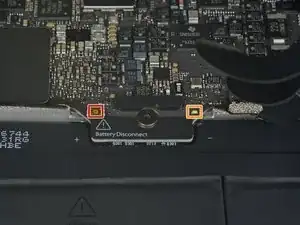
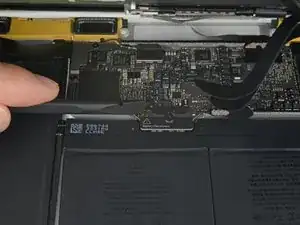
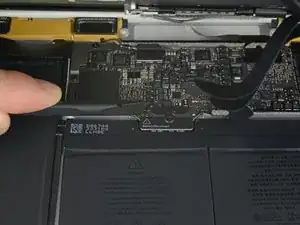
Используйте плоский конец лопатки, чтобы нажать и удерживать маленькую золотую кнопку отключения аккумулятора.
Если светодиод питания горит, продолжайте удерживать кнопку, пока светодиод не погаснет, а затем отпустите. Это может занять до 10 секунд.
Если светодиод не загорается, отпустите кнопку через 5-10 секунд. Снова нажмите и удерживайте ее в течение 5-10 секунд, затем отпустите. Наконец, нажмите и удерживайте ее в третий раз в течение 5-10 секунд и отпустите.
Этот шаг гарантирует, что MacBook полностью обесточен и безопасен для работы.
Шаг 6
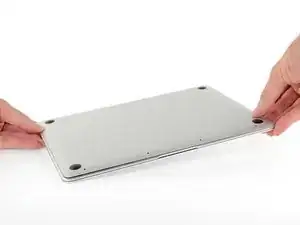
Закройте MacBook и аккуратно переверните его вверх дном.
Шаг 7
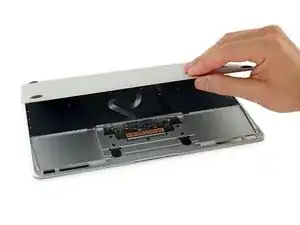
Поднимая за передний край, откройте нижнюю крышку под углом около 45°.
Будьте осторожны, чтобы не повредить ленточные кабели, которые все еще соединяют нижнюю крышку с MacBook.
Шаг 8
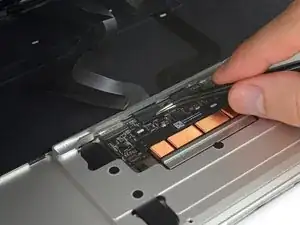
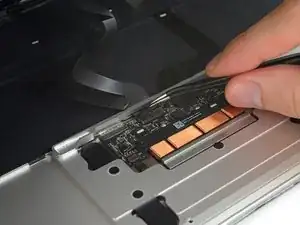
Используйте пинцет, чтобы отклеить ленту, закрывающую ZIF-коннектор кабеля трекпада.
Шаг 9
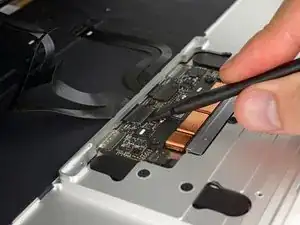
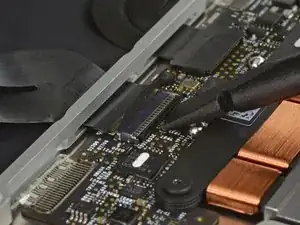
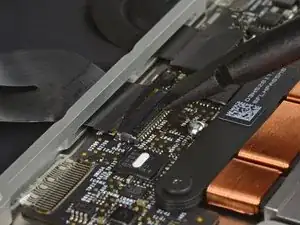
Используйте лопатку, чтобы аккуратно отогнуть фиксирующую защелку на ZIF-коннекторе кабеля трекпада.
Шаг 10
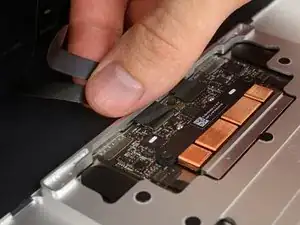
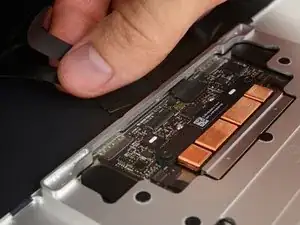
Отсоедините ленточный кабель трекпада от самого трекпада, аккуратно потянув его через его паз в раме.
Шаг 11
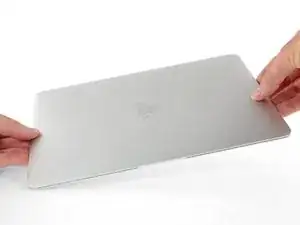
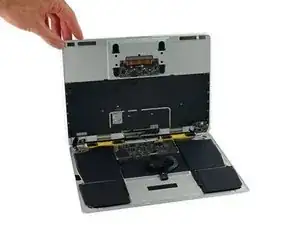
Аккуратно закройте MacBook и снова переверните его так, чтобы логотип Apple был сверху.
Поднимите узел верхней крышки/дисплея за передний край до угла примерно 90° и прислоните его к чему-нибудь прочному, чтобы его не нужно было держать.
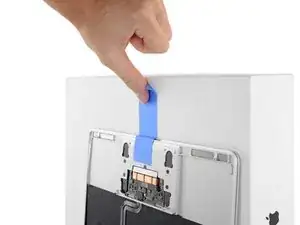
Наклейте кусок скотча near трекпада, чтобы зафиксировать верхнюю крышку и предотвратить случайное смещение.
Можно открыть MacBook полностью и положить обе части плашмя, но это может повредить гибкие кабели и не рекомендуется.
Шаг 12
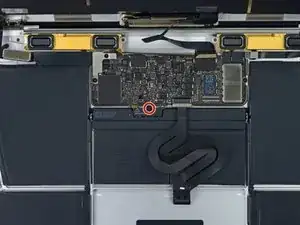
Вывертите единственный винт T5 Torx длиной 2,9 мм, крепящий разъем аккумулятора к материнской плате.
Шаг 13
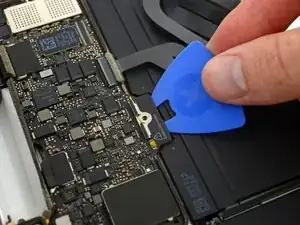
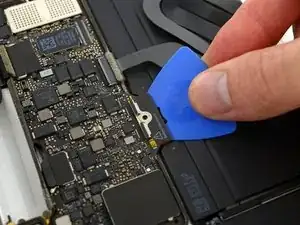
В качестве дополнительной меры предосторожности вы можете физически отсоединить аккумулятор, вставив диэлектрическую карту между материнской платой и разъемом аккумулятора.
Шаг 14
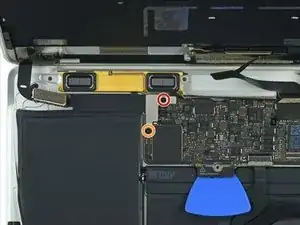
Вывертите два винта, крепящие кронштейн кабеля порта USB-C:
Винт Phillips #00 длиной 1,1 мм
В некоторых модификациях этой модели может использоваться винт Tri-point Y00.
Винт T5 Torx длиной 3,5 мм
Шаг 15
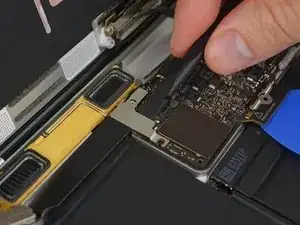
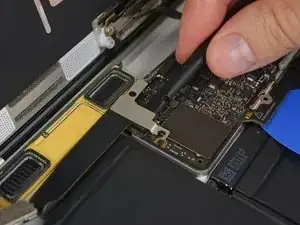
Используйте плоский конец лопатки, чтобы отсоединить кронштейн кабеля порта USB-C, поддев его прямо вверх от материнской платы.
Чтобы подключить этот кабель обратно, сначала совместите металлический кронштейн над отверстиями для винтов, затем нажмите на середину кронштейна. Убедитесь, что он правильно выровнен, иначе можно повредить коннектор.
Шаг 16
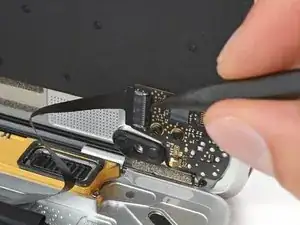
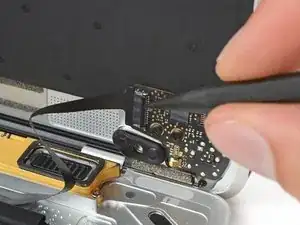
Используйте лопатку, чтобы отогнуть фиксирующую защелку на ZIF-коннекторе кабеля платы аудиоразъема.
Шаг 17
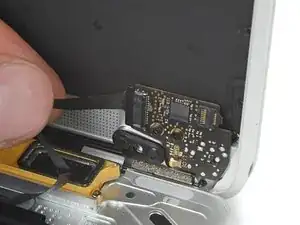
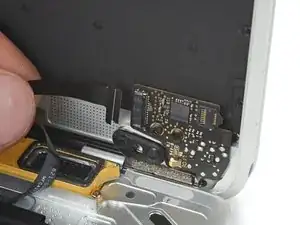
Отсоедините гибкий кабель платы разъема для наушников, потянув его прямо из ZIF-коннектора.
При сборке расположите гибкий кабель так, чтобы белая полоса была обращена к вам. Вставьте кабель до тех пор, пока белая линия не исчезнет под разъемом.
На этом этапе можно полностью открыть MacBook и положить его на стол, не повредив гибкие кабели.