Замена узла трекпада Retina MacBook 2015
Используйте это руководство, чтобы заменить узел трекпада в вашем Retina MacBook 2015. В этот узел входят трекпад и тактиловый двигатель.
Неисправный трекпад может потребовать лишь калибровки, а не полной замены. К сожалению, программное обеспечение для калибровки недоступно за пределами Apple.
Чтобы избежать повреждения платы, когда ремонт MacBook будет завершён но до включения питания, подключите его к низковольтному источнику питания с помощью 5-ваттного зарядного устройства для iPhone и кабеля USB‑C — USB‑A. Эти аксессуары не входят в комплект с вашим MacBook, поэтому убедитесь, что они у вас есть перед началом работы.
Шаг 1
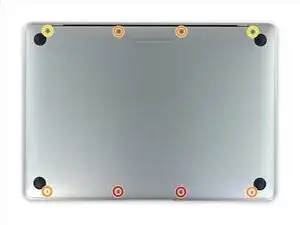
Перед началом отключите MacBook от питания и полностью выключите его. Закройте дисплей и переверните ноутбук крышкой вниз.
Снимите следующие восемь винтов, фиксирующих нижнюю крышку:
Два винта P5 Pentalobe 1.8 мм
Четыре винта P5 Pentalobe 2.9 мм
Два винта P5 Pentalobe 6.1 мм
Обратите внимание на ориентацию винтов при их извлечении — при установке их нужно ввертывать под небольшим углом.
В ходе этого ремонта отслеживайте каждый винт и обязательно возвращайте его на то же место, чтобы не повредить устройство.
Шаг 2
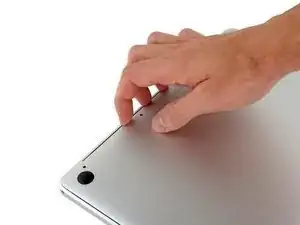
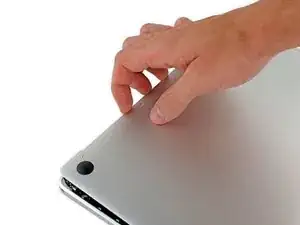
Просуньте пальцы между верхней и нижней крышками, начиная с задней части MacBook между петлями.
Поднимайте нижнюю крышку только слегка, чтобы не повредить кабели, соединяющие нижнюю и верхнюю крышки.
Удерживая плотный захват, поднимайте равномерно, пока нижняя крышка не отойдёт немного от верхней.
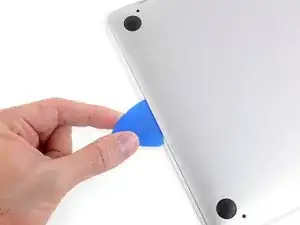
При подъёме вы можете почувствовать большое сопротивление. При необходимости проведите открывающей лопаткой или другим антистатическим инструментом вдоль боковых кромок нижней крышки, чтобы освободить два скрытых фиксирующих защёлки.
При сборке снова зафиксировать защёлки можно, сильно нажав вблизи обеих боковых кромок нижней крышки (в местах, где вставлялась лопатка на третьем изображении), пока не услышите щелчок защёлок.
Шаг 3
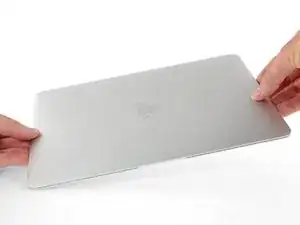
Удерживая нижнюю крышку на месте, аккуратно переверните MacBook так, чтобы логотип Apple оказался сверху.
Шаг 4
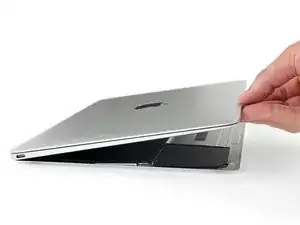
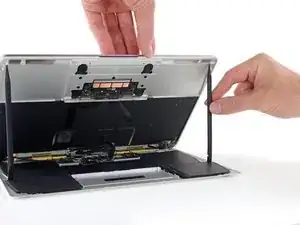
Поднимите верхнюю часть корпуса вместе с дисплеем от переднего края и зафиксируйте примерно под углом 45˚.
Для следующего шага может быть удобно зафиксировать MacBook в этом положении.
Шаг 5
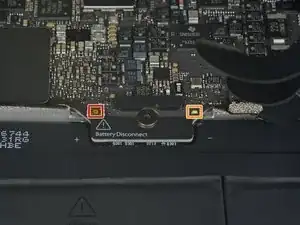
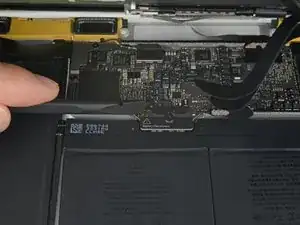
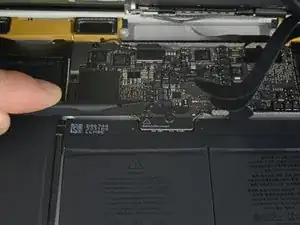
Используйте плоский конец лопатки, чтобы нажать и удерживать маленькую золотую кнопку «отключение батареи».
Если индикатор питания светится, продолжайте держать кнопку, пока индикатор не погаснет, затем отпустите. Это может занять до 10 секунд.
Если индикатор не загорается, отпустите кнопку через 5–10 секунд. Нажмите и удерживайте снова 5–10 секунд и отпустите. Наконец, нажмите и удерживайте в третий раз 5–10 секунд и отпустите.
Этот шаг гарантирует, что MacBook полностью обесточен и безопасен для работы.
Шаг 6
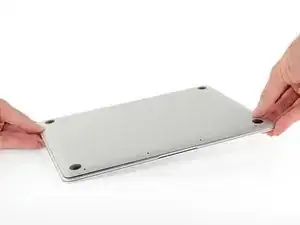
Закройте MacBook и аккуратно переверните его крышкой вниз.
Шаг 7
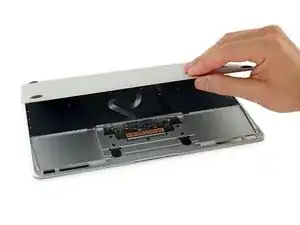
Поднимите нижнюю крышку от переднего края, откройте её приблизительно под углом 45°.
Будьте осторожны, чтобы не повредить ленточные кабели, которые всё ещё соединяют нижнюю крышку с MacBook.
Шаг 8
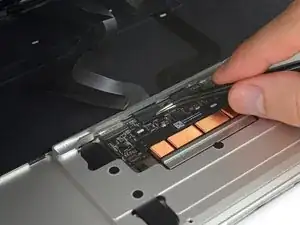
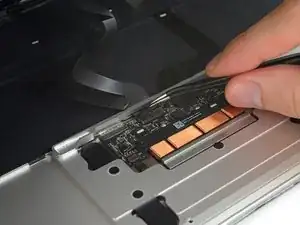
Используйте пинцет, чтобы отогнуть ленту, закрывающую ZIF‑разъём кабеля трекпада.
Шаг 9
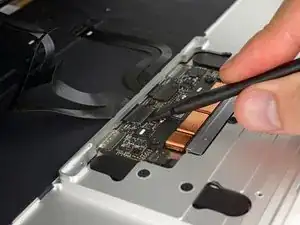
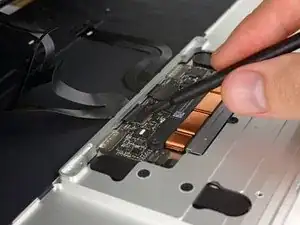
Используйте лопатку, чтобы аккуратно поднять фиксирующий язычок ZIF‑разъёма кабеля трекпада.
Шаг 10
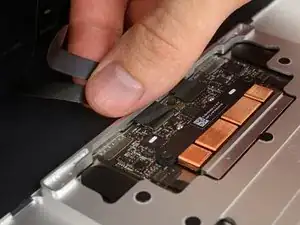
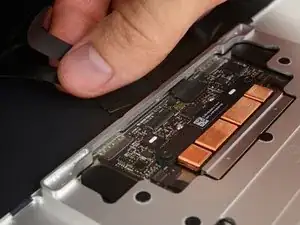
Отключите ленточный кабель трекпада, аккуратно вытянув его через прорезь в рамке.
Шаг 11
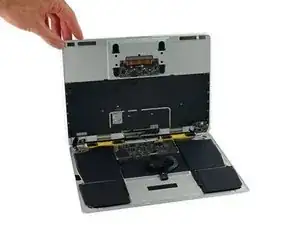
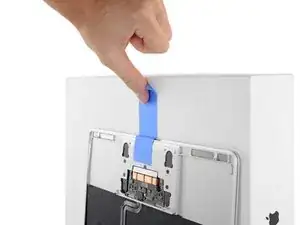
Осторожно переверните MacBook так, чтобы нижняя крышка лежала ровно.
Поднимите узел верхней части корпуса с дисплеем примерно под углом 90° и зафиксируйте его, оперев о что‑то надёжное, чтобы не держать его вручную.
Приклейте кусочек ленты возле трекпада, чтобы зафиксировать верхнюю часть корпуса и предотвратить случайное движение.
Можно открыть MacBook полностью и положить обе половины плоско, но это может повредить гибкие кабели и не рекомендуется.
Шаг 12
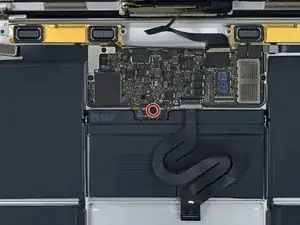
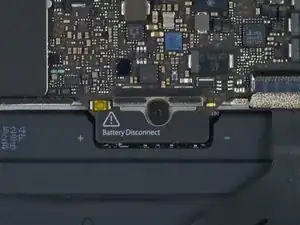
Снимите один винт T5 Torx 2.9 мм, фиксирующий разъём батареи на логической плате.
У моделей 2015 года под этим винтом находится серебряная заземляющая скоба с двумя поролоновыми подкладками, которые могут отслоиться. Обязательно установите её обратно при сборке.
Шаг 13
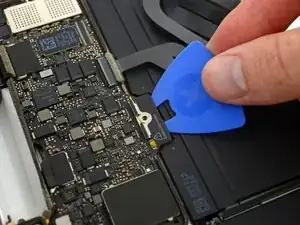
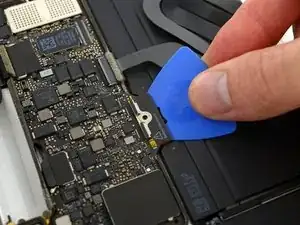
В качестве дополнительной меры предосторожности вы можете физически отключить батарею, вставив изолирующую лопаточку между логической платой и разъёмом батареи.
Шаг 14
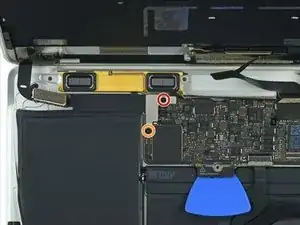
Снимите два винта, удерживающие кронштейн кабеля порта USB‑C:
Винт Tri‑point Y00 1.1 мм
В некоторых вариантах этой модели может быть использован винт Phillips #00.
Винт T5 Torx 3.5 мм
Шаг 15
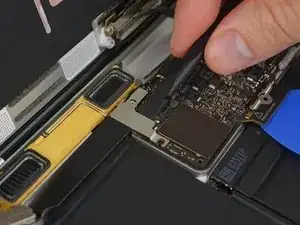
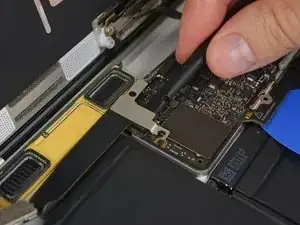
Используйте плоский конец лопатки, чтобы отсоединить кронштейн кабеля порта USB‑C, поддев его вверх от платы логики.
Для повторного подключения этого кабеля сначала совместите металлический кронштейн с отверстиями для винтов, затем надавите в середине кронштейна. Убедитесь, что он правильно выровнен, иначе вы можете повредить разъём.
Шаг 16
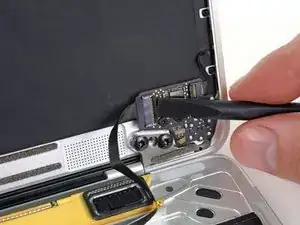
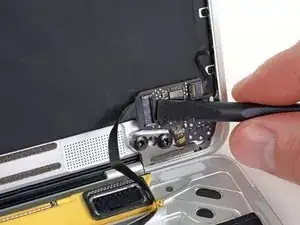
Используйте лопатку, чтобы откинуть удерживающую крышку на ZIF-разъёме кабеля платы аудиоразъёма.
Шаг 17
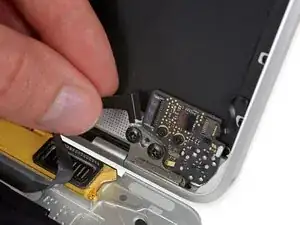
Отсоедините ленточный кабель платы аудиоразъёма, потянув его прямо назад из ZIF‑разъёма.
При обратной сборке ориентируйте ленточный кабель так, чтобы сторона с белой полосой была обращена к вам, как показано.
Шаг 18
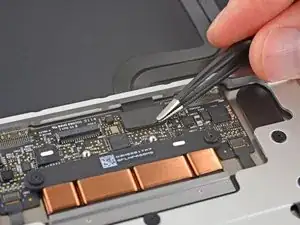
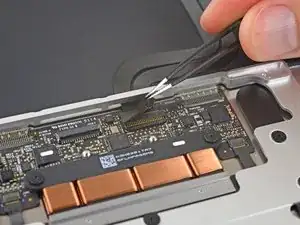
Используйте пинцет, чтобы снять ленту, закрывающую разъём ленточного кабеля клавиатуры на трекпаде.
Шаг 19
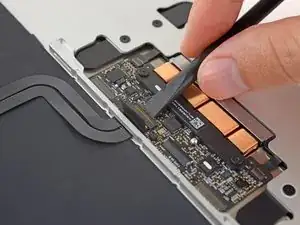
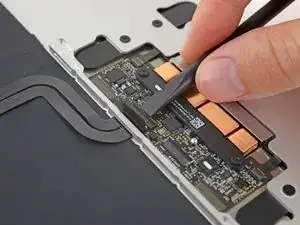
С помощью лопатки откиньте удерживающую крышку на ZIF‑разъёме ленточного кабеля клавиатуры.
Шаг 20
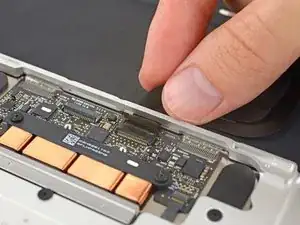
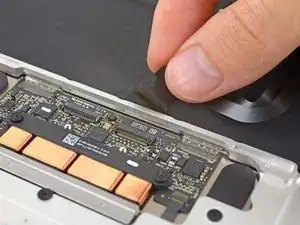
Осторожно извлеките ленточный кабель клавиатуры из его слота в каркасе.
Шаг 21
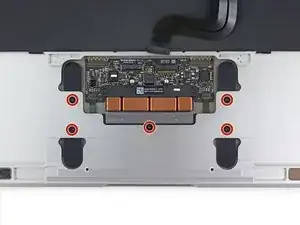
Снимите пять винтов T3 Torx длиной 2,5 мм, которые закрепляют трекпад в корпусе.
Шаг 22
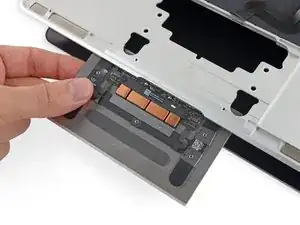
Приоткройте дисплей немного, чтобы освободить узел трекпада от верхней части корпуса, и извлеките узел трекпада.
Во время демонтажа с каждой стороны трекпада могут отвалиться металлические кронштейны. При обратной сборке установите их так, как показано на фото.
Заключение
Для обратной сборки устройства следуйте этим инструкциям в обратном порядке. Чтобы избежать повреждения платы логики, когда ремонт MacBook завершён но до включения питания, подключите его к низковольтному питанию с помощью 5‑ваттного зарядного устройства для iPhone и кабеля USB‑C на USB‑A.
Перевод руководства с ifixit.com