Снятие нижней части корпуса Retina MacBook 2016
Руководство только для подготовки к разборке: отделение нижней части корпуса от верхней части корпуса.
Шаг 1
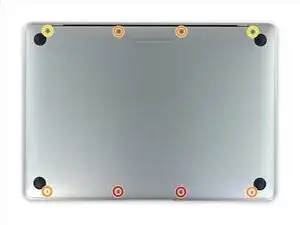
Перед началом отключите питание MacBook и выключите устройство. Закройте дисплей и положите ноутбук экраном вниз на мягкую поверхность.
Удалите следующие восемь винтов, крепящих нижнюю крышку:
Два винта P5 Pentalobe 1,8 мм
Четыре винта P5 Pentalobe 2,9 мм
Два винта P5 Pentalobe 6,1 мм
Обратите внимание на ориентацию винтов при их извлечении — при установке их нужно ввернуть под небольшим углом.
В течение всего ремонта отслеживайте каждый винт и возвращайте его на то же место, чтобы не повредить устройство.
Шаг 2
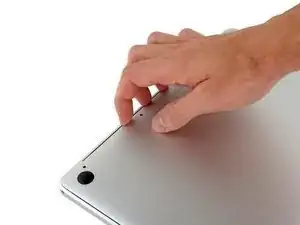
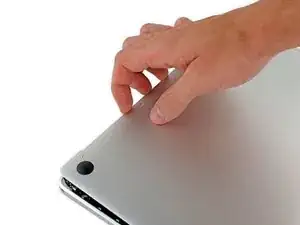
Просуньте пальцы между верхней и нижней частями корпуса, начиная с задней стороны ноутбука между петлями.
Поднимайте нижнюю крышку только слегка, чтобы не повредить кабели, соединяющие нижнюю и верхнюю части корпуса.
Крепко удерживая, поднимайте плавно, пока нижняя крышка не начнёт отделяться от верхней части корпуса.
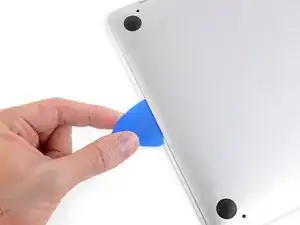
При подъёме вы можете почувствовать сильное сопротивление. При необходимости вставьте медиатор для открытия или другой антистатический инструмент для поддевания вдоль боковых кромок нижней крышки, чтобы освободить два скрытых фиксирующих защёлки.
При сборке, чтобы защёлки снова вошли в зацепление, сильно нажмите у обеих боковых кромок нижней крышки (в тех местах, где медиатор вставлен на третьем изображении), пока не услышите щелчки защёлок.
Шаг 3
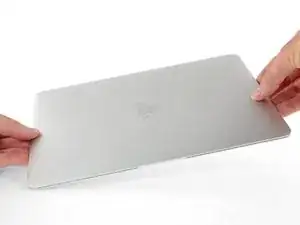
Держа нижнюю крышку, аккуратно переверните MacBook так, чтобы логотип Apple оказался сверху.
Шаг 4
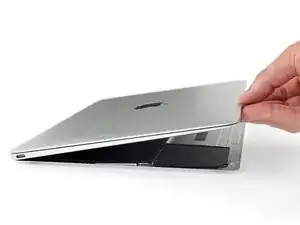

Поднимите верхнюю часть корпуса вместе с дисплеем от переднего края и зафиксируйте под углом примерно 45°.
Для следующего шага может быть полезно подпереть MacBook в этом положении.
Шаг 5
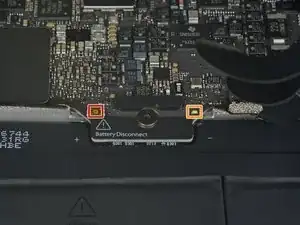
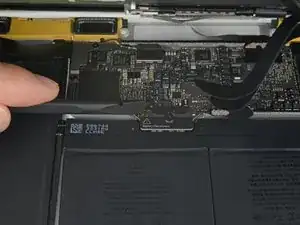
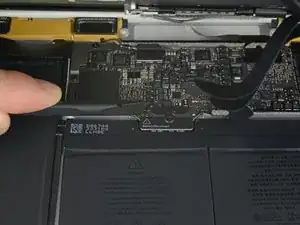
Используйте плоский конец лопатки, чтобы нажать и удерживать маленькую золотую кнопку «отключение батареи».
Если индикатор питания светится, продолжайте удерживать кнопку до тех пор, пока индикатор не погаснет, затем отпустите. Это может занять до 10 секунд.
Если индикатор не загорается, отпустите кнопку через 5–10 секунд. Нажмите и удерживайте снова в течение 5–10 секунд, затем отпустите. Наконец, нажмите и удерживайте в третий раз 5–10 секунд и отпустите.
Этот шаг гарантирует, что MacBook полностью отключён от питания и безопасен для работы.
Шаг 6
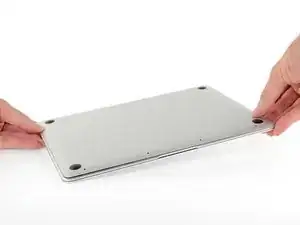
Закройте MacBook и аккуратно переверните его вверх дном.
Шаг 7
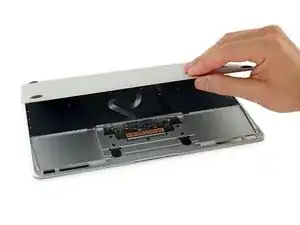
Поднимая от переднего края, откройте нижнюю крышку под углом примерно 45°.
Осторожно, чтобы не повредить ленточные кабели, которые всё ещё соединяют нижнюю крышку с MacBook.
Шаг 8
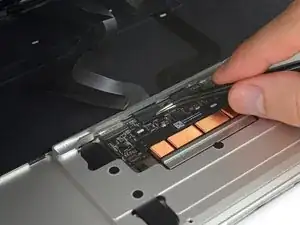
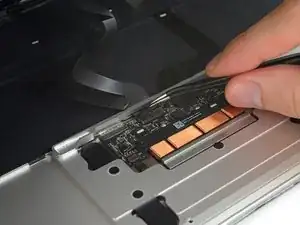
С помощью пинцета отогните ленту, покрывающую ZIF-разъём кабеля трекпада.
Шаг 9
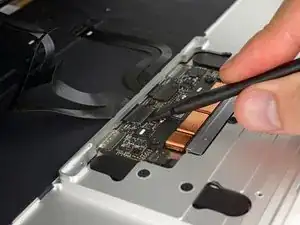
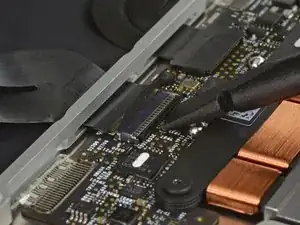
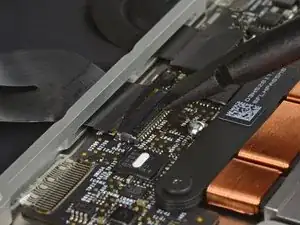
Используйте лопатку, чтобы аккуратно отогнуть фиксирующий язычок ZIF-разъёма кабеля трекпада.
Шаг 10
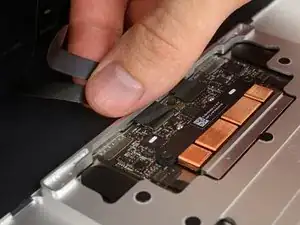
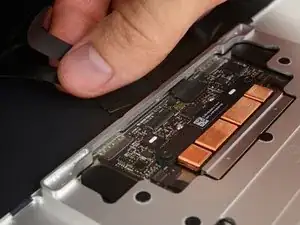
Отключите ленточный кабель трекпада, осторожно вытащив его через прорезь в рамке.
Шаг 11
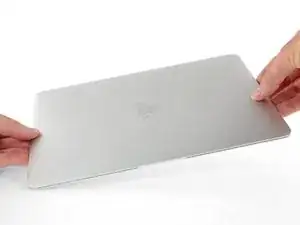
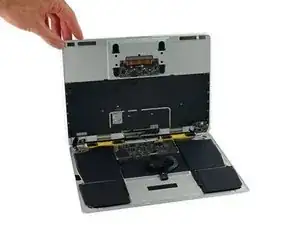
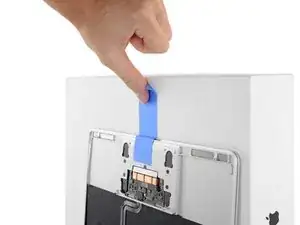
Аккуратно закройте MacBook и снова переверните его так, чтобы логотип Apple был сверху.
Поднимите верхнюю часть корпуса/дисплей от переднего края до примерно 90° и подпереть её о что‑то надёжное, чтобы не держать её вручную.
Прикрепите кусочек ленты рядом с трекпадом, чтобы зафиксировать верхнюю часть корпуса и предотвратить случайное движение.
Можно открыть MacBook полностью и положить обе части ровно, но это может повредить гибкие кабели и не рекомендуется.
Шаг 12
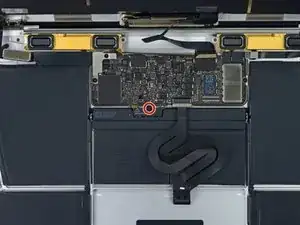
Удалите один винт T5 Torx 2,9 мм, закрепляющий разъём батареи на плате.
Шаг 13
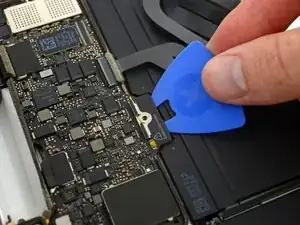
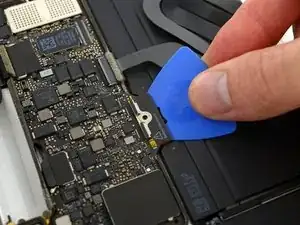
В качестве дополнительной меры предосторожности вы можете физически отключить аккумулятор, вставив изолирующую пластину между платой и разъёмом аккумулятора.
Шаг 14
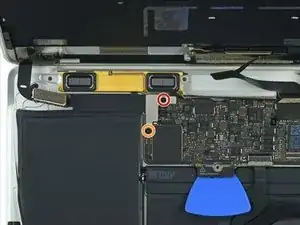
Снимите два винта, крепящих кронштейн кабеля порта USB-C:
Винт Phillips #00 1,1 мм
Некоторые варианты этой модели могут использовать винт Tri-point Y00.
Винт T5 Torx 3,5 мм
Шаг 15
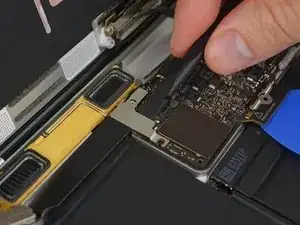
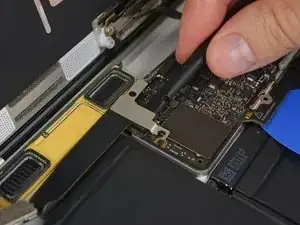
Используйте плоский конец лопатки, чтобы отсоединить кронштейн кабеля порта USB-C, поддев его прямо вверх от платы.
Чтобы повторно подключить этот кабель, сначала совместите металлический кронштейн с отверстиями для винтов, затем нажмите в центре кронштейна. Убедитесь, что он правильно выровнен, иначе вы можете повредить разъём.
Шаг 16
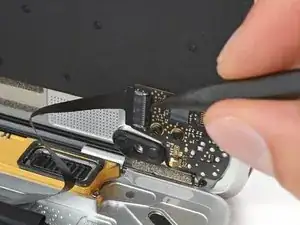
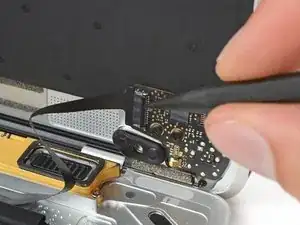
Используйте лопатку, чтобы отогнуть фиксирующий язычок ZIF-разъёма кабеля платы аудиоджека.
Шаг 17
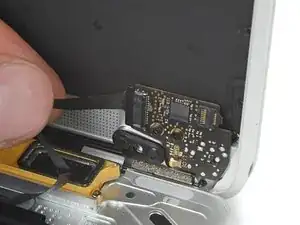
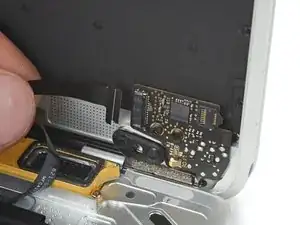
Отсоедините ленту аудиоразъёма, потянув её прямо назад из ZIF-разъёма.
При сборке ориентируйте ленту так, чтобы белая полоска была обращена к Вам. Вставьте ленту до тех пор, пока белая линия не исчезнет под гнездом.
На этом этапе можно полностью открыть MacBook и положить его на стол, не повредив гибкие шлейфы.
Шаг 18
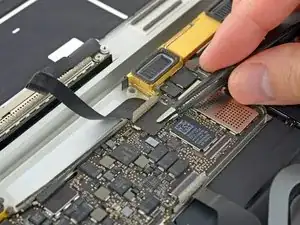
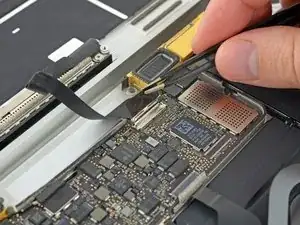
Используйте пинцет, чтобы отогнуть ленту скотча, закрывающую разъём кабеля дисплея.
Шаг 19
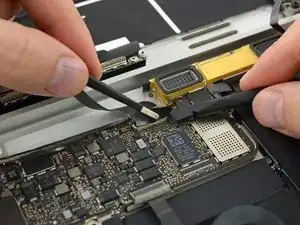
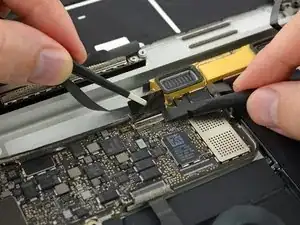
Возможно, металлическая прижимная планка разъёма кабеля дисплея откроется и останется приклеенной к скотчу.
В этом случае используйте плоский конец лопатки, чтобы прижать прижимную планку, пока пинцетом снимаете скотч.
Шаг 20
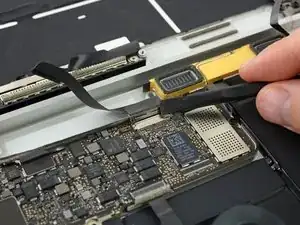
Используйте плоский конец лопатки, чтобы открыть прижимную планку разъёма кабеля дисплея.
Старайтесь не допускать её повторного приклеивания к скотчу, иначе снять кабель будет сложно.
Шаг 21
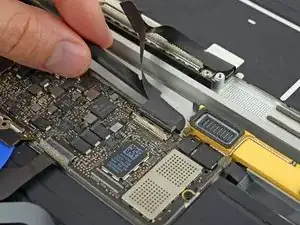
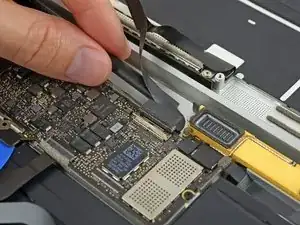
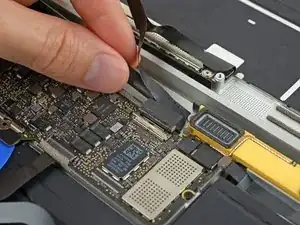
Осторожно подденьте плоским концом лопатки кабель дисплея, чтобы отделить клей, прикрепляющий его к нижней части корпуса.
Будьте осторожны, чтобы не повредить кабель. Если клей очень прочный, нагрейте корпус непосредственно под кабелем iOpener, чтобы смягчить клей, затем попробуйте снова.
Шаг 22
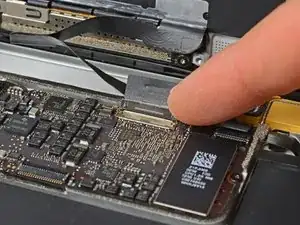
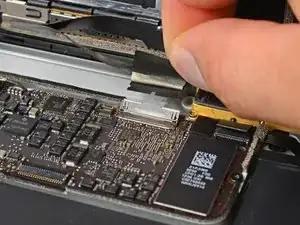
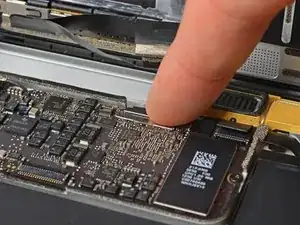
Удерживайте прижимную планку в открытом положении.
Отсоедините кабель дисплея, аккуратно потянув его прямо из разъёма.
Немедленно закройте прижимную планку. Держите её закрытой на протяжении всего ремонта.
При сборке держите планку закрытой во время вставки кабеля дисплея. Помните, что при сборке золотые контакты кабеля должны быть направлены вниз; следите, чтобы кабель не загибался и не складывался — он защёлкнется на месте при подключении.
Шаг 23
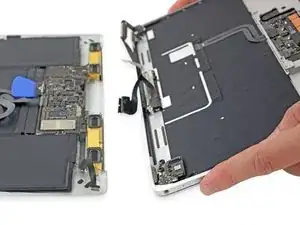
Отделите верхнюю часть корпуса от нижней части корпуса.
Заключение
Чтобы собрать устройство, выполните эти шаги в обратном порядке.
Перевод руководства с ifixit.com